Grote catalogi kunnen de generatie van Product Feed Pro traag maken, of deze voorbij de tijd- en geheugenlimieten van uw server duwen. Om dat te voorkomen, splitst de plugin de feedgeneratie in batches en verwerkt deze één batch per keer. Dit artikel behandelt hoe de plugin automatisch een batchgrootte kiest, hoe deze zichzelf bijstelt terwijl uw feed draait, en hoe u een handmatige batchgrootte instelt als u ooit een vaste waarde nodig heeft.
Versievereisten
| Functie | Vereist |
|---|---|
| Adaptieve batchgrootte | Product Feed Pro 13.5.7 of hoger |
| Batchgrootte en limiet weergegeven in Beheer Feeds | Product Feed Pro 13.5.9 of hoger |
| Handmatige batchgrootte-instelling | Alle versies |
Hoe de plugin een batchgrootte kiest
Vóór elke uitvoering schat Product Feed Pro een start-batchgrootte op basis van het aantal gepubliceerde producten in uw winkel:
| Gepubliceerde producten | Start-batchgrootte |
|---|---|
| Tot 1.000 | 200 producten per batch |
| 1.001 tot 5.000 | 300 producten per batch |
| 5.001 tot 10.000 | 500 producten per batch |
| 10.001 tot 50.000 | 1.000 producten per batch |
| Meer dan 50.000 | 1.500 producten per batch |
Adaptieve batchgrootte (Product Feed Pro 13.5.7+)
Vanaf Product Feed Pro 13.5.7 houdt de feedgeneratie niet langer vast aan één vaste batchgrootte voor de hele uitvoering. Elke batch wordt getimed en het piekgeheugengebruik wordt gemeten, en de volgende batch wordt geschaald op basis van wat uw host zojuist bewezen heeft te kunnen verwerken. Dit is een kernfunctie van Product Feed Pro, dus het geldt, ongeacht of Product Feed Elite actief is.
Tijdsbudget: Elke batch richt zich op 60% van een tijdsbudget dat is berekend op basis van de eigen limieten van uw server, zodat een trage host toch gestage vooruitgang boekt in plaats van te timen.
Groei en geheugen: De batchgrootte kan per stap tot 2x groeien, maar krimpt zoveel als nodig is. Als het piekgeheugengebruik van een batch de geheugenlimiet van uw host nadert, wordt de volgende batch onmiddellijk gehalveerd, ongeacht de timing.
Leren tussen uitvoeringen: Zodra een batch volledig binnen het tijdsbudget is voltooid, slaat de plugin die grootte op voor de feed. De volgende uitvoering begint dicht bij die geleerde grootte in plaats van terug bij de bovenstaande tabel, zodat herhaalde uitvoeringen op dezelfde host steeds efficiënter worden.
Crashherstel: Als een batch crasht (tijdt uit of raakt geheugen uit), halveert de plugin de batchgrootte en stelt een tijdelijk maximum in, zodat toekomstige batches niet opnieuw proberen op de grootte die zojuist is mislukt. Elke volgende volledig voltooide uitvoering verhoogt dat maximum met 25%, zodat het geleidelijk herstelt in plaats van direct terug te springen naar de oude grootte.
Adaptieve dimensionering bespaart voornamelijk tijd door het aantal batches te verminderen, omdat elke batch zijn eigen WordPress-opstart en, bij winkels met weinig verkeer, een wachttijd op WP-Cron vereist. Voor het volledige beeld bij grote catalogi, zie Ultieme gids voor het schalen van feeds voor 10K+ producten.
Zie de batchgrootte en limiet in Beheer Feeds (Product Feed Pro 13.5.9+)
Vanaf Product Feed Pro 13.5.9 heeft u geen debug-logging meer nodig om te zien wat adaptieve dimensionering doet. Het scherm Beheer Feeds toont het voor elke feed.
- Ga naar Product Feed → Beheer feeds.
- Beweeg over het help-pictogram naast de naam van de feed.
- Zoek naar de onderstaande regels in de tooltip.
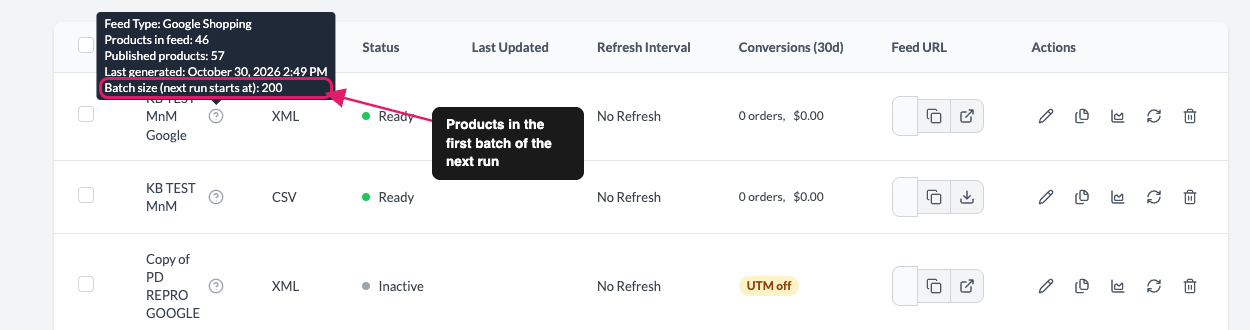
Batchgrootte (volgende run start bij): het aantal producten in de eerste batch van de volgende run. Terwijl de feed wordt gegenereerd, leest deze regel Batchgrootte (huidige run): en toont de gebruikte batchgrootte.
Batchgrootte limiet: de hoogste batchgrootte die is toegestaan na een crash, weergegeven als "(ingesteld door een eerdere crash)". Het verschijnt alleen terwijl een door crash geleerde limiet actief is.
Gecrashte runs achter elkaar: hoeveel runs achter elkaar zijn gecrasht. Het verschijnt alleen wanneer de telling hoger is dan nul.
Als een door crash geleerde limiet actief is en de feed niet wordt gegenereerd, verschijnt er ook een waarschuwingspictogram naast de Status van de feed. Beweeg eroverheen om de huidige limiet te zien.

De limiet herstelt geleidelijk naarmate verversingen succesvol worden voltooid, zoals hierboven beschreven onder crashherstel. Om het eerder te verwijderen, klikt u op het waarschuwingspictogram om het opnieuw in te stellen. De reset wist de limiet, de geleerde batchgrootte en de crash-telling, en laat een feed met gepauzeerde automatische generatie hervatten, zodat de volgende run vanaf een schone lei begint.
Stel een handmatige batchgrootte in
Adaptieve grootte werkt goed voor de meeste winkels. Stel een handmatige batchgrootte in, alleen als u al weet dat uw host een harde beperking heeft, bijvoorbeeld een gedeelde host met een strikte geheugenlimiet die u ruim wilt blijven.
- Ga naar Product Feed → Instellingen.
- Schakel op het tabblad Algemeen de optie Aantal producten per batch wijzigen in.
- Voer uw gewenste waarde in het veld Batchgrootte invoeren: in dat verschijnt.
- Klik op Opslaan naast het veld Batchgrootte invoegen:.

De nieuwe waarde wordt gebruikt vanaf de volgende verversing, handmatig of gepland.
Een waarde kiezen: Begin lager (100-300) als uw feed een time-out krijgt of een geheugenfout veroorzaakt, en verhoog deze (1.000+) pas nadat u hebt bevestigd dat uw server de huidige grootte zonder fouten aankan. Test altijd opnieuw na het wijzigen.
Automatische feedgeneratie gepauzeerd
Als de geplande generatie van een feed 3 keer achter elkaar crasht, pauzeert Product Feed Pro de automatische runs van die feed en toont een waarschuwingsbericht op de Product Feed-pagina's, met als kop Product Feed Pro: automatische feedgeneratie gepauzeerd., zodat deze niet in stilte blijft falen op de achtergrond. Dit pauzeert alleen de geplande (cron) generatie, niet een handmatige vernieuwing die u activeert vanaf de pagina Feeds beheren.
Om te herstellen, verlaagt u de batchgrootte handmatig (hierboven) of activeert u gewoon een handmatige vernieuwing. Eén volledig voltooide run wist het crashaantal, verwijdert het bericht en laat de geplande generatie hervatten.
Batchbeslissingen controleren in de logs
Product Feed Pro schrijft twee verschillende soorten vermeldingen naar WooCommerce → Status → Logs onder de bron woo-product-feed-pro:
- Waarschuwingen voor crashes en pauzeerde generatie verschijnen onvoorwaardelijk. U hoeft niets in te schakelen om ze te zien.
- Beslissingen over batchgrootte (de gekozen grootte voor elke batch en waarom) verschijnen alleen als u Logging inschakelen hebt ingeschakeld in de instellingen van de plugin.
Als een feed steeds wordt gepauzeerd, controleer dan WooCommerce → Status → Logs, zelfs als u geen logging hebt ingeschakeld. Schakel logging alleen in als u de batch-voor-batch details nodig hebt.
Probleemoplossing
max_execution_time en het geheugenlimiet van uw server hoog genoeg zijn voor uw catalogus. Zie Help, mijn feed wordt niet bijgewerkt of blijft verwerken! voor de volledige diagnose stappen.Veelgestelde vragen
Hulp nodig?
Als u Product Feed Elite gebruikt, open een supportticket, en ons supportteam zal u helpen de batchgrootte voor uw setup te optimaliseren.
Als u de gratis Product Feed Pro plugin gebruikt, open een nieuw onderwerp in het WordPress.org supportforum.