Beoordeeld door
Het maken van een aangepaste feed voor uw productvermeldingen is essentieel voor e-commercebedrijven die hun online aanwezigheid willen maximaliseren.
Waarom? Simpel gezegd, aangepaste feeds stellen u in staat om uw productinformatie af te stemmen op de specifieke vereisten van verschillende verkoopkanalen. Zo zorgen ze ervoor dat uw producten nauwkeurig worden weergegeven en gemakkelijk worden ontdekt door potentiële klanten.
In dit artikel leiden we u door het proces van het maken van een aangepaste productfeed, waarbij we de belangrijkste stappen en best practices benadrukken om u te helpen optimale resultaten te behalen.
Dus laten we er meteen induiken!
Inhoudsopgave
Waarom een aangepaste feed maken voor uw productvermeldingen?
Voordat we het belang van aangepaste productfeeds kunnen begrijpen, is het cruciaal om een belangrijk kenmerk van productfeed-plugins te begrijpen: productfeed-sjablonen.
Een productfeed-plugin of software is een hulpmiddel dat wordt gebruikt om productfeeds te maken, beheren en optimaliseren voor verschillende online platforms, zoals vergelijkingssites, marktplaatsen, en advertentienetwerken.
Nu biedt een goede productfeed-plugin feed-sjablonen, die het proces van het instellen van feeds voor verschillende verkoopkanalen stroomlijnen. Deze sjablonen zijn vooraf geconfigureerd om te voldoen aan de specifieke vereisten van dergelijke kanalen, zodat uw productgegevens correct zijn geformatteerd en geoptimaliseerd voor zichtbaarheid en prestaties.
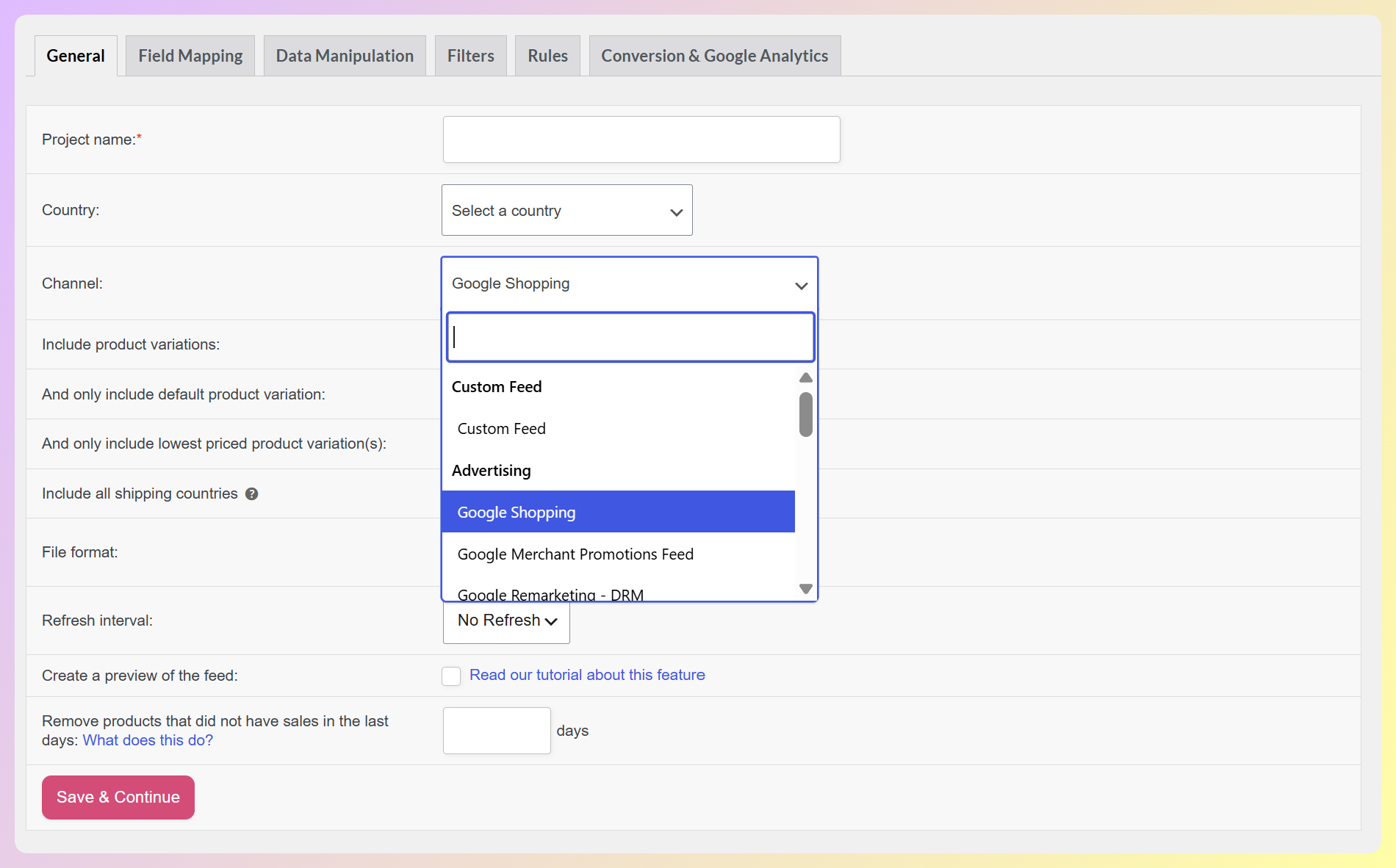
Afhankelijk van uw keuze van plugin, heeft deze mogelijk niet de sjabloon voor het verkoopkanaal waarnaar u uw productfeed wilt verzenden. Dit betekent echter niet dat het onmogelijk is om uw productvermeldingen via uw voorkeurskanaal te tonen.
Met een aangepaste productfeed kunt u de feed precies zo instellen als u nodig heeft, ook op een manier die voldoet aan de vereisten van uw favoriete verkoopkanaal, zelfs als er geen vooraf geconfigureerde sjabloon beschikbaar is. Deze flexibiliteit stelt u in staat de feed aan te passen aan de unieke specificaties en opmaakregels van elk platform. Zo zorgt u ervoor dat uw productgegevens nauwkeurig en optimaal worden weergegeven.
Hoe maak je een aangepaste feed voor productvermeldingen
Als u een aangepaste feed voor uw producten wilt maken, heeft u het beste beschikbare hulpmiddel nodig. Hier komt AdTribes om de hoek kijken.
AdTribes biedt zowel een gratis als een premium versie en is een toonaangevende oplossing voor productfeeds voor WooCommerce-platforms. En het heeft alles wat u nodig heeft om uw aanbod via verkoopkanalen over de hele wereld te presenteren, inclusief een functie waarmee u aangepaste feeds kunt maken.
Natuurlijk, om AdTribes te laten werken, moet u er eerst voor zorgen dat u al een online winkel hebt die wordt aangedreven door WordPress en WooCommerce.
Nadat u AdTribes hebt gedownload, geïnstalleerd en geactiveerd, kunt u de plugin openen door naar uw WordPress-dashboard te gaan en Product Feed in de zijbalk te zoeken. U vindt hetzelfde menu, of u nu de gratis versie, AdTribes Product Feed Pro, of de premium versie, AdTribes Product Feed Elite, gebruikt.
Let op: Product Feed Elite beschikt over extra functies waarmee u de ideale aangepaste feed voor uw aanbod kunt maken. Daarom gaan we er in het volgende zelfstudie van uit dat u Product Feed Elite gebruikt.
Nu u weet hoe u toegang krijgt tot AdTribes, is het tijd om te leren hoe u een aangepaste feed maakt!
Stap 1: Configureer de algemene instellingen van uw aangepaste feed
Na het navigeren naar Product Feed, klikt u op Create feed.
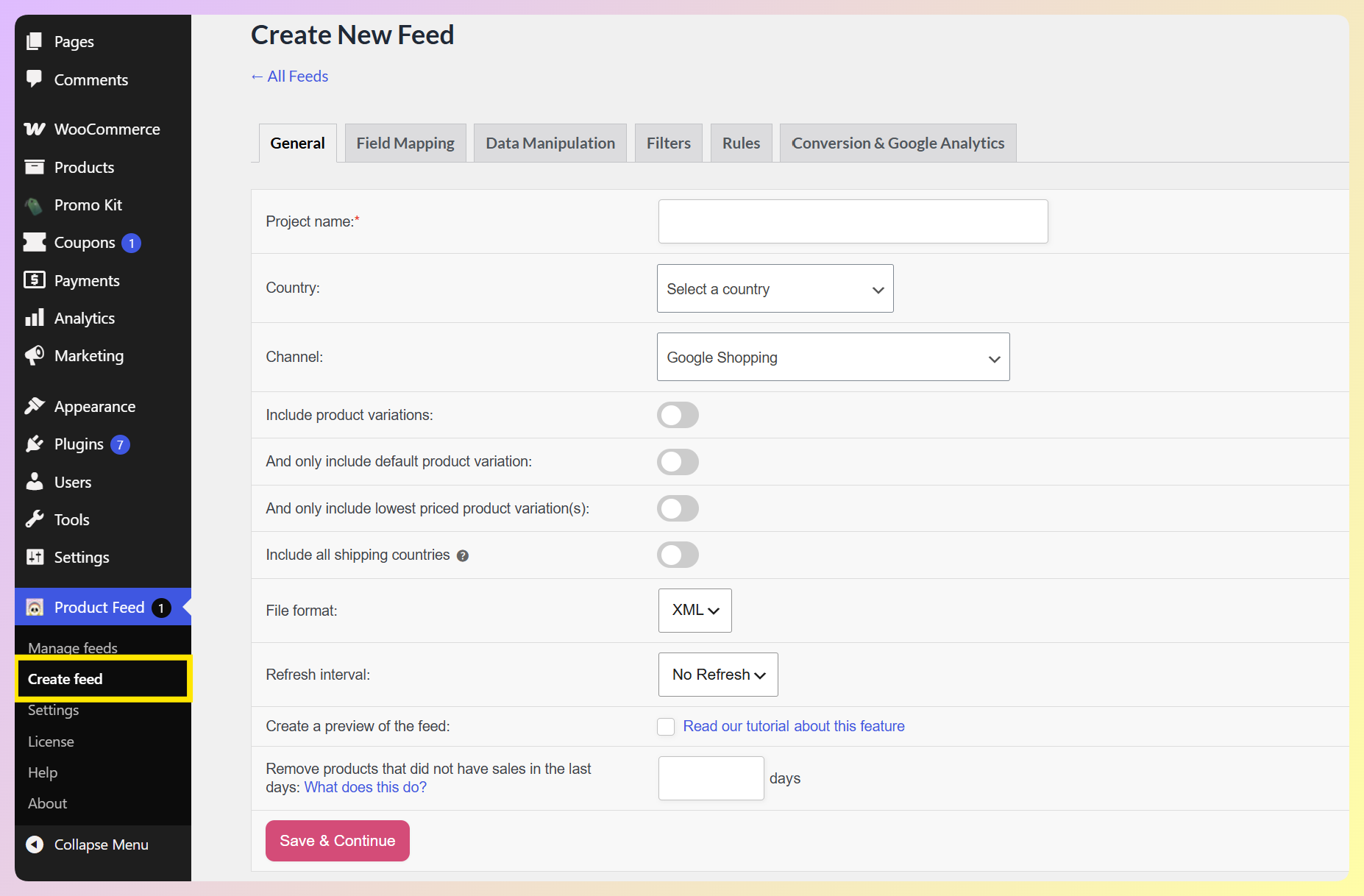
Hier, op het tabblad General, moet u de fundamentele details van uw feed configureren. Begin met het geven van een Project name aan uw feed en het selecteren van uw doelregio uit de Country dropdown.
Klik vervolgens op de dropdown Channel. U heeft veel kanalen om uit te kiezen, maar voor deze tutorial gaan we voor "Custom Feed". Om het snel te vinden, typt u "Custom" in het zoekvak.
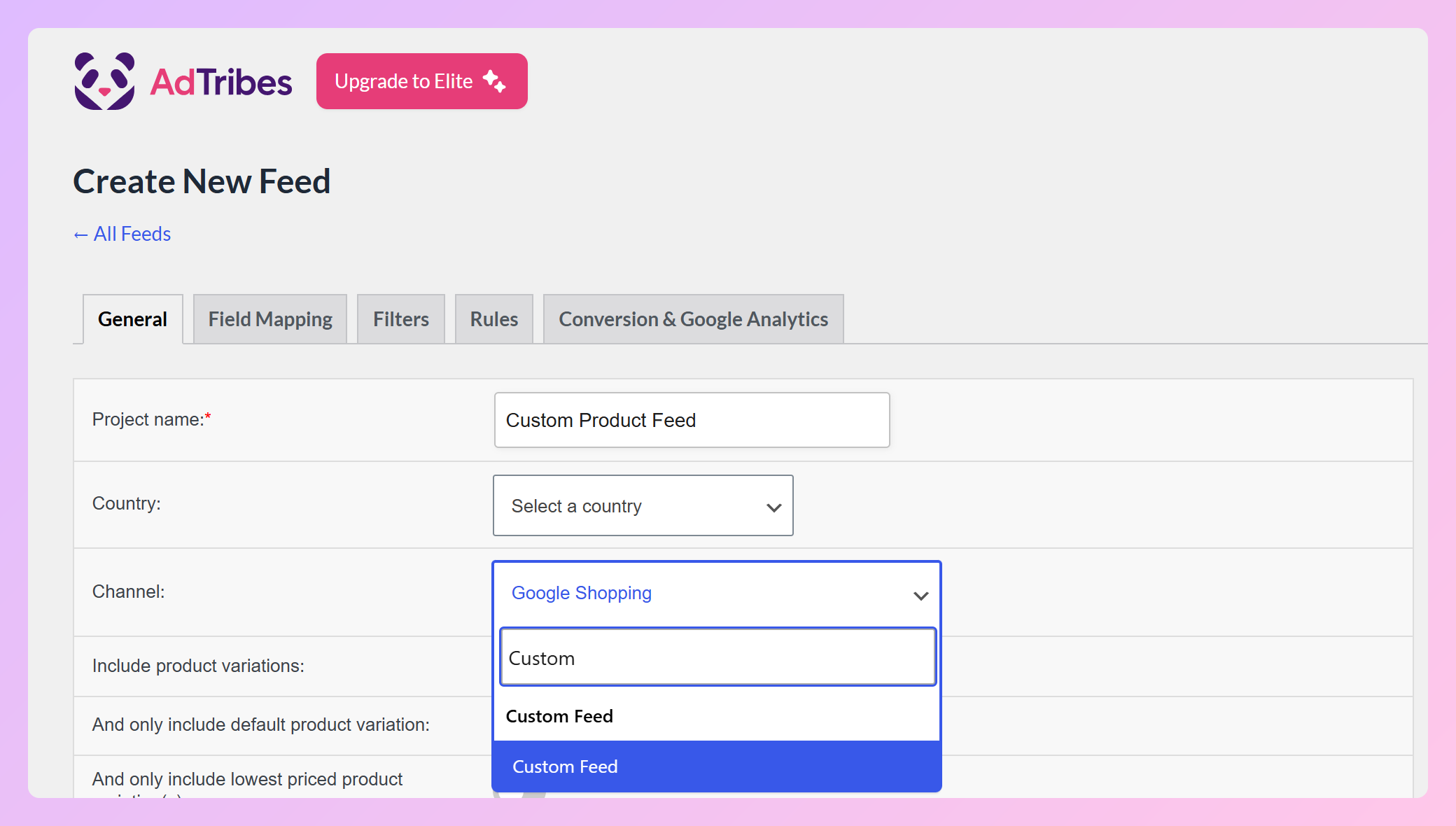
Natuurlijk moet u ook beslissen over het Bestandsformaat dat uw aangepaste feed zal aannemen. We raden aan om "XML" uit de dropdown te kiezen, aangezien dit het formaat is dat de meeste kanalen accepteren.
Wat betreft de andere opties op deze pagina, hoe u de instellingen ervan configureert, is volledig aan u.
Als u bijvoorbeeld wilt dat uw aangepaste feed productvariaties bevat, kunt u de optie Inclusief productvariaties inschakelen. Als u dezelfde granulariteit ook op uw winkelpagina's wilt, raadpleeg dan deze gids over het weergeven van elke variatie als een eigen product. Bovendien is het een goed idee om te bepalen hoe u wilt dat uw feed wordt vernieuwd.
Als u tevreden bent met uw General-instellingen, klikt u op de knop Save & continue om door te gaan naar de volgende stap.
Stap 2. Veldtoewijzing uitvoeren
U moet field mapping uitvoeren om ervoor te zorgen dat uw productgegevens correct overeenkomen met het vereiste formaat van uw favoriete verkoopkanaal. Op het tabblad Field Mapping koppelt u dus elk van de Feed attributes van uw aangepaste feed aan een Source from WooCommerce.
In feite hoeft u alleen maar het overeenkomende winkelveld te kiezen uit de dropdown Source from WooCommerce van elk attribuut. Het "Product ID"-attribuut moet bijvoorbeeld "Product Id" als bron gebruiken.
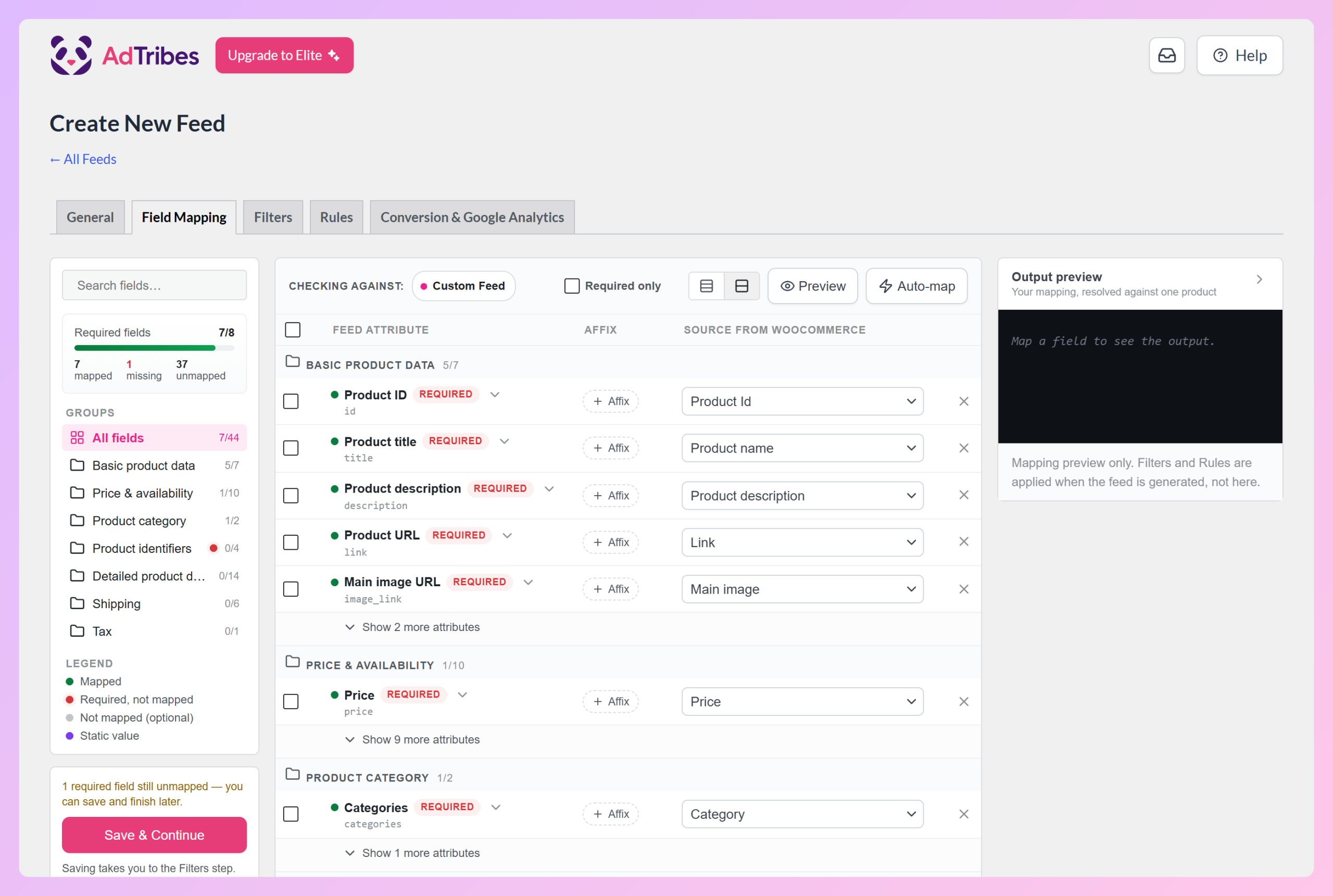
Gelukkig vult de plugin de meeste velden vooraf in met de juiste mappings, zodat u alleen de resterende hoeft in te vullen. De teller Required fields in de zijbalk laat zien hoeveel er nog een bron nodig hebben.
In het bovenstaande voorbeeld zijn bijvoorbeeld 7 van de 8 vereiste velden gemapt, en het "Brand"-attribuut in de groep Product identifiers heeft nog steeds een bron nodig. Als u de ingebouwde merken van WooCommerce gebruikt, opent u de dropdown Source from WooCommerce van Brand en kiest u "Brands". Om uw zoekopdracht te vergemakkelijken, typt u de eerste paar letters, zoals "brand", om de lijst te filteren.
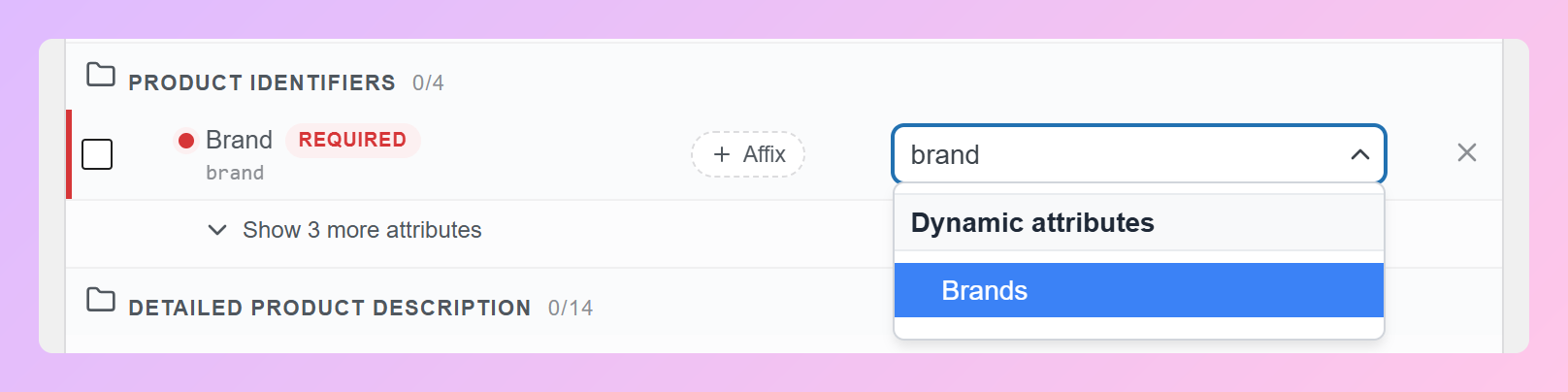
Houd er rekening mee dat als u liever toegewijde identificatievelden gebruikt, de extra velden van AdTribes Product Feed Elite de velden Merk, GTIN en MPN aan uw producten toevoegen, die u vervolgens als bronnen kunt kiezen.
Velden toevoegen
We raden aan om extra velden toe te voegen aan uw aangepaste feed, zodat deze de attributen bevat die vereist zijn door uw voorkeursverkoopkanaal.
Om een extra veld toe te voegen, klikt u op de knop + Veldtoewijzing toevoegen. Dit toont elk attribuut dat de Custom Feed-sjabloon biedt, niet alleen de gebruikte, zodat u een bron kunt kiezen voor elk attribuut dat u nodig hebt. Voeg zoveel extra velden toe als u nodig hebt.
Bovendien kunt u aangepaste velden maken door op de knop + Aangepast veld toevoegen te klikken. Dit voegt een nieuwe rij toe waar u uw eigen attribuut een naam geeft en vervolgens de bron ervan kiest uit de vervolgkeuzelijst.
Let op: aangepaste veldnamen mogen alleen letters, underscores en koppeltekens bevatten. Spaties, cijfers en andere speciale tekens zijn niet toegestaan.
Als u velden wilt verwijderen, vinkt u de selectievakjes van de betreffende rij aan en klikt u vervolgens op de knop Verwijderen.
Klik op de knop Opslaan & Doorgaan om naar de volgende stap te gaan.
Stap 3: Gebruik filters en regels (optioneel)
Hoewel deze stap volledig optioneel is, kan deze uiterst nuttig zijn. De tabbladen Filters en Regels bieden u immers een fijne controle over de informatie die uw feed weergeeft.
Ten eerste stellen filters u in staat uw feed zo te manipuleren dat uw gekozen verkoopkanalen alleen specifieke producten tonen. Ten tweede kunt u met regels details over uw producten wijzigen.
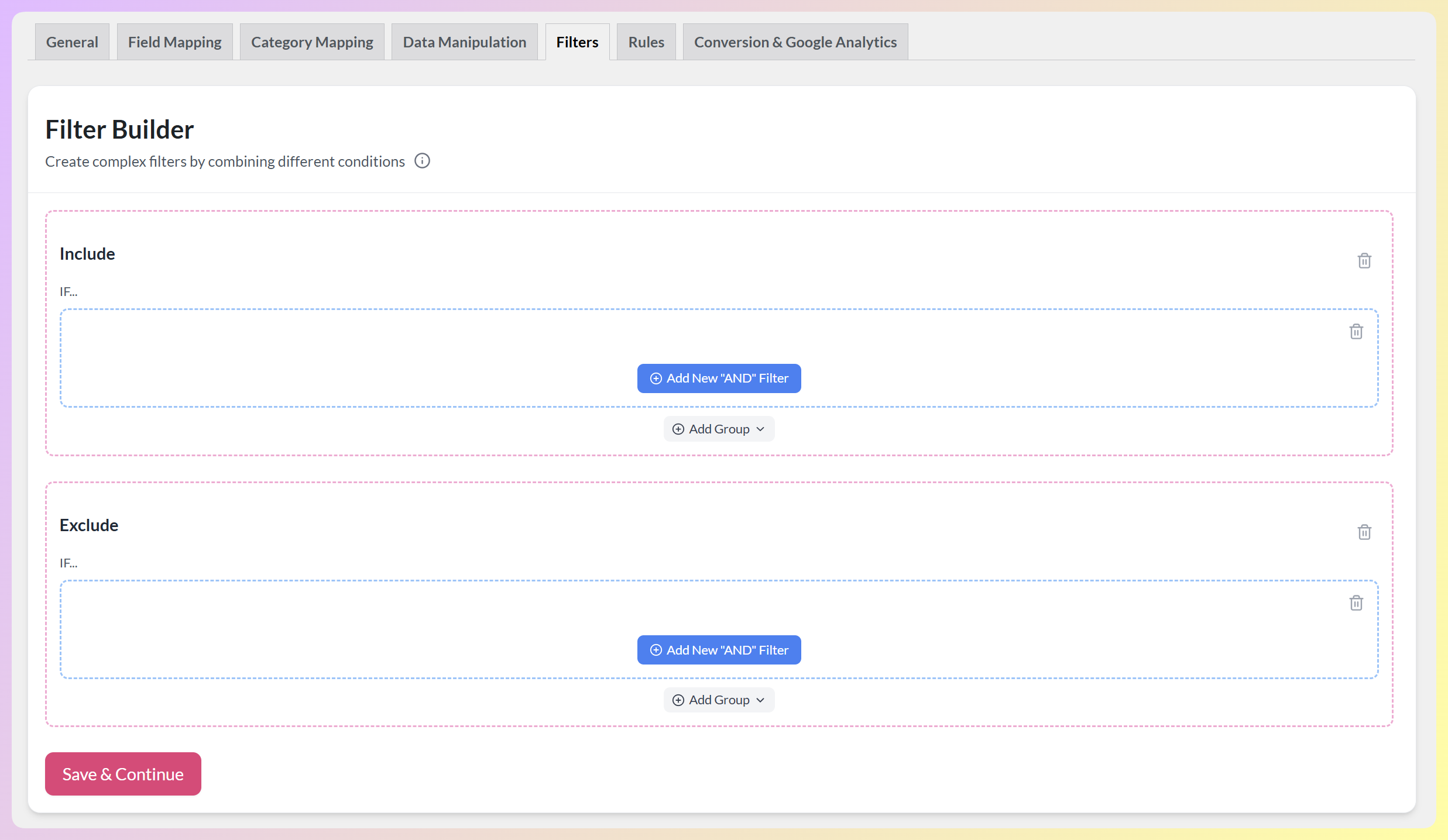
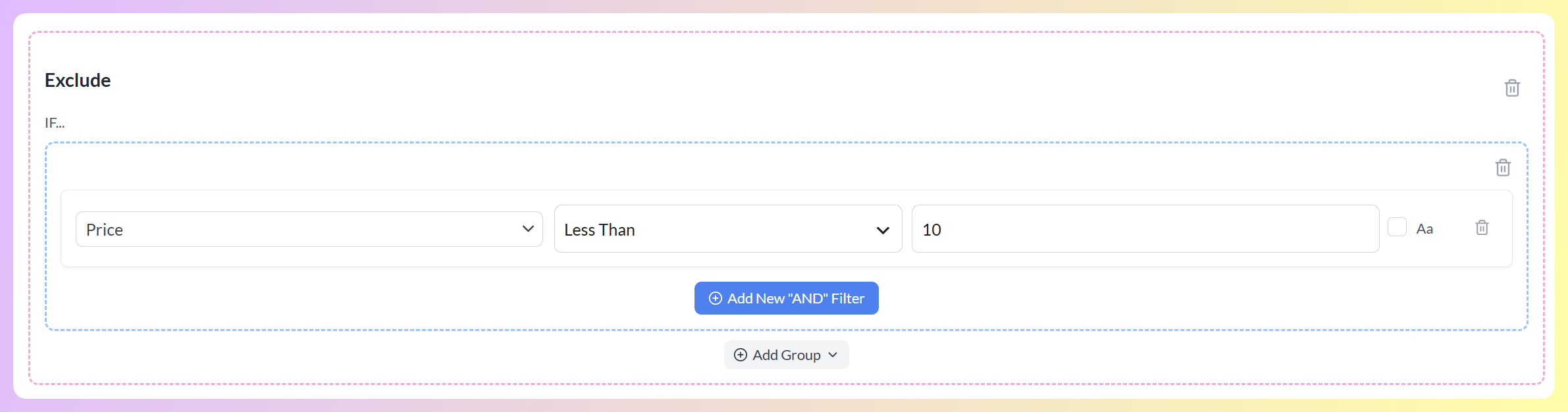
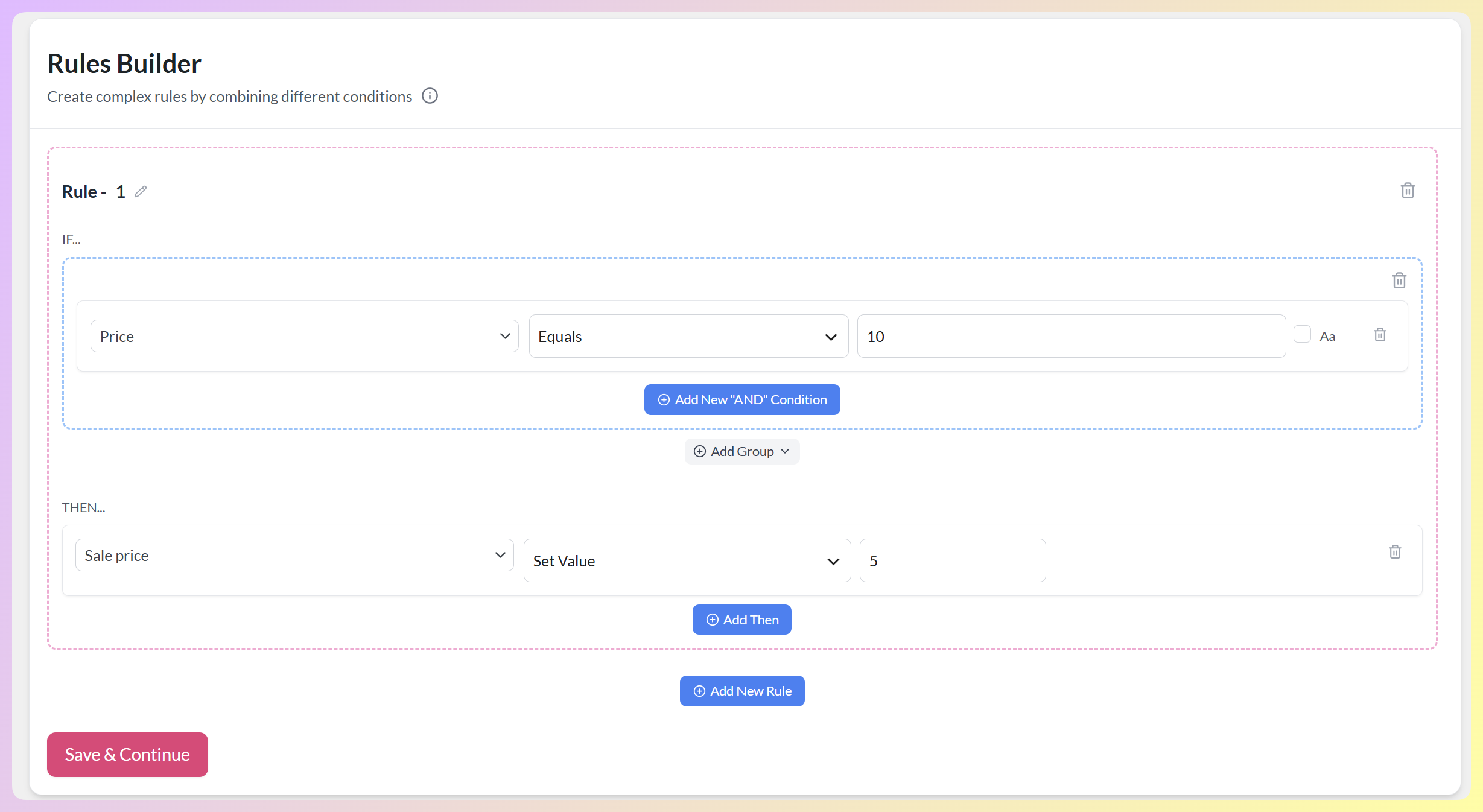
U kunt bijvoorbeeld een uitsluitingsfilter maken die producten onder een bepaalde prijs verwijdert, en een regel die specifieke producten een verkoopprijs geeft, zoals in de onderstaande voorbeelden. Filters en regels zijn bijzonder nuttig voor het uitlichten van speciale aanbiedingen tijdens grote verkoopevenementen zoals Kerstmis, Black Friday, Valentijnsdag, en meer.
Om een filter te maken, opent u het tabblad Filters en klikt u op Nieuwe "EN" Filter Toevoegen in de sectie Inclusief of Uitsluiten. U kunt ook op Groep Toevoegen klikken om voorwaarden te combineren. Voor meer informatie en voorbeelden over filters, raadpleeg dit document en deze.
Om een regel te maken, opent u het tabblad Regels, stelt u uw voorwaarden in, en kiest u vervolgens wat er gebeurt in het "DAN"-gedeelte van de regel. Klik op Nieuwe Regel Toevoegen om er nog een toe te voegen. Lees dit document voor meer informatie en voorbeelden over regels.
Als u een filter of regel wilt verwijderen, klikt u op het prullenbak-icoon.
Weet u niet zeker waar u moet beginnen? Onze productfeedgids behandelt beide tabbladen in meer detail.
Klik op de knop Opslaan & Doorgaan om verder te gaan naar de volgende stap.
Stap 4: Configureer uw conversie & Google Analytics-instellingen (optioneel)
Dit is nog een optionele stap. Het kan echter ook van grote hulp zijn, aangezien het tabblad Conversie & Google Analytics u in staat stelt de resultaten van uw campagne te volgen.
Om tracking in te schakelen, schakelt u eenvoudig de optie Google Analytics-tracking inschakelen in:
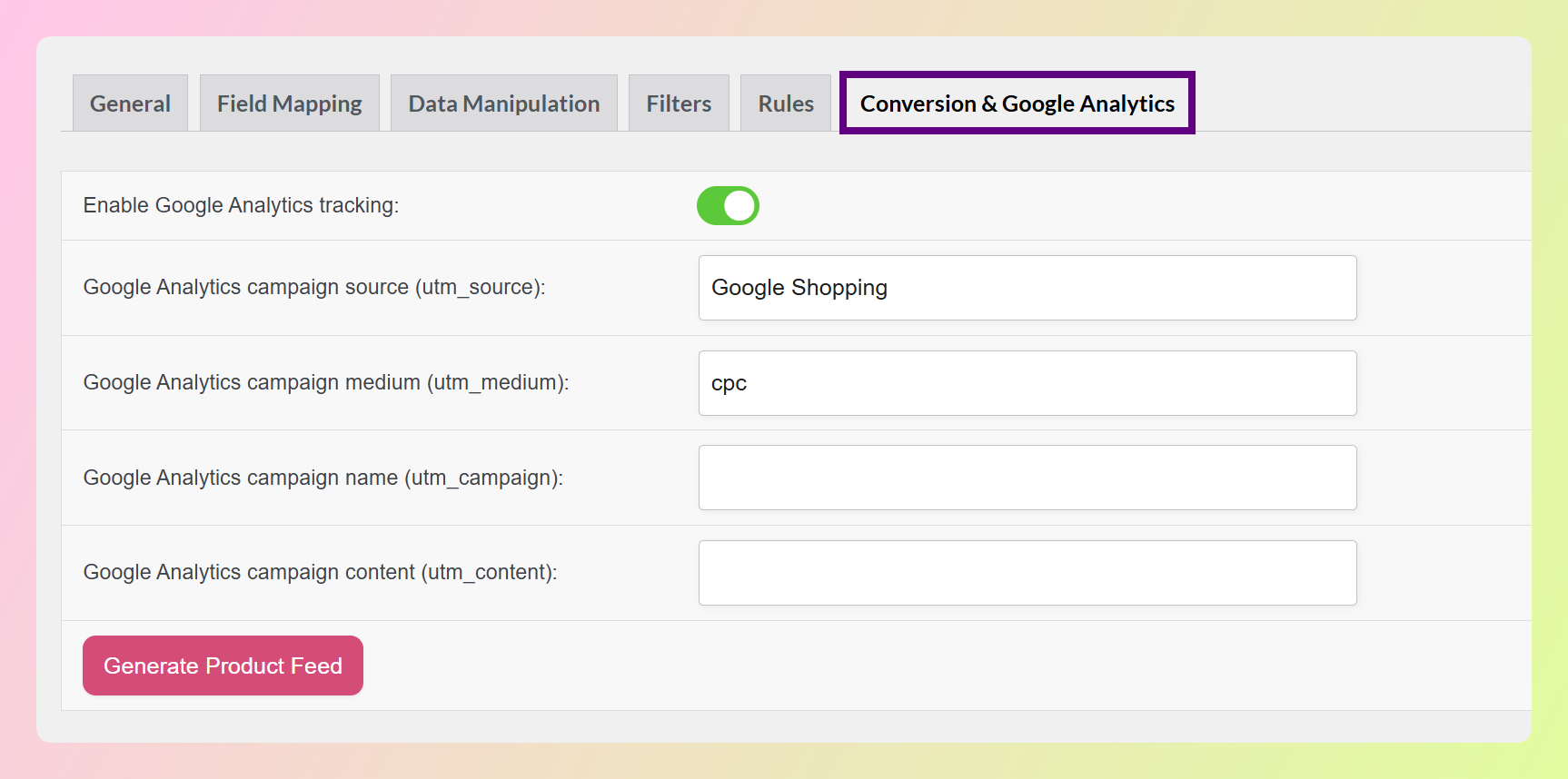
Stel vervolgens de waarden voor de UTM-parameters in de beschikbare velden in.
Als u klaar bent, klikt u op de knop Productfeed genereren. En dat is alles! U hebt zojuist uw eigen aangepaste feed gemaakt. Bovendien is deze klaar voor lancering!
Uw aangepaste feed uploaden naar een verkoopkanaal
Natuurlijk is het maken van een aangepaste feed zinloos als u deze niet indient bij een verkoopkanaal om te worden getoond. Gelukkig is het indieningsproces eenvoudig en snel.
Stap 1: Verkrijg de URL van uw aangepaste feed
Direct na het gebruik van AdTribes om uw aangepaste feed te genereren, wordt u omgeleid naar de pagina Feeds beheren van de plugin. Dit bevat een lijst van alle feeds die u hebt gemaakt.
Zoek de feed die u zojuist hebt gemaakt. De URL ervan wordt weergegeven in de kolom Feed URL, en u kunt op het kopieer-icoon ernaast klikken.
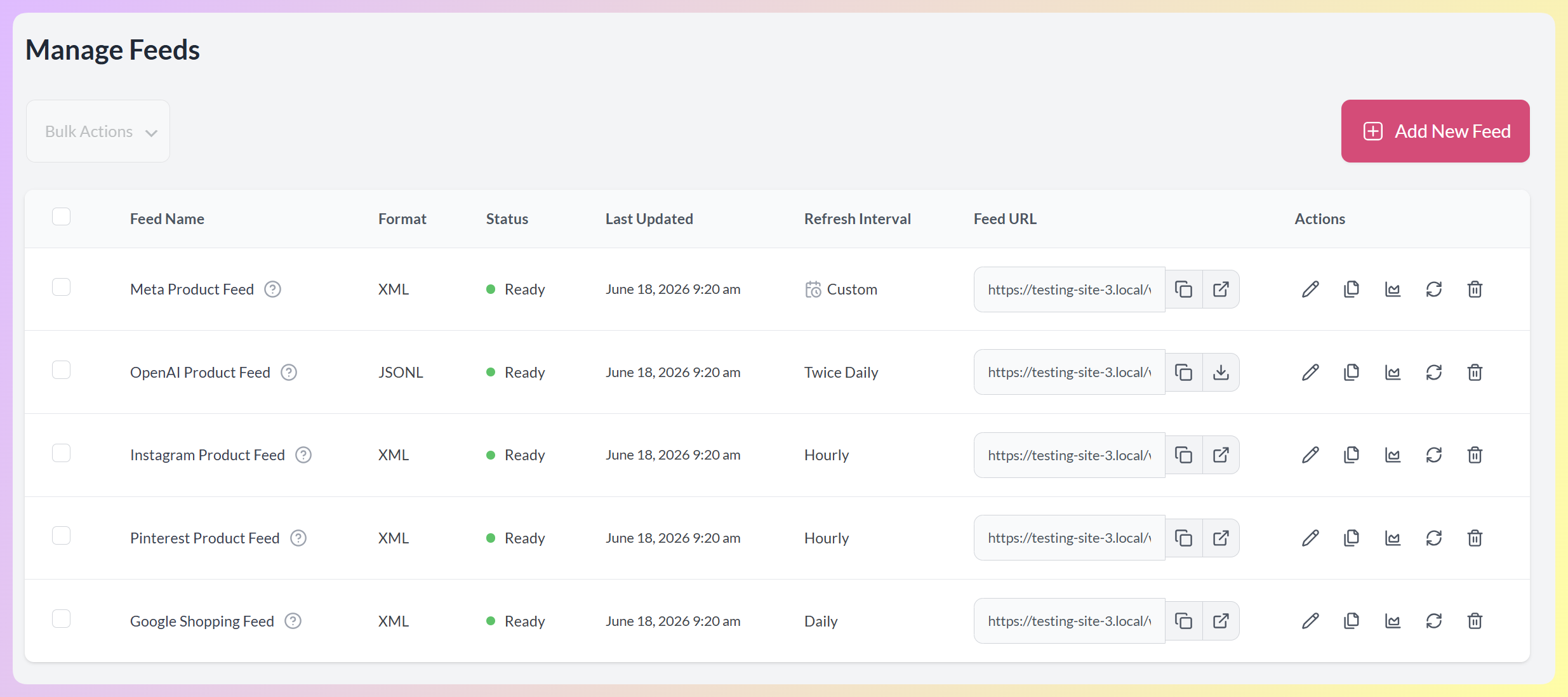
Kopieer nu deze feed-URL!
Stap 2: Upload uw aangepaste feed naar een verkoopkanaal
Log vervolgens in op uw favoriete verkoopkanaal en zoek de pagina waar u productfeeds kunt uploaden. Voer vervolgens eenvoudig de URL van uw aangepaste feed in het systeem in. In de meeste gevallen moet u uw gekopieerde URL in een veld plakken.
Bovendien moet u waarschijnlijk andere gegevens invoeren, zoals uw doelregio en de bijbehorende taal en valuta. Om het succes van uw campagne te garanderen, maakt u uzelf vertrouwd met de vereisten en richtlijnen van uw gekozen kanaal en doet u uw best om hieraan te voldoen.
Gefeliciteerd! Het verkoopkanaal is nu klaar om uw aanbiedingen aan zijn klantenbestand te tonen!
Wilt u meer informatie over het maken van productfeeds? Bekijk dan ons artikel, “Wat is een productfeed en hoe maak je er een? (Ultieme Gids).” Deze uitgebreide gids behandelt het gehele proces van het maken van productfeeds in detail. Bovendien biedt het verschillende strategieën om het succes van uw campagne te garanderen.

Conclusie
Het maken van een aangepaste feed voor uw productvermeldingen is een krachtige manier om ervoor te zorgen dat uw producten opvallen op verschillende verkoopkanalen. Door de stappen in deze handleiding te volgen, kunt u eenvoudig uw aangepaste feed instellen en optimaliseren om te voldoen aan de unieke specificaties van uw favoriete platforms. Dit vergroot niet alleen de zichtbaarheid van uw producten, maar stimuleert ook uw algehele verkoopresultaten.
Samenvattend, om AdTribes te gebruiken om een aangepaste feed voor uw aanbiedingen te maken, volgt u de volgende stappen:
- Configureer de algemene instellingen van uw aangepaste feed
- Voer veldtoewijzing uit
- Gebruik filters en regels
- Configureer uw Conversie & Google Analytics-instellingen
Om uw aangepaste feed naar een verkoopkanaal te uploaden, moet u:
Heeft u vragen over aangepaste productfeeds? Laat het ons weten in de reacties!