Beoordeeld door
Wat is een productfeed? Veel winkeleigenaren hebben moeite om meer kopers te krijgen - totdat ze productfeeds gaan gebruiken. Het is jammer dat meer ondernemers niet weten hoe nuttig deze tool kan zijn!
Een productfeed is een complete lijst van de producten in je online winkel die verkoopkanalen gebruiken om aan hun klanten te tonen. Maar hoe helpt dit om honderden of zelfs duizenden meer mensen je winkel te laten zien? En welke rol spelen giganten als Google, Facebook en Bing bij het verhogen van het aantal weergaven, bezoeken en verkopen van je winkel?
Vandaag behandelen we alles wat je moet weten over productfeeds. Bovendien geven we je een stapsgewijze handleiding over hoe je AdTribes, een effectieve productfeed-plugin voor WooCommerce, kunt gebruiken om je feed te maken, beheren en te uploaden.
Dus, wat is een productfeed? Laten we het ontdekken!
Inhoudsopgave
- Wat is een productfeed?
- 1. Wat zijn de voordelen van productgegevensfeeds?
- 2. Wat kun je doen met productgegevensfeeds?
- 3. Wat bevatten productgegevensfeeds?
- 4. Hoe werken productgegevensfeeds?
- 5. Hoe zorg je ervoor dat een kanaal je productgegevensfeed accepteert?
- 6. Hoe zien productgegevensfeeds eruit?
- 7. Welke formaten zijn beschikbaar voor productgegevensfeeds?
- 1. Wat zijn de voordelen van productgegevensfeeds?
- Productfeedtools vergeleken
- Hoe maak je een productfeed
- Hoe een productfeed te beheren
- Hoe upload je je productfeed naar een kanaal
- Conclusie
- Veelgestelde vragen
Wat is een productfeed?
Ook bekend als een productgegevensfeed of shoppingfeed, is een productfeed een bestand dat de georganiseerde lijst van producten en hun details van een e-commercebedrijf bevat, waardoor elk product kan worden weergegeven, gepromoot of vergeleken via online verkoopkanalen zoals Google Shopping of Facebook.
Een enkele feed kan informatie bevatten over duizenden producten en hun verschillende attributen. Deze attributen omvatten meestal producttitels, productafbeeldingen en meer.
Doorgaans stuurt een bedrijf deze feed naar verkoopkanalen zoals socialemediaplatforms, zoekmachines en vergelijkingssites. Deze kanalen tonen vervolgens de producten aan hun respectievelijke klantenbestanden. Als gevolg hiervan bereikt het bedrijf een breder publiek.
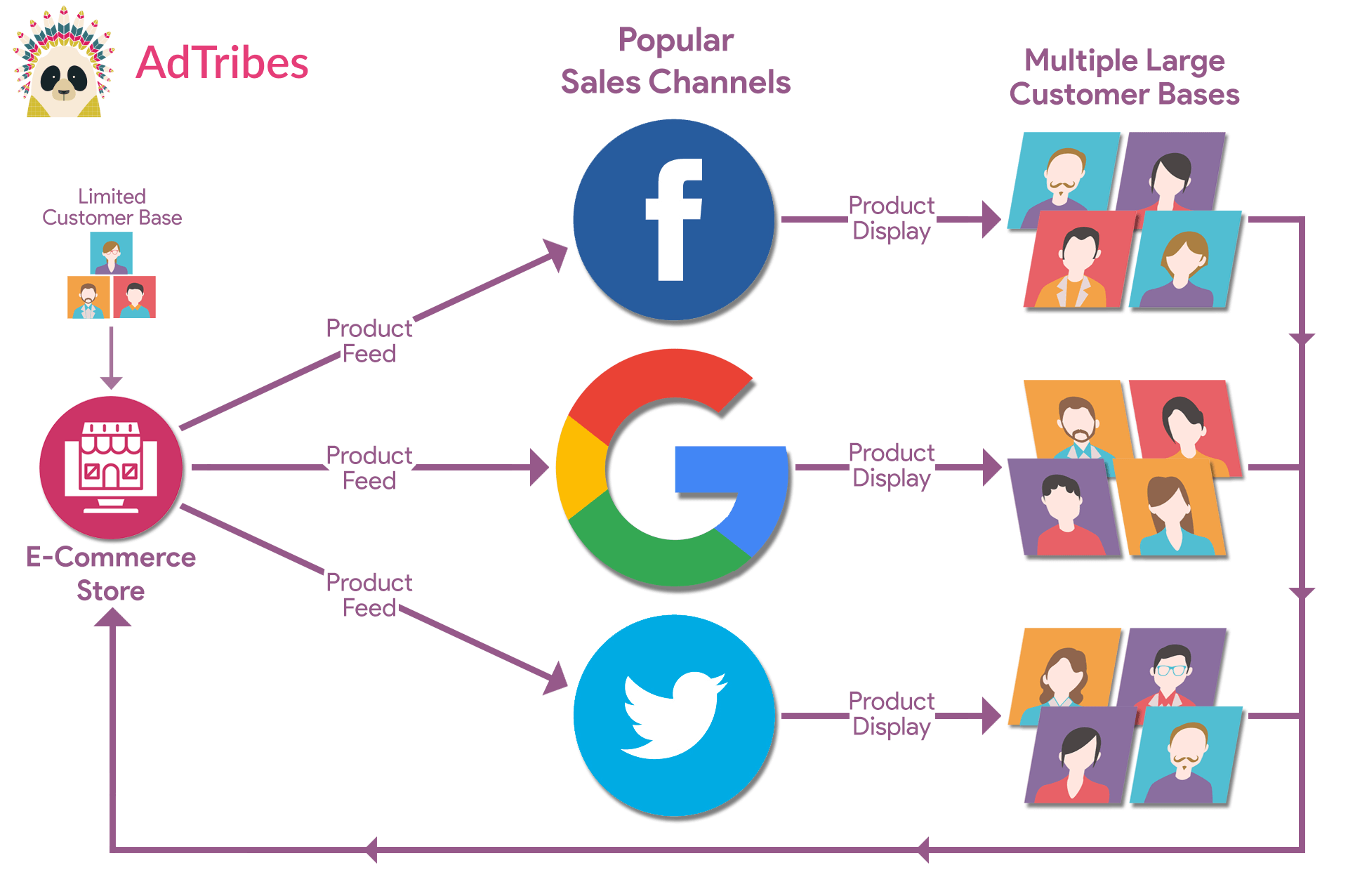
Productgegevensfeeds kunnen een enorme aanwinst zijn voor je e-commercebedrijf. Wat ons brengt bij...
1. Wat zijn de voordelen van productgegevensfeeds?
Hoewel "Wat is een productfeed?" een belangrijke vraag is, is het net zo cruciaal om te weten waarom je productfeeds zou moeten maken.
Productfeeds kunnen verschillende voordelen voor je bedrijf opleveren. In dit artikel richten we ons op de drie belangrijkste:
i. Vergroot je bereik, zichtbaarheid, verkeer en verkopen.
Productgegevensfeeds helpen je om je producten duidelijk op veel verschillende platforms te presenteren. Dit betekent dat meer mensen ze kunnen zien, je website kunnen bezoeken en een aankoop kunnen doen.
Je kunt bijvoorbeeld een Google Shopping-feed maken en deze gebruiken op Google Shopping. Hierdoor verschijnen je producten niet alleen op je eigen website, maar ook in de winkelresultaten van Google. Zo kun je meer kopers naar je winkel trekken, wat je verkopen potentieel kan verhogen.
Je kunt ook een Bing Merchant Center-productfeed maken om je WooCommerce-producten voor te bereiden op Bing Shopping.
Hier is een greep uit de vele populaire kanalen die uw feed kunnen delen met hun enorme klantenbestanden:
- Google Shopping
- Bing Shopping
- Snapchat
- TikTok
- Shopping.com
- Wish
- idealo
- Kogan
- PriceGrabber
- Kelkoo
Productfeeds worden ook steeds nuttiger voor nieuwere AI-ontdekkingsworkflows voor winkelen. U kunt bijvoorbeeld een OpenAI / ChatGPT productfeed maken om gestructureerde WooCommerce-productgegevens voor te bereiden op het commerce-ecosysteem van OpenAI.
ii) Automatiseer updates van productcatalogi
Productfeeds zijn over het algemeen dynamisch. Dit betekent dat wijzigingen in voorraad, prijzen en andere details automatisch worden bijgewerkt op al uw verkoopkanalen. Dit helpt uw productvermeldingen accuraat te houden zonder dat u ze handmatig hoeft bij te werken.
Daarom bespaart productfeedautomatisering u tijd en moeite, zodat u zich kunt concentreren op andere belangrijke onderdelen van uw bedrijf.
iii) Houd je productvermeldingen accuraat
Door uw productcatalogus accuraat te houden, kunnen productfeeds de klanttevredenheid verhogen, wat de loyaliteit en verkoop verbetert.
Omdat uw productfeed de belangrijkste informatiebron is voor verkoopkanalen, is het ook uiterst belangrijk dat alles erin accuraat is. Wanneer platforms zoals Facebook en Google gedetailleerde en correcte informatie in uw feed zien, is de kans groter dat ze deze accepteren en uw producten aan shoppers tonen.
2. Wat kun je doen met productgegevensfeeds?
U kunt veel doen met productdatofeeds, waaronder:
- Adverteren op Google, Facebook, Instagram en andere winkelkanalen, groot en klein.
- Producten aanbieden op marktplaatsen om hun zichtbaarheid en toegankelijkheid te vergroten.
- Campagnes starten die uw advertenties tonen aan mensen die uw producten eerder hebben bekeken.
- Gegevens delen met retailers en distributeurs voor naadloze site-updates.
- ... en meer!
3. Wat bevatten productgegevensfeeds?
Een productdatofeeds bevat normaal gesproken productinformatie die wordt weergegeven door attributen zoals:
- Titels
- Beschrijvingen
- Prijzen
- Afbeeldingen
- Beschikbaarheid
- SKU (Stock Keeping Unit)
- Merken
- ... en meer!
Daarnaast kunnen feeds informatie bevatten over de productcategorieën.
4. Hoe werken productgegevensfeeds?
Elk verkoopkanaal heeft unieke richtlijnen en specificaties met betrekking tot de productdetails die u moet opnemen in uw productgegevensfeed. Daarom onderzoekt het ontvangende platform de feed nauwkeurig wanneer u deze indient om er zeker van te zijn dat deze aan de vereisten voldoet. Als dat het geval is, kan het platform uw producten op verschillende manieren weergeven, waaronder:
- Productvermeldingen op categoriewijze
- Aanbevelingen op basis van gebruikersgedrag
- Antwoorden op zoekopdrachten van klanten
- Gesponsorde plaatsingen of advertenties
- Integratie in socialemediaposts of advertenties
5. Hoe zorg je ervoor dat een kanaal je productgegevensfeed accepteert?
Hoe groot is de kans dat een productfeed wordt geaccepteerd door een bepaald shoppingkanaal? Het hangt allemaal af van de kwaliteit van uw feed. Zorg er dus voor dat u:
- Het verkoopkanaal voorziet van alle vereiste productgegevens
- Nauwkeurige, bijgewerkte informatie over uw producten verstrekt
- Gebruik relevante trefwoorden
- Inhoud van superieure kwaliteit deelt
Onthoud: hoe meer u uw productfeed optimaliseert, hoe sneller u meer kunt verkopen!
6. Hoe zien productgegevensfeeds eruit?
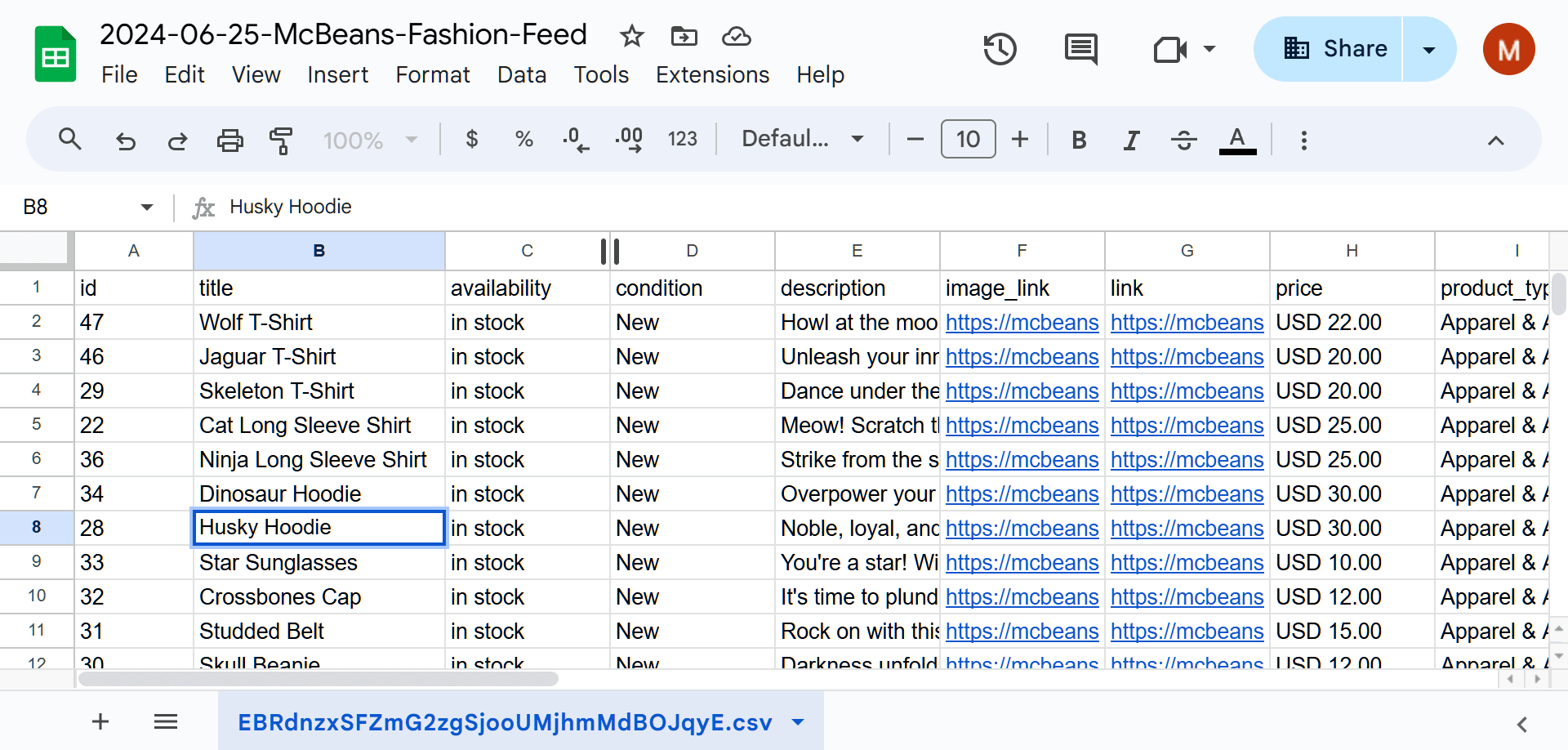
Productgegevensfeeds worden meestal geleverd in formaten zoals XML, CSV of TXT, met essentiële details zoals productnamen, beschrijvingen, prijzen en meer. Elk product wordt vertegenwoordigd door een set attributen, georganiseerd op een manier die verkoopkanalen gemakkelijk kunnen lezen en weergeven.
Wanneer een CSV-bestand wordt geopend in spreadsheetsoftware, worden bijvoorbeeld kolommen voor elk attribuut en rijen voor elk product weergegeven:
Aan de andere kant verschijnt een XML-bestand meestal als een gestructureerd tekst document met tags die de hiërarchie en attributen van de gegevens definiëren:
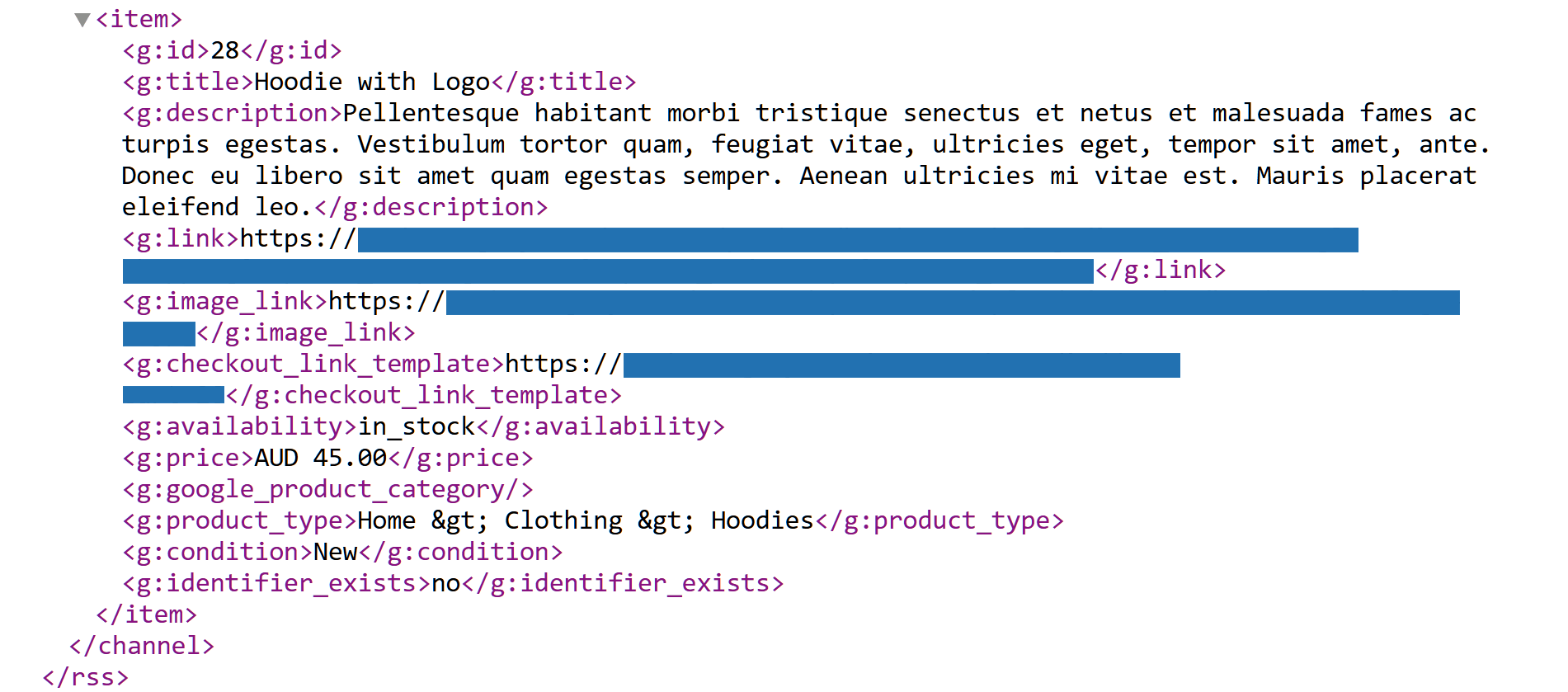
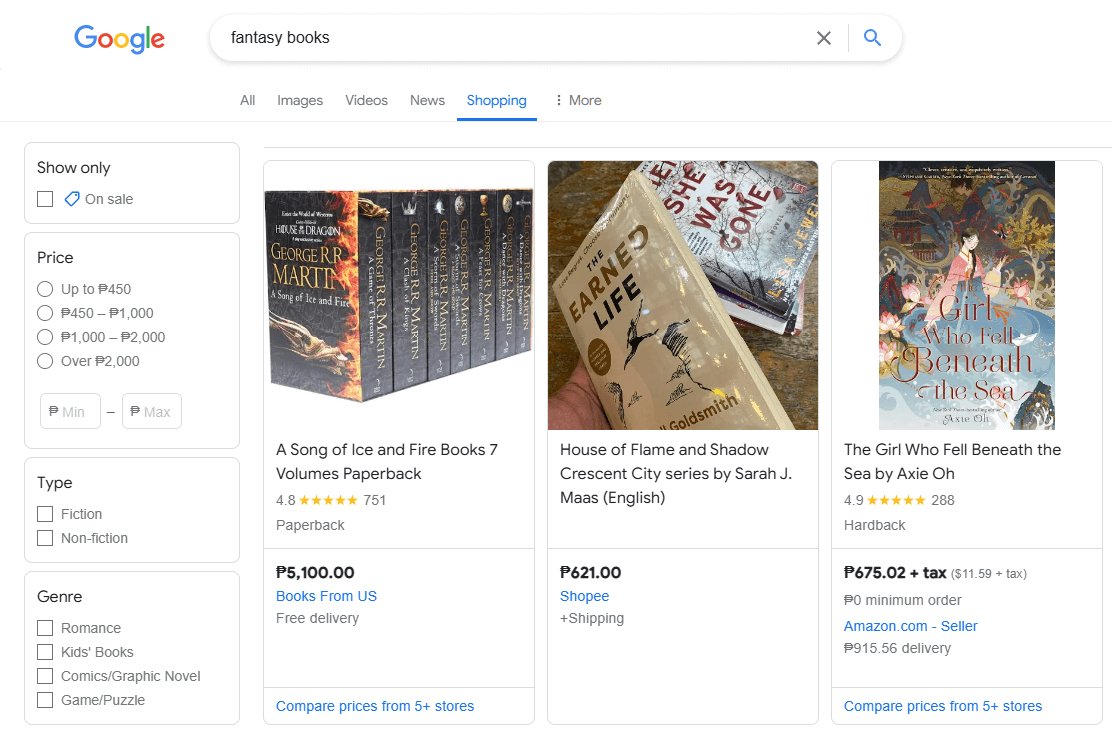
Maar hoe ziet een productgegevensfeed eruit zodra een verkoopkanaal deze weergeeft?
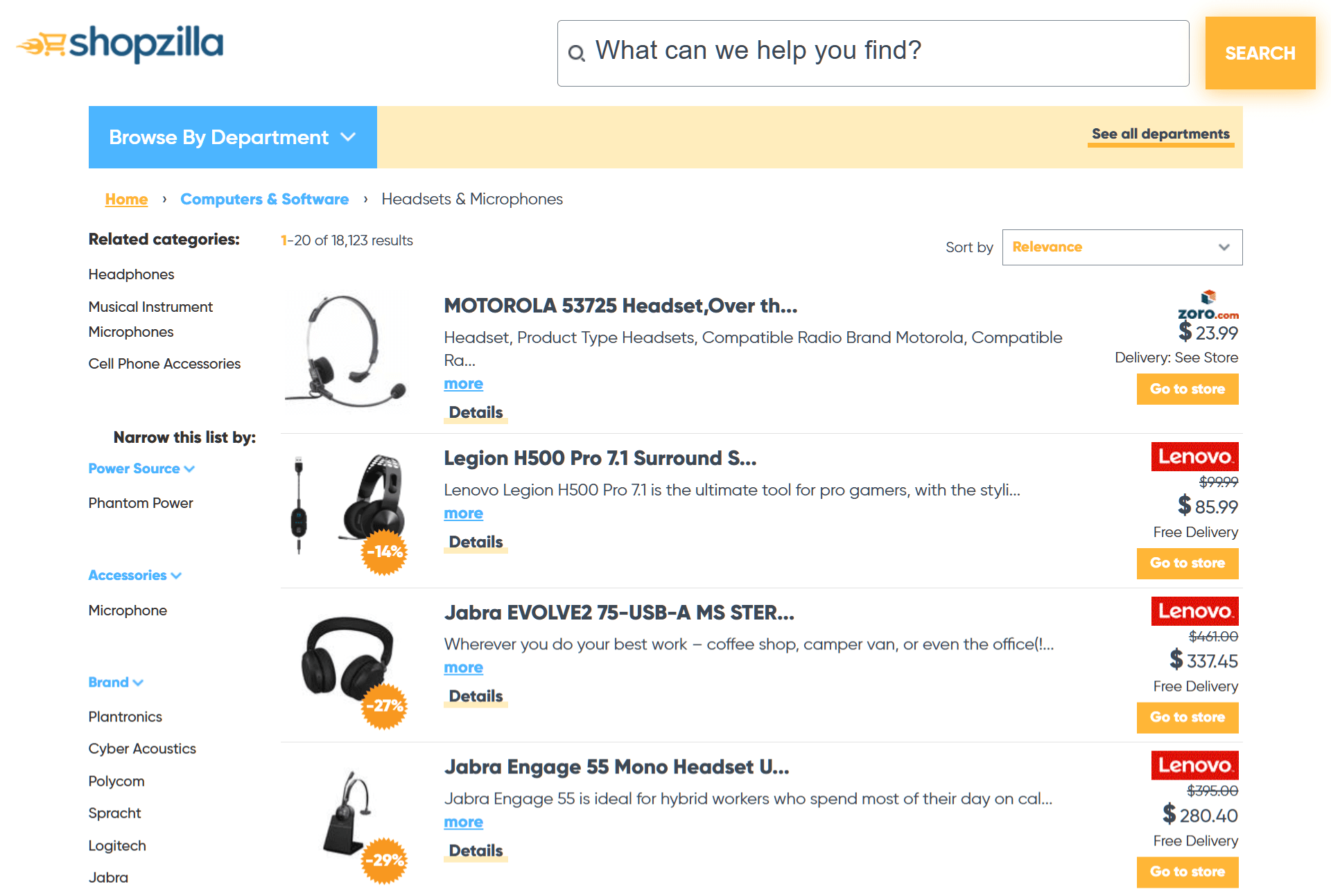
Het uiterlijk van uw feed is afhankelijk van het verkoopkanaal dat deze weergeeft. Feeds zien er echter over het algemeen uit als productvermeldingen:
7. Welke formaten zijn beschikbaar voor productgegevensfeeds?
Feeds nemen meestal de volgende formaten aan:
- XML (Extensible Markup Language)
- CSV (Comma-Separated Values)
- TXT (Tekst)
- TSV (Tab Separated Values)
Productfeedtools vergeleken
Er zijn verschillende manieren om een productfeed te maken. Sommige winkeleigenaren beginnen met een spreadsheet, terwijl anderen een speciale feedtool gebruiken om tijd te besparen en handmatige updates te verminderen. Voor WooCommerce-winkels kan een plugin zoals AdTribes Product Feed Pro een praktische optie zijn, omdat deze rechtstreeks binnen WordPress en WooCommerce werkt.
Zie onze voorbeelden en sjablonen voor productfeeds voor echte voorbeelden en downloadbare sjablonen.
Hier is een snelle vergelijking van veelvoorkomende opties voor het instellen van productfeeds:
| Functie | AdTribes Product Feed Pro | DataFeedWatch | Handmatig spreadsheet |
|---|---|---|---|
| Prijs | Gratis plugin beschikbaar | Betaalde SaaS-tool; prijzen variëren per abonnement | Gratis te maken, maar tijdrovend |
| WooCommerce-geschiktheid | Gebouwd voor WooCommerce en WordPress | Extern platform voor feedbeheer | Niet native voor WooCommerce |
| Ondersteunde kanalen | 250+ kanaalsjablonen | 2.000+ winkelkanalen | Meestal één feed of kanaal tegelijk |
| Feedupdates | Geplande vernieuwingsopties, inclusief per uur | Geautomatiseerde feedupdates beschikbaar | Handmatige updates vereist |
| Categorie-mapping | Ingebouwde opties voor categorie-mapping | Categorie-mapping beschikbaar | Handmatige mapping vereist |
| Het beste voor | WooCommerce-winkels die een plugin-gebaseerde feedinstelling willen | Winkeliers die feeds beheren op meerdere platforms of winkelsystemen | Zeer kleine catalogi of eenmalige feed-uploads |
Als u een WooCommerce-winkel runt en handmatig onderhoud van productfeed-spreadsheets wilt vermijden, biedt AdTribes Product Feed Pro u een eenvoudigere manier om feeds te genereren en te beheren vanuit uw bestaande productgegevens. In het volgende gedeelte lopen we door hoe u een productfeed maakt met AdTribes.
Voor een vergelijking van de toonaangevende WooCommerce-specifieke opties, zie onze samenvatting van de beste WooCommerce productfeedplugins — deze behandelt AdTribes Product Feed Pro naast CTX Feed, RexTheme, WebToffee en DataFeedWatch.
Hoe maak je een productfeed
Een productgegevensfeed vergroot het bereik van uw WooCommerce-winkel, waardoor meer shoppers uw aanbod kunnen zien en kopen. De vraag is: hoe maakt u er een?
Eerst en vooral moet u een betrouwbaar hulpmiddel gebruiken. Voor deze handleiding gebruiken we AdTribes, een eersteklas productfeed-plugin voor WooCommerce. Dit stelt u niet alleen in staat om feeds te maken, maar ook om tools voor productfeedbeheer te gebruiken om ervoor te zorgen dat uw productcatalogus effectief wordt weergegeven op verschillende verkoopkanalen.
AdTribes biedt een gratis en premium versie. Hoewel beide veel geweldige tools bevatten, biedt de laatste extra functies waarmee u uw productgegevensfeeds nog verder kunt verbeteren.
Toegang krijgen tot AdTribes
Om AdTribes te openen, navigeert u naar uw WordPress-dashboard en zoekt u naar Product Feed Pro als u de gratis versie gebruikt, of Product Feed Elite als u de premium versie gebruikt.
U zult merken dat u drie opties heeft:
- Feed maken
- Feeds beheren
- Instellingen
Voor deze handleiding richten we ons op Feed maken, maar raken we ook Feeds beheren aan. Klik dus op Feed maken!
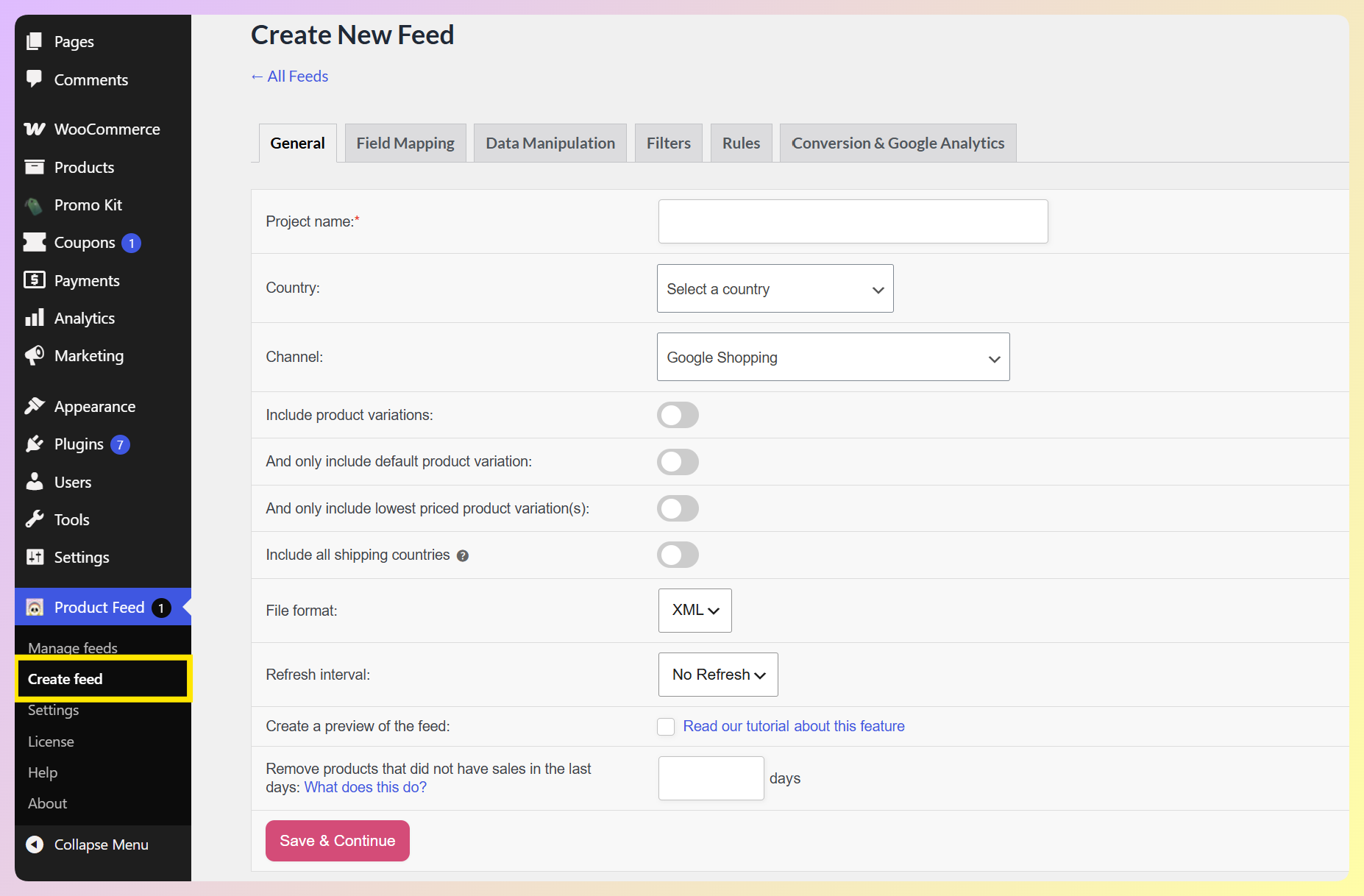
AdTribes begeleidt u bij het maken van feeds als een reeks tabbladen. U doorloopt zes hoofdfasen: algemene feedinstellingen, veldmapping, categoriemapping, feedfilters, feedregels en conversie- & Google Analytics-instellingen. Elk tabblad configureert een deel van uw feed. Het tabblad veldmapping heeft nu een geüpgradede builder met een live voorbeeld van uw gemapte uitvoer.
Product Feed Elite-gebruikers krijgen ook een optioneel Gegevensmanipulatie-tabblad. Het blijft uitgeschakeld totdat u het inschakelt in de instellingen van de plugin, dus we hebben het hieronder als extra behandeld in plaats van als een vereiste stap.
Stap 1. Algemene feedinstellingen
De pagina Algemene feedinstellingen stelt u in staat om de fundamentele details van uw feed te configureren, inclusief de naam, het kanaal, het formaat en meer.
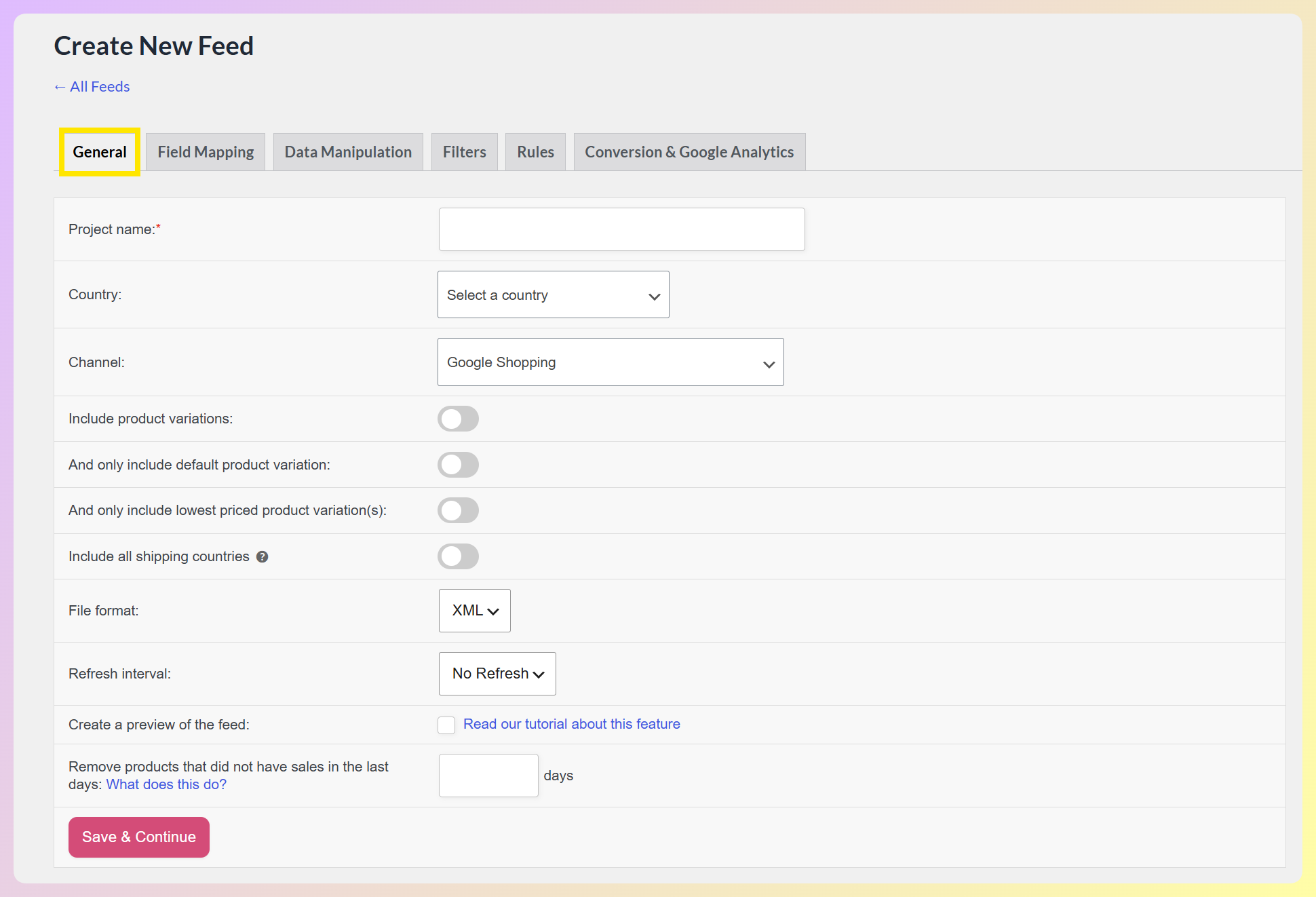
Laten we elk detail bekijken!
i. Projectnaam
Hier kunt u uw productfeed een naam geven. Aangezien u waarschijnlijk veel feeds voor uw winkel zult maken, raden we aan om elke projectnaam uniek te maken. Bovendien is het een goed idee om elke naam aan te geven waar de feed over gaat.
Als u bijvoorbeeld een Google Shopping productgegevensfeed voor de Spaanse markt maakt, kunt u "GS Spanje" invoeren in het invoerveld Projectnaam. Bovendien, als u wilt dat deze feed alleen modeartikelen bevat, kunt u deze "GS Spanje Mode" noemen.
Let op: de Projectnaam moet tussen 3 en 30 tekens lang zijn.
ii. Land
Wat is een productfeed? Het is een strategie waarmee u specifieke markten kunt targeten met uw aanbod. En u kunt beginnen door het land te kiezen waar u uw productvermeldingen wilt weergeven.
Door op het keuzemenu van de optie Land te klikken, krijgt u toegang tot een enorme lijst met landen. Klik gewoon op uw voorkeursland.
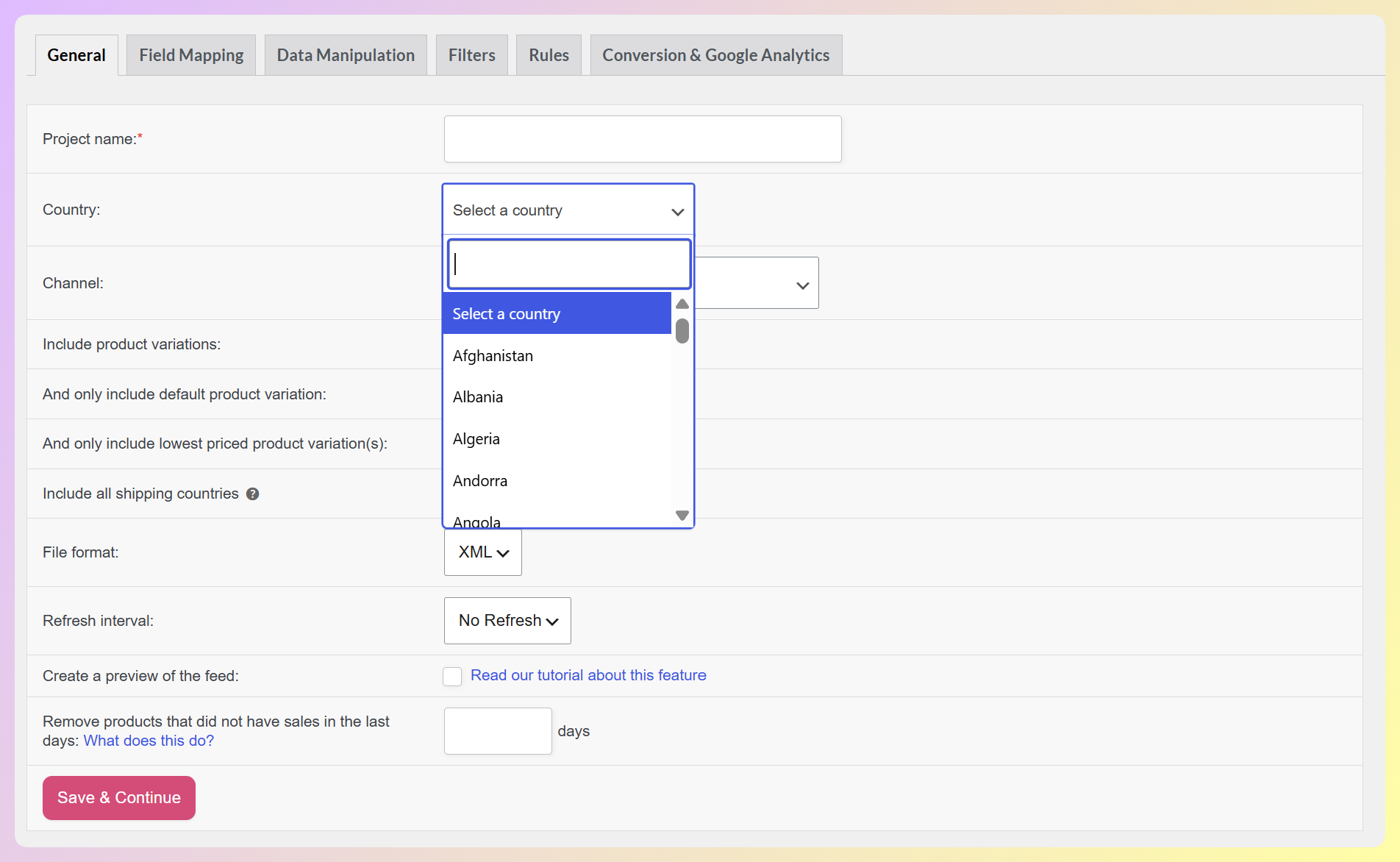
Bijvoorbeeld, in de bovenstaande afbeelding hebben we Spanje gekozen.
Houd er rekening mee dat uw geselecteerde land de lijst met opties voor het volgende detail zal beïnvloeden...
iii. Kanaal
Om uw markt verder te focussen, moet u het kanaal kiezen waarop uw productvermeldingen zullen verschijnen.
Door op de vervolgkeuzelijst van de optie Kanaal te klikken, worden alle kanalen weergegeven die beschikbaar zijn in uw geselecteerde land. Met andere woorden, deze lijst verandert op basis van uw gekozen land.
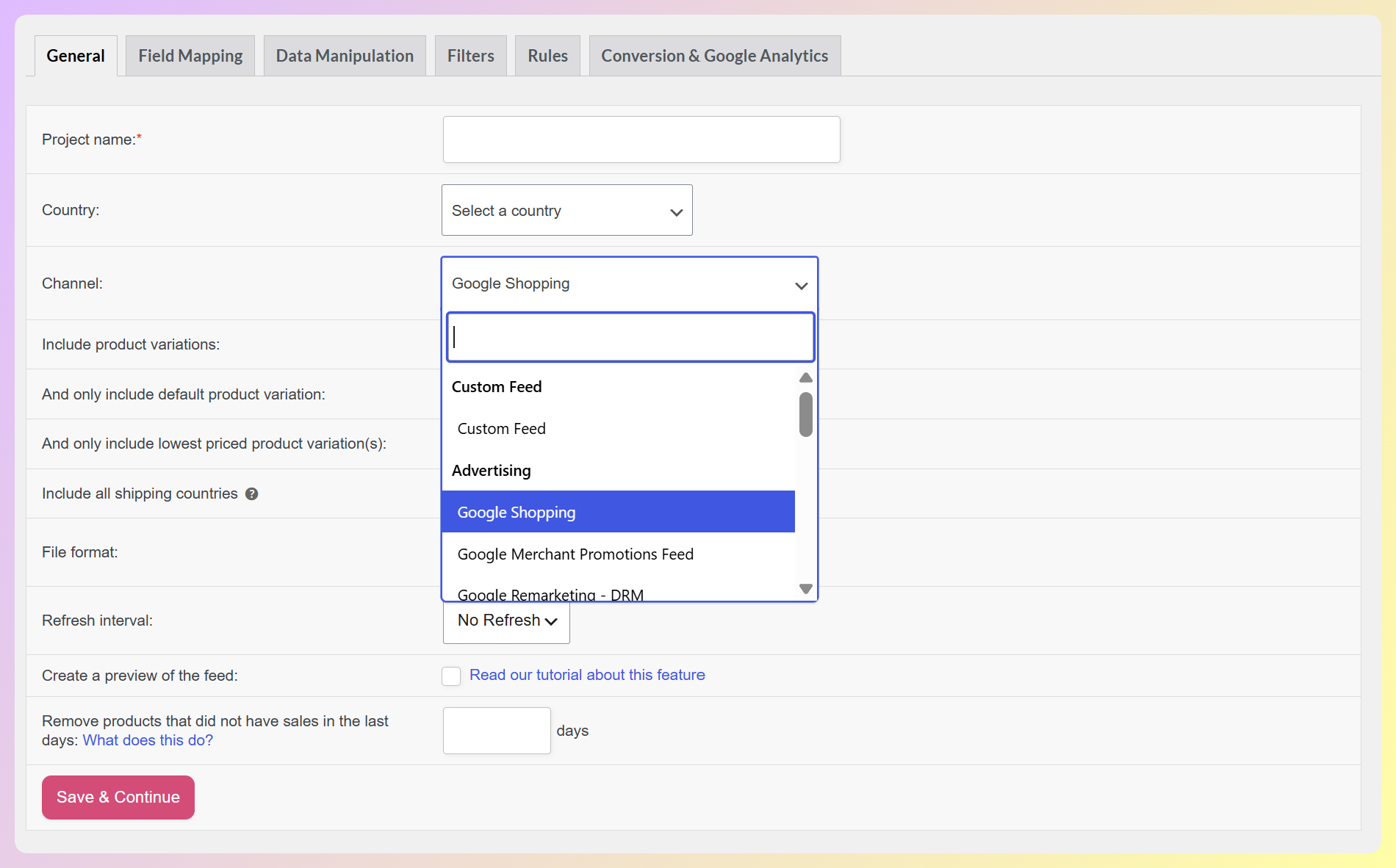
Voor ons voorbeeld selecteren we Google Shopping.
iv. Productvariaties opnemen
Standaard staat WooCommerce u toe om twee soorten producten te maken: eenvoudige en variatieproducten.
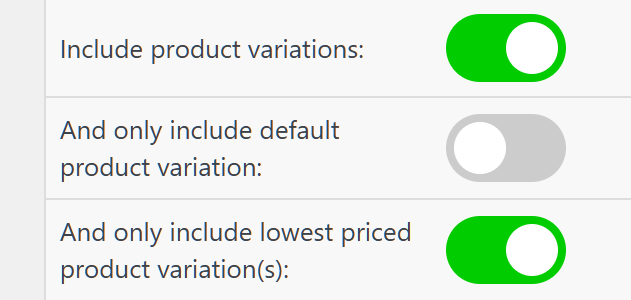
Wilt u dat uw productgegevensfeed beide soorten weergeeft? Schakel deze optie dan in door deze aan te zetten.
v. Alleen standaard productvariatie opnemen
Hoewel u meer dan één variatie per product kunt hebben, is het vaak een goed idee om er een als standaard in te stellen. Dus, wat moet u doen als u wilt dat uw feed alleen deze standaardvariatie toont? Simpel: schakel deze optie in. Voor meer informatie, bekijk dit document.
Let op: Om deze optie te laten werken, moet u Productvariaties opnemen inschakelen.
vi. Alleen het product met de laagste prijs opnemen
Wat als u de standaardvariatie niet hebt ingesteld, maar niet wilt dat uw feed alle variaties bevat? In feite kunt u deze optie inschakelen om alleen uw variaties met de laagste prijs te tonen. Lees dit document om meer te weten te komen.
Let op: Om deze optie te laten werken, moet u Productvariaties opnemen inschakelen.
vii. Bestandsformaat
Een bestandsformaat voor productgegevens is een manier om productinformatie te coderen die moet worden opgeslagen in een computerbestand en moet worden gelezen door een kanaal.
De plugin laat u feeds maken in verschillende bestandsformaten, waaronder:
- XML
- CSV
- TXT
- TSV
Om een formaat te kiezen, klikt u op de vervolgkeuzelijst Bestandsformaat en klikt u op uw voorkeursformaat. We raden XML aan omdat dit het meest betrouwbaar is.
viii. Vernieuwingsinterval
Indien gewenst, kunt u de plugin instrueren om uw feed met regelmatige tussenpozen bij te werken. De vervolgkeuzelijst Vernieuwingsinterval bevat de volgende opties:
- Dagelijks
- Twee keer per dag
- Uurlings
- Wekelijks
- Geen vernieuwing
Het interval dat u kiest, moet afhangen van hoeveel activiteit uw winkel heeft. Verkoopt u meerdere keren per dag producten of verandert u prijzen? Dan raden we aan om elk uur bij te werken. Anders moeten de andere opties volstaan.
Wilt u genieten van het gemak van geautomatiseerde productfeeds? Gebruik dan deze optie!
ix. Alleen vernieuwen als producten zijn gewijzigd
U kunt deze optie inschakelen door het selectievakje aan te vinken.
Deze optie kan worden gebruikt in plaats van Vernieuwingsinterval. In feite werkt het uw productgegevensfeed alleen bij wanneer u een wijziging aanbrengt in uw feed, zoals wanneer u nieuwe producten toevoegt, prijzen wijzigt, enz.
Lees dit document voor meer informatie.
x. Feedvoorbeeld?
Wanneer u de optie Maak een voorbeeld van de feed inschakelt door het selectievakje aan te vinken, genereert de plugin een voorbeeld van uw productgegevensfeed met slechts 5 producten. Dit is handig als u snel een feed wilt genereren om te zien of eventuele wijzigingen die u in de instellingen hebt aangebracht, het gewenste effect hebben.
We raden echter af om een voorbeeld van een live feed te maken, omdat u uiteindelijk slechts 5 producten aan shoppers kunt presenteren. In plaats daarvan moet u een gedeactiveerde kopie van een feed voorbeeld. We bespreken hoe u feeds kunt kopiëren verderop.
Lees dit document voor meer informatie over feedvoorbeelden.
xi. Extra opties voor Elite-gebruikers
Product Feed Elite-gebruikers kunnen genieten van een paar extra opties. U kunt bijvoorbeeld integraties voor taal- en valutawisselaars inschakelen. Hiermee kunt u de taal en valuta van uw producten wijzigen om beter aan te sluiten bij het land dat u voor uw feed hebt gekozen.
Bekijk deze blogpost om meer te weten te komen over de WPML-integratie, en deze blogpost als u nieuwsgierig bent naar de Curcy Currency Switcher-integratie.
xii. Opslaan & doorgaan
Zodra u klaar bent met het configureren van de Algemene feedinstellingen, klikt u op de knop Opslaan & doorgaan om door te gaan naar de volgende fase van het maken van productgegevensfeeds!
Stap 2. Veldtoewijzing
Veldtoewijzing zorgt ervoor dat de juiste productdetails in het juiste formaat naar de verkoopkanalen worden verzonden zoals zij dat verwachten. Dit helpt uw producten correct weer te geven in zoekresultaten of advertenties. Kortom, u hebt een juiste veldtoewijzing nodig om een geoptimaliseerde productfeed te maken.
De fase veldtoewijzing omvat het toewijzen van de attributen van uw gekozen kanaal aan uw WooCommerce-gegevens. Met andere woorden, elke Feed-attribuut die uw kanaal accepteert, krijgt een Bron uit WooCommerce, wat het winkelveld is dat deze vult.
Dus, hoe wijst u velden toe? Het tabblad Veldtoewijzing somt de attributen van uw kanaal op in groepen, zoals Basisinformatie over producten, Prijs & beschikbaarheid en Productidentificatie. Voor elk attribuut kiest u eenvoudig het bijpassende veld uit de vervolgkeuzelijst Bron uit WooCommerce.
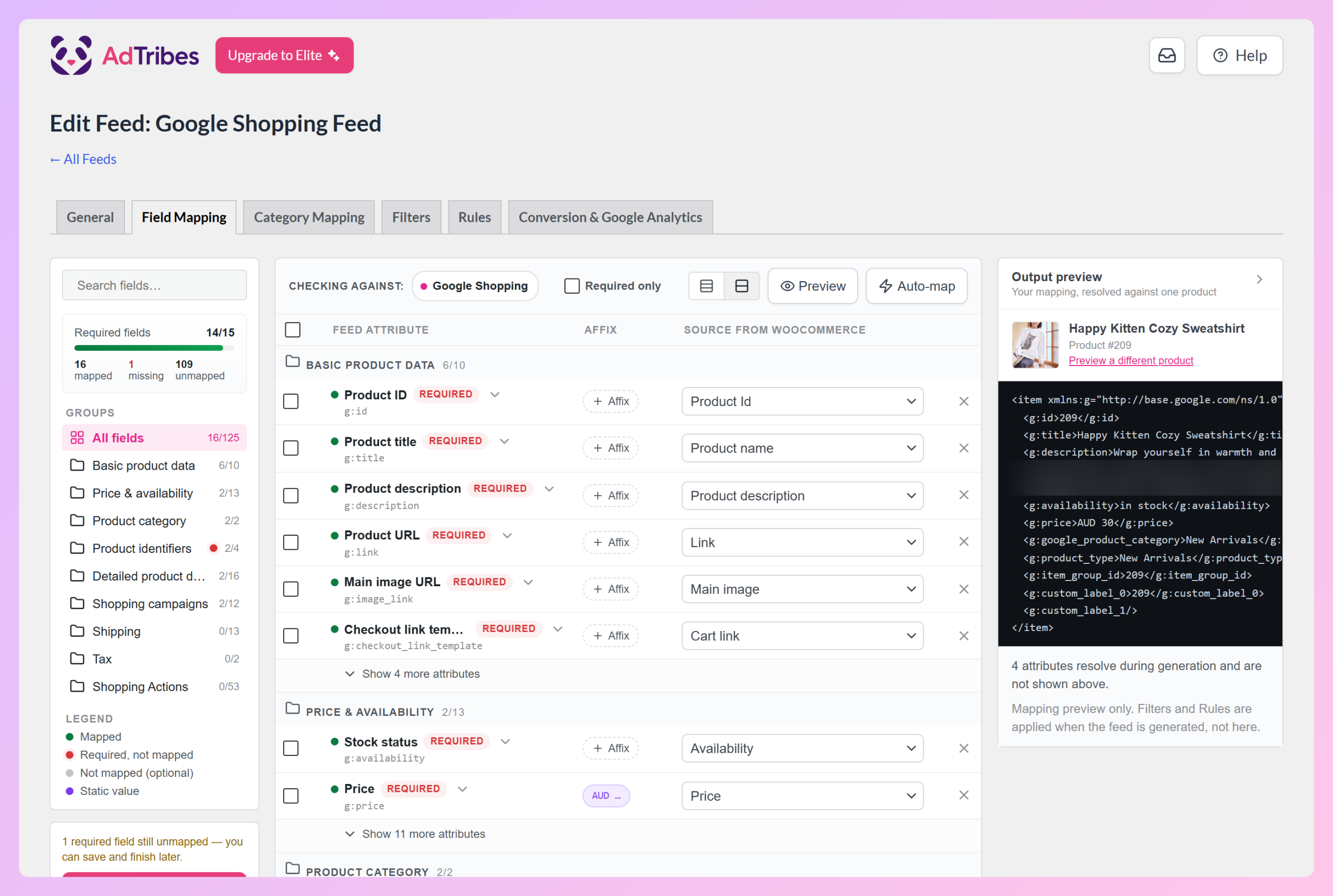
Gelukkig doet de plugin standaard het meeste werk voor u. Daarom, wanneer u de pagina Veldtoewijzing bereikt, hebben de belangrijkste attributen van uw kanaal al een bron. In het bovenstaande voorbeeld is het "Producttitel"-attribuut van Google bijvoorbeeld toegewezen aan "Productnaam" van WooCommerce.
De zijbalk aan de linkerkant telt ook uw Vereiste velden, zodat u in één oogopslag kunt zien wanneer er nog een bron nodig is. Als u hulp wilt, vult de knop Automatisch toewijzen voorgestelde toewijzingen voor lege velden zonder de door u ingestelde velden aan te raken, terwijl het uitvoervoorbeeld aan de rechterkant laat zien hoe uw toewijzing eruitziet voor een echt product. Onze handleiding voor veldtoewijzing behandelt beide.
Door velden te koppelen aan attributen, stelt u het marketingkanaal in staat om gegevens over uw producten te begrijpen. Als gevolg hiervan accepteert het kanaal uw producten en toont ze op zijn platform. Aan de andere kant kan onnauwkeurige koppeling fouten veroorzaken, wat er uiteindelijk toe leidt dat het kanaal uw producten afwijst.
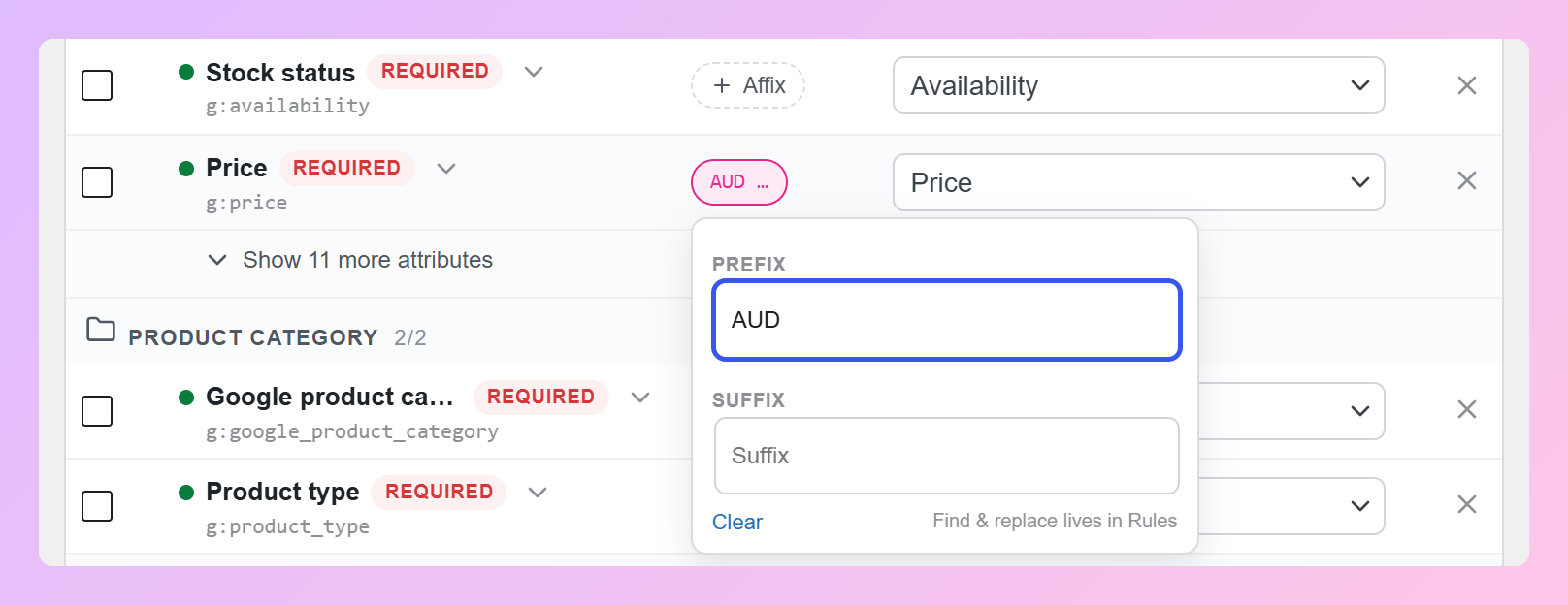
Zorg er bovendien voor dat u waar van toepassing de juiste voor- en achtervoegsels invoert. Klik gewoon op de knop Toevoeging in een willekeurige rij om deze in te stellen. Voor het attribuut "Prijs" moeten we bijvoorbeeld het voorvoegsel van AUD naar EUR wijzigen, aangezien we Spanje voor onze feed hebben gekozen.
Laten we nu uw andere opties voor veldkoppeling bespreken.
i. + Veldkoppeling toevoegen
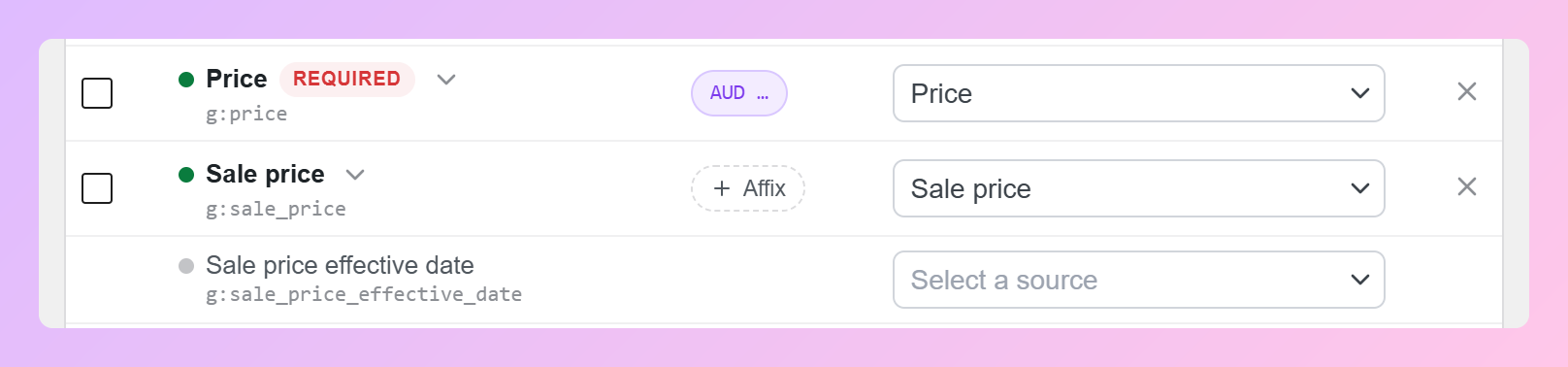
Als u een extra attribuut wilt toewijzen, klikt u op de knop + Veldtoewijzing toevoegen. Dit toont elk attribuut dat uw kanaal accepteert, niet alleen de gebruikte, zodat u kunt vinden wat u nodig hebt en de bron kunt kiezen.
In het onderstaande voorbeeld hebben we bijvoorbeeld het Google Shopping-attribuut "Sale price" de WooCommerce-bron "Sale price" gegeven.
ii. + Aangepast veld toevoegen
Als u uw eigen unieke velden wilt toevoegen, klikt u op de knop + Aangepast veld toevoegen.
Voer eerst een naam in voor uw aangepaste veld in de nieuwe rij. Kies vervolgens de bron uit de vervolgkeuzelijst Bron uit WooCommerce.
In het onderstaande voorbeeld hebben we bijvoorbeeld een aangepast veld met de naam "product_tags" gemaakt en "Product tags" als bron gekozen.
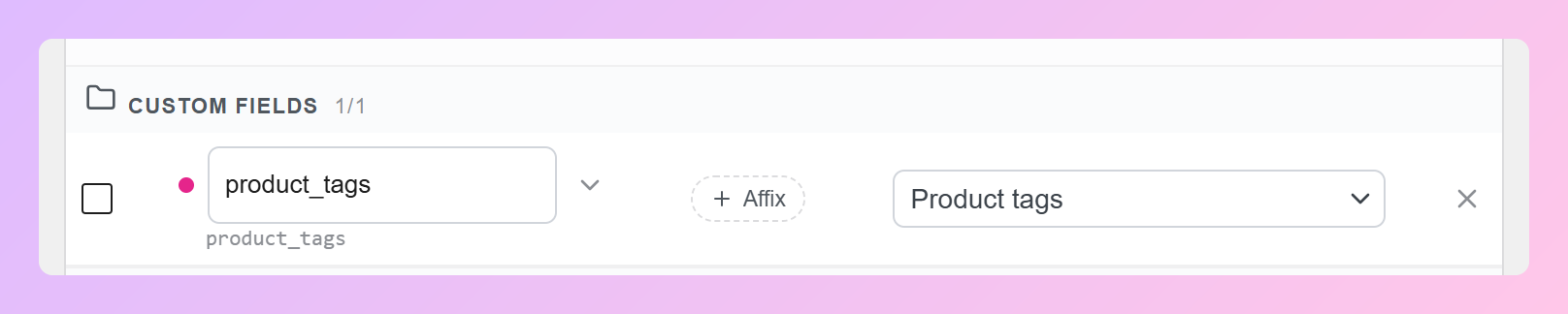
Let op: aangepaste veldnamen mogen alleen letters, underscores en koppeltekens bevatten. Spaties, cijfers en andere speciale tekens zijn niet toegestaan.
iii. Verwijderen
Wil je een of meer velden verwijderen? Vink dan hun rijcheckboxen aan, gevolgd door de knop Verwijderen. Dit verwijdert ze en hun toewijzingsgegevens uit je feed.
Let op: attributen gemarkeerd als Vereist zijn nodig voor uw kanaal. Daarom raden we af ze te verwijderen.
iv. Statische waarden
Stel dat al uw producten een gemeenschappelijk detail hebben dat u in uw feed wilt opnemen. Bijvoorbeeld, als elk product dat u verkoopt blauw is, kunt u “blauw” toevoegen als uw “Statische waarde.”
Om ons voorbeeld voort te zetten, zoek eerst het kenmerk "Kleur" (klik op + Veldtoewijzing toevoegen als het nog niet wordt weergegeven). Kies vervolgens "Statische waarde" uit de vervolgkeuzelijst Bron uit WooCommerce. Zoals hieronder weergegeven, wordt hieronder een invoerveld toegevoegd, waar u "Blauw" kunt invoeren.

Nu zal uw feed “blue” bevatten als een detail dat gemeenschappelijk is voor al uw producten.
v. Extra velden voor Elite-gebruikers
U hebt misschien gemerkt dat een paar kenmerken op het tabblad Veldtoewijzing nog geen bron hebben. Sommige hiervan, waaronder Merk, Gtin en MPN, worden ingevuld met extra productvelden die exclusief zijn voor Product Feed Elite-gebruikers.
In de onderstaande afbeelding hebben we bijvoorbeeld onze status als Elite-gebruikers gebruikt om de Google Shopping-kenmerken "Merk", "Gtin" en "MPN" respectievelijk toe te wijzen aan de bronnen "Merk (Aangepast kenmerk toegevoegd)", "GTIN (Aangepast kenmerk toegevoegd)" en "MPN (Aangepast kenmerk toegevoegd)".
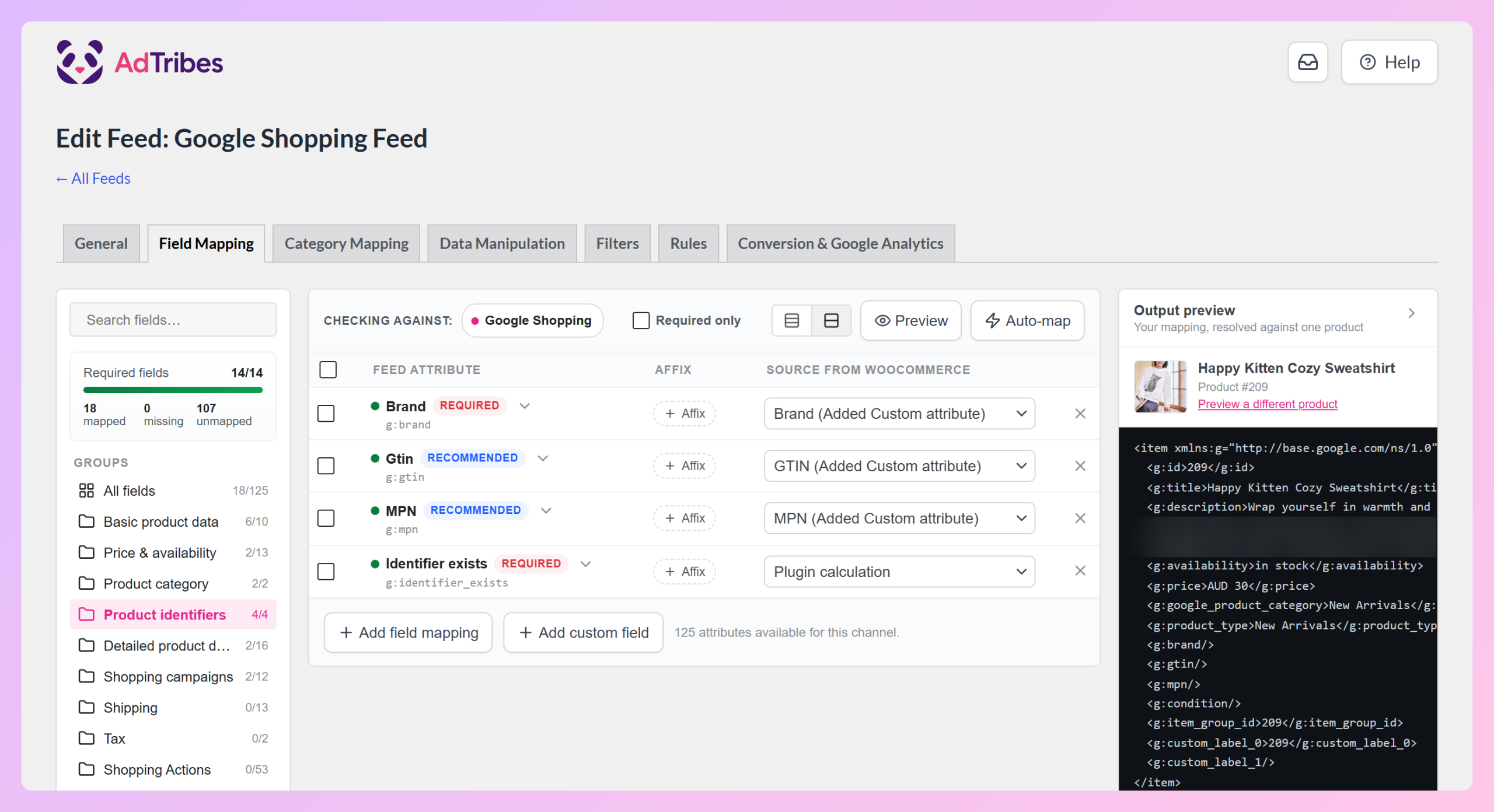
Bekijk dit document voor meer informatie over deze functie.
vi. Wijzigingen opslaan
Als u tevreden bent met uw veldtoewijzing, klikt u op de knop Wijzigingen opslaan om door te gaan naar de volgende fase! U kunt ook een gedeeltelijk voltooide toewijzing opslaan en er later op terugkomen.
Stap 3: Categorie-mapping
Wat is de fase voor categorie-toewijzing van een productfeed? Het is de stap die ervoor zorgt dat uw producten in de juiste categorieën worden geplaatst. Dit helpt mensen ze sneller te vinden en verbetert hun relevantie, wat cruciaal is voor feedoptimalisatie.
In feite omvat het het toewijzen van uw productcategorieën aan de juiste productcategorieën van uw voorkeurskanaal.
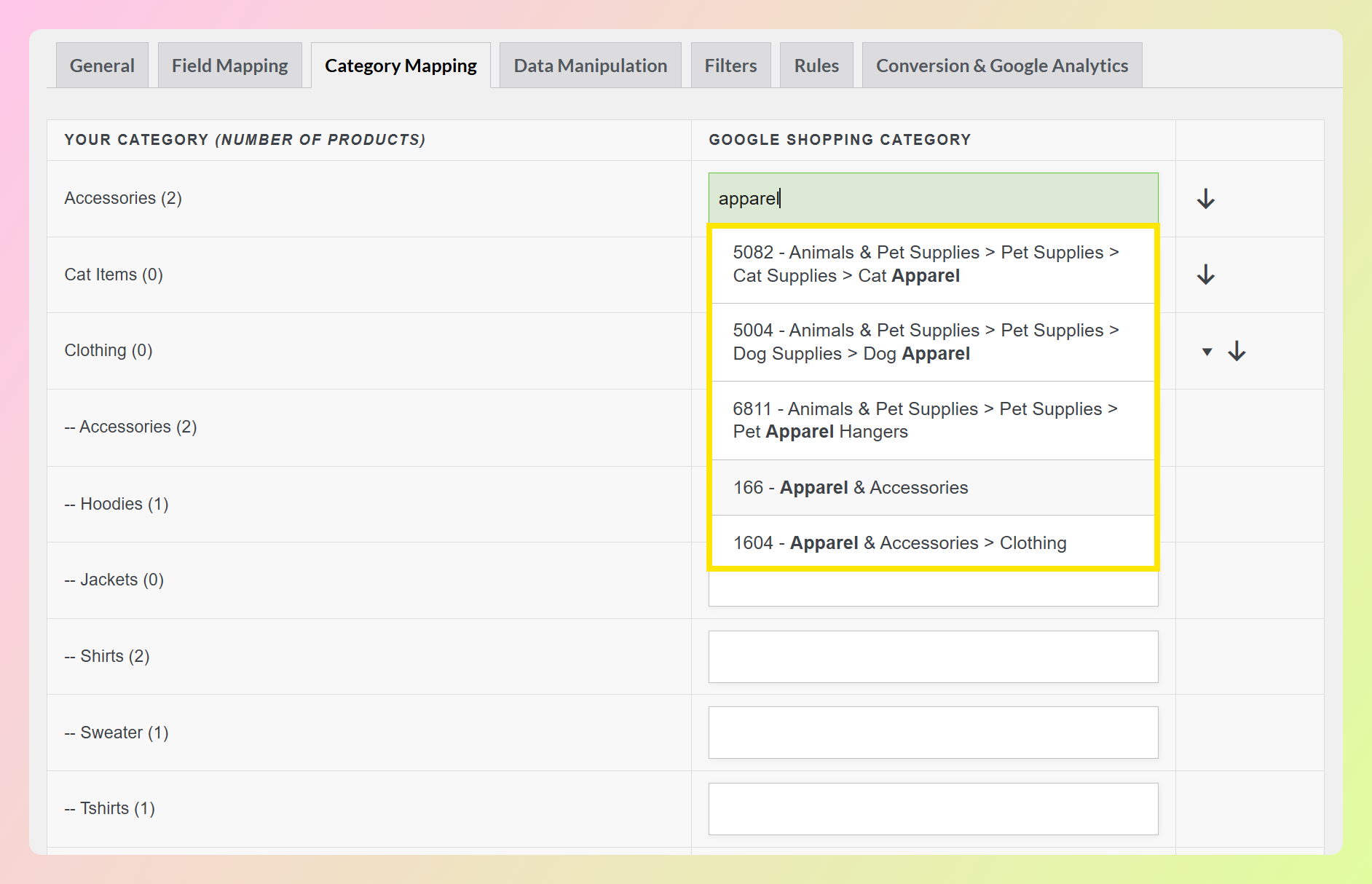
Aan de linkerkant staan de categorieën van uw WooCommerce-winkel. Aan de rechterkant staan de categorieën van uw voorkeurskanaal. Om de eerste aan de laatste toe te wijzen, voert u ten minste 4 tekens (inclusief spaties) in een van de invoervelden van de laatste in. De plugin stelt vervolgens automatisch categorieën voor die u kunt gebruiken. Kies er gewoon degene uit die het meest geschikt is voor uw productcategorie.
Google heeft bijvoorbeeld verschillende productcategorieën en subcategorieën, die hier worden vermeld. Als uw WooCommerce-winkel een categorie "Accessoires" heeft, kunt u deze toewijzen aan de volgende Google-categorie:
166 – Kleding & Accessoires
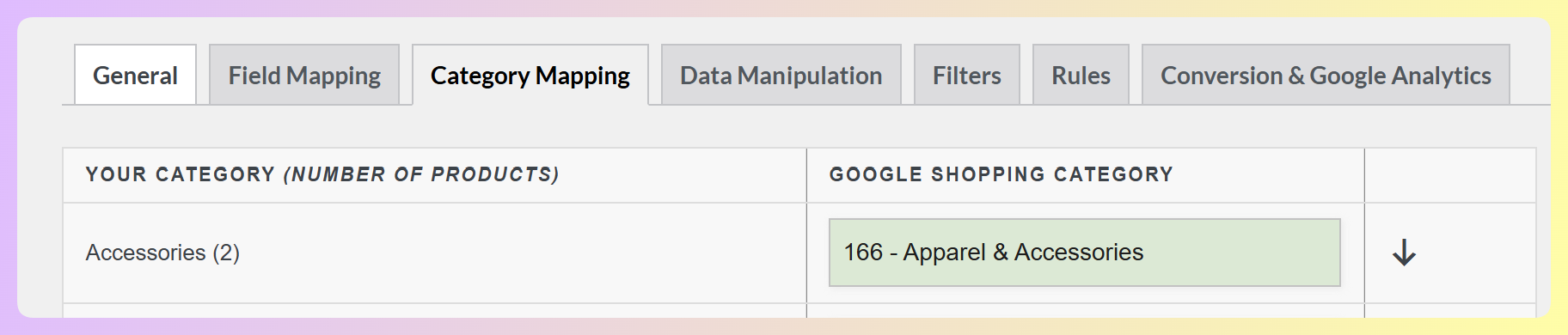
U kunt ook iets kiezen dat nog beter gedefinieerd is, zoals:
502988 – Kleding & Accessoires > Kledingaccessoires > Haaraccessoires > Haarspelden, -klipjes & -bobby pins
Hoewel de meeste kanalen u niet vereisen om al uw categorieën toe te wijzen, raden we dit ten zeerste aan. Dit vergroot de kans dat uw producten aan de juiste klanten worden getoond. Als gevolg hiervan kan het uw verkoop verbeteren.
Als u tevreden bent met uw categorie-toewijzing, klikt u op de knop Toewijzingen opslaan om door te gaan naar de volgende stap.
Optioneel: Gegevensmanipulatie (Product Feed Elite)
Productgegevensmanipulatie is een functie van Product Feed Elite waarmee u de waarde van een attribuut kunt herbouwen op basis van uw andere productgegevens. U kunt bijvoorbeeld uw merk en producttitel combineren tot een enkele, rijkere titel, of uw prijs en verzendkosten optellen tot één veld.
Het is niet standaard ingeschakeld. Om het te gebruiken, opent u Product Feed Elite > Instellingen > Algemeen en schakelt u Productgegevensmanipulatie in.
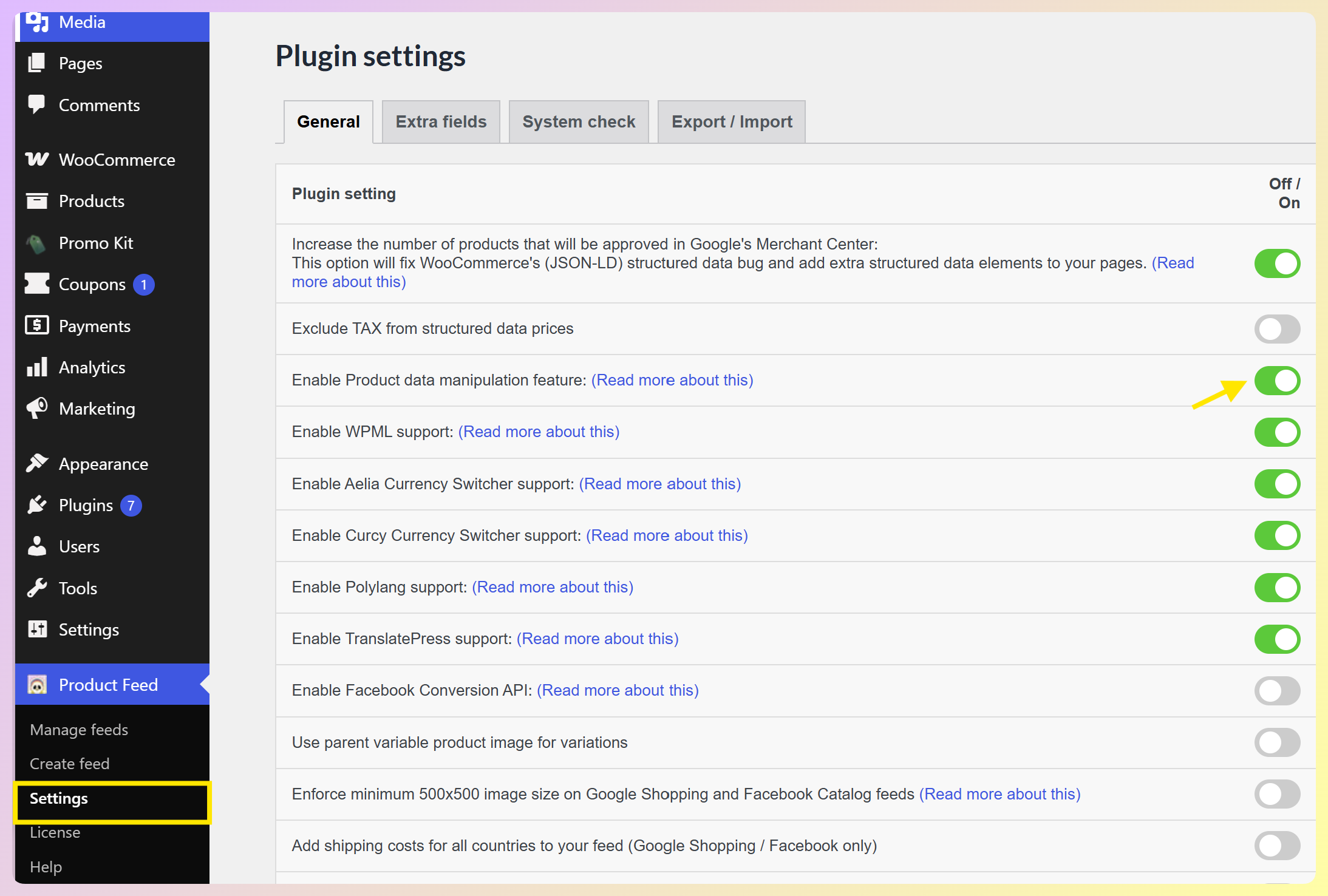
Een Gegevensmanipulatie-tabblad verschijnt dan in de feededitor, tussen Categoriemapping en Filters.
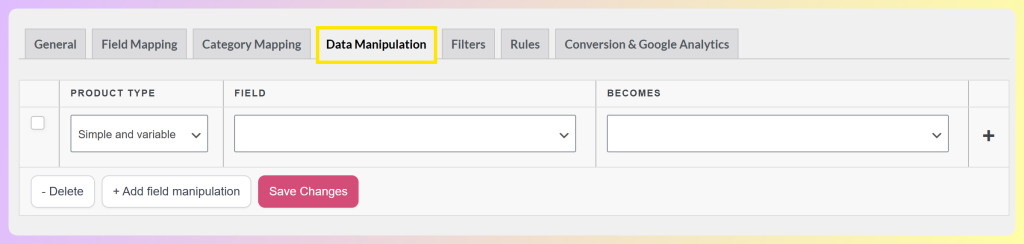
Elke manipulatie heeft drie delen: het Producttype waarop deze van toepassing is (simpel, variabel of beide), het Veld dat u wilt wijzigen, en wat dat veld Wordt. Klik op + Veldmanipulatie toevoegen om een rij toe te voegen, stel uw waarden in en klik vervolgens op Wijzigingen opslaan.
Stap 4: Feedfilters
Filters bepalen welke producten in uw feed verschijnen. Ze hebben nu hun eigen tabblad Filters, dat de Filter Builder opent. Dit is handig als u slechts bepaalde producten wilt tonen, zoals artikelen boven een bepaalde prijs of producten die momenteel in de uitverkoop zijn.
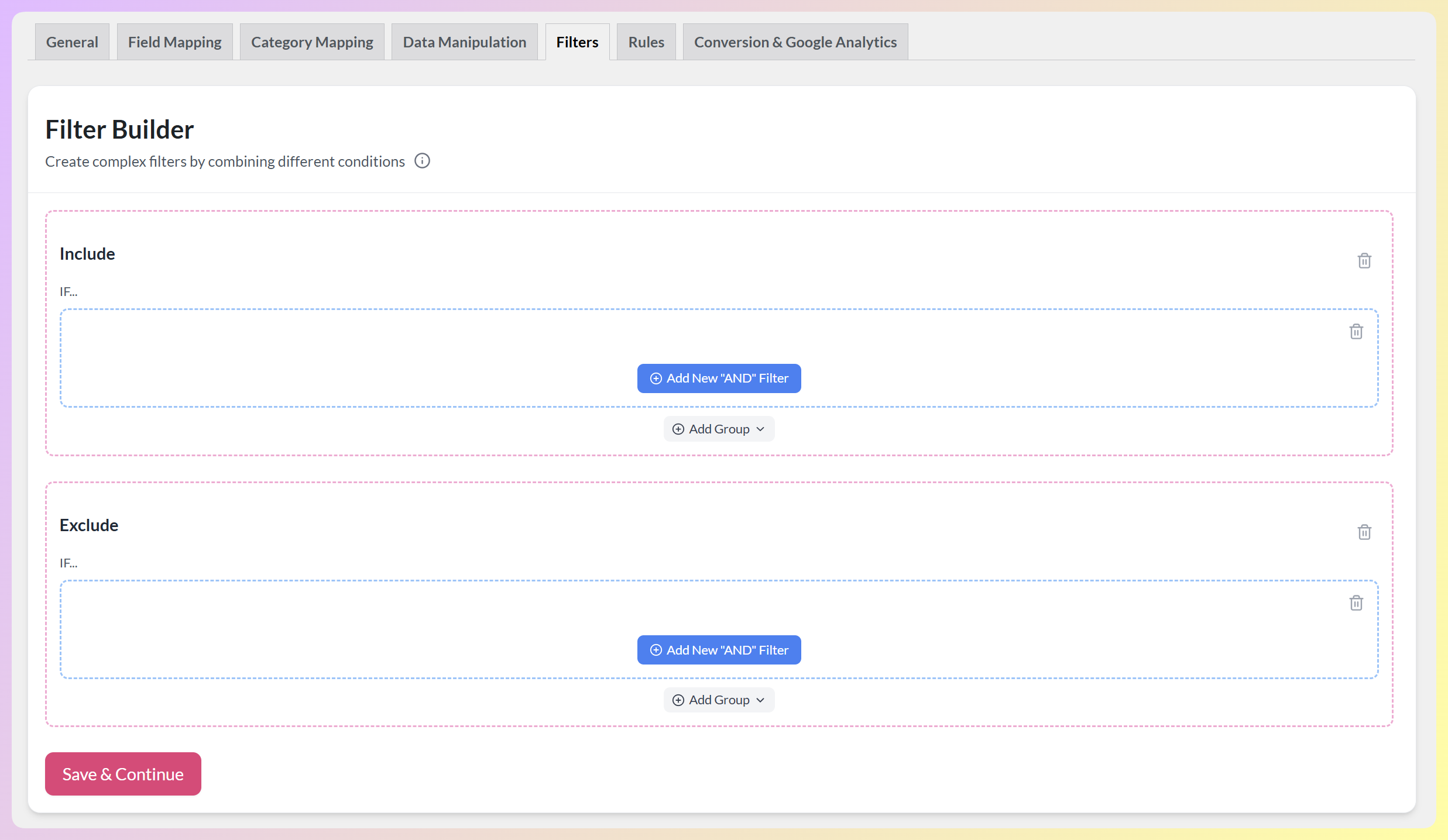
De Filter Builder heeft twee secties:
- Inclusie: toon alleen de producten die aan uw voorwaarden voldoen.
- Exclusie: sluit alle producten uit die aan uw voorwaarden voldoen.
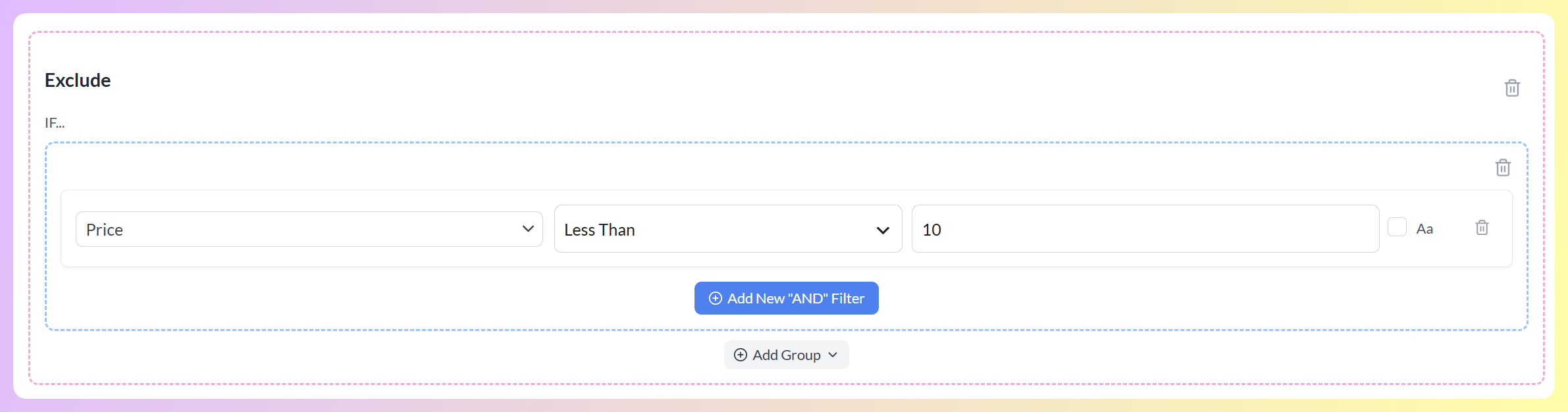
Elke voorwaarde volgt een als-stijl patroon: kies een attribuut, kies een operator en stel een waarde in. Om meer voorwaarden in een sectie te stapelen, klikt u op + Add New “AND” Filter, aangezien voorwaarden in hetzelfde vak allemaal waar moeten zijn. Gebruik Add Group voor meer geavanceerde logica om sets van voorwaarden te combineren.
In het onderstaande voorbeeld hebben we een Exclusie voorwaarde ingesteld: “Prijs” “Kleiner dan” “10.” Onze feed slaat elk product over dat minder dan 10 euro kost en toont alleen die met een prijs van 10 euro en hoger.
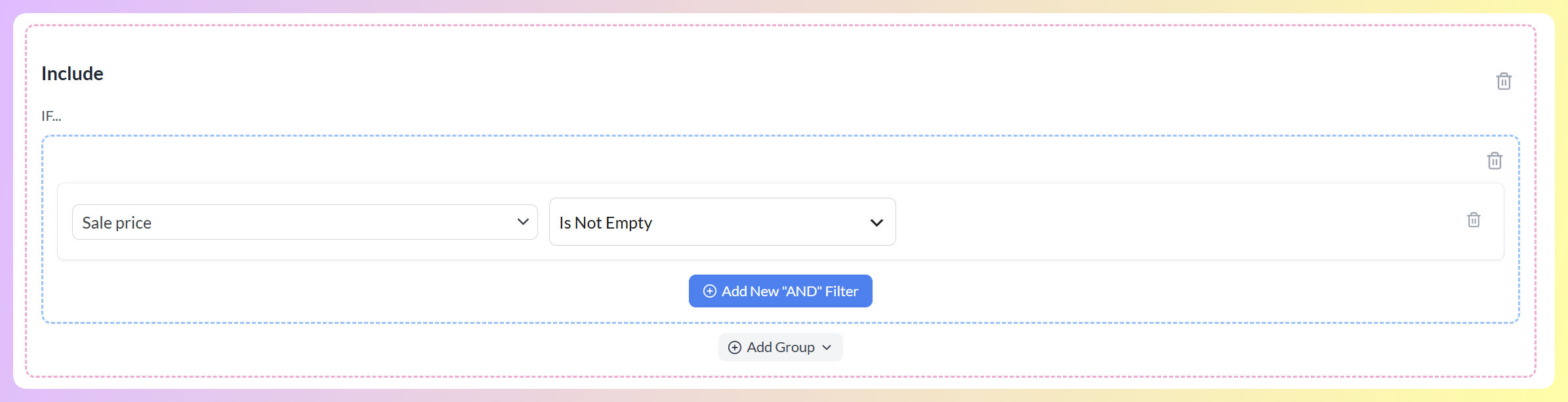
Dit volgende voorbeeld gebruikt een Inclusie voorwaarde: “Verkoopprijs” “Is Niet Leeg.” Dat resulteert in een feed die alleen afgeprijsde producten toont, wat geweldig is om deals te benadrukken tijdens grote uitverkoop evenementen zoals Kerstmis, Black Friday en Halloween.
Voor meer voorbeelden, lees deze handleiding voor het maken van filters en deze over filteren op categorie. Wanneer uw filters klaar zijn, klikt u op Save & Continue.
Stap 5: Feedregels
Regels staan ook op hun eigen tabblad en doen iets anders dan filters. In plaats van te kiezen welke producten verschijnen, wijzigen regels de details van de producten die al in uw feed staan. U kunt ze gebruiken om prijzen, titels, categorieën en meer aan te passen. Het tabblad Rules opent de Rules Builder.
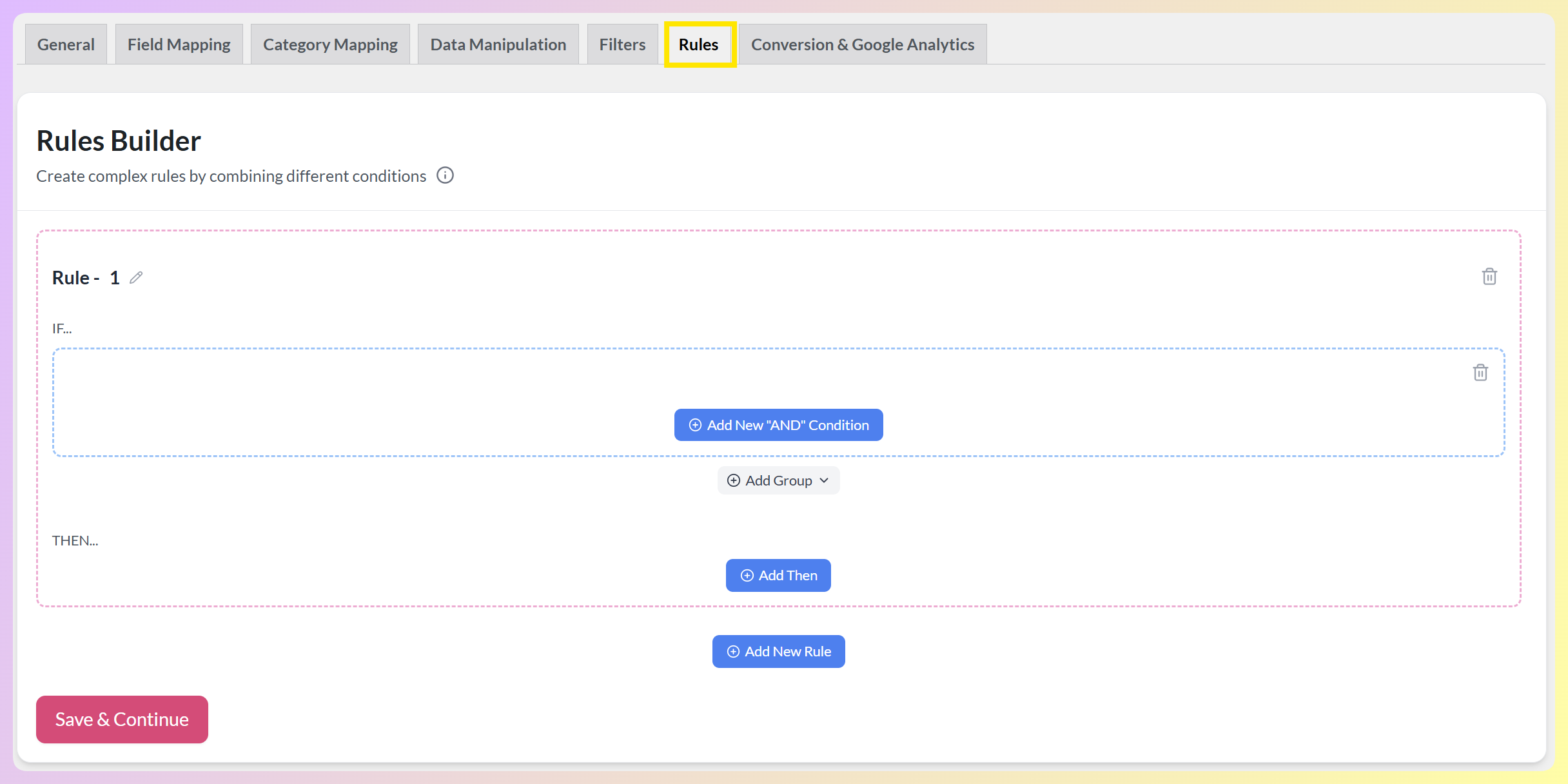
Elke regel werkt als een als-dan verklaring. Onder IF stelt u de voorwaarden in waaraan een product moet voldoen. Onder THEN stelt u in wat er moet veranderen. U kunt een regel hernoemen met het potlood-icoon, voorwaarden stapelen met + Add New “AND” Condition, en verschillende regels bouwen met + Add New Rule.
In het onderstaande voorbeeld vertellen we de plugin: ALS de “Prijs” van een product “Gelijk aan” “10” is, DAN de “Verkoopprijs” op “5” instellen. Elk product geprijsd op 10 euro krijgt dan een verkoopprijs van 5 euro in de feed.
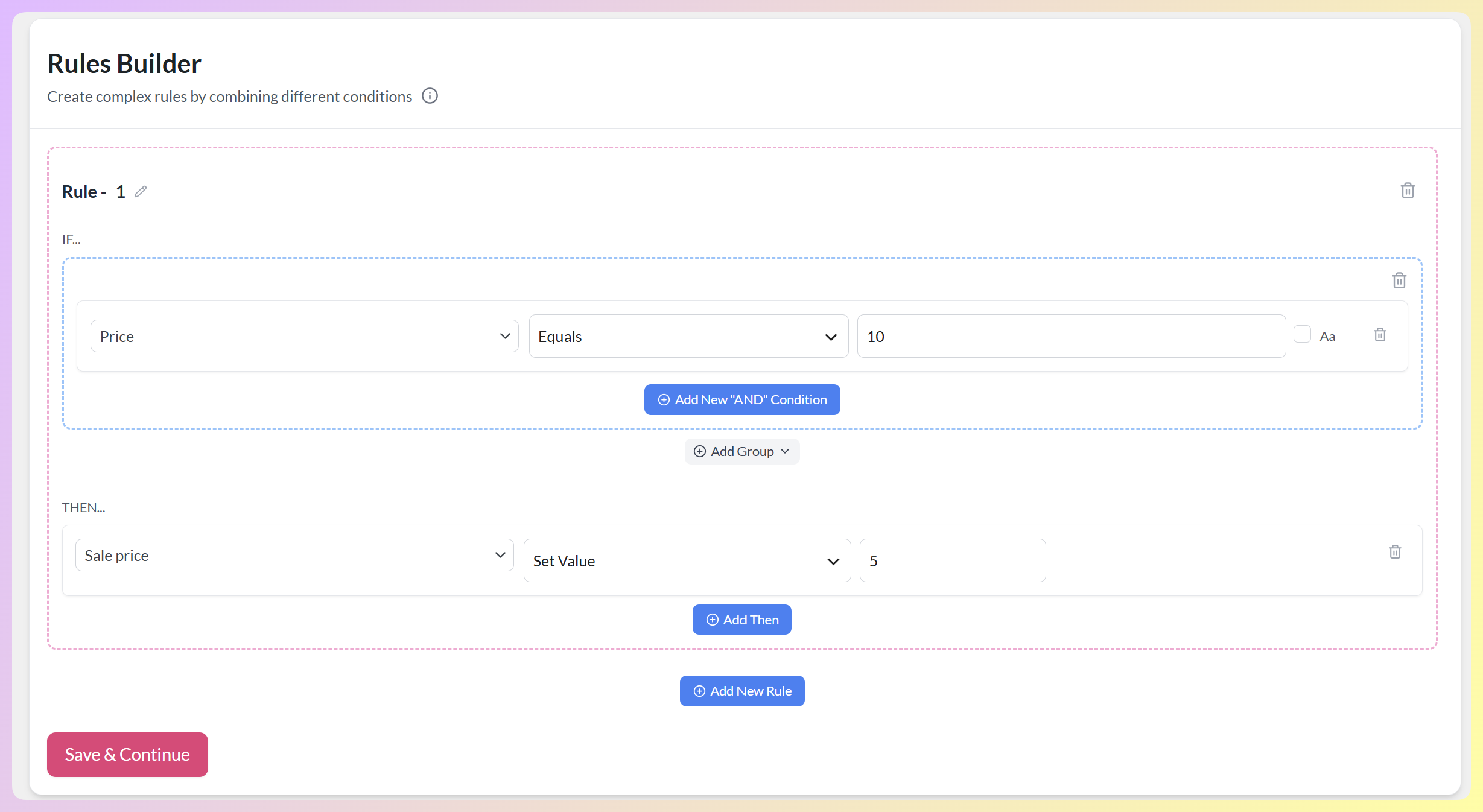
Voor meer voorbeelden, bekijk deze handleiding voor het maken van regels. Om een filter of regel te verwijderen, klikt u op het prullenbak-icoon. Zodra uw regels zijn ingesteld, klikt u op Save & Continue.
Stap 6: Conversie & Google Analytics-instellingen
We zijn er bijna!
Voordat we onze feed maken, bedenk dat het nuttig is om de resultaten van uw campagne te kunnen volgen. Immers, weten hoe goed uw feed presteert, informeert uw beslissingen over welke strategieën u moet implementeren. Het kan u bijvoorbeeld helpen bepalen welke artikelen goed verkopen, waardoor u aanpassingen aan de feed kunt doen die tot meer winst kunnen leiden.
Dit is waar de pagina Conversie- & Google Analytics-instellingen om de hoek komt kijken.
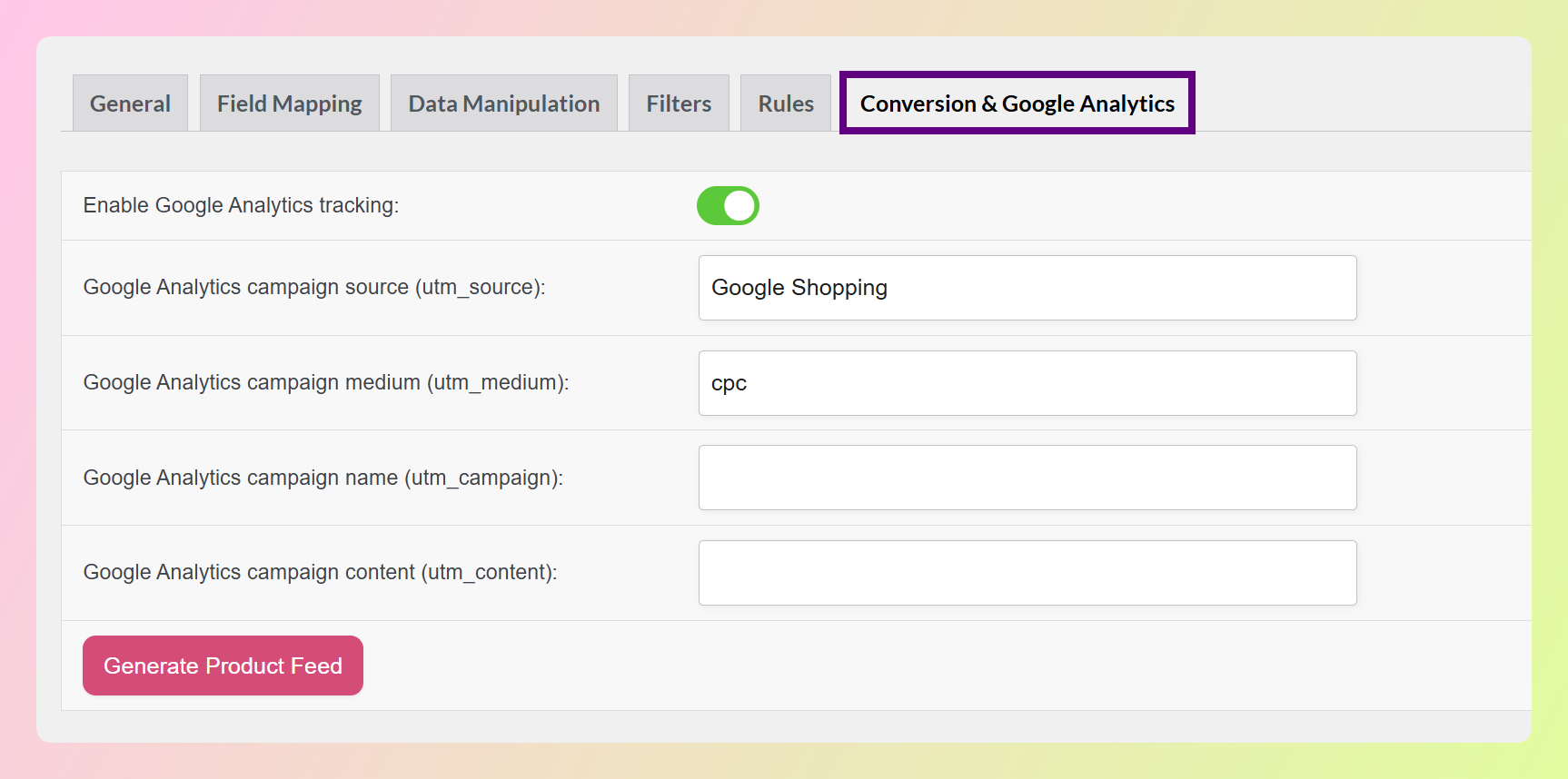
Om de prestaties van uw feed te volgen, schakelt u Google Analytics-tracking inschakelen in. Dit voegt Google Analytics UTM-parameters toe aan uw product-URL's.
U kunt de waarden voor deze UTM-parameters instellen in de opgegeven velden. De meeste zijn al ingevuld, dus u hoeft niets te veranderen.
Bovendien kunt u producten die niet presteren verwijderen na een bepaalde tijd. Voer simpelweg het gewenste aantal dagen in het invoerveld in.
En dat is alles! Als u klaar bent om uw feed te genereren, klikt u op de knop Productfeed genereren!
Hoe een productfeed te beheren
Zodra je een feed genereert, kom je op de pagina Beheer Feeds. Hierin staat elke feed die je hebt aangemaakt, samen met het formaat, de status, wanneer deze voor het laatst is bijgewerkt, het vernieuwingsinterval en de feed-URL.
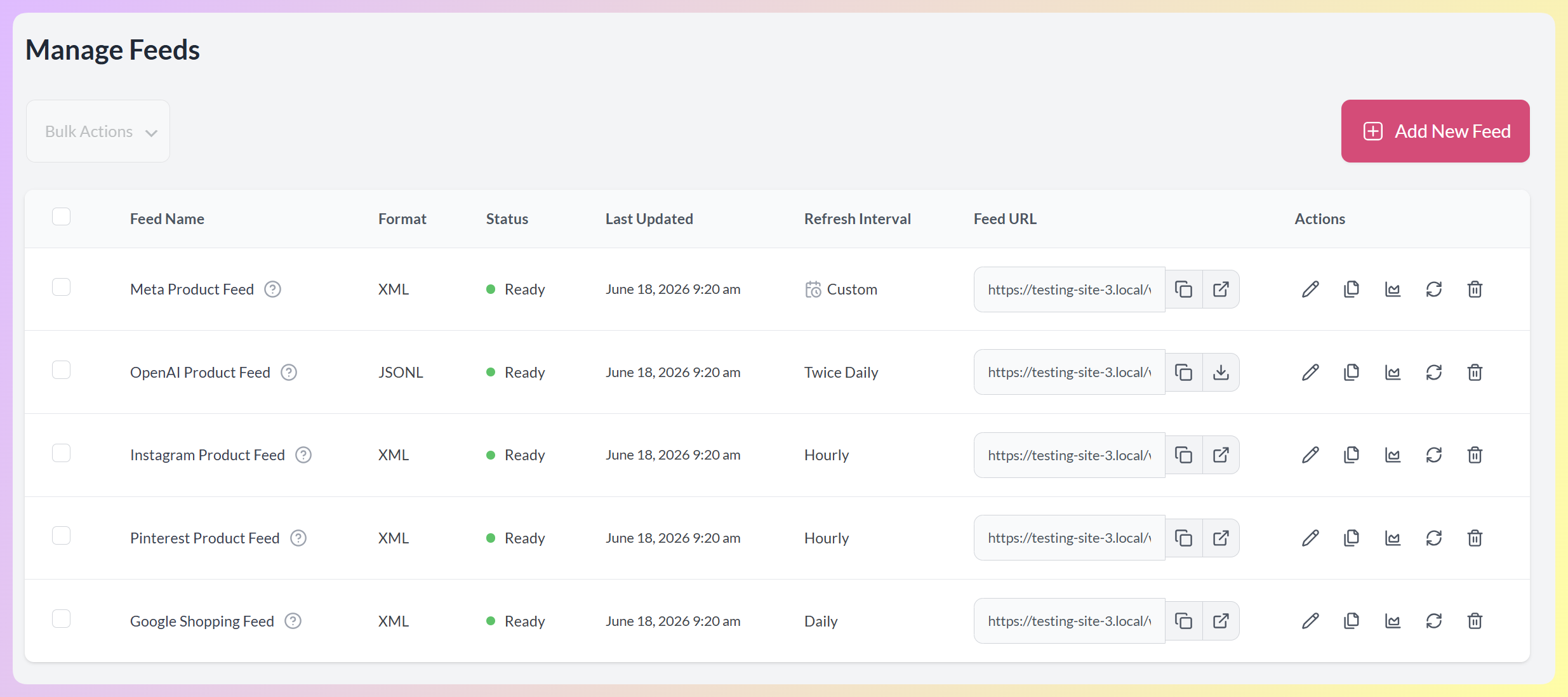
Om nog een feed toe te voegen, klik je rechtsboven op Nieuwe Feed Toevoegen. Om tegelijkertijd aan meerdere feeds te werken, vink je hun selectievakjes aan en gebruik je het menu Bulkacties. De kolom Feed URL stelt je in staat om de URL van een feed te kopiëren, deze in een nieuw tabblad te openen of het feedbestand te downloaden.
Elke feed heeft ook een set pictogrammen in de kolom Acties. Hier zie je wat elk ervan doet.

- Feed bewerken (potlood): opent de feed-editor, waar je elke tab opnieuw kunt bekijken om je algemene instellingen, veldmapping, categoriemapping, filters, regels en conversie-instellingen te wijzigen.
- Feed kopiëren: maakt een duplicaat van de feed. Vernieuw je browser en de kopie verschijnt onderaan de lijst.
- Aantal producten (grafiek): opent een grafiek die laat zien hoeveel producten er in de feed zaten tijdens de laatste 30 vernieuwingen.
- Feed vernieuwen: herbouwt de feed handmatig. Grotere feeds duren langer om te voltooien.
- Feed verwijderen (prullenbak): verwijdert de feed permanent.
Hoe upload je je productfeed naar een kanaal
Wat is een productfeed als u deze niet naar een verkoopkanaal verzendt?
Onthoud: u moet uw feed uploaden naar een platform om uw producten aan shoppers te tonen. In dit gedeelte leggen we uit hoe u dat doet.
We gebruiken Google Merchant als voorbeeld.
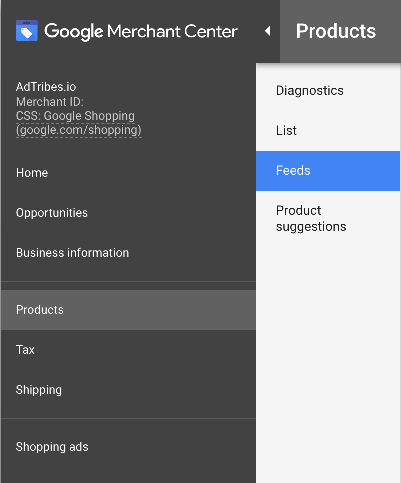
Log in op uw Google Merchant Center-account. Klik vervolgens op Products > Feeds en voeg een primaire feed toe.
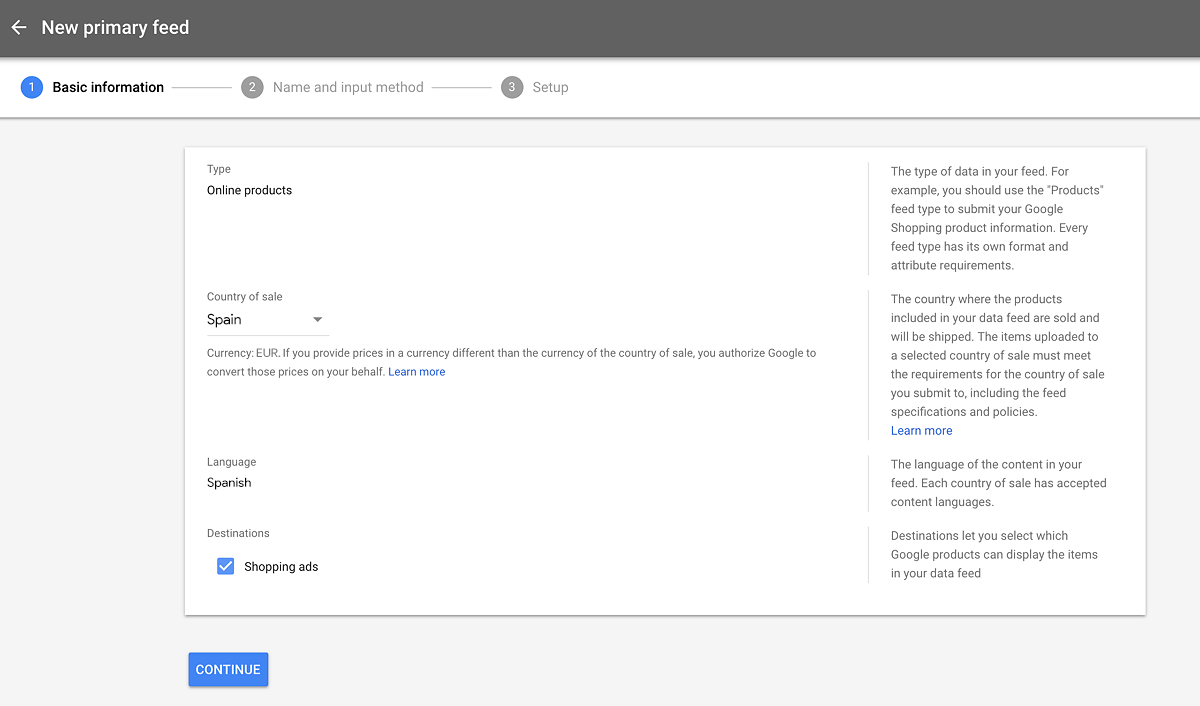
Selecteer vervolgens uw verkoopland en taal:
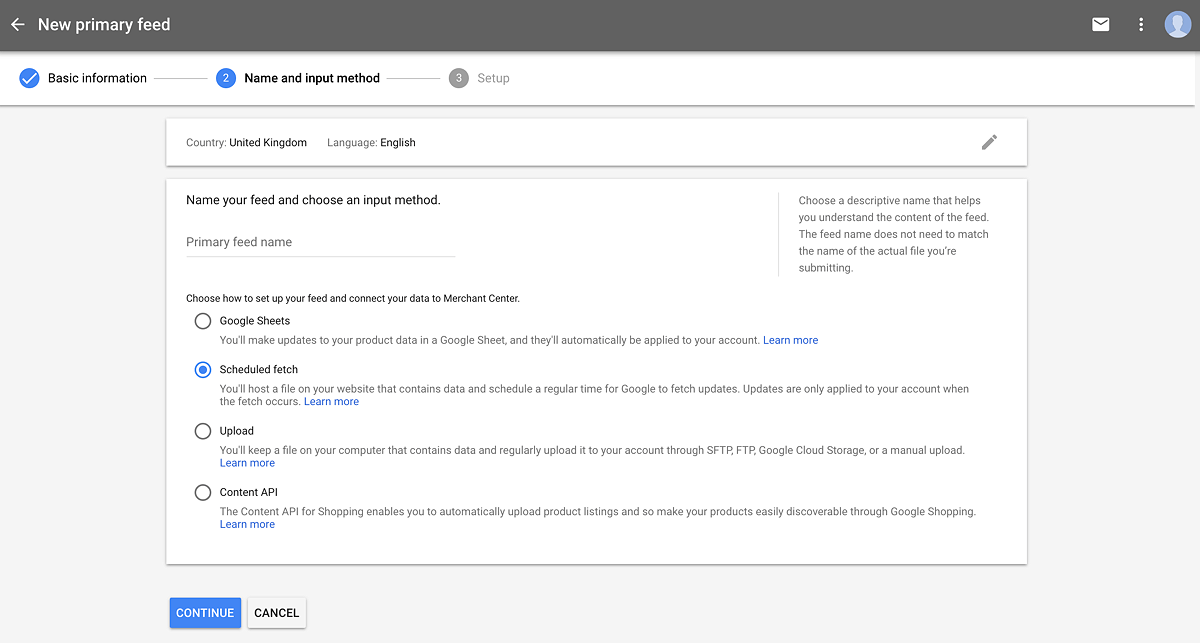
Selecteer vervolgens de optie Scheduled Fetch.
Specificeer nu de frequentie en het tijdstip waarop Google uw productfeed moet ophalen. Plak vervolgens de URL van uw productfeed in het veld 'File URL':
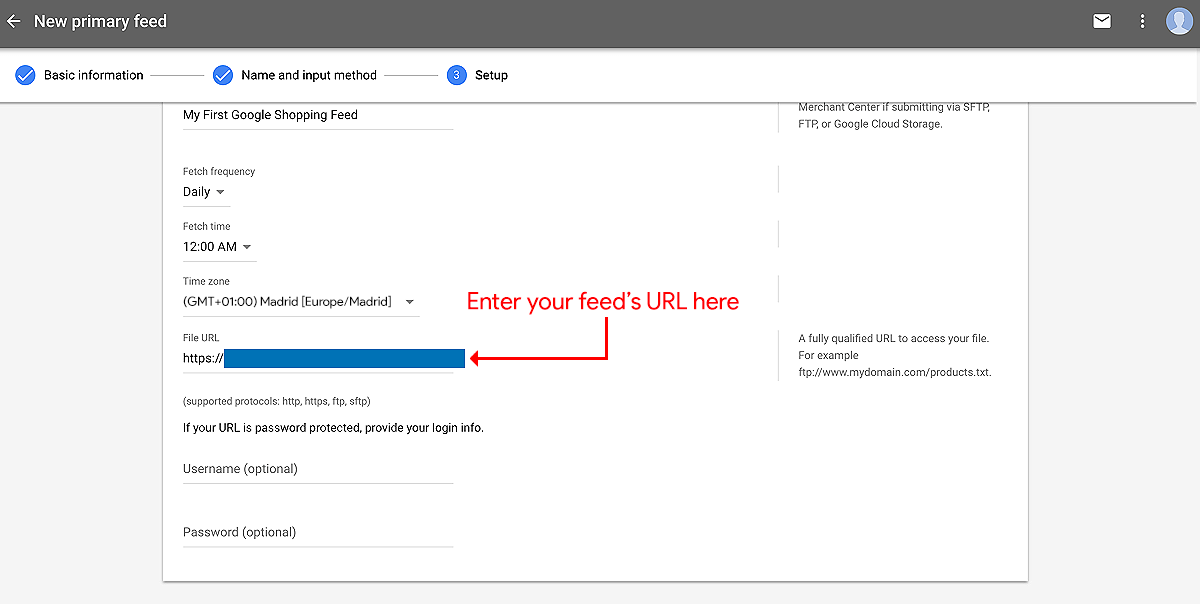
En dat is alles! U hebt zojuist uw eerste productgegevensfeed aangemaakt en een verkoopkanaal geïnformeerd waar het uw producten kan ophalen.
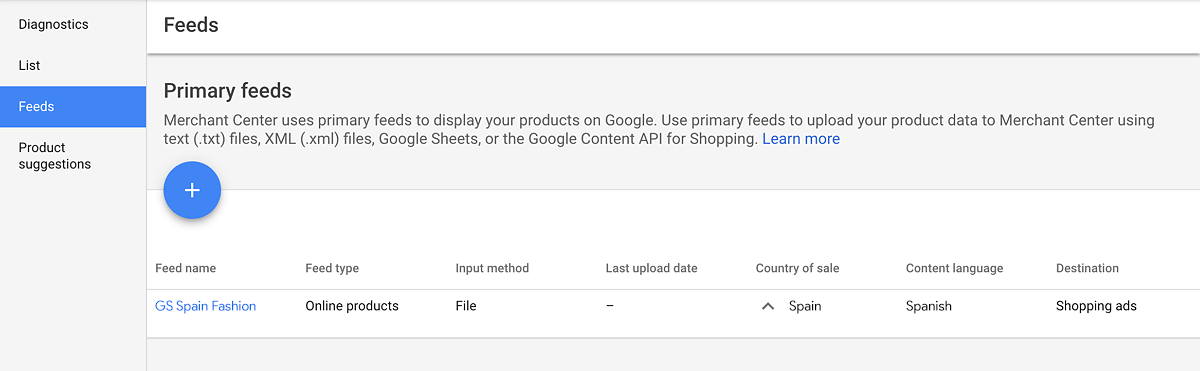
Gefeliciteerd! Het verkoopkanaal is nu klaar om uw producten aan zijn klanten te tonen!
Conclusie
Dus, wat is een productfeed? Het is een gedetailleerde lijst van uw producten die u kunt delen met platforms zoals Google en Facebook, zodat zij deze producten aan hun klanten kunnen tonen. Met andere woorden, het is een krachtige strategie die uw bereik, verkeer en verkopen drastisch kan verhogen, waardoor de groei en het succes van uw e-commercebedrijf wordt gewaarborgd.
In dit artikel hebben we de volgende cruciale concepten over productfeeds besproken:
- I. Wat is een productfeed?
- Kunnen productgegevensfeeds uw bedrijf ten goede komen?
- Wat kunt u doen met productgegevensfeeds?
- Wat bevatten productgegevensfeeds?
- Hoe werken productgegevensfeeds?
- Hoe zorgt u ervoor dat een kanaal uw productgegevensfeed accepteert?
- Hoe zien productgegevensfeeds eruit?
- Welke formaten zijn beschikbaar voor productgegevensfeeds?
Bovendien hebben we u een stapsgewijze tutorial gegeven over hoe u een productgegevensfeed kunt maken, beheren en uploaden:
- II. Hoe maak je een productfeed aan
- III. Hoe productfeeds te beheren
- IV. Hoe uw productfeed naar een kanaal te uploaden
We hopen dat we de vraag "Wat is een productfeed?" hebben beantwoord. Als u meer wilt weten, laat dan hieronder een reactie achter!
Veelgestelde vragen
Wat is een productfeed?
Een productfeed is een bestand dat alle producten uit uw online winkel opsomt, samen met belangrijke details zoals de naam, prijs, afbeelding en beschrijving van elk item.
Dit bestand helpt u uw producten te delen met andere verkoopkanalen zoals Google Shopping, Facebook, TikTok en meer. In plaats van producten één voor één aan elk kanaal toe te voegen, stuurt de feed alle informatie tegelijkertijd en houdt deze voor u up-to-date.
Wat zijn de voordelen van productfeeds?
Productfeeds helpen u meer shoppers te bereiken, tijd te besparen met automatische updates en uw vermeldingen accuraat te houden, zodat verkoopkanalen uw producten accepteren en promoten.
Naar welke verkoopkanalen kunt u uw productfeeds sturen?
U kunt uw productfeeds naar veel populaire verkoopkanalen sturen, zoals Google Shopping, Facebook, Instagram, Bing Shopping, Pinterest, X, Snapchat, TikTok, Wish, Kogan, PriceGrabber en Kelkoo.