

 Beoordeeld door
Google Shopping aangepaste labels helpen WooCommerce winkels om producten strategischer te segmenteren binnen Google Ads. Door items te groeperen op basis van factoren zoals marge, seizoensgebondenheid of bestsellerstatus, kunt u een campagne-instelling creëren die beter aansluit bij uw doelen en productprioriteiten.
In deze handleiding leert u wat Google Shopping aangepaste labels zijn, waarom ze belangrijk zijn en hoe u ze kunt instellen met AdTribes Product Feed Pro.
Laten we beginnen!
Wat Zijn Google Shopping Aangepaste Labels?
Aangepaste labels zijn vijf optionele velden in uw Google Shopping productfeed, gelabeld custom_label_0 tot en met custom_label_4. Elk veld kan een tekstwaarde van maximaal 100 tekens bevatten die u definieert op basis van uw bedrijfsbehoeften.
In tegenstelling tot vereiste feedattributen zoals titel, prijs en beschikbaarheid, verschijnen aangepaste labels niet voor shoppers. Het zijn onzichtbare metadata die uitsluitend worden gebruikt voor het organiseren van producten binnen uw Google Ads-campagnes. Google Ads leest deze labels en laat u productgroepen maken op basis van hun waarden, wat betekent dat u verschillende biedingen, budgetten en strategieën kunt instellen voor verschillende productsegmenten.
U kunt bijvoorbeeld custom_label_0 gebruiken om producten met een hogere marge te scheiden van producten met een lagere marge. In Google Ads kunt u vervolgens verschillende productgroepen en biedstrategieën maken voor elk segment.
Waarom Aangepaste Labels Belangrijk Zijn voor WooCommerce Winkels
Zonder aangepaste labels biedt Google Ads beperkte opties voor het segmenteren van producten. U kunt segmenteren op categorie, merk, producttype, item-ID of conditie. Deze zijn nuttig, maar ze vangen niet de onderscheidende kenmerken op bedrijfsniveau die daadwerkelijk de winstgevendheid bepalen.
Uw WooCommerce-catalogus bevat waarschijnlijk producten met sterk verschillende marges, conversieratio's en seizoensgebonden relevantie. Een winterjas en een zonnebril kunnen tot dezelfde categorie behoren, maar hebben een compleet andere advertentiestrategie nodig, afhankelijk van de tijd van het jaar.
Aangepaste labels overbruggen de kloof tussen uw productgegevens en uw advertentiestrategie, waardoor u kunt segmenteren op elk criterium dat ertoe doet voor uw bedrijf.
💡 Aangepaste labels zijn nuttig als u niet wilt dat elk product op dezelfde manier wordt behandeld in Google Ads. Ze helpen u om meer doelgerichte productgroeperingen te maken, zodat bied- en budgetbeslissingen uw eigen bedrijfsprioriteiten beter kunnen weerspiegelen.
5 Google Shopping Aangepaste Label Strategieën Voor WooCommerce
Hier zijn vijf praktische strategieën die u vandaag nog kunt implementeren. U kunt maximaal vijf aangepaste labels tegelijk gebruiken, dus u kunt meerdere strategieën combineren.
Gebruik de onderstaande voorbeelden als startpunten, niet als vaste regels. De beste Google Shopping aangepaste labels zijn afhankelijk van uw catalogus, marges, seizoensgebondenheid en campagnedoelen.
Strategie 1: Segmenteren op Winstmarge
Wijs een margestap aan elk product toe op basis van uw kosten versus verkoopprijs.
- custom_label_0 = “high_margin” voor producten met een hogere marge
- custom_label_0 = “medium_margin” voor producten met gemiddelde marge
- custom_label_0 = “low_margin” voor producten met lagere marge
Bied in Google Ads agressiever op producten met een hoge marge, aangezien u zich een hogere kost per acquisitie kunt veroorloven en toch winstgevend kunt blijven.
Strategie 2: Segmenteren op bestsellerstatus
Identificeer producten met consequent sterke verkoop- of conversieprestaties en label ze als bestsellers.
- custom_label_1 = “bestseller” voor uw best presterende producten
- custom_label_1 = “standard” voor al het andere
Bestsellers hebben bewezen conversieratio's, wat betekent dat hogere advertentie-uitgaven aan deze producten minder risico met zich meebrengen. Geef ze prioriteit bij de budgetallocatie.
Strategie 3: Segmenteren op seizoensinvloeden
Tag producten met hun seizoensgebonden relevantie, zodat u het hele jaar door de uitgaven kunt verhogen en verlagen.
- custom_label_2 = “summer” voor producten voor warm weer
- custom_label_2 = “winter” voor producten voor koud weer
- custom_label_2 = “holiday” voor cadeau-georiënteerde producten
- custom_label_2 = “evergreen” voor het hele jaar door verkopers
Tijdens seizoenspieken, verhoog het budget voor bijpassende campagnes en verlaag de uitgaven aan items buiten het seizoen. Het koppelen van een seizoensgebonden feedsegment met back-to-school promoties op de site is een goed voorbeeld van het opvangen van een vraagpiek van beide kanten.
Strategie 4: Segmenteren op prijsbereik
Verschillende prijsklassen converteren vaak tegen verschillende tarieven en rechtvaardigen verschillende biedstrategieën.
- custom_label_3 = “premium” voor duurdere producten
- custom_label_3 = “mid_range” voor producten in het middensegment
- custom_label_3 = “budget” voor goedkopere producten
Premium producten hebben doorgaans hogere marges en een lagere aankoopfrequentie, wat betekent minder maar waardevollere conversies. Budgetartikelen hebben mogelijk biedingen gericht op volume nodig.
Strategie 5: Segmenteren op productlevenscyclus
Volg waar producten zich in hun levenscyclus bevinden om het budget dienovereenkomstig toe te wijzen.
- custom_label_4 = “new_arrival” voor recent gelanceerde producten
- custom_label_4 = “core” voor producten met een gevestigde verkoopgeschiedenis
- custom_label_4 = “clearance” voor producten die u sneller wilt verkopen
Nieuwe aankomsten hebben vaak meer initiële advertentie-uitgaven nodig om zichtbaarheid en verkoopgegevens te krijgen. Opruimingsartikelen moeten worden beheerd met een andere ROAS-verwachting, aangezien het doel is om voorraad te verplaatsen, niet om de marge te maximaliseren.
Hoe Google Shopping Custom Labels toe te voegen in AdTribes Product Feed Pro
AdTribes Product Feed Pro stelt u in staat Google Shopping custom labels toe te voegen via de stap 'Field Mapping' van uw feedinstellingen. Dit geeft u een praktische manier om extra labelvelden in uw feed op te nemen en deze te gebruiken voor productsegmentatie in Google Ads.
Stap 1: Open uw Google Shopping feed in Product Feed Pro vanuit uw WordPress-dashboard.
Stap 2: Ga naar het tabblad Field Mapping. Klik in de zijbalk op de groep Shopping-campagnes, die Aangepast label 0 (custom_label_0) tot en met Aangepast label 4 (custom_label_4) bevat.
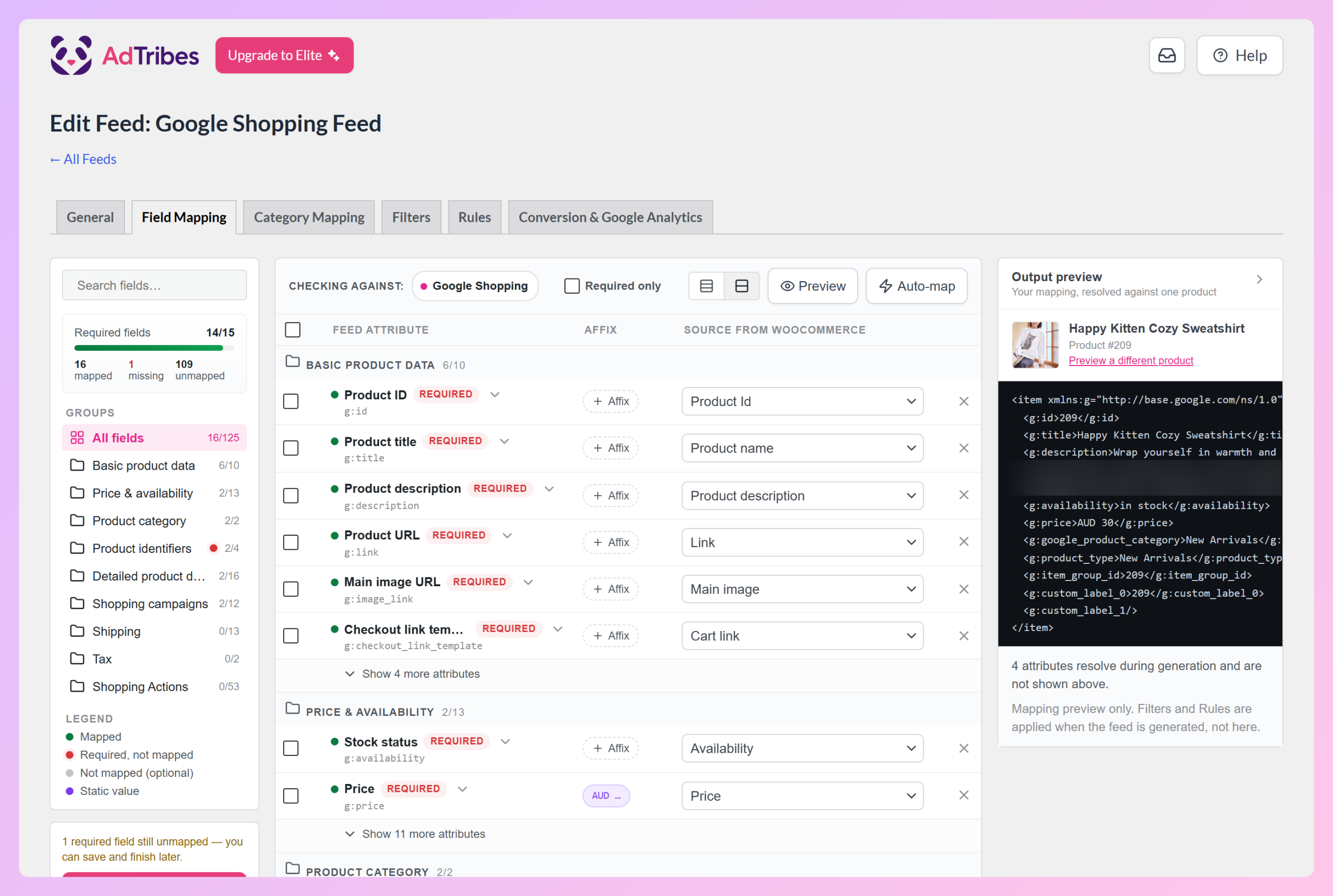
Stap 3: Kies wat elk aangepast label moet vullen vanuit de dropdown Bron uit WooCommerce. Om elk product in de feed hetzelfde label te geven, kies Statische waarde en typ het label, zoals "high_margin." Om het label uit uw productgegevens te halen, kies in plaats daarvan een bijpassend veld, zoals een productattribuut of tag.
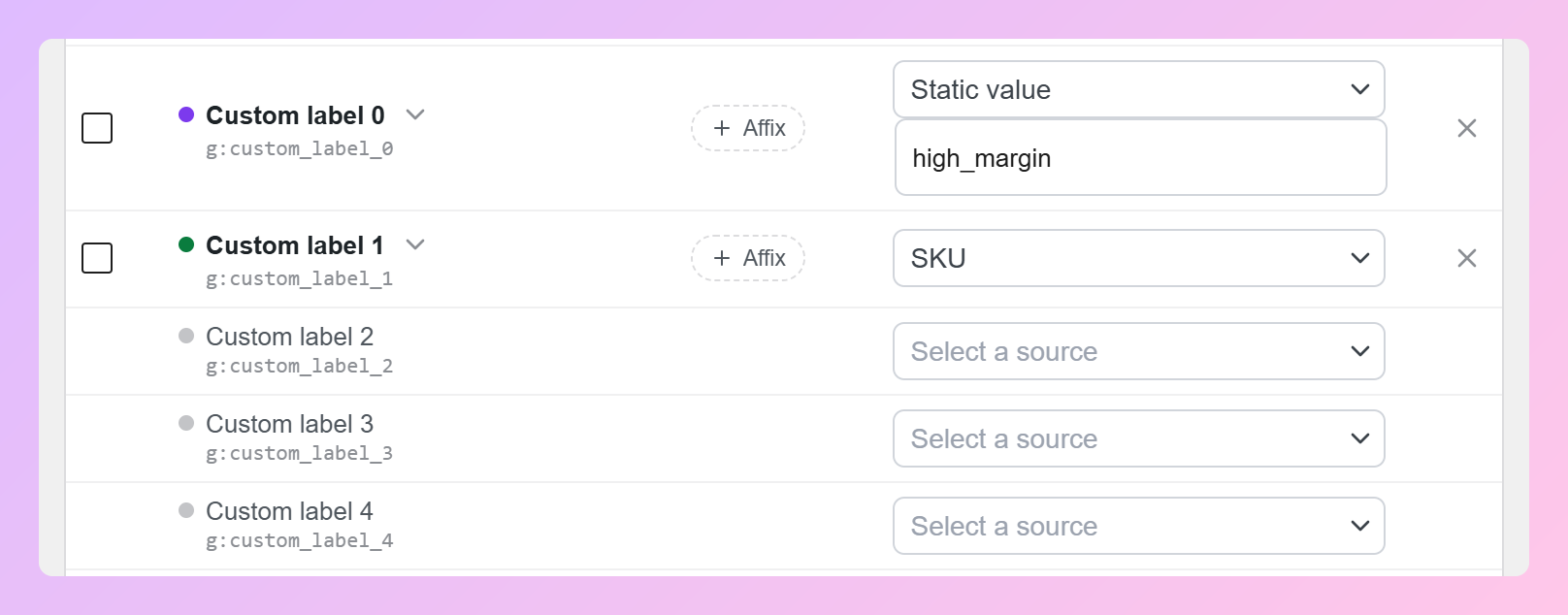
💡 GOED OM TE WETEN: Een statische waarde geeft elk product in de feed hetzelfde label. Om producten anders te labelen, map het label naar een productveld, of gebruik regels.
Optioneel: Als u meer geavanceerde logica achter uw aangepaste labels wilt, gebruik dan het tabblad Regels. In AdTribes Product Feed Pro kunnen regels de productgegevens bijwerken waaruit uw labels worden gehaald, terwijl AdTribes Product Feed Elite regels rechtstreeks naar uw aangepaste labelkolommen laat schrijven.
Stap 4: Klik op Wijzigingen opslaan en genereer uw feed opnieuw zodat de nieuwe waarden voor aangepaste labels worden opgenomen in de uitvoer.
Stap 5: Verifieer uw labels in Google Merchant Center. Controleer na de volgende feed-ophaling een paar producten om te bevestigen dat de waarden van de aangepaste labels correct worden weergegeven.
Hoe aangepaste labels te gebruiken in Google Ads-campagnes
Zodra uw aangepaste labels in uw feed staan, gebruikt u ze in Google Ads om gerichte productgroepen te maken.
Open in een Standaard Shopping-campagne uw advertentiegroep en navigeer naar productgroepen. Deel uw producten onder door aangepast label in plaats van (of naast) categorie of merk. Google Ads toont alle waarden die u hebt toegewezen, zodat u aparte productgroepen kunt maken voor "high_margin" en "low_margin" en voor elk verschillende biedingen kunt instellen.
In Performance Max-campagnes geldt hetzelfde concept via listinggroepen binnen assetgroepen. Segmenteer op aangepast label om te bepalen welke producten prioriteit krijgen bij het geautomatiseerde bieden van Google.
De ware kracht komt van het combineren van labels. U kunt een productgroep maken voor producten die zowel "bestseller" ALS "high_margin" zijn, waardoor uw meest winstgevende, bewezen performers de hoogste biedprioriteit krijgen.
Veelgestelde vragen
Hoeveel aangepaste labels kan ik gebruiken in Google Shopping?
Google Shopping ondersteunt vijf aangepaste labelvelden per product: custom_label_0 tot en met custom_label_4. Elk kan een tekstwaarde bevatten van maximaal 100 tekens. U kunt alle vijf tegelijkertijd gebruiken voor verschillende segmentatiestrategieën.
Hebben aangepaste labels invloed op hoe mijn producten aan shoppers worden getoond?
Nee. Aangepaste labels zijn onzichtbaar voor shoppers. Ze worden alleen weergegeven in uw Google Ads-account voor campagnemanagementdoeleinden. Shoppers zien uw producttitel, afbeelding, prijs en andere standaardattributen.
Kan ik aangepaste labels wijzigen zonder mijn campagnes te verstoren?
Meestal kunt u aangepaste labelwaarden wijzigen zonder uw hele campagne opnieuw op te bouwen. Het bijwerken van labels kan echter veranderen hoe producten worden gegroepeerd in Google Ads, dus het is een goed idee om de prestaties na de wijziging te volgen.
Heb ik Product Feed Elite nodig voor aangepaste labels?
Nee. Basale Google Shopping aangepaste labels kunnen worden ingesteld met de gratis Product Feed Pro-plugin, aangezien deze veldmapping plus filters en regels bevat. Als u meer controle wilt, voegt AdTribes Product Feed Elite extra's toe, zoals regels die rechtstreeks naar uw aangepaste labelkolommen schrijven en aangepaste vernieuwingsintervallen, waardoor het een sterke upgrade is voor winkels die grotere catalogi of complexere feedworkflows beheren.
Afsluiting
Google Shopping aangepaste labels zijn een praktische manier om uw campagnes georganiseerder en doelgerichter te maken. Eenmaal ingesteld in Product Feed Pro, kunnen ze u helpen producten duidelijker te groeperen en budgetterings- en biedbeslissingen te nemen die beter aansluiten bij uw bedrijfsdoelstellingen.
Hier is wat we in deze gids hebben behandeld:
- Wat Google Shopping aangepaste labels zijn en hoe ze werken
- Waarom aangepaste labels belangrijk zijn voor WooCommerce-winkels
- Vijf praktische aangepaste labelstrategieën die u voor uw winkel kunt gebruiken
- Hoe u Google Shopping aangepaste labels toevoegt in AdTribes Product Feed Pro
- Hoe u aangepaste labels gebruikt in Google Ads-campagnes
Als u al langer op zoek bent naar een duidelijkere manier om uw productfeed en campagnestructuur te organiseren, zijn aangepaste labels een goed begin. En als u uw feed instelt in WooCommerce, kan Product Feed Pro dat proces vergemakkelijken.
Hopelijk heeft deze gids geholpen!


