

 Beoordeeld door
Beginnen met WooCommerce Google Shopping-advertenties is niet erg ingewikkeld, maar er zijn meer onderdelen bij betrokken dan de meeste gidsen doen vermoeden.
Je hebt een Google Merchant Center-account nodig, een correct geconfigureerde productfeed en een Google Ads-campagne. Als je een van deze drie dingen verkeerd doet, zullen je producten ofwel niet worden weergegeven, worden afgekeurd, of worden weergegeven voor de verkeerde zoekopdrachten en slecht converteren.
Google Shopping kan een sterk acquisitiekanaal zijn voor WooCommerce-winkels, maar de resultaten zijn sterk afhankelijk van de feedkwaliteit, productgegevens, biedingsinstellingen en hoe concurrerend je categorie is. Als je Merchant Center-instellingen of feedgegevens niet kloppen, kunnen producten beperkt, afgekeurd of voor minder relevante zoekopdrachten worden weergegeven.
De meeste gidsen richten zich op accountinstellingen of campagne-lancering, maar besteden minder tijd aan de feed zelf. Deze gids behandelt alle drie de onderdelen — Merchant Center, je WooCommerce Google Shopping-feedinstellingen in AdTribes, en campagne-lancering — omdat de feedkwaliteit een grote impact heeft op goedkeuringen, zoekafstemming en campagne-prestaties.
Aan het einde van deze gids heb je:
- Een geverifieerd Google Merchant Center-account
- Een correct gestructureerde productfeed verbonden met GMC via AdTribes
- Een live Google Shopping-campagne
Laten we er meteen induiken!
Wat je nodig hebt voordat je begint
Voordat je begint, controleer of je hebt:
- Een WooCommerce-winkel met gepubliceerde en verkoopbare producten
- Een Google-account (Gmail of Google Workspace) — dit wordt je login voor GMC en Google Ads
- Een Google Merchant Center-account (gratis aan te maken op merchants.google.com)
- Een Google Ads-account (gratis aan te maken; vereist factureringsgegevens om advertenties te kunnen draaien)
- Productafbeeldingen die voldoen aan de vereisten van Google: minimaal 100 x 100 pixels voor de meeste niet-kledingproducten en 250 x 250 pixels voor kleding, met duidelijke afbeeldingen die watermerken of promotionele overlays vermijden
- Een pagina met retour- en terugbetalingsbeleid op je website — Google vereist dat deze zichtbaar is
- Verzendinformatie — je configureert dit in Merchant Center; ken je verzendingstarieven/zones voordat je begint
Als je winkel nieuw is en je deze checklist nog niet hebt voltooid, doe dat dan eerst. Je kunt Merchant Center en de AdTribes-feed nu instellen, maar advertenties gaan pas live als aan alle vereisten is voldaan.
Deel 1: Google Merchant Center instellen
Google Merchant Center (GMC) is waar Google je productgegevens leest en beheert, en je WooCommerce-winkel koppelt aan Shopping-advertenties en gratis productvermeldingen op Google, evenals de Google Ads-campagnes die rond die inventaris zijn gebouwd.
Stap 1: Maak je Merchant Center-account aan
Ga naar merchants.google.com en log in met je Google-account. Klik op Aan de slag en volg de stappen:
- Voer je bedrijfsnaam in (gebruik de naam van je winkel zoals klanten die kennen)
- Selecteer je land van vestiging — dit bepaalt welke Google Shopping-functies voor jou beschikbaar zijn
- Kies of u online, in een fysieke winkel of beide verkoopt
Stap 2: Vul uw bedrijfsinformatie in
Ga in het GMC-dashboard naar Bedrijfsinformatie en vul het volgende in:
- Bedrijfsnaam en -adres — gebruik nauwkeurige bedrijfsgegevens die klanten ook op uw website kunnen vinden
- E-mailadres en telefoonnummer klantenservice — voeg geldige contactgegevens toe waarmee klanten u kunnen bereiken
- Tijdzone en valuta — kies de instellingen die overeenkomen met uw winkel en doelmarkt
Stap 3: Verifieer en claim uw website
Merchant Center moet uw website verifiëren en claimen voordat uw productgegevens betrouwbaar kunnen worden gebruikt voor Shopping-advertenties en gratis vermeldingen. Voer onder Bedrijfsinformatie > Website uw winkel-URL in en kies de verificatiemethode die bij uw instellingen past:
- Uw e-commerceplatform — als uw platform een directe verificatieoptie biedt
- E-mailverificatie — als u e-mail kunt ontvangen op een adres dat is gekoppeld aan uw domein
- HTML-tag of HTML-bestand — als u de header van uw site kunt bewerken of bestanden naar uw server kunt uploaden
- Google Tag Manager — als u beheerdersrechten hebt voor GTM
- Google Analytics — als u beheerdersrechten hebt voor het gekoppelde GA-property
Klik na verificatie op Claimen — dit koppelt uw domein exclusief aan uw GMC-account.
Stap 4: Configureer verzendinstellingen
Onder Verzending en retouren, voeg ten minste één verzendservice toe voor uw doelland. Verzendgegevens moeten aanwezig en gemakkelijk te begrijpen zijn voor klanten, aangezien ontbrekende of inconsistente verzendinformatie problemen met het Merchant Center kan veroorzaken. Als u in meer dan één markt verkoopt, raadpleeg dan onze gids voor het uitvoeren van Google Shopping in meerdere landen voor hoe verzending en valuta-instellingen per markt kunnen verschillen.
Stel in:
- Naam verzendservice (bijv. "Standaardverzending NL")
- Landen waar u naartoe verzendt
- Levertijd (min/max transittijd in dagen)
- Verzendkosten (vast tarief, gratis verzending of tabeltarief)
Als u gratis verzending aanbiedt boven een drempelwaarde (bijv. gratis boven €50), configureer dit dan als een voorwaarde "Minimum bestelwaarde".
Stap 5: Configureer retourbeleid
Voeg onder Verzending en retouren > Retouren uw retourbeleid toe:
- Retourtermijn (bijv. 30 dagen)
- Kosten retourzending (gratis of voor rekening van de klant)
- Terugbetalingsmethode
Dit moet overeenkomen met wat er op de retourbeleidspagina van uw website staat. Afwijkingen kunnen een beleidsvlag voor misleiding veroorzaken.
Deel 2: Maak uw WooCommerce Productfeed met AdTribes
Dit is de stap die de meeste Google Shopping-handleidingen overslaan - en waar de meeste WooCommerce-winkels problemen ondervinden.
Uw productfeed is het bestand dat Google informatie geeft over uw producten: titels, beschrijvingen, prijzen, afbeeldingen, beschikbaarheid, GTIN's en tientallen andere attributen. De kwaliteit van dit bestand bepaalt direct welke zoekopdrachten uw advertenties activeren, of uw producten worden goedgekeurd en hoe goed de AI van Google uw campagnes kan optimaliseren.
Omdat standaard plug-ins soms complexe catalogusvariabelen missen, zorgt het opzetten van een betrouwbaar, aangepast proces om WooCommerce producten te exporteren naar Google Merchant Center ervoor dat uw specifieke aangepaste velden en variaties perfect synchroniseren zonder handmatige opmaakfouten.
AdTribes’ Google Shopping feed template biedt u een sneller startpunt met toegewezen velden en kanaalspecifieke structuur. Als u een Plus- of Business-abonnement heeft, kunt u ook Feed Validator gebruiken om ondersteunde XML-feeds te valideren voordat u ze indient.
Als u uitbreidt buiten Google Shopping, kunt u ook een ChatGPT (OpenAI) productfeed maken met AdTribes. Dit geeft u een aparte, kanaal-klare feed voor AI-productontdekking, terwijl uw Google Shopping XML-feed intact blijft.
Stap 1: Installeer AdTribes
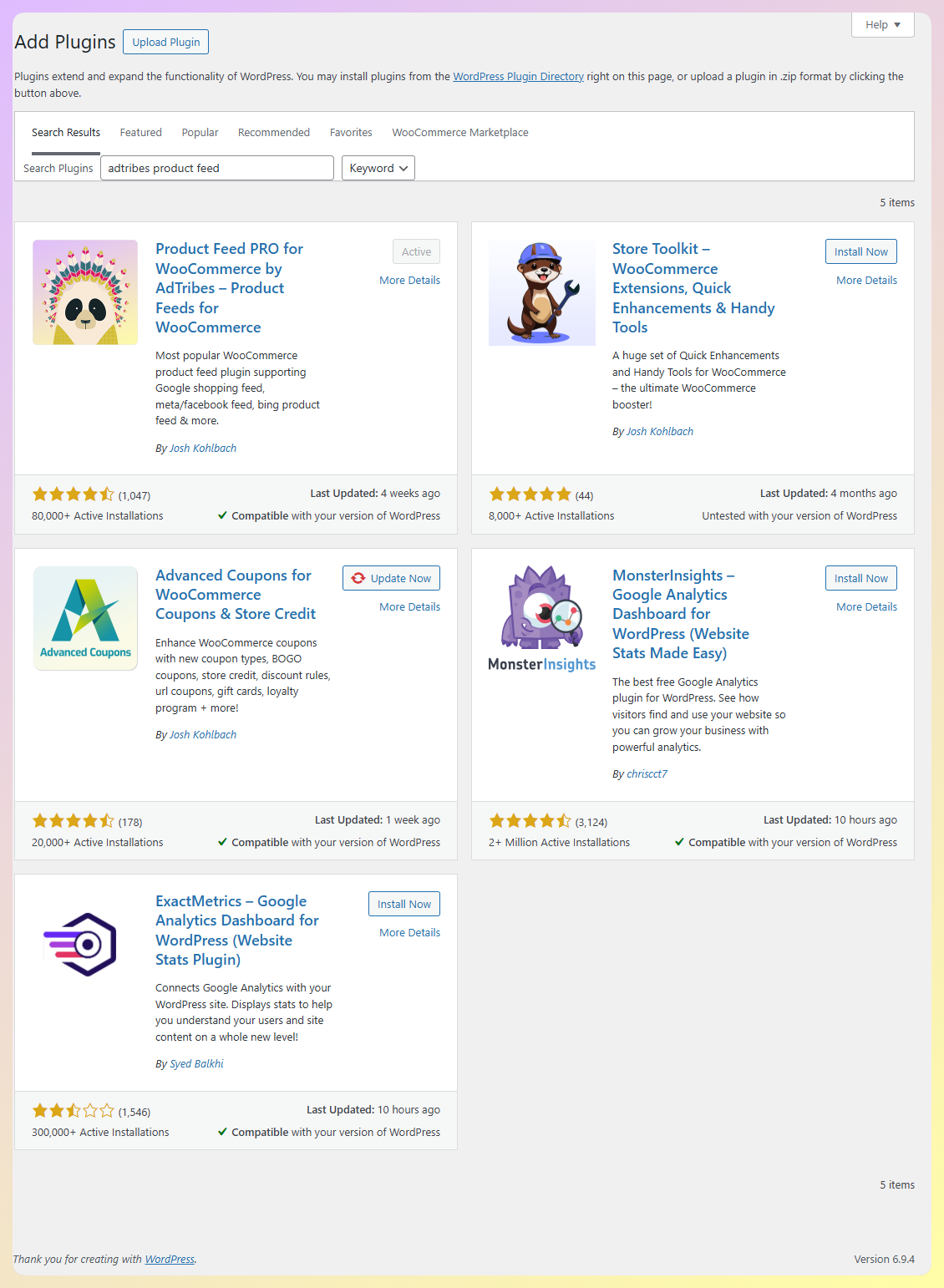
Ga in uw WordPress-dashboard naar Plugins > Nieuwe toevoegen en zoek naar “AdTribes Product Feed.” Installeer en activeer de gratis plugin.
Product Feed Pro biedt u de basistools om een WooCommerce Google Shopping-feed te maken en deze volgens een schema up-to-date te houden. Als u extra productvelden, aangepaste vernieuwingsintervallen, bredere integraties of toegang tot Feed Validator nodig heeft, upgrade dan naar Product Feed Elite. Feed Validator is beschikbaar op de Plus- en Business-abonnementen.
Stap 2: Maak een nieuwe feed
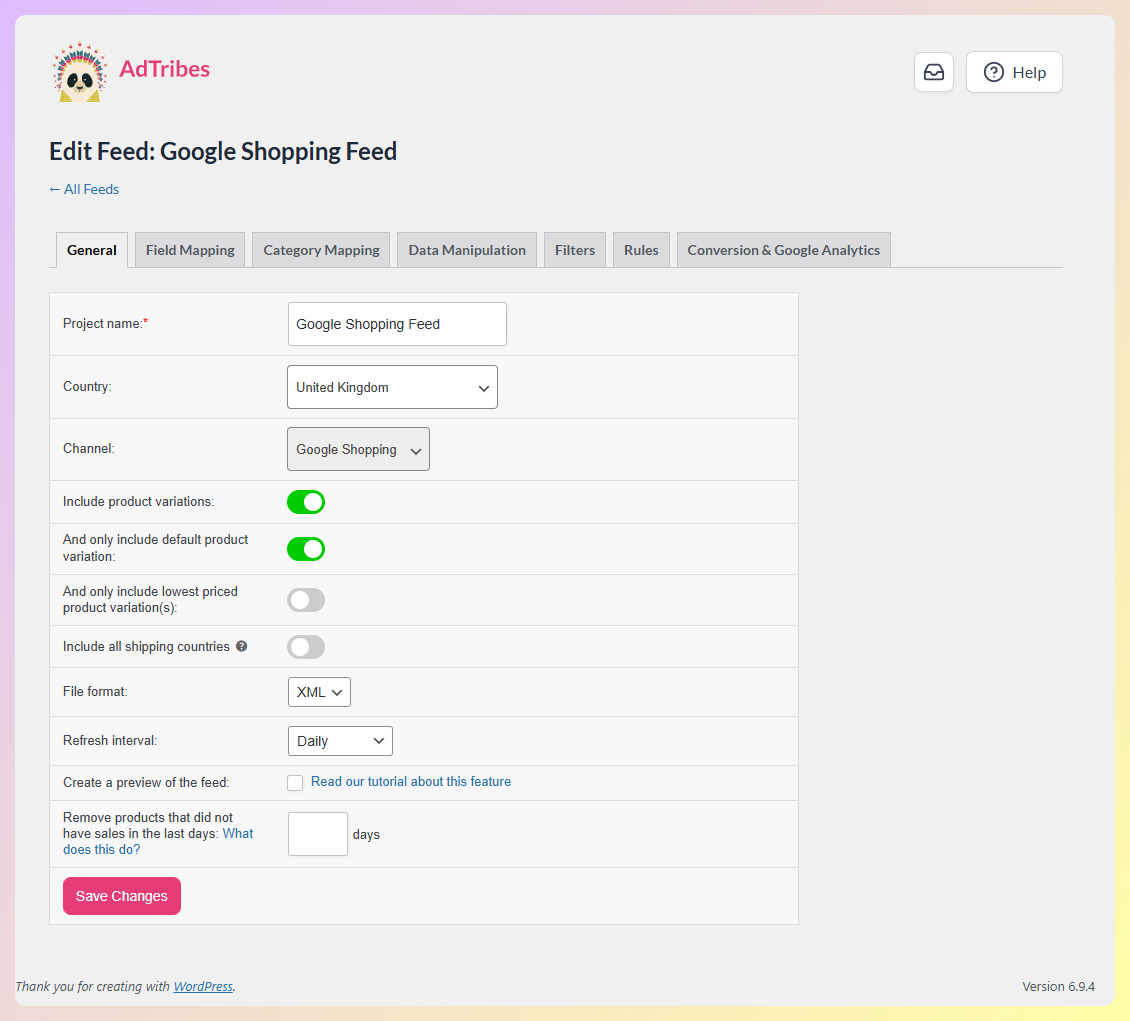
Navigeer in uw WordPress-dashboard naar AdTribes > Beheer Feeds > Nieuwe Feed Toevoegen.
- Kanaal: Selecteer “Google Shopping” uit de sjabloonbibliotheek
- Feednaam: Geef het een beschrijvende naam (bijv. “Google Shopping US — Hoofd Catalogus”)
- Feedformaat: XML (Google’s voorkeursformaat voor geplande ophaalacties)
Stap 3: Wijs uw productvelden toe
AdTribes wijst automatisch veel velden toe vanuit uw WooCommerce productgegevens. Controleer en voltooi de belangrijkste velden:
Belangrijke velden om zorgvuldig te controleren in uw WooCommerce Google Shopping-feedinstellingen:
id— de SKU of post-ID van uw WooCommerce-product (automatisch toegewezen)title— de naam van uw product (automatisch toegewezen; optimaliseer dit — zie sectie feedoptimalisatie)description— de beschrijving van uw product (automatisch toegewezen vanuit korte of lange beschrijving)link— de URL van uw productpagina (automatisch toegewezen)image_link— de URL van uw productafbeelding (automatisch toegewezen)availability— in_stock / out_of_stock / preorder (automatisch toegewezen vanuit WooCommerce-voorraadstatus)price— de prijs van uw product met valuta (automatisch toegewezen)brand— belangrijk voor veel producten; gebruik het daadwerkelijke merk, of uw winkelnaam voor private-labelartikelen
Sterk aanbevolen (verbetert goedkeuringspercentage en prestaties):
gtin— barcode/UPC/EAN (toewijzen vanuit uw GTIN-veld; gebruik AdTribes’ GTIN-velden als deze nog niet in WooCommerce staan)mpn— Manufacturer Part Number (voor producten zonder GTIN's)condition— nieuw / gebruikt / opgeknaptproduct_type— het categoriepad van uw WooCommercegoogle_product_category— Google's taxonomie-ID voor uw producttype
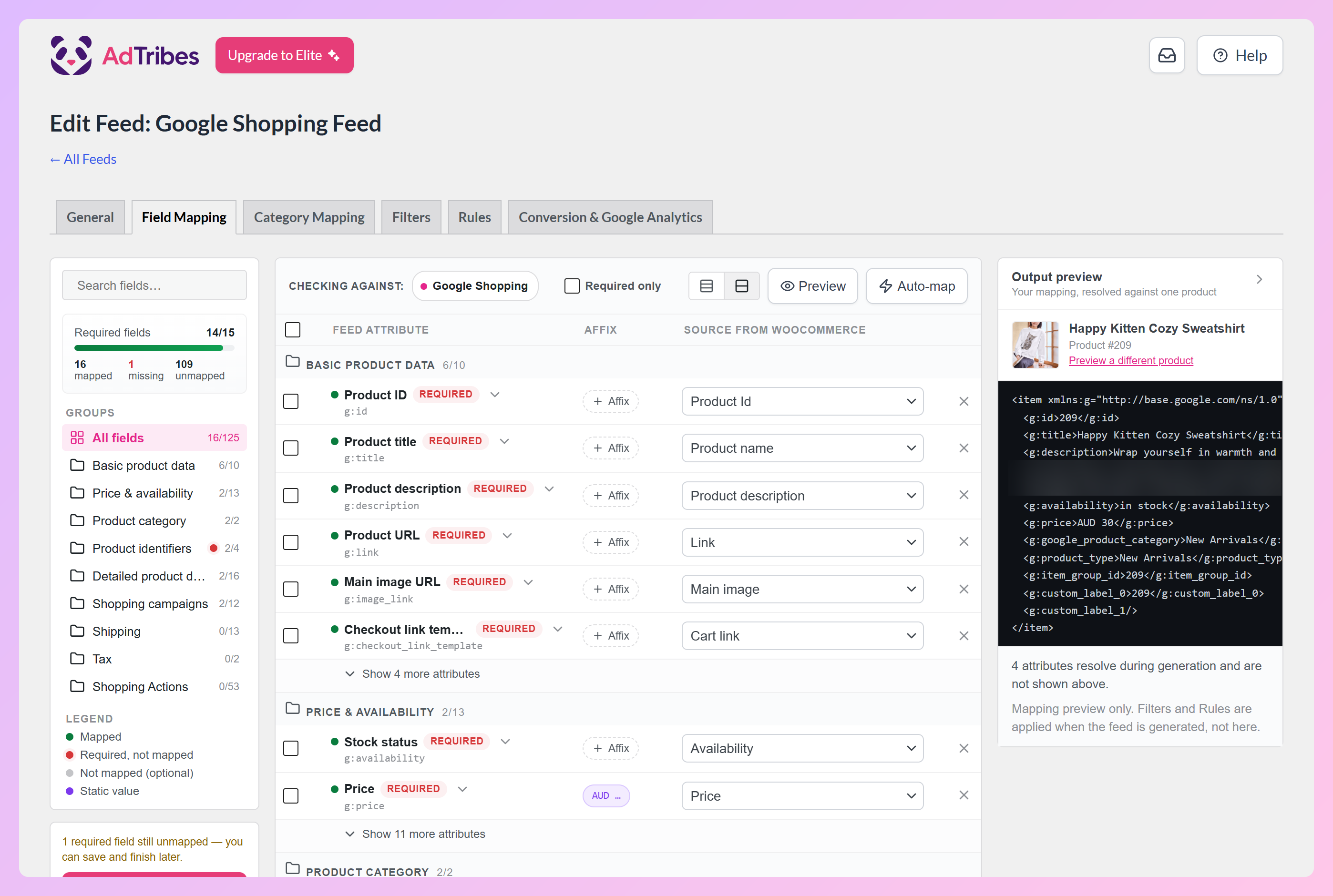
De teller Vereiste velden bovenaan het tabblad Veldtoewijzing toont welke vereiste velden van Google nog ontbreken, en Automatisch toewijzen vult veelvoorkomende velden met één klik in.
Stap 4: Gebruik feedregels om hiaten in gegevens te herstellen
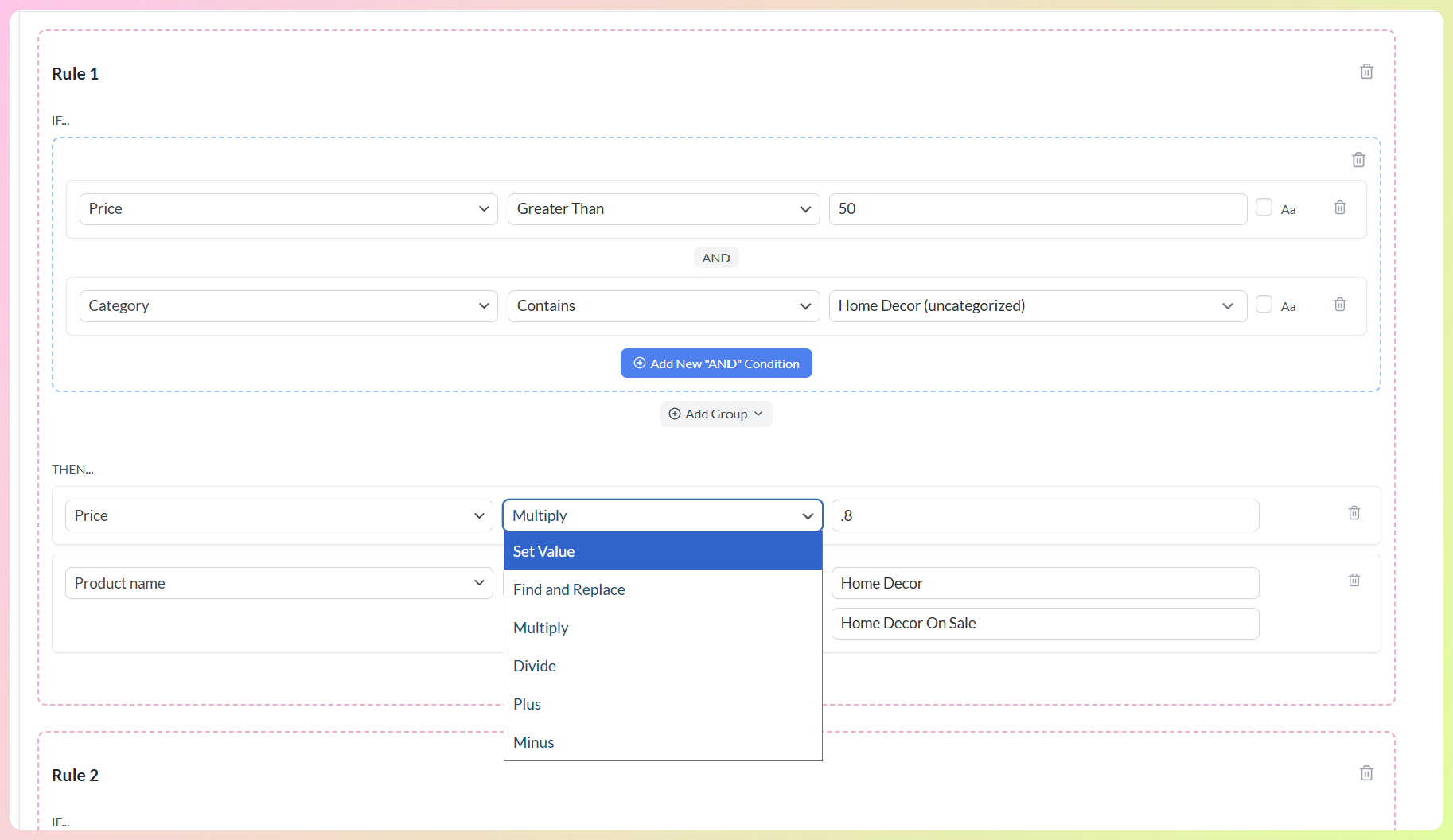
Als uw WooCommerce productgegevens niet compleet zijn, kunt u met AdTribes regels gebruiken om feedwaarden aan te passen zonder uw winkelgegevens direct te bewerken. In het tabblad Regels kunt u een ALS/DAN-logica maken, zoals:
- Als merk leeg is > merk instellen op "Uw winkelnaam"
- Als producttitel "blk" bevat > vervang het door "Black"
- Als prijs groter is dan 100 > stel sale_price in op 90
Zie de vereisten voor Google Shopping-feeds voor de volledige veldreferentie en wat Google daadwerkelijk controleert.
Stap 5: Stel automatische feedvernieuwing in
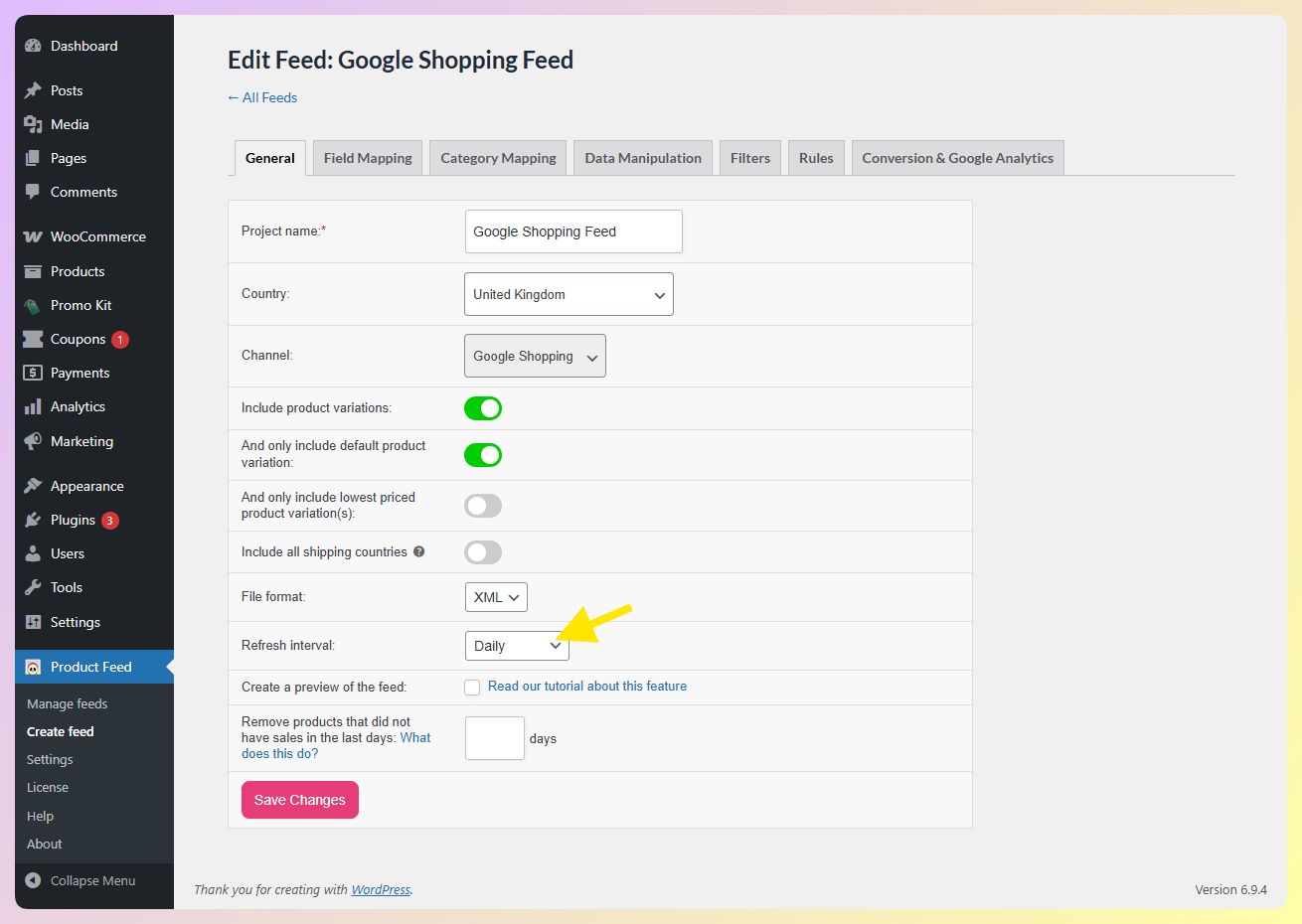
Configureer onder Feedinstellingen uw vernieuwingsschema. Voor Google Shopping is een dagelijkse vernieuwing het minimum — vaker als u uitverkoop heeft of snel wisselende voorraad.
Verouderde feeds kunnen problemen veroorzaken wanneer uw productgegevens niet meer overeenkomen met uw website. Product Feed Pro ondersteunt eenvoudige geplande vernieuwingen zoals elk uur, dagelijks en tweemaal daags, terwijl Product Feed Elite aangepaste vernieuwingsintervallen toevoegt voor winkels die meer controle nodig hebben.
Stap 6: Voer de feedvalidator uit
Voordat u uw feed indient bij GMC, voert u de Feed Validator van AdTribes uit als u een Plus- of Business-abonnement heeft. Deze valideert ondersteunde XML-feeds, toont of een feed gezond is of aandacht nodig heeft, en geeft u een logboek dat u kunt bekijken voordat u opnieuw controleert.
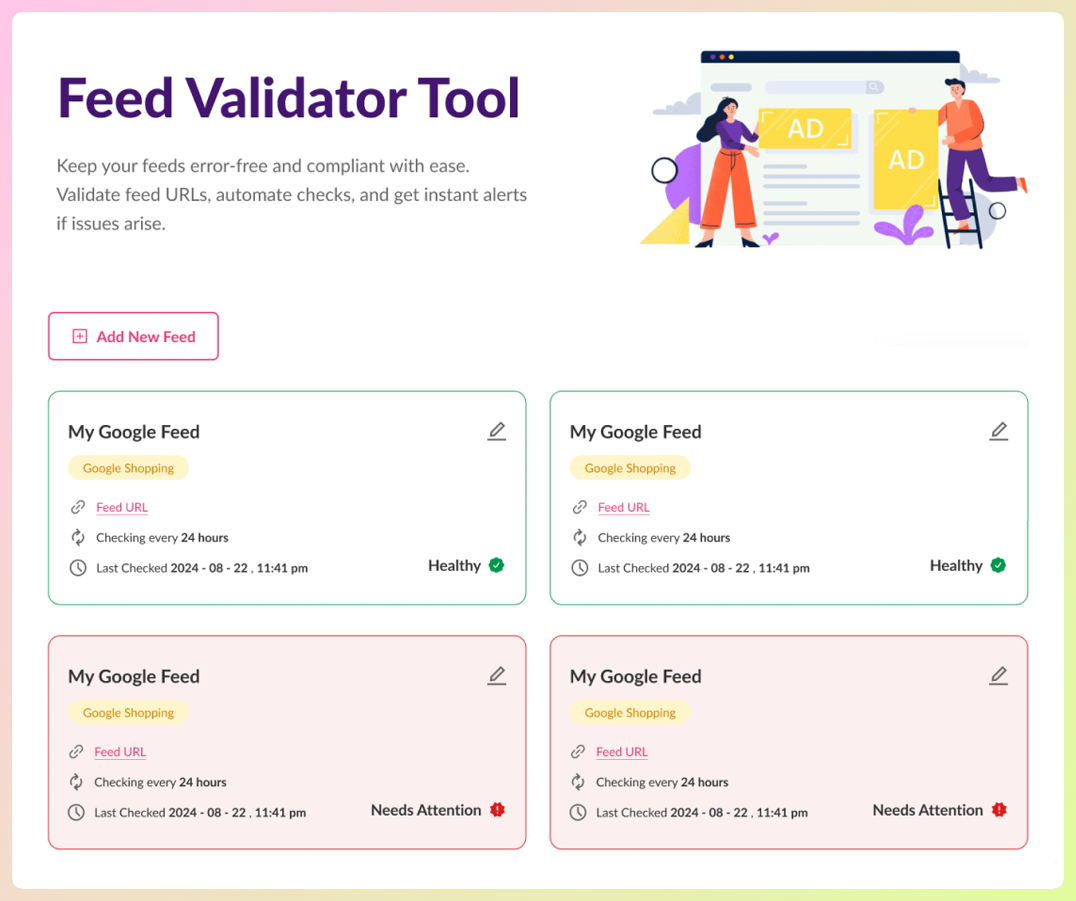
Bekijk de gerapporteerde problemen voordat u verdergaat. Het vroegtijdig opsporen van feedproblemen kan tijd besparen en onnodige vertragingen bij de indiening verminderen.
Stap 7: Dien uw feed-URL in bij Google Merchant Center
Kopieer in AdTribes uw feed-URL (weergegeven in de feedinstellingen). In Google Merchant Center:
- Ga naar Instellingen > Gegevensbronnen
- Voeg onder Productbronnen een nieuwe productbron toe of open degene die u wilt plannen
- Kies Producten toevoegen uit een bestand
- Selecteer Geplande ophaalservice
- Plak uw AdTribes feed-URL
- Stel de ophaaltijd in om overeen te komen met uw feedvernieuwingsschema
- Klik op Opslaan
Google haalt uw feed op en begint met het beoordelen van uw producten. De initiële productbeoordeling voor nieuwe accounts duurt doorgaans enkele werkdagen.
Deel 3: Verbinding maken met Google Ads en uw campagne lanceren
Nu uw Merchant Center-account is geverifieerd en uw productfeed is ingediend, bent u klaar om verbinding te maken met Google Ads en uw campagne te maken.
Stap 1: Koppel Google Merchant Center aan Google Ads
Ga in Merchant Center naar Instellingen > Toegang en services > Apps en services. Kies onder Google-services voor Service toevoegen en selecteer vervolgens Google Ads en koppel de account die u wilt gebruiken.
Als de Google Ads-account elders wordt beheerd, voert u de klant-ID in en stuurt u het verzoek. Ga vervolgens in Google Ads naar Tools > Gegevensbeheer, open Google Merchant Center onder gekoppelde producten, bekijk het verzoek en keur het goed.
Stap 2: Maak uw Shopping-campagne
Klik in Google Ads op + Nieuwe campagne en selecteer uw doel:
- Verkopen — als u conversietracking hebt ingesteld en wilt dat Google optimaliseert voor aankopen
- Websiteverkeer — als u klikken wilt genereren zonder conversieoptimalisatie
- Campagne maken zonder doelbegeleiding — aanbevolen als u volledige controle wilt
Selecteer Shopping als campagnetype.
Stap 3: Kies uw campagnetype
Google vraagt u te kiezen tussen:
- Performance Max — gebruikt uw productfeed en campagnetoevoegingen om advertenties weer te geven op meerdere Google-kanalen. Dit kan nuttig zijn als u bredere automatisering wilt en al solide conversietracking hebt ingesteld.
- Standaard Shopping — geeft u meer handmatige controle over de structuur, biedingen en rapportage voor uw productgroepen.
Niet zeker welke te kiezen? Zie de vergelijking van Performance Max versus Standaard Shopping voor een volledige uitsplitsing.
Stap 4: Campagne-instellingen configureren
Voor Standard Shopping:
- Campagnenaam — beschrijvend (bijv. "Google Shopping — Alle producten VS")
- Merchant Center-account — selecteer uw gekoppelde GMC-account
- Verkoopland — waar uw producten worden verkocht
- Biedstrategie — Maximaal aantal klikken kan een redelijk startpunt zijn voor sommige nieuwe Standaard Shopping-campagnes, terwijl Doelrendement op advertentie-uitgaven nuttiger wordt zodra u betrouwbare gegevens over de conversiewaarde hebt.
- Dagelijks budget — begin conservatief; een bescheiden dagelijks budget is voldoende om de eerste weken betekenisvolle gegevens te verzamelen
- Productfilters — laat staan op "Alle producten" om te beginnen; segmenteer later met aangepaste labels
Voor Performance Max:
- Selecteer uw GMC-account en land
- Stel uw bieddoel in (Maximaal conversiewaarde aanbevolen als aankopen worden getrackt)
- Koppel uw Merchant Center-feed, voeg vervolgens koppen, beschrijvingen, afbeeldingen, logo's en andere assets toe om plaatsingen buiten Shopping te ondersteunen wanneer nodig
Stap 5: Conversietracking instellen
Shopping-campagnes zonder conversietracking vliegen blind. Stel voordat uw campagne live gaat Google Ads-conversietracking in op uw WooCommerce-orderafleveringspagina.
Een veelvoorkomende instelling is om de Google-tag rechtstreeks te gebruiken of Google Ads-conversietracking te implementeren via Google Tag Manager, en vervolgens een aankoopconversie te activeren op uw WooCommerce-orderafleveringspagina of aankoopevenement. Zorg ervoor dat de conversie de orderwaarde nauwkeurig vastlegt.
Zonder dit kunt u geen Target ROAS-biedingen gebruiken, en Performance Max heeft geen signaal om tegen te optimaliseren.
Hoe u de prestaties van WooCommerce Google Shopping-advertenties verbetert met betere feedgegevens
Live gaan is het beginpunt. Deze optimalisaties verbeteren de klikfrequentie, goedkeuringspercentages en conversieprestaties in de loop van de tijd. Zie voor de volledige handleiding de productfeedoptimalisatiehandleiding van AdTribe.
Optimaliseer eerst producttitels
Uw producttitel is een van de sterkste signalen in uw Google Shopping-feed, omdat Google productgegevens gebruikt om aanbiedingen te koppelen aan relevante zoekopdrachten. Duidelijke, specifieke titels maken het voor shoppers ook gemakkelijker om in één oogopslag te begrijpen wat u verkoopt.
Het bepaalt:
- Met welke zoekopdrachten uw product waarschijnlijk overeenkomt
- Hoe duidelijk shoppers het artikel in de advertentie begrijpen
- Hoe relevant en concurrerend uw productgegevens zijn
Gebruik de formule: Merk + Producttype + Belangrijkste kenmerk(en)
De volgende voorbeelden zijn illustratief en laten zien hoe de titelstructuur de duidelijkheid beïnvloedt.
Voorbeelden:
- “Air Max 90” > “Nike Air Max 90 Hardloopschoen — Heren Wit/Zwart Maat 10”
- “Leren Portemonnee” > “Fossil Heren Leren Portemonnee — Bruin, RFID-blokkerend”
- “Salontafel” > “Mid-Century Modern Salontafel — Walnoothout, 120 cm”
Gebruik de feedregels van AdTribe om titeltransformaties toe te passen zonder producten afzonderlijk te bewerken.
GERELATEERD LEES:Producttitel-optimalisatietips om klikken en conversies te verhogen
GTIN's: vereist voor de meeste merkproducten
Voor veel merkproducten zijn GTIN's belangrijke identificatiemiddelen en kunnen ze door Google worden vereist, afhankelijk van het product en de markt. Als een vereiste GTIN ontbreekt of onjuist is, kunnen uw producten goedkeuringsproblemen ondervinden.
Voeg GTIN's toe aan WooCommerce met de GTIN- en identifier-velden van AdTribe. Stel voor producten die u zelf produceert (geen streepjescode) identifier_exists = no in uw feedregels in — dit vertelt Google dat het product er oprecht geen heeft.
Gebruik aangepaste labels voor een duidelijkere campagne-segmentatie
Aangepaste labels (0-4) stellen u in staat producten in uw feed te taggen voor campagne-segmentatie. Veelvoorkomende toepassingen:
De volgende tabel toont illustratieve voorbeelden van aangepaste labels. Pas labels en waarden aan om overeen te komen met de catalogusstrategie van uw winkel.
custom_label_0 = bestseller— bied hoger op bewezen presteerderscustom_label_1 = high_margin— bescherm ROAS op producten met hoge margecustom_label_2 = sale— voer aparte campagnes uit of verlaag biedingen tijdens sale-periodescustom_label_3 = seasonal— schakel eenvoudig seizoensgebonden productgroepen in
Stel aangepaste labels in AdTribe in via Field Mapping, gebruik vervolgens Regels om de brongegevens erachter te verfijnen wanneer nodig.
Afbeeldingen: eerste indrukken in de shopping-tab
Google Shopping is visueel. Uw primaire productafbeelding moet:
- Voldoen aan de minimale afmetingseisen van Google: minimaal 100 x 100 voor de meeste niet-kledingproducten en 250 x 250 voor kleding
- Gebruik een duidelijke, hoogwaardige afbeelding die het product nauwkeurig weergeeft
- Vermijd watermerken, logo's of promotionele overlays
- Vermijd misleidende bijsnijdingen of rommel die het product moeilijker te begrijpen maken
Als uw huidige productafbeeldingen drukke achtergronden of watermerken hebben, overweeg dan om belangrijke producten opnieuw te fotograferen voordat u lanceert.
Veelvoorkomende instelfouten (en hoe u ze kunt vermijden)
1. De feed indienen voordat fouten zijn opgelost
De meeste nieuwe winkels dienen hun feed in zodra deze is verbonden, zonder deze eerst zorgvuldig te controleren. Google kan dan problemen aan het licht brengen, zoals ontbrekende identifiers, prijsverschillen of afbeeldingsproblemen. Controleer uw feed vóór indiening, en als u een Plus- of Business-abonnement hebt, gebruik dan de Feed Validator als extra controle.
2. Prijsverschillen tussen feed en website
Als uw feed aangeeft dat een product $49 kost, maar uw website $39 toont (na een kortingscode of uitverkoop), markeert Google dit als een prijsverschil. Stel uw feed in om dagelijks automatisch te vernieuwen en zorg ervoor dat uw verkoopprijsvelden (sale_price en sale_price_effective_date) correct zijn toegewezen in AdTribes.
3. Ontbrekende of onjuiste verzendconfiguratie in GMC
Ontbrekende of inconsistente verzendinformatie kan problemen met Merchant Center veroorzaken. Als de verzendgegevens in Merchant Center niet overeenkomen met wat shoppers op uw site of bij het afrekenen zien, kan Google het account markeren voor problemen met misrepresentatie.
4. Gebruik van verkeerde producttitels
Generieke titels zoals "Blauwe Jurk" of "Herenschoenen" komen niet overeen met hoe mensen daadwerkelijk zoeken. Ze maken het ook moeilijker voor Google en shoppers om het product snel te begrijpen. Besteed tijd aan titeloptimalisatie vóór de lancering, want duidelijkere titels kunnen de matching en klikkwaliteit verbeteren.
5. Beginnen met te veel producten in één campagne
Sommige winkels lanceren met hun volledige catalogus in één campagne, wat vroege optimalisatie moeilijker kan maken. Beginnen met een kleinere, beter beheersbare productset kan het gemakkelijker maken om prestatiegegevens te lezen en uw structuur te verfijnen voordat u uitbreidt. Gebruik de productfilters van AdTribes of aangepaste labels om te bepalen welke producten in uw eerste campagne terechtkomen.
Als u na de lancering toch afkeuringen of accountproblemen tegenkomt, raadpleeg dan de handleiding voor Google Merchant Center-account geschorst of hoe u afgekeurde producten in GMC kunt oplossen.
Veelgestelde vragen
Hoe lang duurt het voordat Google Shopping-advertenties live gaan?
De initiële beoordelingstijd kan variëren. Google merkt op dat accountbeoordelingen doorgaans ongeveer 7 werkdagen duren, en sommige configuraties kunnen langer duren. Zodra uw producten zijn goedgekeurd en uw campagne actief is, kunnen advertenties kort daarna worden weergegeven.
Heb ik een Google Ads-account nodig om Google Shopping te draaien?
Ja. Google Merchant Center bevat uw productgegevens; Google Ads is waar u de daadwerkelijke advertentiecampagnes maakt en beheert. Beide zijn gratis aan te maken - u betaalt pas als iemand op uw Shopping-advertentie klikt. Uw GMC- en Google Ads-accounts moeten worden gekoppeld voordat u Shopping-campagnes kunt maken.
Kan ik Google Shopping-advertenties draaien zonder een productfeed-plugin?
Technisch gezien wel — je kunt handmatig een spreadsheetfeed uploaden naar GMC. Maar voor een WooCommerce-winkel met meer dan een handvol producten zijn handmatige uploads onpraktisch. Productgegevenswijzigingen (prijzen, voorraad, nieuwe producten) zouden constante handmatige exporten en heruploads vereisen. Een plugin zoals AdTribes automatiseert dit volledig, houdt je feed automatisch up-to-date en structureert de gegevens volgens de specificaties van Google.
Hoeveel kost het om Google Shopping-advertenties te draaien?
Google Shopping-kosten variëren per categorie, concurrentie, marges en biedstrategie. Je beheert de uitgaven via je dagelijkse budget, dus veel winkels beginnen met een bescheiden testbudget en schalen vervolgens op zodra ze zien welke producten en zoekopdrachten presteren.
Afsluiting
Het opzetten van WooCommerce Google Shopping-advertenties in 2026 komt neer op drie kernonderdelen: een geverifieerd Merchant Center-account, een goed gestructureerde productfeed en een campagne-instelling die je daadwerkelijk kunt meten. Feedkwaliteit is belangrijk omdat onvolledige identifiers, zwakke titels of niet-overeenkomende prijzen de zichtbaarheid kunnen beperken en goedkeuringsproblemen kunnen veroorzaken.
In deze gids hebben we behandeld:
- Wat je nodig hebt voordat je begint
- Hoe je Google Merchant Center instelt
- Hoe je je WooCommerce-productfeed maakt met AdTribes
- Hoe je Google Ads verbindt en je campagne lanceert
- Manieren om de prestaties te verbeteren met betere feedgegevens
- Veelvoorkomende installatiefouten om te vermijden
- Antwoorden op veelgestelde vragen
AdTribes helpt je de feedlaag te beheren met veldmapping, feedregels en geplande vernieuwingen. Als je meer geavanceerde controle nodig hebt, voegt Product Feed Elite extra feedtools toe, en de Feed Validator is beschikbaar op Plus- en Business-abonnementen.
Hopelijk heeft deze gids geholpen!


