
Een ontbrekende merknaam, een prijs die moet worden aangepast voor een promotie, of een titel die moet worden aangepast voor één marktplaats: het handmatig corrigeren van elk product in WooCommerce is niet praktisch zodra uw catalogus groeit. De Regelsbouwer in Product Feed Pro laat u eenmalig conditionele "ALS… DAN…" logica instellen, en deze wordt automatisch toegepast op uw gehele feed, zonder de werkelijke productgegevens van uw winkel te wijzigen.
Wat is de Rules Builder?
De Regelsbouwer is een visuele tool waarmee u "ALS… DAN…" logica kunt maken om productgegevens rechtstreeks in uw feed aan te passen zonder de oorspronkelijke productinformatie van uw winkel te wijzigen.
- Het ALS-gedeelte stelt u in staat om één of meerdere voorwaarden te definiëren die voldaan moeten worden om de regel toe te passen.
- Het DAN-gedeelte specificeert de acties die moeten worden uitgevoerd wanneer aan die voorwaarden is voldaan, zoals het instellen, toevoegen of aanpassen van attribuutwaarden.
- U kunt meerdere voorwaarden en acties toevoegen en deze combineren met logische operatoren (EN/OF) voor flexibele, geavanceerde feedaanpassing.
Dit maakt het eenvoudig om uw feedgegevens te verrijken, corrigeren of optimaliseren voor specifieke marktplaatsen of campagnes.
Toegang tot de Rules Builder
Om de Regelsbouwer te openen:
- Navigeer naar het scherm Product Feed → Beheer feeds.
- Bewerk een bestaande feed of maak een nieuwe aan.
- Klik op de tab Regels in het bovenste navigatiemenu.
- U ziet de interface van de Rules Builder.
De interface begrijpen
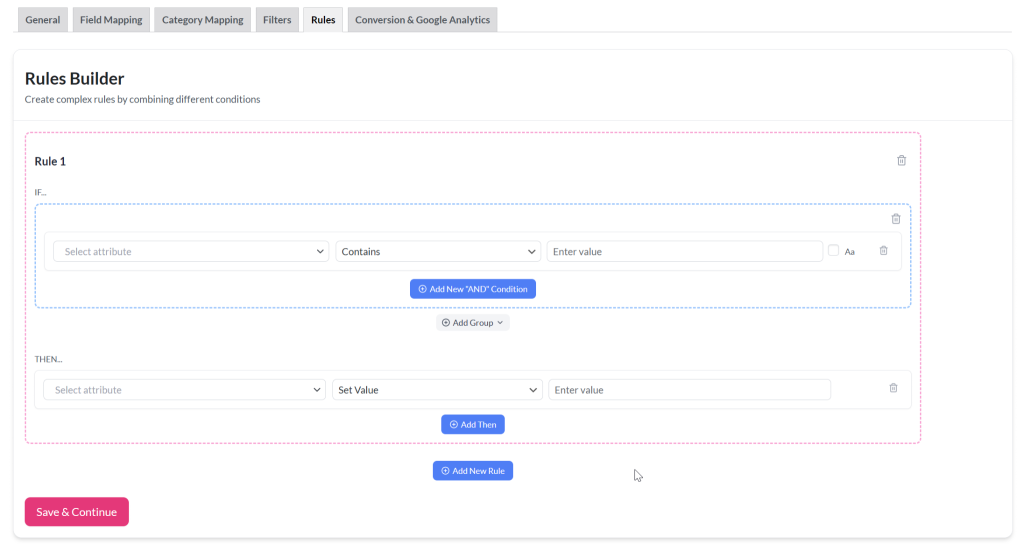
De interface van de Rules Builder is ontworpen voor snelle, visuele creatie van voorwaardelijke logica. Dit is wat u zult vinden:
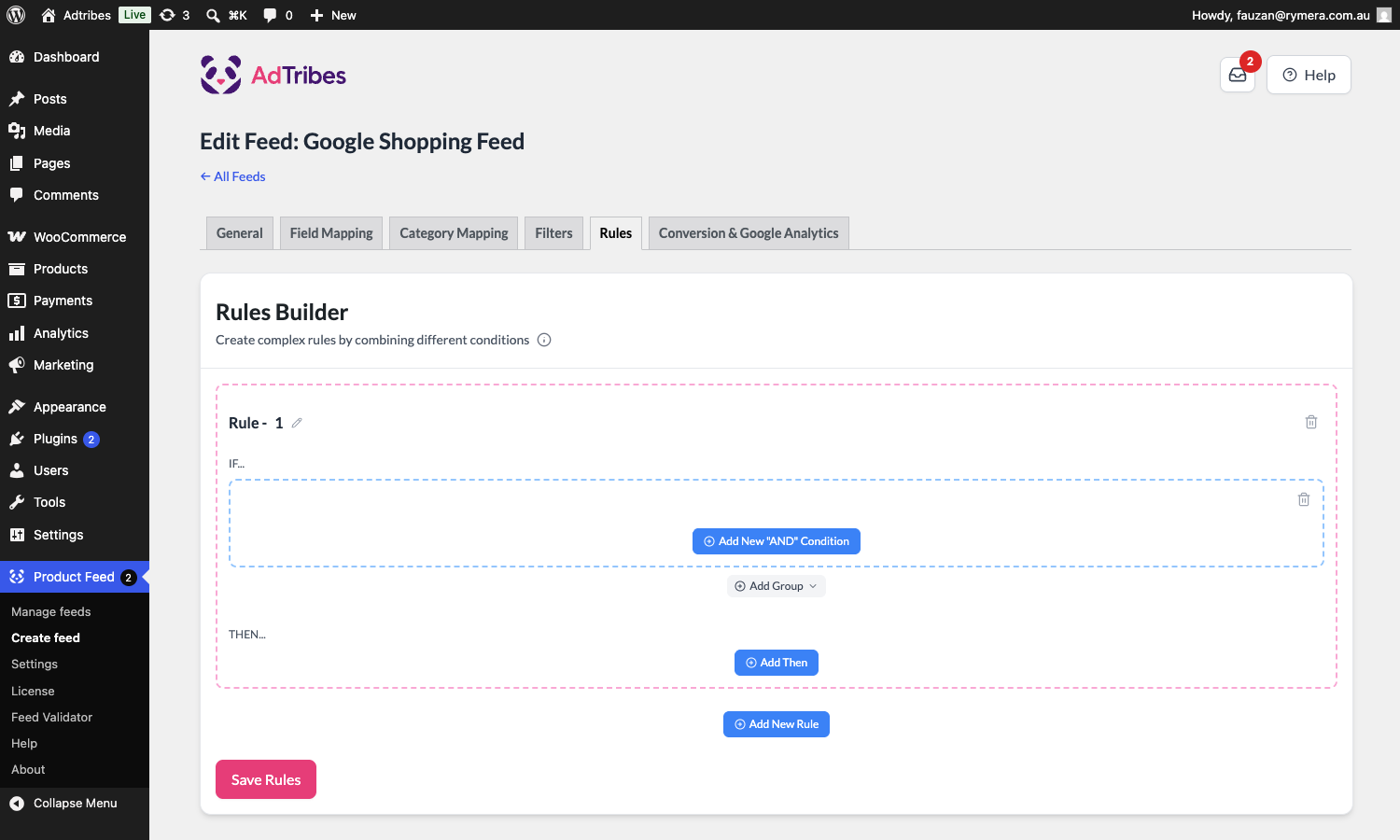
- Regelnummer: Elke regel wordt opeenvolgend weergegeven, zodat u eenvoudig meerdere regels in één feed kunt beheren.
- Voorwaarden Gebied (ALS): Een ruimte waar u een of meer voorwaarden kunt toevoegen door attributen, operatoren en waarden te selecteren.
- Actie Gebied (DAN): Waar u definieert wat er moet gebeuren wanneer aan uw voorwaarden is voldaan.
- Nieuwe "EN" Voorwaarde Toevoegen: Voeg een andere voorwaarde toe binnen dezelfde groep (alle moeten waar zijn).
- Groep Toevoegen: Maak aparte voorwaardengroepen verbonden met OF-logica.
- Dan Toevoegen: Pas aanvullende acties toe wanneer dezelfde ALS-voorwaarden waar zijn.
- Nieuwe Regel Toevoegen: Start een nieuwe, aparte regel.
- Verwijder pictogrammen: Verwijder snel ongewenste voorwaarden, acties of volledige regels.
Een regel maken
Stap 1: Definieer de voorwaarde (ALS...)
- Selecteer in het ALS gedeelte het attribuut dat u wilt controleren (bijv. Productnaam, Categorie, Prijs, Voorraadstatus).
- Kies een vergelijkingsoperator (bijv. Bevat, Gelijk aan, Groter dan, Kleiner dan).
- Voer de waarde in waarmee u wilt vergelijken (bijv. "Schoenen", "20", "Op voorraad").
- Gebruik Nieuwe “EN” voorwaarde toevoegen om meer voorwaarden toe te voegen die allemaal waar moeten zijn.
- Gebruik Groep toevoegen om een OF-relatie te creëren tussen groepen voorwaarden.
De dropdown vergelijking biedt de volgende operatoren:
| Operator | Beschrijving | Beschikbaar op |
|---|---|---|
| Bevat | Waarde bevat de opgegeven tekst. | Pro & Elite |
| Bevat niet | Waarde bevat niet de opgegeven tekst. | Pro & Elite |
| Gelijk aan | Waarde komt exact overeen met de opgegeven tekst of getal. | Pro & Elite |
| Niet gelijk aan | Waarde komt niet exact overeen met de opgegeven tekst of getal. | Pro & Elite |
| Groter dan | Numerieke waarde is groter dan het opgegeven getal. | Pro & Elite |
| Kleiner dan | Numerieke waarde is kleiner dan het opgegeven getal. | Pro & Elite |
| Groter dan of gelijk aan | Numerieke waarde is groter dan of gelijk aan het opgegeven getal. | Pro & Elite |
| Kleiner dan of gelijk aan | Numerieke waarde is kleiner dan of gelijk aan het opgegeven getal. | Pro & Elite |
| Is leeg | Attribuut heeft geen waarde. | Pro & Elite |
| Is niet leeg | Attribuut heeft een waarde. | Pro & Elite |
| Karaktertelling Groter Dan | Karaktertelling van waarde is groter dan het opgegeven getal. | Alleen voor Elite |
| Karaktertelling Groter Dan of Gelijk Aan | Karaktertelling van waarde is groter dan of gelijk aan het opgegeven getal. | Alleen voor Elite |
| Karaktertelling Kleiner Dan | Karaktertelling van waarde is kleiner dan het opgegeven getal. | Alleen voor Elite |
| Karaktertelling Kleiner Dan of Gelijk Aan | Karaktertelling van waarde is kleiner dan of gelijk aan het opgegeven getal. | Alleen voor Elite |
| In Lijst | Waarde komt overeen met een item in een door komma's gescheiden lijst (bijv. 101, 245, 389). Zie Hoe In Lijst en Tussen voorwaarden te gebruiken in Elite. | Alleen voor Elite |
| Tussen | Numerieke waarde valt binnen een inclusief bereik. Zie Hoe In Lijst en Tussen voorwaarden te gebruiken in Elite. | Alleen voor Elite |
Stap 2: Definieer de actie (DAN…)
De DAN-sectie vertelt de plugin welke actie moet worden ondernomen wanneer aan de ALS-voorwaarden is voldaan. Hier kiest u het attribuut dat moet worden gewijzigd en hoe het moet worden gewijzigd.
- Selecteer het Attribuut om te Wijzigen: Kies in de dropdown Attribuut selecteren het feedattribuut dat u wilt wijzigen (bijv. Productnaam, Prijs, Merken).
- Kies het Actietype: Selecteer een van de beschikbare acties in de middelste dropdown.
- Voer de Waarde in: Typ in het veld Waarde invoeren de tekst, het getal of de vervangingswaarde die nodig is voor de actie.
- Voeg Meer Acties Toe (Optioneel): Klik op Dan Toevoegen om meerdere acties binnen dezelfde regel uit te voeren.
Product Feed Pro / Elite biedt de volgende actietypen:
| Actie | Beschrijving | Beschikbaar op |
|---|---|---|
| Waarde instellen | Vervang het attribuut met een specifieke waarde die u invoert. | Pro & Elite |
| Zoeken en vervangen | Zoek naar specifieke tekst in de waarde van het attribuut en vervang deze door iets anders. | Pro & Elite |
| Vermenigvuldigen | Vermenigvuldig de numerieke waarde van het attribuut met een getal. | Pro & Elite |
| Delen | Deel de numerieke waarde van het attribuut door een getal. | Pro & Elite |
| Plus | Tel een getal op bij de numerieke waarde van het attribuut. | Pro & Elite |
| Min | Trek een getal af van de numerieke waarde van het attribuut. | Pro & Elite |
| Attribuut instellen | Kopieer de waarde van een ander productattribuut naar het doelveld. Zie Hoe de Regel “Attribuut Instellen” te Gebruiken in Product Feed Elite. | Alleen voor Elite |
| Attribuut uitsluiten | Verwijder het doelveld volledig uit de feeduitvoer. Zie Hoe de regel “Attribuut uitsluiten” te gebruiken in Product Feed Elite. | Alleen voor Elite |
| Velden combineren | Bouw de waarde van één veld op uit meerdere attributen en vaste tekst, in een volgorde die u bepaalt. Zie Hoe feedvelden te combineren en af te korten in Product Feed Elite. | Alleen voor Elite |
| Afkorten tot Tekenlimiet | Verkort een veld tot een maximum aantal tekens, zodat het voldoet aan vereisten zoals de titel limiet van 150 tekens van Google Shopping. Zie Hoe feedvelden te combineren en af te korten in Product Feed Elite. | Alleen voor Elite |
Stap 3: Voeg meer regels toe (optioneel)
Klik op Nieuwe regel toevoegen om aanvullende regels te maken voor andere productaanpassingen. Elke regel wordt onafhankelijk verwerkt.
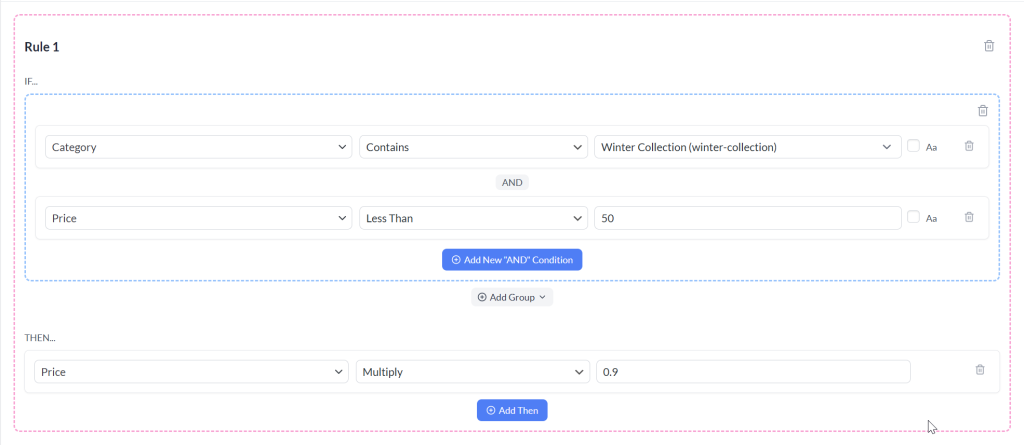
Voorbeeld
ALS:
- Categorie bevat “Wintercollectie”
- EN Prijs is minder dan 50
DAN:
- Verlaag Prijs met 10%
Regels opslaan en toepassen
- Nadat alle regels zijn geconfigureerd, klikt u op de knop Regels opslaan.
- Genereer of vernieuw uw feed om de wijzigingen toe te passen.
Tips voor effectieve regels
- Begin met eenvoudige regels voordat u complexe EN/OF-groepen toevoegt.
- Gebruik specifieke attributen om te voorkomen dat onbedoeld te veel producten worden gewijzigd.
- Test uw regels door een kleine voorbeeldfeed te genereren voordat u ze toepast op de volledige productcatalogus.
Voorbeelden van regels
- Hoe maak je een regel "Als veld Y leeg is, doe dan X"?
- Hoe voeg je een veld toe aan je productfeed op basis van een ander attribuut?
- Hoe voorwaardelijke verzendkosten toe te voegen aan uw productfeed
Verdere hulp nodig?
Als u verdere hulp nodig heeft of problemen ondervindt met filters, kunt u gerust een supportticket openen om contact op te nemen met ons supportteam.
Houd er rekening mee dat het ticket support systeem exclusief is voor Product Feed ELITE gebruikers.
Als u alleen de Product Feed Pro plugin gebruikt, kunt u gerust een nieuw onderwerp openen in het WordPress.org forum.

