
Uw productinformatie bevindt zich zelden op één nette plek. Een maat staat in een aangepast veld, een materiaal in een ander, en een leveranciersreferentie in een derde. Verkoopkanalen zoals Google en Facebook willen die gegevens gecombineerd en schoon hebben, niet verspreid. Dus eindigt u met het handmatig bewerken van producten of het accepteren van feeds die onvolledig lijken.
Productgegevensmanipulatie in Elite lost dit op. Hiermee kunt u productgegevens opnieuw vormgeven voordat ze uw feed bereiken, zonder de originele productrecords van uw winkel aan te raken. Het beste van alles is dat uw regels en filters nu ook aangepaste velden kunnen lezen. Dat betekent dat de waarden die u in aangepaste WooCommerce-velden bewaart, kunnen bepalen wat er in de feed terechtkomt en welke producten worden opgenomen.
Deze handleiding legt uit hoe de functie werkt, hoe u deze inschakelt en hoe u aangepaste velden gebruikt in de Regels en Filters-builders.
Vereisten
| Vereiste | Details |
|---|---|
| Plugins | Product Feed Pro 13.5.5 of nieuwer, met Product Feed Elite 5.0.8 of nieuwer actief. |
| Instelling | De optie Functie voor productgegevensmanipulatie inschakelen: ingeschakeld (zie hieronder). Alleen nodig voor het tabblad Gegevensmanipulatie. |
| Producten | Minstens één product dat het aangepaste veld bevat dat u wilt gebruiken, met een opgeslagen waarde. |
Hoe productgegevensmanipulatie werkt
Productgegevensmanipulatie wordt uitgevoerd als de allereerste stap bij het bouwen van uw feed. De plugin vormt eerst de productgegevens, past vervolgens uw filters toe en ten slotte uw regels. Die volgorde is belangrijk: omdat manipulatie vóór al het andere gebeurt, werken alle filters of regels die u instelt ook op de gemanipuleerde gegevens, niet alleen op de ruwe waarden van WooCommerce. Aangepaste velden voeden dezelfde stroom, dus een waarde die in een aangepast veld is opgeslagen, kan worden gecombineerd in een ander veld, worden gebruikt als filtervoorwaarde, of worden getransformeerd door een regel.
Productgegevensmanipulatie inschakelen
Het tabblad Gegevensmanipulatie is verborgen totdat u het inschakelt. Volg deze stappen om het in te schakelen.
- Ga in uw WordPress-dashboard naar Product Feed → Instellingen.
- Open het tabblad Algemeen.
- Vink het selectievakje Functie voor productgegevensmanipulatie inschakelen aan.
- Klik op Opslaan.
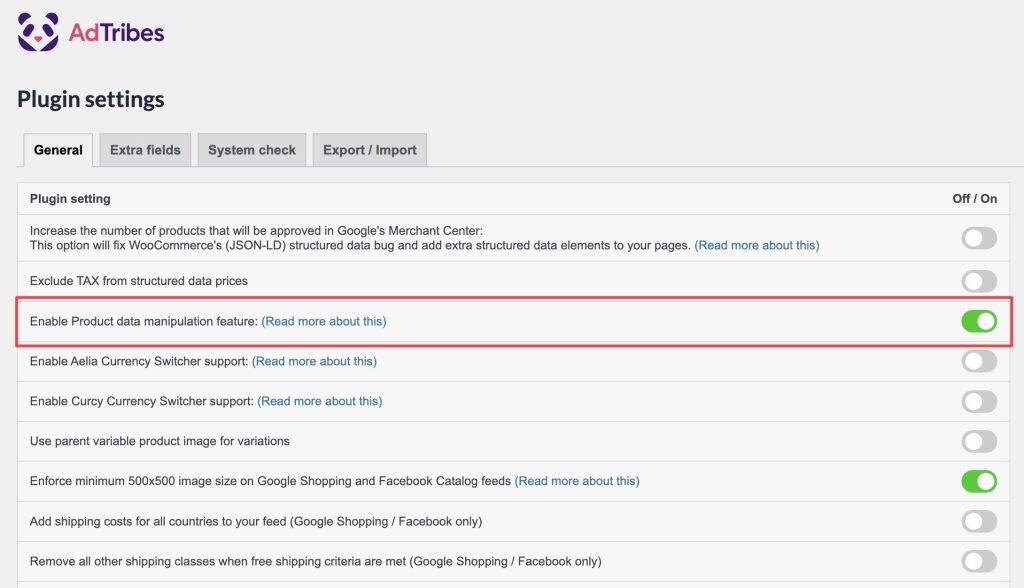
Eenmaal opgeslagen, opent u een willekeurige feed en ziet u een nieuw tabblad Gegevensmanipulatie naast Algemeen, Veldtoewijzing, Filters, Regels en Categorie Toewijzing. Gebruik dit tabblad om verschillende productvelden te combineren tot één doelveld, zoals het samenvoegen van een merk, een kleur en een maat tot één nette producttitel.
Aangepaste velden gebruiken in regels
Regels laten u attribuutwaarden in uw feed wijzigen met behulp van eenvoudige 'als dit, dan dat'-logica. Nu aangepaste velden worden ondersteund, kunt u die logica baseren op gegevens die u opslaat in aangepaste WooCommerce-velden.
- Open de feed die u wilt bewerken.
- Klik op het tabblad Rules.
- Voeg een nieuwe regel toe.
- Selecteer in de attribuutselector de groep Toegevoegde Aangepaste Attributen en kies uw aangepaste veld.
- Kies een voorwaarde en een waarde om de regel te voltooien.
- Klik op Wijzigingen opslaan.
Uw aangepaste velden verschijnen onder de groep Toegevoegde Aangepaste Attributen, vermeld op hun veldnaam. Een aangepast veld opgeslagen als leveranciers_merk, bijvoorbeeld, wordt weergegeven als Leveranciersmerk. U kunt een aangepast veld aan beide zijden van een regel gebruiken: als het attribuut dat een voorwaarde controleert, of als het veld dat een actie bijwerkt.
De voorwaarden en acties die beschikbaar zijn in de Regelbouwer staan hieronder. Sommige voorwaarden en acties zijn alleen voor Elite, gemarkeerd met (Elite).
| Conditie | Wat het controleert |
|---|---|
| Bevat | De waarde bevat de tekst die u invoert. |
| Bevat niet | De waarde bevat niet de tekst die u invoert. |
| Gelijk aan | De waarde komt exact overeen. |
| Niet gelijk aan | De waarde komt niet overeen. |
| Groter dan | De waarde is hoger dan het getal dat u hebt ingevoerd. |
| Kleiner dan | De waarde is lager dan het getal dat u hebt ingevoerd. |
| Groter dan of gelijk aan | De waarde is gelijk aan of hoger. |
| Kleiner dan of gelijk aan | De waarde is gelijk aan of lager. |
| Is leeg | Het veld heeft geen waarde. |
| Is niet leeg | Het veld heeft een waarde. |
| Karaktertelling Groter Dan (Elite) | De waarde heeft meer tekens dan het getal dat u invoert. |
| Karaktertelling Groter Dan of Gelijk Aan (Elite) | De waarde heeft hetzelfde aantal tekens of meer. |
| Karaktertelling Kleiner Dan (Elite) | De waarde heeft minder tekens dan het getal dat u invoert. |
| Karaktertelling Kleiner Dan of Gelijk Aan (Elite) | De waarde heeft hetzelfde aantal tekens of minder. |
| In Lijst (Elite) | De waarde komt overeen met een item in een door komma's gescheiden lijst die u invoert. |
| Tussen (Elite) | De waarde valt binnen een inclusief numeriek bereik, ingevoerd als min,max. |
| Actie | Wat het doet |
|---|---|
| Waarde instellen | Stelt het veld in op een vaste waarde die u typt. |
| Attribuut Instellen (Elite) | Stelt het veld in op de waarde van een ander attribuut. |
| Zoeken en vervangen | Wisselt het ene stuk tekst voor het andere. |
| Vermenigvuldigen | Vermenigvuldigt een numerieke waarde. |
| Delen | Deelt een numerieke waarde. |
| Plus | Voegt toe aan een numerieke waarde. |
| Min | Trekt af van een numerieke waarde. |
| Attribuut Uitsluiten (Elite) | Verwijdert het attribuut uit de feed. |
Voor een volledige walkthrough van de builder, zie Hoe maak je regels voor productfeeds aan.
Gebruik aangepaste velden in filters
Filters bepalen welke producten in je feed terechtkomen en welke buiten blijven. Nu aangepaste velden worden ondersteund, kun je producten in- of uitsluiten op basis van een aangepaste veldwaarde.
- Open de feed die u wilt bewerken.
- Klik op het tabblad Filters.
- Voeg een nieuwe filtervoorwaarde toe.
- Open in de attribuutkiezer de groep Toegevoegde Aangepaste Attributen en kies je aangepaste veld.
- Kies een voorwaarde en een waarde.
- Klik op Wijzigingen opslaan.
Filters gebruiken dezelfde voorwaarden als regels: Bevat, Bevat Niet, Gelijk Aan, Niet Gelijk Aan, Groter Dan, Kleiner Dan, Groter Dan of Gelijk Aan, Kleiner Dan of Gelijk Aan, Is Leeg, Is Niet Leeg, de vier Tekentellingsvoorwaarden (Elite, 5.0.9+) en In Lijst / Tussen (Elite, 5.1.0+). Een filter heeft geen actiezijde. Elke voorwaarde houdt simpelweg de overeenkomende producten erin of laat ze eruit. Voor een volledige walkthrough, zie Hoe maak je filters aan voor je productfeed?.
Probleemoplossing
Veelgestelde vragen
Meer hulp nodig?
Elite-klanten krijgen prioriteitsondersteuning. Als u Product Feed Elite gebruikt, open dan een ondersteuningsticket en ons team zal u helpen bij het instellen van uw regels, filters en gegevensmanipulatie.
Als u de gratis Product Feed Pro-plugin gebruikt, stel uw vraag dan op het WordPress.org-ondersteuningsforum en wij zullen u in de juiste richting wijzen.

