
Merkandi is een B2B-groothandels- en surplusgoederenmarktplaats waar handelaren zoeken naar overstock, opruiming en bulkpartijen. Als u in groothandelsvolumes verkoopt via WooCommerce, plaatst u uw producten in de kijker bij kopers die actief op zoek zijn naar dat soort voorraad door uw winkel te verbinden met Merkandi.
Product Feed Pro bevat een speciale Merkandi XML-sjabloon. Het handelt de vereiste XML-structuur automatisch af, plaatst productnamen en -beschrijvingen in CDATA en groepeert al uw productafbeeldingen in het juiste geneste formaat.
Hieronder maakt u de feed aan, koppelt u uw productgegevens aan de velden van Merkandi en dient u de feed-URL in bij uw Merkandi-verkopersaccount.
Vereisten
Voordat u uw Merkandi-feed instelt, moet u ervoor zorgen dat u het volgende heeft:
| Vereiste | Details |
|---|---|
| Pluginversie | Product Feed Pro 13.5.5 of hoger (of Product Feed Elite, dat Product Feed Pro bundelt) |
| Merkandi-verkopersaccount | Een actief verkopersaccount op merkandi.com om uw feed in te dienen en te beheren |
| Merkandi-referentie-ID's | Integer-ID's voor uw productcategorie, land en graad. Download de CSV-referentielijsten van merkandi.com onder de sectie "Files with IDs lists". |
Hoe een Merkandi-productfeed te maken
Stap 1: Open het formulier Feed aanmaken
Ga in de zijbalk van uw WordPress-beheer naar Product Feed → Feed maken.
Stap 2: Geef uw feed een naam en selecteer het Merkandi-kanaal
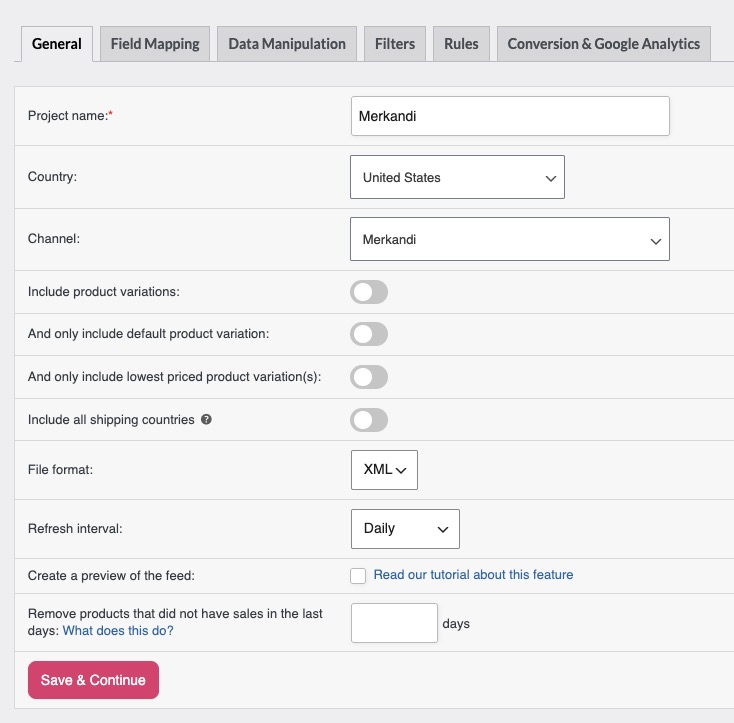
Op het tabblad Algemeen:
- Voer een naam in voor uw feed in het veld Projectnaam, bijvoorbeeld
Merkandi Feed. - Open de dropdown Kanaal en selecteer Merkandi.
- Klik op Opslaan & Doorgaan om naar het tabblad Veldtoewijzing te gaan.
Het veld Bestandsformaat wordt automatisch ingesteld op XML zodra u Merkandi selecteert, het enige formaat dat het accepteert.
Stap 3: Vereiste Merkandi-attributen toewijzen
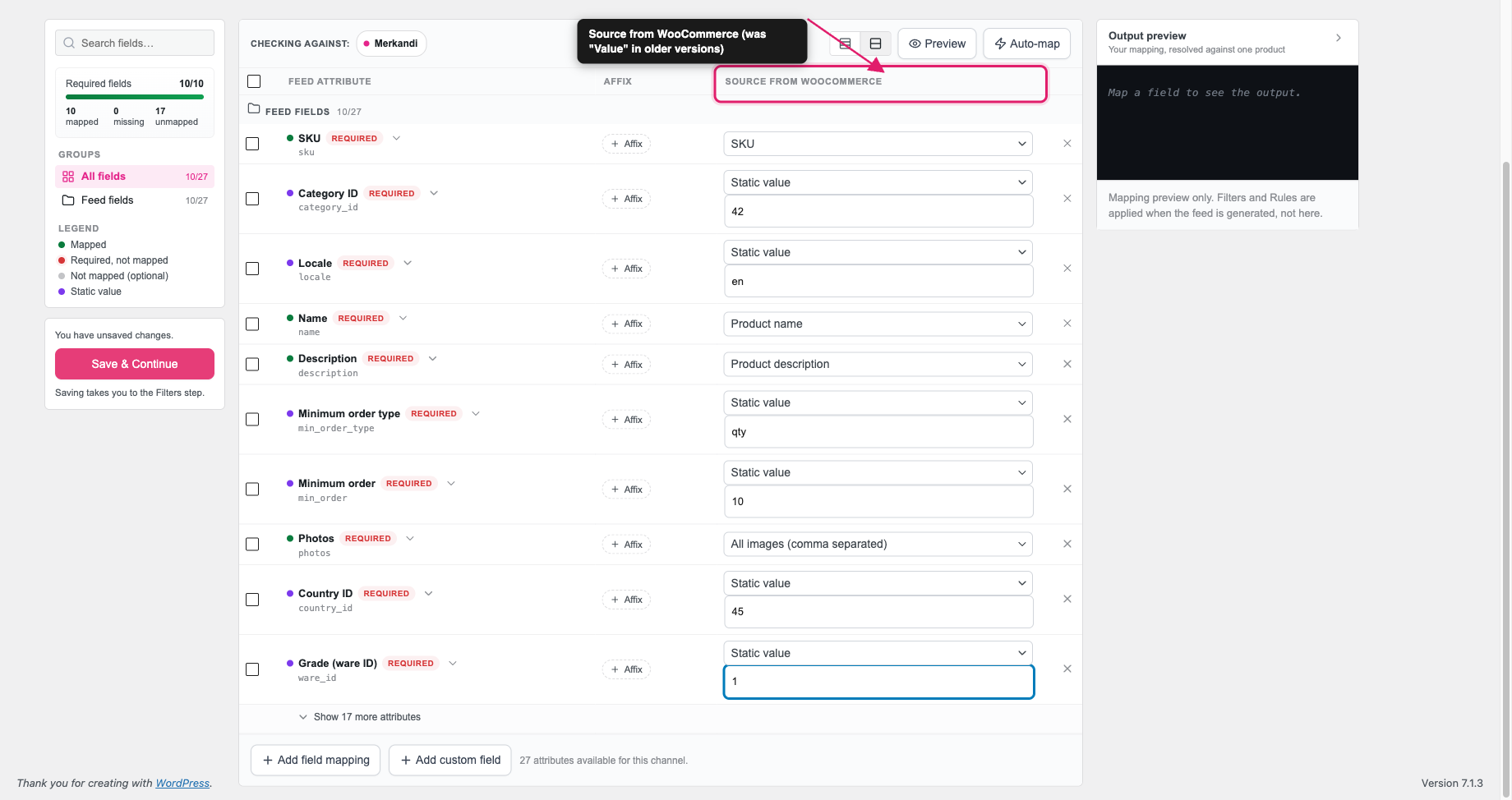
Op het tabblad Veldkoppeling, de linkerkolom bevat de feed-attributen van Merkandi en de rechterkolom Bron uit WooCommerce is waar u elk attribuut koppelt aan een WooCommerce-bron of een statische waarde.
Merkandi weigert feeds met ontbrekende vereiste velden: elk vereist attribuut moet een waarde retourneren voor elk product.
Vereiste velden
| Merkandi-attribuut | Wat toe te wijzen |
|---|---|
| SKU | Selecteer SKU uit de dropdown Bron uit WooCommerce. |
| Naam | Selecteer Productnaam. De verkopersspecificatie van Merkandi stelt een maximum van 70 tekens; de plugin snijdt dit niet automatisch af. |
| Beschrijving | Selecteer Productbeschrijving. De verkopersspecificatie van Merkandi stelt een minimum van 100 tekens en een maximum van 4.000; de plugin handhaaft deze limieten niet. |
| Foto's | Selecteer Alle afbeeldingen (komma gescheiden). De plugin bevat automatisch maximaal zeven afbeeldingen per product. |
| Categorie-ID | Voer een statisch geheel getal in uit Merkandi's referentielijst voor categorieën (bijvoorbeeld 42). |
| Land ID | Voer een statisch geheel getal in uit Merkandi's referentielijst voor landen (bijvoorbeeld 45 voor Duitsland). |
| Kwaliteit (ware ID) | Voer een statisch geheel getal in uit Merkandi's referentielijst voor productkwaliteit (bijvoorbeeld 1 voor nieuwe goederen). |
| Lokale instelling | Voer de ISO 639-1 taalcode in voor uw productgegevens (bijvoorbeeld en, de, of pl). |
| Minimale besteltype | Voer qty in als het minimumaantal wordt uitgedrukt als een hoeveelheid, of price als het wordt uitgedrukt als een geldwaarde. |
| Minimum bestelling | Voer de minimale hoeveelheid (of waarde) in die een koper moet bestellen (bijvoorbeeld 10). |
Stap 4: Optionele attributen toewijzen
Klik op Toon 17 extra attributen onder de verplichte velden op het tabblad Veldkoppeling om deze te zien. Het aantal daalt naarmate u optionele velden koppelt.
Deze velden zijn niet vereist, maar door ze op te nemen geeft u kopers meer details en kunt u de prestaties van uw vermelding verbeteren.
| Merkandi-attribuut | Wat toe te wijzen |
|---|---|
| Valuta | Voer een statische valutacode in ISO 4217-formaat in (bijvoorbeeld EUR, GBP, of USD). Indien weggelaten, gebruikt Merkandi de standaardvaluta van uw account. |
| Prijs | Selecteer Prijs uit de dropdown Bron uit WooCommerce. Indien weggelaten, markeert Merkandi de vermelding als "prijs op aanvraag". |
| Adviesprijs | Voer uw aanbevolen verkoopprijs in als een statische waarde, of wijs toe aan een aangepast attribuut. |
| EAN | Wijs toe aan het EAN- of barcode-attribuut van uw product. |
| Hoeveelheid | Wijs toe aan uw voorraadhoeveelheid-attribuut, of voer een statische waarde in. |
| Verzenddagen | Voer het aantal dagen voor levering in (bijvoorbeeld 5). |
| Promotieprijs | Wijs toe aan uw verkoopprijs-attribuut als u promoties uitvoert. |
| Minimale prijs | Voer de laagste prijs in die u accepteert, gebruikt naast de onderhandelingsfunctie. |
| Maximale korting | Voer het maximale percentage korting in dat u bereid bent aan te bieden (bijvoorbeeld 15). |
| Voor onderhandeling | Voer 1 in om de vermelding als open voor prijsbespreking te markeren, of 0 om de prijs vast te houden. |
| TARIC-code | Voer de douanetariefcode voor uw productcategorie in als dit vereist is voor uw markt. |
| Video URL | Koppel aan een aangepast attribuut dat de URL van uw productvideo opslaat. |
| Maateenheid | Voer een statisch geheel getal in uit de maateenheidreferentielijst van Merkandi. |
| Prijs maateenheid | Voer een statisch geheel getal in uit de prijsunitreferentielijst van Merkandi. |
| Automatisch vernieuwen | Voer 1 in om automatisch vernieuwen van aanbiedingen in te schakelen (vereist de automatische vernieuwingsservice op uw Merkandi-account), of 0 om het uit te schakelen. |
| Speciale producten zone | Voer 1 in om uw vermelding te beperken tot de exclusieve zone van Merkandi (verborgen voor openbare zoekopdrachten), of 0 om deze openbaar te houden. |
| Merkandi ID | Laat leeg, tenzij Merkandi uw aanbieding al een intern ID heeft toegewezen. |
Stap 5: Filters en regels toepassen (optioneel)
Gebruik het tabblad Filters om producten uit te sluiten die u niet in de Merkandi-feed wilt hebben, zoals producten die niet op voorraad zijn of onder een minimumprijs vallen. Gebruik het tabblad Regels om waarden te transformeren voordat ze in de feed verschijnen; bijvoorbeeld, Product Feed Elite voegt een regel Afkappen tot tekenlimiet toe die u kunt gebruiken om productnamen binnen Merkandi's limiet van 70 tekens te houden.
Zie voor gedetailleerde instructies Hoe maak je filters voor je productfeed? en Hoe maak je productfeedregels aan.
Stap 6: Genereer de feed
- Klik op Opslaan & Doorgaan om door de resterende tabbladen te gaan.
- Op het tabblad Conversie & Google Analytics, klik op Productfeed genereren om de feedgeneratie te starten. Product Feed Pro verwerkt uw WooCommerce-catalogus en produceert een XML-bestand.
- Zodra de feed klaar is met verwerken, ga naar Productfeed → Feeds beheren.
- Klik op URL kopiëren naast uw feed. U heeft deze URL nodig om in te dienen bij Merkandi.
Dien uw feed in bij Merkandi
- Log in op uw Merkandi-verkopersaccount op merkandi.com.
- Ga naar de XML-importsectie van uw verkopersportaal (User Control Panel).
- Plak uw feed-URL in het invoerveld voor de import-URL.
- Kies of u eenmalig of herhaaldelijk (dagelijks, wekelijks of maandelijks) wilt importeren.
- Sla de importconfiguratie op.
Merkandi haalt uw feed op volgens zijn eigen schema en werkt uw vermeldingen automatisch bij. Wanneer de optie voor cyclische import is geselecteerd, moet de feed-URL permanent toegankelijk blijven.
Gelaagde prijzen inschakelen vanuit WooCommerce Wholesale Prices Premium (optioneel)
Als u WooCommerce Wholesale Prices Premium gebruikt en groothandelsvolumes verkoopt, kan Product Feed Elite de op elk product ingestelde prijzen op basis van hoeveelheid (of op het bovenliggende variabele product) exporteren als Merkandi gelaagde prijzen in plaats van een vaste prijs. Regels voor prijzen op categorieniveau en algemene rolleniveau worden niet geëxporteerd; stel prijzen op hoeveelheid in op het individuele product zodat deze in de feed verschijnt.
- Open uw opgeslagen Merkandi-feed vanuit Product Feed → Beheer feeds om het bewerkscherm te openen.
- Schakel op het tabblad Algemeen de optie Gebruik Wholesale Prices Premium-prijzen op hoeveelheid voor niveaus in.
- Selecteer in de vervolgkeuzelijst Exporteer prijzen op hoeveelheid voor groothandelsrol de groothandelsrol waarvan u de prijsregels wilt exporteren.
- Klik op Wijzigingen opslaan.
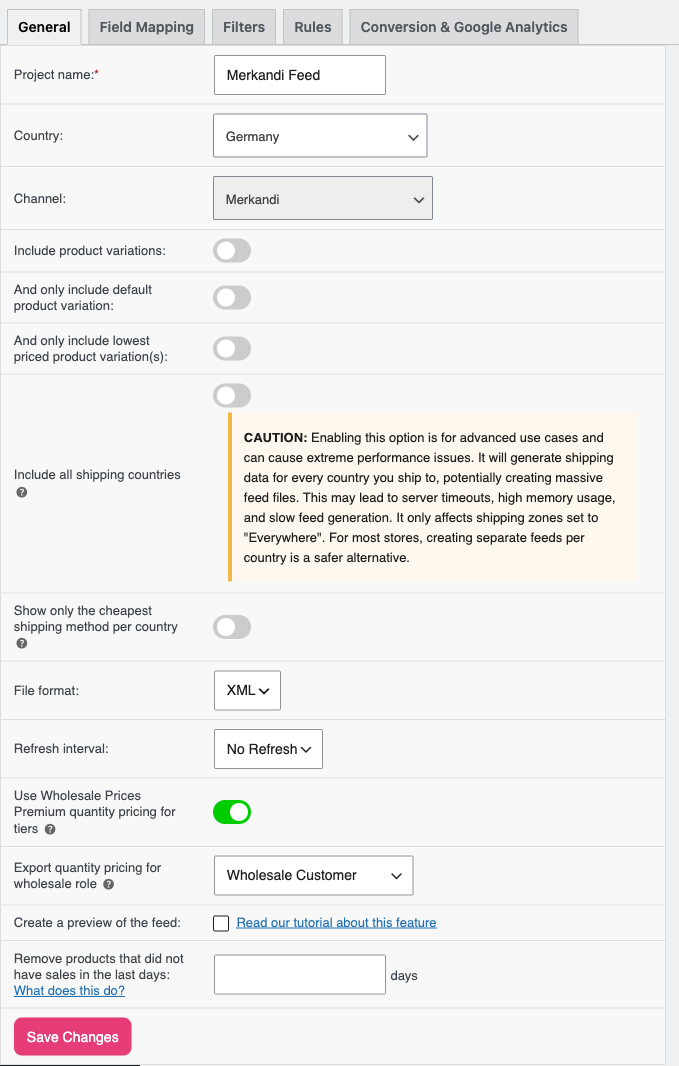
Een feed bevat één <pricing>-blok per product, dus kan slechts de regels van één groothandelsrol exporteren. Het inschakelen van de schakelaar zonder een rol te selecteren, heeft geen effect: de feed blijft de vaste prijs exporteren totdat een rol is gekozen.
Probleemoplossing
Veelgestelde vragen
<product>-vermelding in de XML. Dit is standaard uitgeschakeld, in welk geval de feed alleen bovenliggende producten vermeldt. Zie voor gedetailleerde instructies Hoe voeg ik variabele producten toe aan mijn productfeeds?Voor elke andere groothandelsprijsplugin werkt gelaagde prijzen via het
adt_merkandi_pricing_tiers filter: wanneer een plugin dit vult, geeft de feed een <pricing>-blok uit met quantity-from, quantity-to en een prijs voor elke laag, en het vaste veld Prijs wordt automatisch weggelaten. Neem contact op met het ondersteuningsteam van uw prijsplugin voor details over het inschakelen van die integratie.Meer hulp nodig?
Als je Product Feed Elite gebruikt, kun je een supportticket openen, en het team zal je helpen om je Merkandi feed werkend te krijgen.
Als je Product Feed Pro gebruikt, plaats je vraag dan in het WordPress.org supportforum.

