
De Rules Builder laat u productgegevens in uw feed aanpassen met behulp van ALS… DAN… logica, zonder de werkelijke productgegevens van uw winkel te wijzigen. Twee DAN-acties dekken twee veelvoorkomende verzoeken: het samenvoegen van verschillende attributen tot één uitvoerveld en het inkorten van een veld zodat het past binnen de tekenlimiet van een marktplaats.
- Velden combineren: bouwt de waarde van één veld op uit meerdere attributen en vaste tekst, in een volgorde die u bepaalt.
- Truncateer tot tekenlimiet: verkort een veld tot een maximaal aantal tekens, zodat het voldoet aan vereisten zoals de titel limiet van 150 tekens van Google Shopping.
Beide acties zijn alleen voor Elite. Als u Product Feed Pro gebruikt zonder Elite, verschijnen ze in de dropdown Actie met een label (Elite) als een upgrade-optie, op dezelfde manier als Attribuut instellen (Elite) en Attribuut uitsluiten (Elite) vandaag.
Dezelfde release voegt ook twee Elite-only IF-voorwaarden toe, In lijst en Tussen. Zie Hoe gebruik je In lijst en Tussen voorwaarden in Elite.
Vereisten
| Vereiste | Details |
|---|---|
| Plugin geïnstalleerd en geactiveerd | Product Feed Elite. Velden combineren en Truncateer zijn Elite-only acties |
| Minstens één feed aangemaakt | Open een bestaande feed om het tabblad Regels te openen, of maak uw eerste feed aan |
| Bijgewerkte pluginversie | Vereist Product Feed Pro v13.5.7 of hoger en Elite v5.1.0 of hoger versie die deze twee voorwaarden bevat |
Toegang tot de acties
Beide acties bevinden zich in dezelfde Rules Builder die u al gebruikt voor andere regels. Er is geen apart scherm om te leren.
- Ga naar Productfeed → Feeds beheren.
- Bewerk een bestaande feed of maak een nieuwe aan.
- Klik op het tabblad Regels. (Filters en Regels zijn standaard aparte tabbladen.)
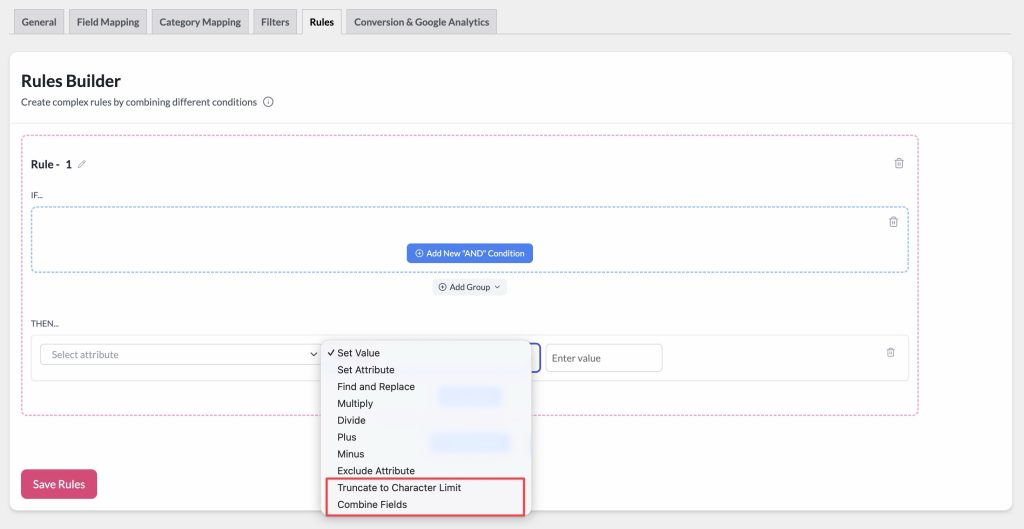
- Kies in de sectie DAN van een regel Velden combineren of Truncateer tot tekenlimiet uit de dropdown Actie. Voor een volledige walkthrough van het maken van regels vanaf nul, zie Hoe maak je product feed regels aan.
Velden combineren
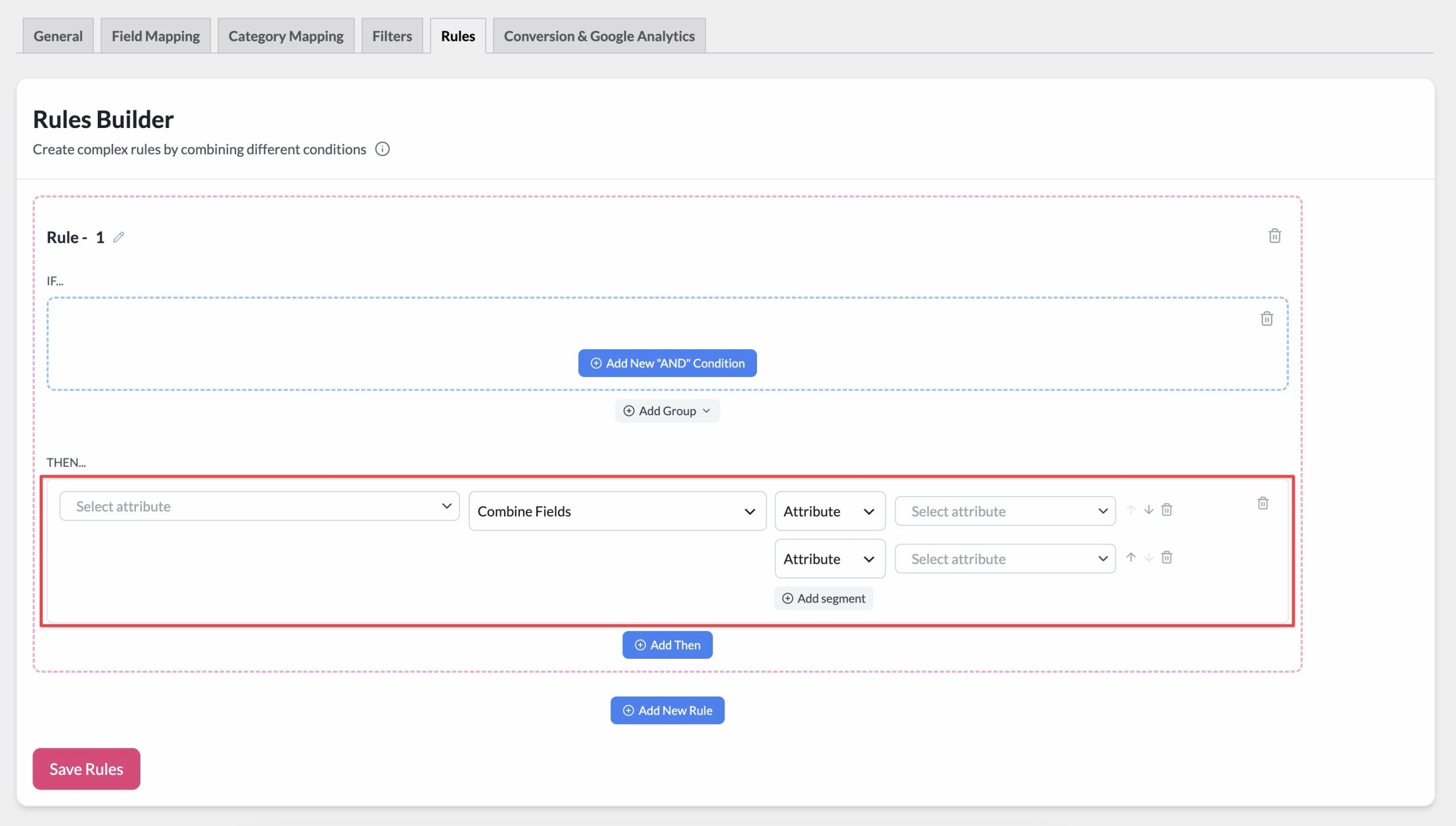
Velden combineren herbouwt de waarde van het doelveld uit een geordende lijst van segmenten. Elk segment is een van de volgende:
- Attribuut: haalt de waarde van een ander productattribuut op (bijv. Merken, Productnaam) wanneer de feed wordt gegenereerd.
- Vaste tekst: een vast stuk tekst dat u intypt, meestal gebruikt als scheidingsteken tussen twee attributen.
Een Velden combineren actie instellen
- Selecteer Velden combineren uit de dropdown Actie.
- Klik op Segment toevoegen om uw eerste segment toe te voegen.
- Kies het segmenttype: Attribuut of Vaste tekst. Kies voor Attribuut het bronattribuut uit de dropdown. Typ voor Vaste tekst de exacte tekst die u wilt invoegen (bijvoorbeeld een spatie of een streepje).
- Herhaal Segment toevoegen voor elk extra stuk dat u wilt opnemen.
- Gebruik de pijlen omhoog en omlaag naast elk segment om ze opnieuw te ordenen. Segmenten worden gecombineerd in de volgorde waarin ze worden vermeld.
- Klik op het prullenbak-icoon om een segment te verwijderen dat u niet langer nodig heeft.
Voorbeeld
Om Merk en Productnaam in één veld te combineren, gescheiden door een streepje, stelt u drie segmenten in:
| Segment | Type | Waarde |
|---|---|---|
| 1 | Attribuut | Merken |
| 2 | Vaste tekst | - |
| 3 | Attribuut | Productnaam |
Voor een product met Merk Nike en Productnaam Air Max 90, geeft het doelveld het volgende weer: Nike - Air Max 90.

Afkorten tot Tekenlimiet
Afkappen tot Tekenlimiet verkort de waarde van het doelveld tot een maximum aantal tekens. Dit is handig om te voldoen aan de tekenlimiet van een kanaal, zoals de titelbeperking van 150 tekens van Google Shopping.
Een Afkapactie instellen
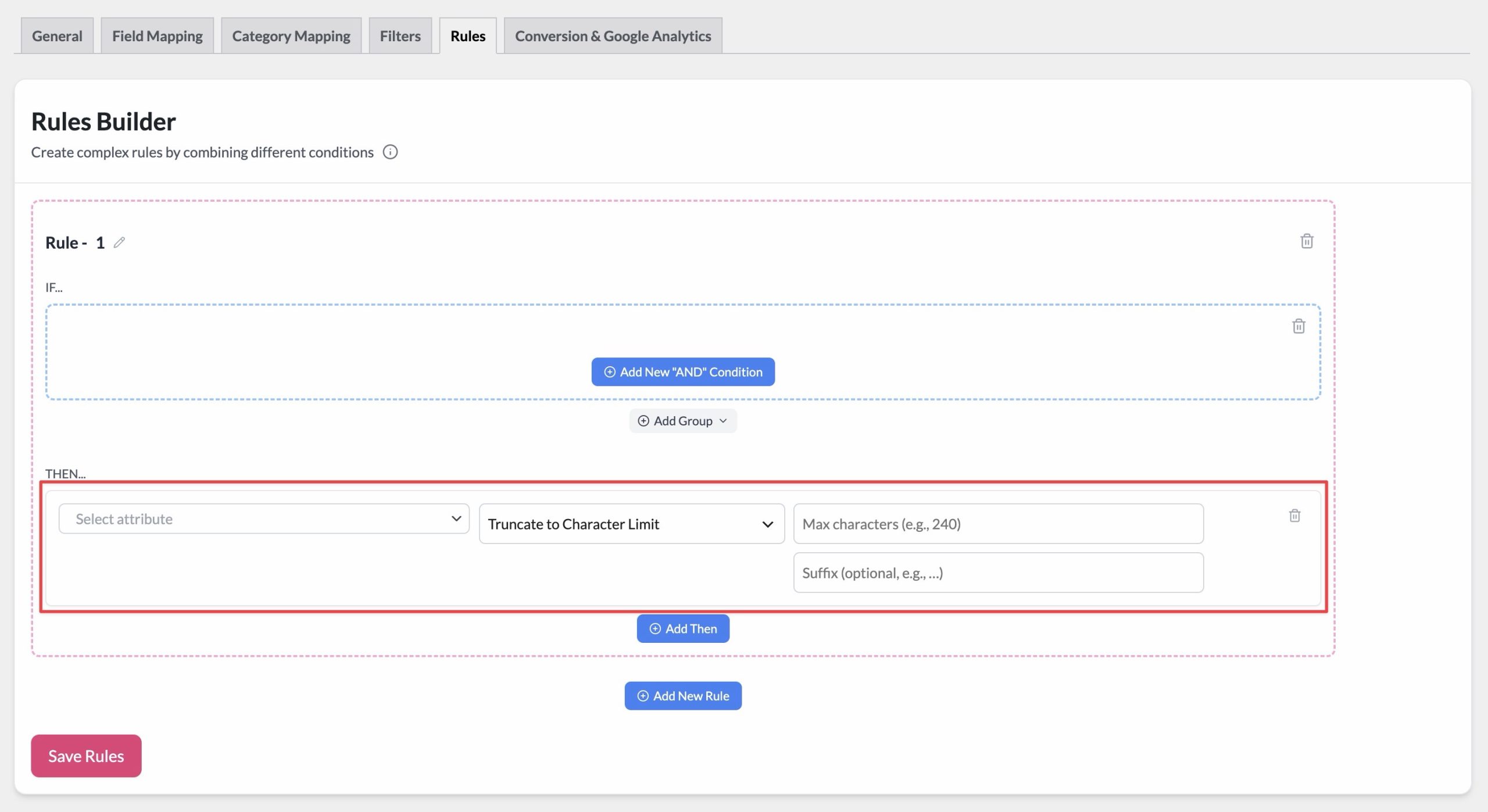
- Selecteer Afkappen tot Tekenlimiet uit de dropdown Actie.
- Voer de waarde Max tekens in: een geheel getal groter dan 0.
- Voer optioneel een Achtervoegsel in (bijvoorbeeld
…) om toe te voegen na het afkappen. Het achtervoegsel telt niet mee voor de tekenlimiet. - Klik op Regels opslaan en genereer uw feed opnieuw om de wijziging toe te passen.
Hoe afkappen werkt
- Waarden die al binnen de limiet vallen, worden ongewijzigd doorgelaten.
- De plugin snijdt bij voorkeur af op de dichtstbijzijnde woordgrens vóór de limiet, zodat woorden niet doormidden worden gesneden.
- Als de tekst tot aan de limiet één enkel ononderbroken woord is dat langer is dan de limiet, wordt het precies op de limiet afgesneden, omdat er geen woordgrens is om op terug te vallen.
- Lengte wordt gemeten in tekens, niet in bytes, dus multi-byte tekst (zoals accenttekens) wordt correct geteld.
Voorbeeld
Stel Max tekens in op 25 en Achtervoegsel op … voor een Productnaamveld.
Een titel van Comfortabele hardloopschoenen voor dagelijks gebruik (43 tekens) wordt afgekapt tot Comfortabele hardloopschoen… (de eerste 25 tekens, plus het achtervoegsel). De afkap vindt plaats precies op de woordgrens na “schoenen”, dus geen woord wordt doormidden gesneden.

Probleemoplossing
- Als het een Attribuutsegment is: het product heeft geen waarde ingesteld voor dat attribuut. Velden combineren slaat lege attribuutsegmenten over voor dat product. Dit is verwacht, geen bug.
- Als het een Vaste tekstsegment is: bevestig dat het tekstveld van het segment daadwerkelijk een waarde bevat. Een leeg vast tekstsegment (bijvoorbeeld een lege scheidingsteken) produceert niets.
Veelgestelde vragen
Verdere hulp nodig?
Als je verdere hulp nodig hebt, kun je gerust een supportticket openen om ons supportteam te bereiken.
Houd er rekening mee dat het ticketondersteuningssysteem exclusief is voor Product Feed Elite-gebruikers.
Als u alleen de Product Feed Pro plugin gebruikt, kunt u gerust een nieuw onderwerp openen in het WordPress.org forum.

