
De Rules Builder laat je producten filteren en aanpassen met ALS voorwaarden, zonder de werkelijke productgegevens van je winkel te wijzigen. Twee voorwaarden dekken verzoeken die voorheen verschillende rijen nodig hadden om uit te drukken: het matchen van een veld met een samengestelde lijst van waarden, en het matchen van een numeriek veld met een bereik.
- In Lijst: vergelijkt de waarde van een veld met elk item in een door komma's gescheiden lijst, zodat één voorwaardelijke rij een specifieke set producten kan targeten.
- Tussen: vergelijkt een numeriek veld met een inclusief bereik, zodat één voorwaardelijke rij een paar rijen van "groter dan of gelijk aan" en "kleiner dan of gelijk aan" kan vervangen.
Beide voorwaarden zijn alleen voor Elite. Als je Product Feed Pro zonder Elite gebruikt, verschijnen ze in de vergelijkingsdropdown met een (Elite) label als upgrade-optie, op dezelfde manier als Karaktertelling Groter Dan (Elite) vandaag.
Vereisten
| Vereiste | Details |
|---|---|
| Plugin geïnstalleerd en geactiveerd | Product Feed Elite. In Lijst en Tussen zijn alleen voor Elite-voorwaarden |
| Minstens één feed aangemaakt | Open een bestaande feed om de tab Filters of Regels te openen, of maak je eerste feed aan |
| Bijgewerkte pluginversie | Vereist Product Feed Pro v13.5.7 of hoger en Elite v5.1.0 of hoger versie die deze twee voorwaarden bevat |
Toegang tot de voorwaarden
In Lijst en Tussen zijn vergelijkingsoperatoren, dus ze zijn beschikbaar waar de ALS sectie van de Rules Builder verschijnt: op de tab Filters en de tab Regels. Er is geen apart scherm om te leren.
- Ga naar Productfeed → Feeds beheren.
- Bewerk een bestaande feed of maak een nieuwe aan.
- Klik op de tab Filters of de tab Regels. (Filters en Regels zijn standaard aparte tabbladen.) Voor een volledige walkthrough van het bouwen van regels vanaf nul, zie Hoe maak je productfeedregels aan.
- Kies in de ALS sectie van een voorwaardelijke rij In Lijst of Tussen uit de vergelijkingsdropdown.
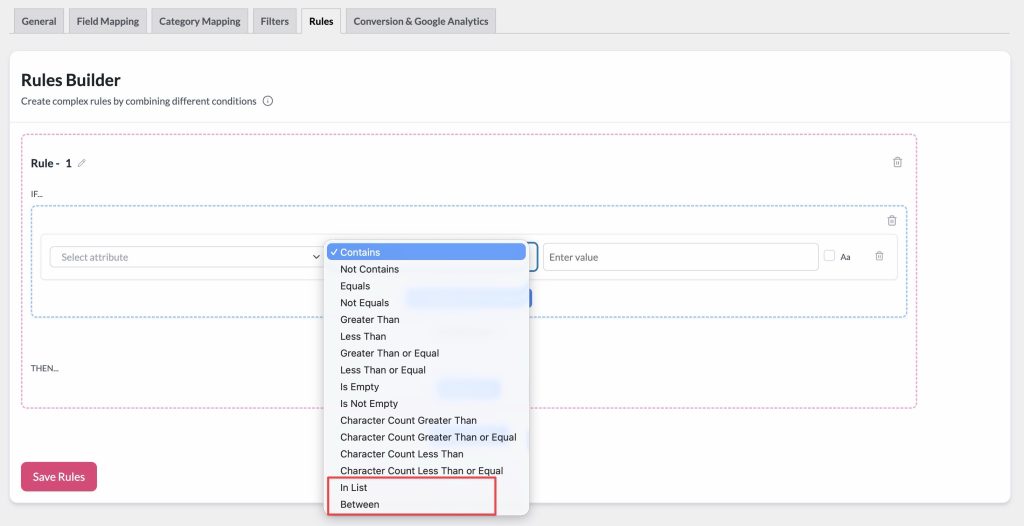
In Lijst
In Lijst controleert of de waarde van het geselecteerde attribuut overeenkomt met een item in een door komma's gescheiden lijst die je in hetzelfde waarde veld typt dat door andere voorwaarden wordt gebruikt. Elk item wordt van omringende spaties ontdaan vóór vergelijking, dus 101, 245, 389 komt overeen met 101, 245, en 389.
Dit is handig voor het targeten van een samengestelde set producten in één rij, zoals een promotiefeed die een specifieke lijst van product-ID's bevat, in plaats van een aparte Gelijk aan rij voor elk product te stapelen.
Een In Lijst voorwaarde instellen
- Selecteer in de ALS sectie het attribuut dat je wilt controleren (bijv. Product Id, SKU, Categorie).
- Kies In Lijst uit de vergelijkingsdropdown.
- Typ in het waardeveld je lijst met waarden gescheiden door komma's (bijv.
101, 245, 389). - Ga verder met het bouwen van de rest van je regel of filter zoals gewoonlijk.

Voorbeeld
Om slechts drie specifieke producten op te nemen in een promotiefeed, stelt u de voorwaarde in op Product ID in lijst 101, 245, 389. Een product met ID 245 komt overeen; een product met ID 250 niet.
Tussen
Tussen controleert of de waarde van een numeriek attribuut binnen een inclusief bereik valt. U voert het bereik in als min,max in hetzelfde waardevak dat voor andere voorwaarden wordt gebruikt, en de voorwaarde komt overeen wanneer de waarde van het veld groter dan of gelijk is aan het minimum en kleiner dan of gelijk is aan het maximum.
Dit vervangt de workaround van twee rijen van een rij Groter dan of gelijk aan en een rij Kleiner dan of gelijk aan in dezelfde groep, die ervan uitgaat dat rijen in een groep worden gecombineerd met EN. Het splitsen van die twee rijen in afzonderlijke groepen leidt in plaats van het beoogde bereik tot een stille overeenkomst van alles.
Een Tussen-voorwaarde instellen
- Selecteer in de sectie ALS het numerieke attribuut dat u wilt controleren (bijv. Prijs, Voorraadhoeveelheid, Product-ID).
- Kies Tussen uit de vergelijkingsdropdown.
- Typ in het waardevak het bereik als
min,max(bijv.10,50). - Ga verder met het bouwen van de rest van je regel of filter zoals gewoonlijk.

Voorbeeld
Om producten met een prijs van 10 tot 50 inclusief op te nemen, stelt u de voorwaarde in op Prijs Tussen 10,50. Een product met een prijs van 10 of 50 komt overeen; een product met een prijs van 9,99 of 50,01 niet.
Probleemoplossing
- Controleer het selectievakje Hoofdlettergevoelig van de rij: het is standaard uitgeschakeld, dus
Blauwkomt overeen metblauw. Als u het inschakelt, moeten de lijstvermelding en de waarde van het product van hoofdletter tot hoofdletter en van teken tot teken overeenkomen. - Controleer het attribuut, niet het weergavelabel: bevestig dat u hetzelfde attribuut hebt geselecteerd waar de waarde daadwerkelijk vandaan komt (bijvoorbeeld Product-ID in plaats van SKU, als de lijst ID's bevat).
10,50), zonder extra tekst. Een ontbrekende grens, een niet-numerieke grens of een niet-numerieke veldwaarde zorgt ervoor dat de voorwaarde niet overeenkomt, in plaats van gedeeltelijk overeen te komen.Veelgestelde vragen
Verdere hulp nodig?
Als je verdere hulp nodig hebt, kun je gerust een supportticket openen om ons supportteam te bereiken.
Houd er rekening mee dat het ticketondersteuningssysteem exclusief is voor Product Feed Elite-gebruikers.
Als u alleen de Product Feed Pro plugin gebruikt, kunt u gerust een nieuw onderwerp openen in het WordPress.org forum.

