

 Beoordeeld door
Afgekeurde producten worden niet weergegeven in Google Shopping-advertenties of gratis vermeldingen.
Wanneer een product wordt afgekeurd, betekent dit meestal dat er iets in de productgegevens, bestemmingspagina of naleving van beleid aandacht nodig heeft. Het goede nieuws is dat veel afkeuringen op productniveau kunnen worden opgelost zodra u het exacte probleem in Merchant Center identificeert en de brongegevens corrigeert.
Deze handleiding doorloopt het volledige proces voor het oplossen van afgekeurde producten in Google Merchant Center: getroffen items vinden, groeperen op fouttype, de onderliggende problemen oplossen in AdTribes of WooCommerce, en indien nodig een beoordeling aanvragen. Laten we er meteen induiken!
Productafkeuringen versus accountschorsing: ken het verschil
Voordat we beginnen, is het goed om duidelijk te maken welk probleem u heeft - want de oplossing is anders.
Afkeuringen op productniveau (deze handleiding):
- Specifieke producten worden gemarkeerd en gestopt met weergeven
- Uw Merchant Center-account blijft actief
- Andere producten in uw catalogus blijven normaal draaien
- Oplosbaar door het specifieke productgegevensprobleem aan te pakken en een productbeoordeling aan te vragen
Accountbrede schorsing (ander probleem):
- Uw hele account is geschorst - geen producten worden weergegeven
- Problemen op accountniveau verschijnen meestal in een banner bovenaan Merchant Center en kunnen ook worden bekeken via Producten > Aandacht nodig via Installatie- en beleidsproblemen bekijken.
- Vereist het oplossen van de onderliggende beleidsovertreding en het aanvragen van een accountbeoordeling
- Als dit uw situatie is, raadpleeg dan in plaats daarvan de handleiding voor geschorste Google Merchant Center-accounts
Als u individuele producten ziet die als "Afgekeurd" zijn gemarkeerd, maar uw account verder actief is, bent u hier aan het juiste adres.
Stap 1: Vind al uw afgekeurde producten
Begin met het krijgen van een volledig beeld van uw afgekeurde producten in Google Merchant Center voordat u wijzigingen aanbrengt.
In Google Merchant Center
- Ga naar Google Merchant Center.
- Open Producten > Aandacht nodig.
- Bekijk de producten die worden vermeld onder Alle producten die aandacht nodig hebben.
- Gebruik het filterpictogram om de lijst te verfijnen op status, probleem, titel of andere relevante filters.
- Noteer de getoonde probleemtypen voor getroffen producten - dat zijn de problemen die u gaat oplossen.
Voor grote catalogi met veel afkeuringen, download de volledige lijst:
- Klik op het downloadpictogram (rechtsboven in de producttabel)
- Selecteer Alles downloaden als CSV
- Openen in een spreadsheet - sorteer op de kolom "Problemen" om producten per fouttype te groeperen
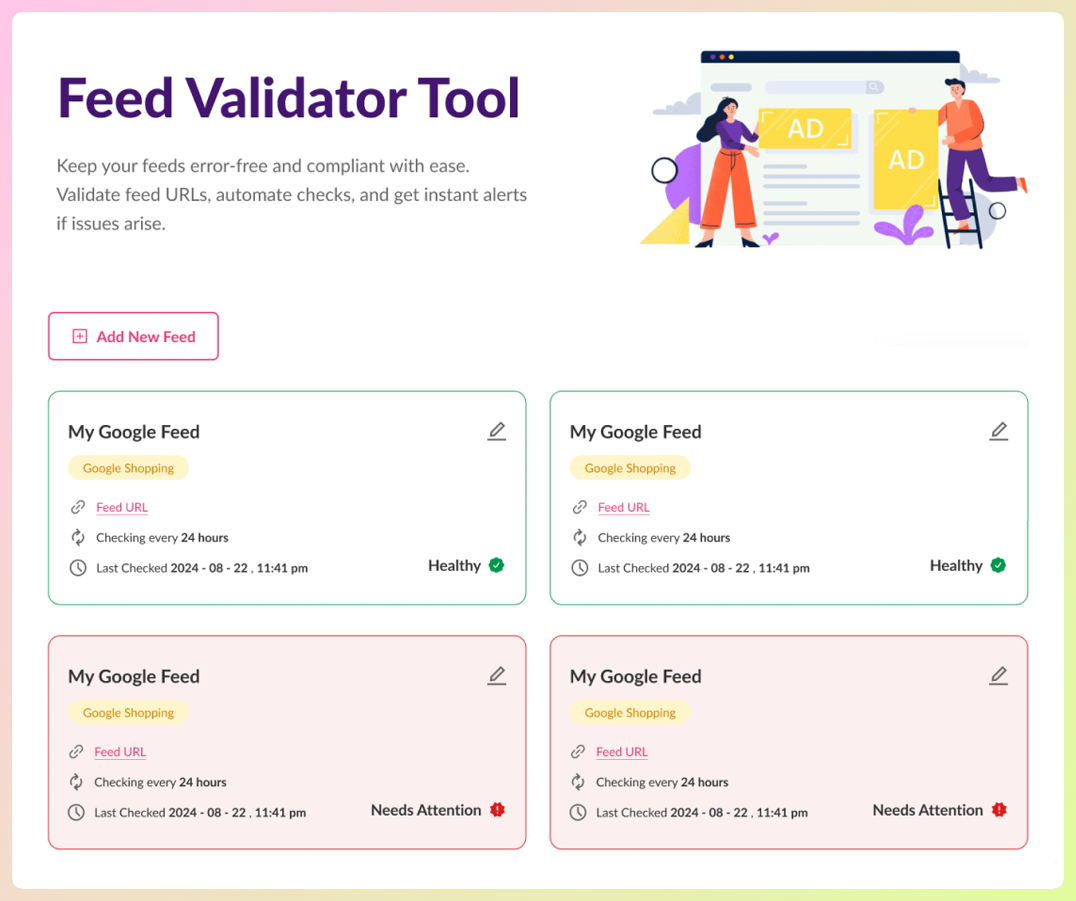
In de feedvalidator van AdTribes
Als u AdTribes Product Feed Elite Plus of Business gebruikt, voer dan de Feed Validator uit voordat u grote correcties opnieuw indient. Het kan u helpen om feedproblemen eerder op te sporen, getroffen producten of velden te bekijken en feedgegevens op te schonen voordat wijzigingen Google Merchant Center bereiken.
Stap 2: Groepeer Fouten Per Type
Zodra u uw lijst met afgekeurde producten in Google Merchant Center en hun fouttypen heeft, groepeert u deze voordat u met de oplossingen begint. Dit is een gemakkelijke stap om over te slaan, daarom wordt dezelfde oplossing vaak product per product herhaald in plaats van één keer te worden afgehandeld met een feedregel.
Het eerst groeperen van fouten bespaart tijd omdat veel afkeuringen dezelfde hoofdoorzaak delen. Als tientallen producten dezelfde ontbrekende attribuut, prijs- of afbeeldingsprobleem hebben, is het meestal sneller om de brongegevens of feedregel één keer te corrigeren dan om producten één voor één te bewerken.
Veelvoorkomende groeperingen:
- Alle producten met ontbrekende GTIN — één feedregel lost ze allemaal tegelijk op
- Alle producten met prijsverschillen — één feedverversing of prijsoplossing lost de batch op
- Alle producten met afbeeldingsschendingen — identificeer het specifieke afbeeldingsprobleem (watermerk, grootte, kapotte URL) en pak de hoofdoorzaak aan
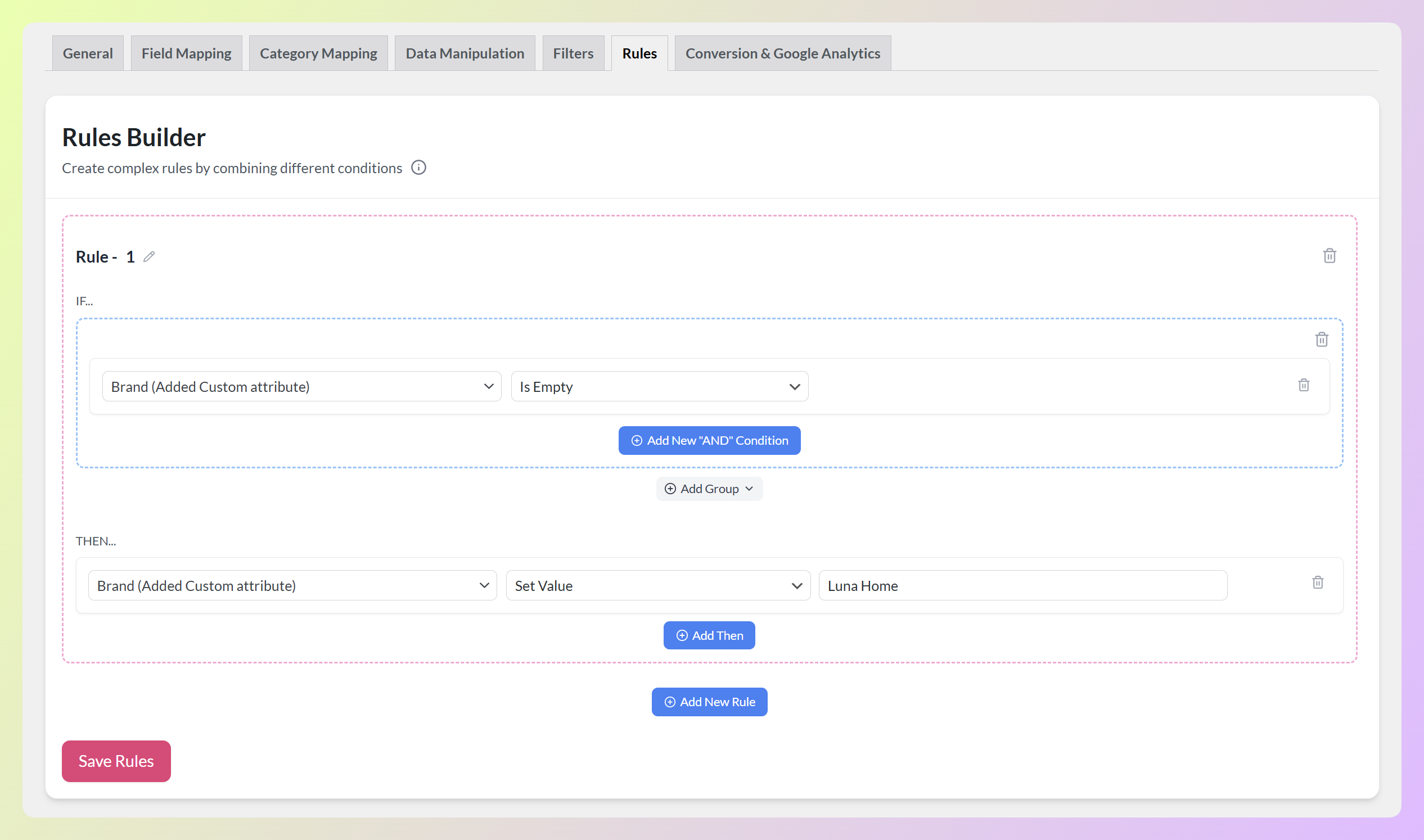
- Alle winkelmerkproducten met ontbrekend merk — één feedregel kan een standaard merkwaarde instellen
Identificeer voor elke groep: bevindt de oplossing zich in de WooCommerce productgegevens, in de AdTribes feedconfiguratie, of in de Google Merchant Center-instellingen?
Stap 3: Los Elk Fouttype Op
Hier zijn de meest voorkomende afkeuringsredenen en precies waar u ze kunt oplossen voor WooCommerce-winkels.
Ontbrekende of ongeldige GTIN
Waar op te lossen: WooCommerce productgegevens + AdTribes feedmapping
Voor merkproducten met barcodes:
- Installeer AdTribes’ GTIN-velden om een GTIN-invoer toe te voegen aan uw WooCommerce-producteditor
- Voer de juiste GTIN (UPC/EAN/ISBN) in voor elk getroffen product — vind deze op de verpakking, bij uw distributeur of op de website van de fabrikant
- Controleer in uw AdTribes-feed of het
gtin-veld is toegewezen aan uw GTIN-aangepaste veld
Voor producten die geen GTIN's hebben (handgemaakt, aangepast of unieke artikelen):
- Gebruik
identifier_exists = noalleen wanneer het product werkelijk geen toepasselijke unieke productidentificatoren heeft. - Als u handgemaakte, unieke of op maat gemaakte goederen verkoopt zonder GTIN, MPN of merk, kan dit de juiste oplossing zijn.
- Als het product uw eigen winkelmerk of private label-product is, verwacht Google mogelijk uw winkelnaam als
branden eenMPNwaar mogelijk, in plaats van te vertrouwen opidentifier_exists = no
Voor de volledige Google Shopping feedvereisten, inclusief alle identifierregels, zie de vereistenhandleiding van AdTribes.
Prijsverschil (preventieve afkeuring van artikel)
Waar te corrigeren: AdTribes feed-verversingsinstellingen + WooCommerce-prijzen
Prijsverschillen ontstaan wanneer de prijs in uw productgegevens niet overeenkomt met de prijs op de bestemmingspagina die Google controleert. Dit gebeurt vaak wanneer winkelprijzen veranderen voordat de feed wordt bijgewerkt, of wanneer een geplande uitverkoop de juiste sale_price_effective_date-waarde of tijdzone mist.
Onmiddellijk:
- Vernieuw uw feed handmatig in AdTribes (open de feed > klik op Vernieuwen)
- Controleer of de vernieuwde feed nu de juiste actuele prijzen toont
Permanent:
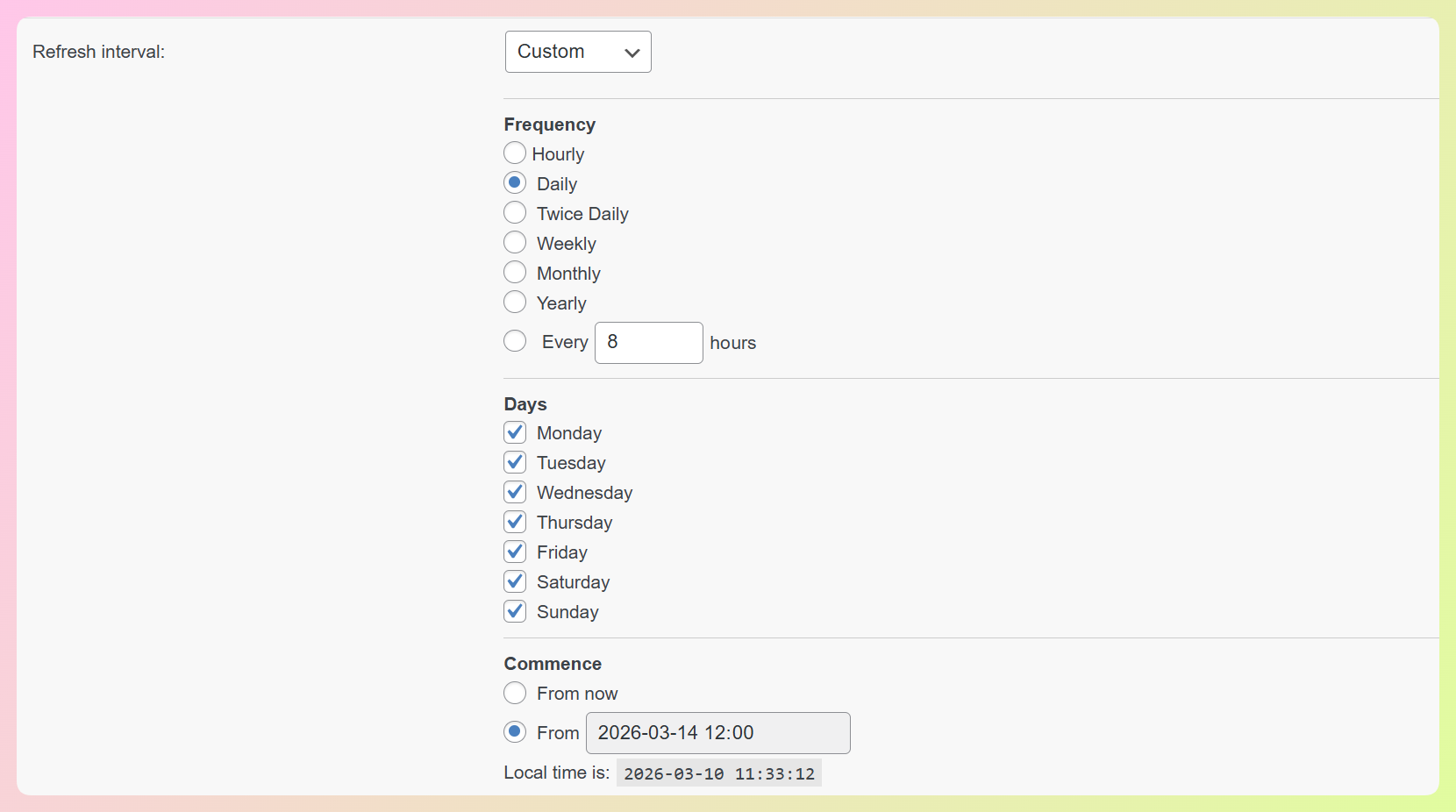
- Stel automatische feedverversing in Product Feed Elite in — dagelijks is het minimum; elk uur als u frequente uitverkopen hebt
- Controleer of WooCommerce-verkoopprijzen in uw feed zijn toegewezen: het
sale_price-veld moet actief zijn ensale_price_effective_datemoet zijn ingesteld als u de geplande uitverkoopfunctie van WooCommerce gebruikt - Verifieer dat de belastinginclusie/-exclusie in uw feed overeenkomt met hoe prijzen worden weergegeven op uw productpagina's
Schending van afbeeldingsbeleid
Waar te corrigeren: WooCommerce-productafbeeldingen + AdTribes-veldtoewijzing
Identificeer eerst het specifieke afbeeldingsprobleem van GMC (het foutbericht is specifiek):
- “Afbeelding te klein” — Zorg ervoor dat de ingediende afbeelding voldoet aan Google's minimale groottevereisten: minimaal 100 x 100 pixels voor niet-kledingproducten en 250 x 250 pixels voor kleding. Zorg er in AdTribes voor dat
image_linkverwijst naar de hoofdproductafbeelding in plaats van een miniatuurafbeelding met lage resolutie. - “Promotionele overlay” — Verwijder tekst zoals “SALE” of “GRATIS VERZENDING” van productafbeeldingen; upload opnieuw schone versies
- “Watermerk” — Verwijder logo's of watermerken van afbeeldingen; upload opnieuw
- “Ongeldige afbeelding” / kapotte URL — Controleer of de afbeeldings-URL in uw feed correct wordt opgelost; als u onlangs CDN of hosting hebt gewijzigd, kunnen afbeeldings-URL's in uw feed verouderd zijn — genereer de feed opnieuw na correctie
Ontbrekend merkattribuut
Waar op te lossen: AdTribes feedregels
Als uw WooCommerce-producten geen merkveld hebben, of als het merk inconsistent is ingevuld, gebruik dan een feedregel:
- Als merk leeg is > stel merk in op “Uw Winkelnaam” (voor winkelmerkproducten)
- Als productcategorie “Nike” bevat > stel merk in op “Nike” (voor specifieke merkcategorieën)
Als alternatief, als u merkproducten van meerdere fabrikanten verkoopt, voeg dan een WooCommerce productattribuut toe genaamd “Merk” en vul dit per product in — map het vervolgens naar het brand veld in AdTribes.
Beschikbaarheid mismatch
Waar op te lossen: WooCommerce voorraadinstellingen + AdTribes veldmapping
Als Google beschikbaarheidsverschillen markeert, controleer dan:
- Is WooCommerce’s voorraadbeheer ingeschakeld voor de betreffende producten?
- Is AdTribes’
availabilityveld gemapt naar de voorraadstatus van WooCommerce (niet een statische waarde)? - Hebben producten die in WooCommerce op “nabestelling” staan
backorder(nietin_stock) in de feed?
Voor producten die altijd op voorraad zijn (geen voorraadbeheer), stel de beschikbaarheid in op in_stock via een feedregel in plaats van voorraad te beheren in WooCommerce.
Ontbrekende verzendinformatie
Waar op te lossen: Google Merchant Center verzendinstellingen
Ga in GMC naar Verzending en retouren en controleer:
- Er is een verzendservice geconfigureerd voor elk land dat u target
- Levertijdintervallen zijn ingesteld
- Verzendkosten zijn correct (gratis verzending, vast tarief of tabeltarief dat overeenkomt met uw WooCommerce verzendinstellingen)
Producten die gemarkeerd zijn voor ontbrekende verzending geven meestal aan dat er ofwel geen verzendservice is geconfigureerd voor hun doelland, ofwel er is een discrepantie tussen het shipping attribuut van de feed en de verzendinstellingen van GMC.
Problemen met de bestemmingspagina (404, omleiding, crawlblokkering)
Waar te repareren: WooCommerce URL's + robots.txt + AdTribes feedfilters
- 404-fouten: Filter ongepubliceerde/verwijderde producten uit uw AdTribes feed — ga naar Feedfilters en sluit producten met de status concept, in afwachting of privé uit
- Omleidingsproblemen: Test uw product-URL's in een browser — als ze omleiden naar uw startpagina in plaats van naar het specifieke product, is uw WooCommerce permalinkstructuur mogelijk gewijzigd nadat de feed is aangemaakt. Genereer uw feed opnieuw
- Crawlblokkering: Controleer
uwdomein.com/robots.txt— zorg ervoor datDisallow: /niet aanwezig is en dat de paden/product/en/shop/toegankelijk zijn
Stap 4: Repareer uw feed in AdTribes
Nadat u de benodigde reparaties hebt geïdentificeerd, past u deze systematisch toe in AdTribes voordat u beoordelingen aanvraagt.
Gebruik feedregels voor bulkreparaties
Open uw Google Shopping feed in AdTribes en ga naar Feedregels. Voeg INDIEN/DAN-regels toe voor elk systematisch probleem:
De volgende tabel toont illustratieve voorbeelden van feedregels. Pas waarden aan om te voldoen aan de specifieke gegevens en categorieën van uw winkel.
| Probleem | Regel |
|---|---|
| Ontbrekend merk voor eigen merkproducten | Als merk leeg is > stel merk in op '[Winkelnaam]' |
| Geen identifiers voor handgemaakte/op maat gemaakte artikelen | Als categorie = “Handgemaakt” > stel identifier_exists in op no |
| Backorder beschikbaarheid | Als voorraadstatus = backorder > stel beschikbaarheid in op backorder |
Valideren vóór opnieuw indienen
Voer de Feedvalidator uit nadat u uw reparaties hebt toegepast:
- Ga naar uw feedinstellingen in AdTribes
- Klik op Feed valideren
- Bevestig dat de fouten die u hebt gerepareerd niet langer worden gemarkeerd
- Controleer op nieuwe problemen die de validator aan het licht brengt
Zodra u de kritieke problemen hebt opgelost die u in uw feed kunt verifiëren, gaat u verder met Stap 5 en controleert u opnieuw de productstatus in Merchant Center.
De Feed Validator kan helpen om feedproblemen te signaleren voordat u grote wijzigingen opnieuw indient. Gebruik het als een extra kwaliteitscontrole, maar vertrouw op Merchant Center als uw belangrijkste bron van waarheid voor actieve productafkeuringen.
Forceer een vernieuwing van uw feed
Nadat correcties zijn toegepast en gevalideerd:
- Vernieuw handmatig uw AdTribes-feed om de bijgewerkte gegevens naar uw feed-URL te pushen
- Ga in Merchant Center naar Gegevensbronnen en gebruik de knop Bijwerken voor de relevante productgegevensbron als u daar handmatig een vernieuwing wilt activeren.
Stap 5: Vraag een productbeoordeling aan
Met uw feed gecorrigeerd en vernieuwd, vraagt u beoordelingen aan voor de afgekeurde producten in Google Merchant Center die nog aandacht nodig hebben.
Voor kleine aantallen afgekeurde producten (minder dan ~20)
Beoordeel elk product afzonderlijk:
- Ga naar Producten > Vereist aandacht.
- Zoek het betreffende product en klik op Oplossen in de statuskolom.
- Bekijk de probleemdetails op de productpagina.
- Selecteer Ik heb het probleem opgelost nadat u hebt bevestigd dat de correctie is doorgevoerd.
- Klik op Beoordeling aanvragen als die optie beschikbaar is voor het probleem.
Voor grote aantallen afgekeurde producten
Als veel producten hetzelfde fouttype delen, is het corrigeren van de feed en wachten op de volgende automatische crawl van Google vaak efficiënter dan het indienen van individuele beoordelingsverzoeken. Google crawlt feeds opnieuw volgens het schema dat u hebt geconfigureerd. Nadat de crawl uw gecorrigeerde gegevens heeft opgepikt, worden producten die nu aan de vereisten voldoen vaak automatisch opnieuw goedgekeurd zonder een handmatig beoordelingsverzoek.
Als veel producten hetzelfde probleem delen, corrigeer dan eerst de brongegevens en monitor Google Merchant Center na de volgende synchronisatie of crawl. Als het probleem blijft bestaan, beoordeel dan de betreffende producten via het tabblad Vereist aandacht en vraag waar van toepassing een beoordeling aan.
Wat gebeurt er nadat u indient
- Beoordelingstijden variëren, maar Google geeft aan dat ze tot 7 werkdagen kunnen duren, afhankelijk van het type probleem
- Producten die de beoordeling doorstaan, komen kort daarna in aanmerking om te worden weergegeven in Shopping-advertenties
- U kunt de beoordelingsstatus rechtstreeks in Merchant Center volgen.
- Als een beoordeling wordt afgewezen, toont GMC het specifieke resterende probleem — pak het aan en dien opnieuw in
Hoe toekomstige afkeuringen te voorkomen
Het oplossen van de huidige afkeuringen is slechts de helft van het werk. Deze praktijken voorkomen dat de cyclus zich herhaalt.
Voer de Feed Validator periodiek uit. Voer vóór elke grote cataloguswijziging — nieuwe producten, prijsupdates, herstructurering van categorieën — een validatie van uw feed uit. De AdTribes Feed Validator detecteert problemen voordat Google dat doet.
Stel automatische feedvernieuwing in. Mismatches in prijs en beschikbaarheid zijn een veelvoorkomende oorzaak van productafkeuringen wanneer feedgegevens verouderd raken. Product Feed Elite kan uw feed periodiek vernieuwen, wat helpt om uw ingediende gegevens dichter bij wat shoppers in uw winkel zien te houden. Dagelijks is een goede standaard voor veel winkels, terwijl frequentere vernieuwingen kunnen helpen als uw prijzen of beschikbaarheid vaak veranderen.
Voeg GTIN's toe op het moment van productcreatie. Voeg geen producten toe aan WooCommerce en plan niet om GTIN's later toe te voegen. Gebruik AdTribes' GTIN-velden om GTIN-invoer onderdeel te maken van uw standaard workflow voor productcreatie.
Monitor GMC wekelijks. Controleer minstens één keer per week het tabblad Aandacht nodig in Merchant Center. Afkeuringen die vroegtijdig worden opgemerkt, zijn gemakkelijker te verhelpen — en ze voorkomen de opeenhoping van afgekeurde producten die uiteindelijk tot waarschuwingen op accountniveau kunnen leiden. Onze diagnostische gids voor Merchant Center leidt u door een eenvoudige routine om problemen vroegtijdig op te sporen.
Houd productafbeeldingsstandaarden na. Stel duidelijke afbeeldingsrichtlijnen op voor iedereen die producten aan uw winkel toevoegt: gebruik duidelijke productafbeeldingen, vermijd tekstoverlays of watermerken, en zorg ervoor dat de afbeeldingen voldoen aan de minimale afmetingseisen van Google. Het beoordelen van nieuwe productafbeeldingen voordat ze worden gepubliceerd, kan helpen om vermijdbare afkeuringen te voorkomen.
Veelgestelde vragen
Hoeveel afgekeurde producten is “te veel” voordat het mijn account beïnvloedt?
Google publiceert geen vaste drempel voor hoeveel afgekeurde producten "te veel" zijn. Wat ertoe doet, is of de problemen duiden op bredere problemen met de feedkwaliteit of het beleid. Als afkeuringen een betekenisvol deel van uw catalogus beïnvloeden, beschouw dit dan als een signaal om uw productgegevens, bestemmingspagina's en Merchant Center-instellingen nauwkeuriger te bekijken.
Kan ik tegelijkertijd een beoordeling aanvragen voor meerdere producten?
Meestal beoordeelt u productgerelateerde problemen vanuit het tabblad Aandacht nodig, één product tegelijk. Voor grotere batches is het vaak beter om eerst de brongegevens te corrigeren en Merchant Center de bijgewerkte producten opnieuw te laten controleren. In sommige probleemstromen kunnen ook bredere beoordelings- of beroepsmogelijkheden beschikbaar zijn.
Mijn producten werden goedgekeurd en vervolgens weer afgekeurd. Waarom?
Dit betekent meestal dat er iets is veranderd na goedkeuring. Veelvoorkomende voorbeelden zijn een prijsupdate die nog niet in de feed stond, een beschikbaarheidsverschil tussen de bestemmingspagina en productgegevens, of een nieuw probleem dat is gevonden toen Google de productpagina opnieuw controleerde. Door feedupdates synchroon te houden met uw site en belangrijke cataloguswijzigingen te valideren, kunt u herhaalde afkeuringen helpen verminderen.
Hebben afgekeurde producten invloed op de prestaties van mijn goedgekeurde producten?
Niet direct. Afgekeurde producten worden simpelweg niet meer weergegeven op Google-platforms. Het belangrijkste nadeel is verminderde zichtbaarheid en een minder complete catalogus, wat het bereik van uw algehele Shopping-setup kan beperken totdat de getroffen producten zijn gecorrigeerd.
Conclusie
Het corrigeren van afgekeurde producten in Google Merchant Center is veel eenvoudiger als u het probleem systematisch aanpakt in plaats van producten één voor één te corrigeren. Zodra u het probleemtype identificeert, de hoofdoorzaak in uw productgegevens corrigeert en uw feed valideert voordat u opnieuw indient, geeft u uw producten een veel betere kans om te worden goedgekeurd en zichtbaar te blijven op Google.
In deze gids hebben we behandeld:
- Het verschil tussen productafkeuringen en problemen op accountniveau
- Hoe u getroffen producten in Merchant Center kunt vinden
- Hoe u afkeuringen kunt groeperen op fouttype
- Veelvoorkomende oorzaken zoals ontbrekende GTIN's, prijsverschillen, afbeeldingsproblemen en verzendproblemen
- Hoe u AdTribes feedregels en validatietools kunt gebruiken om bulkcorrecties toe te passen
- Hoe u herhaalde afkeuringen in de toekomst kunt verminderen
Als u een betrouwbaardere manier wilt om uw productfeed te beheren en problemen eerder op te sporen, kan AdTribes u helpen feedgegevens op te schonen, correcties efficiënter toe te passen en uw WooCommerce-productfeeds in de loop van de tijd in betere staat te houden.


