
Een vage levertijd schatting doet shoppers aarzelen bij het afrekenen. Google Shopping lost dit op door een leveringsvenster direct op uw advertentie te tonen, en dit venster wordt opgebouwd uit twee getallen die u beheert: hoe lang u nodig heeft om een bestelling voor te bereiden, en hoe lang de vervoerder nodig heeft om deze te leveren.
Met Product Feed Elite kunt u beide instellen en rechtstreeks naar uw feed sturen, zodat shoppers een realistische levertijd schatting zien voordat ze doorklikken.
Afhandelingstijd is de tijd tussen het moment dat een klant een bestelling plaatst en het moment dat u het pakket aan de vervoerder overhandigt. Verzendtijd is de tijd die de vervoerder vervolgens nodig heeft om het te leveren. Google Merchant Center telt de twee bij elkaar op om de shopper een leveringsvenster te tonen: bijvoorbeeld, 2 dagen afhandelingstijd plus 3 tot 5 dagen verzendtijd wordt getoond als een levertijd schatting van 5 tot 7 dagen.
Vereisten
| Vereiste | Details |
|---|---|
| Plugin | Product Feed Elite actief en gelicentieerd |
| WooCommerce | Een verzendzone met ten minste één Vaste prijs verzendmethode, als u verzendtijd wilt instellen |
| Feedkanaal | Google Shopping. Attributen voor verzend- en afhandelingstijd zijn alleen beschikbaar voor dit kanaal |
Schakel velden voor afhandelingstijd in
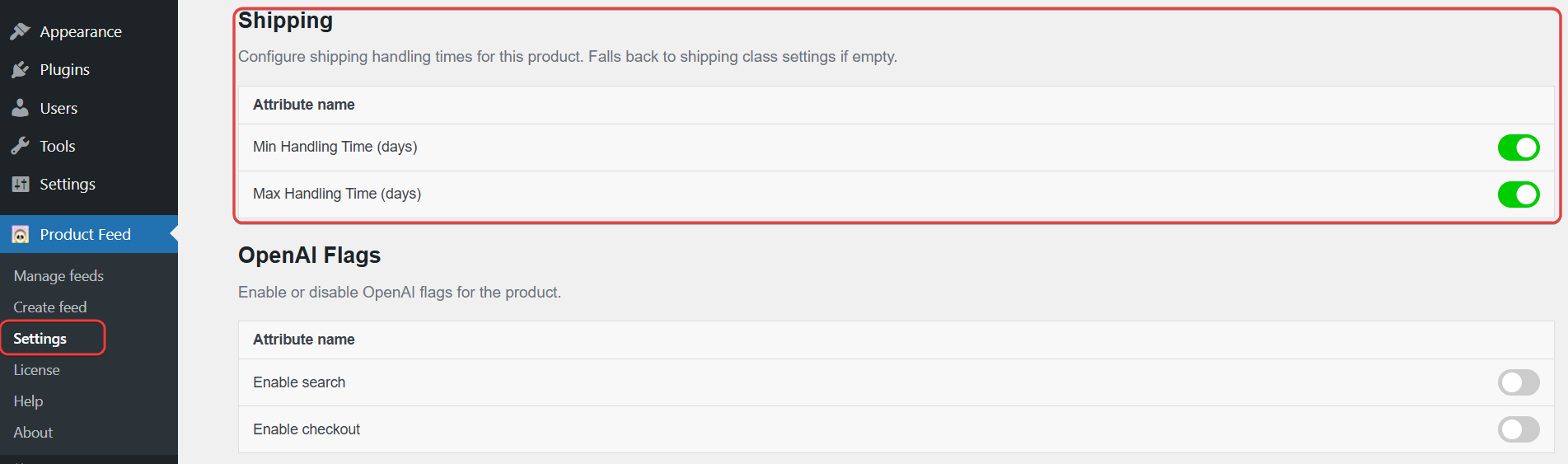
- Ga in uw WordPress-admin naar Product Feed → Instellingen.
- Open het tabblad Extra velden.
- Schakel in de sectie Verzending de opties Min Afhandelingstijd (dagen) en Max Afhandelingstijd (dagen) in.
Stel afhandelingstijd in op een product
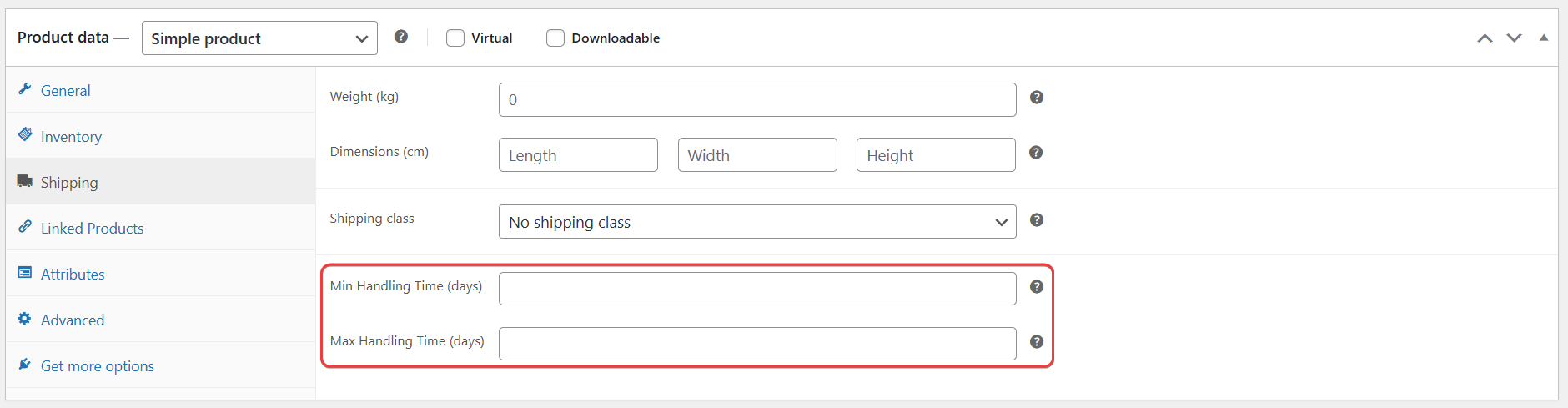
- Open het product voor bewerking.
- Ga naar het tabblad Productgegevens → Verzending.
- Voer waarden in bij Min Afhandelingstijd (dagen) en Max Afhandelingstijd (dagen).
- Klik op Bijwerken.
Stel een standaard afhandelingstijd in voor een verzendklasse
Stel dit eenmaal per verzendklasse in in plaats van op elk product dat het gebruikt.
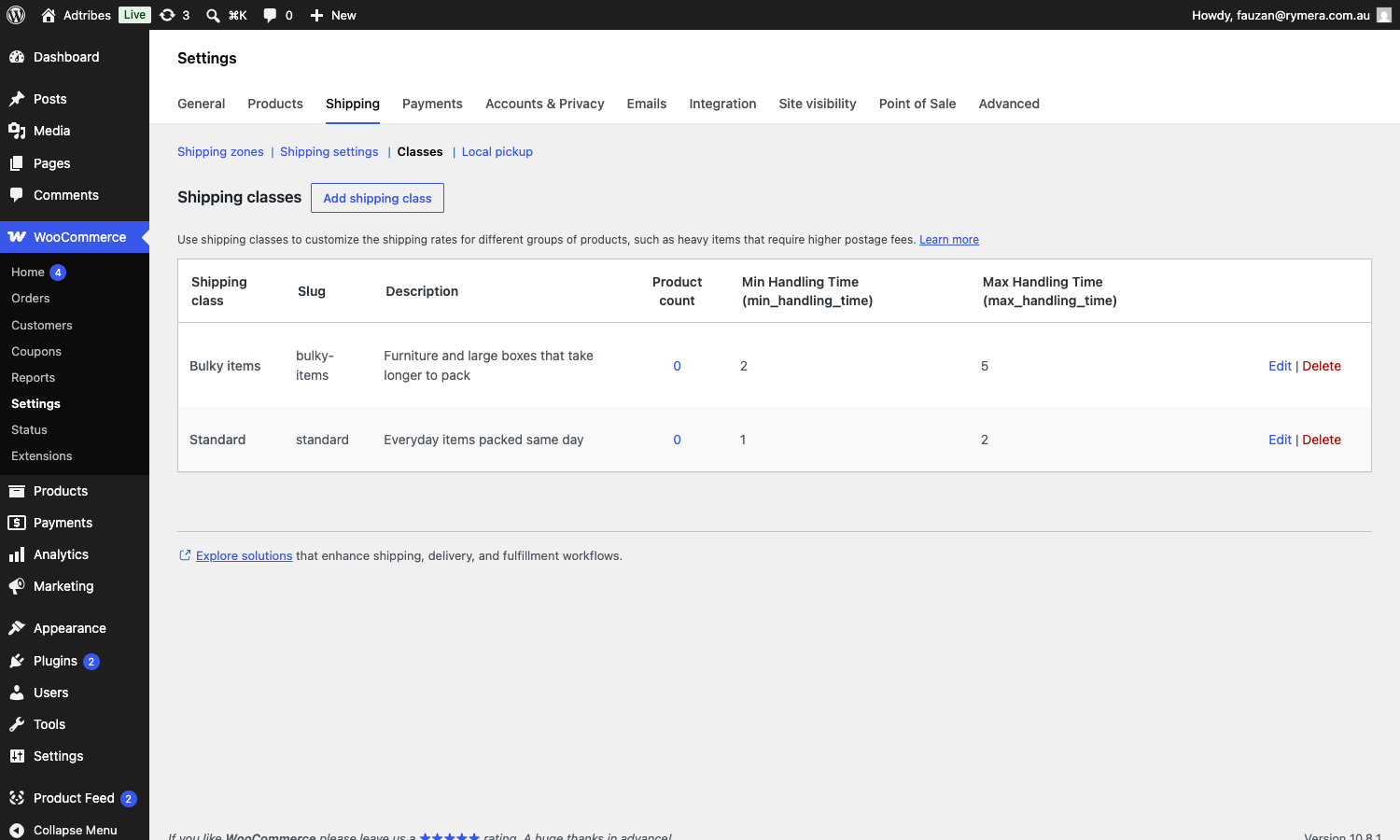
- Ga naar WooCommerce → Instellingen → Verzending → Klassen.
- Klik op de verzendklasse die u wilt bijwerken.
- Voer waarden in bij Min Afhandelingstijd en Max Afhandelingstijd.
- Klik op Wijzigingen opslaan.
Elk product in deze verzendklasse dat geen afhandelingstijd op productniveau heeft, gebruikt in plaats daarvan deze waarden.
Stel verzendtijd in
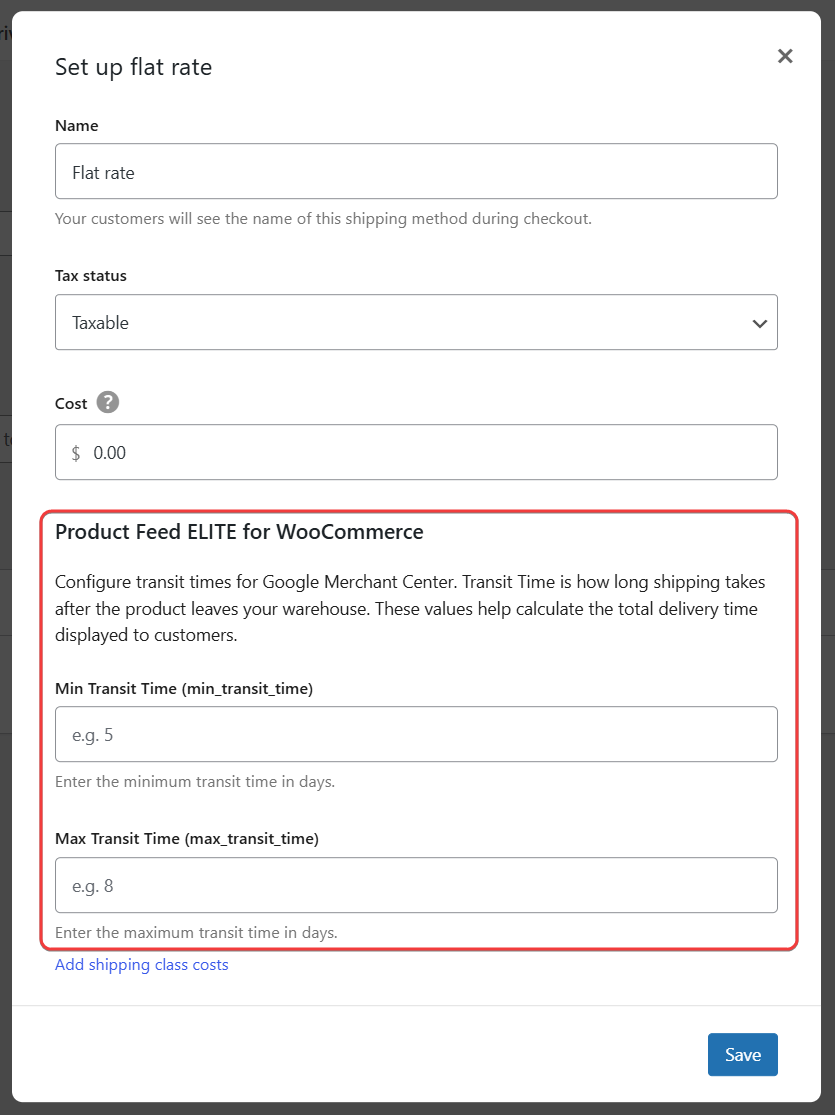
Verzendtijd wordt ingesteld op de verzendmethode zelf, niet op individuele producten. Als een winkel meer dan één verzendzone of Vaste prijs methode heeft, stel de verzendtijd in op elk van de methoden die u in de feed wilt weergeven.
- Ga naar WooCommerce → Instellingen → Verzending.
- Open de verzendzone die u wilt bijwerken.
- Klik op de Vaste prijs methode.
- Voer onder Product Feed ELITE voor WooCommerce waarden in bij Min Verzendtijd en Max Verzendtijd.
- Klik op Wijzigingen opslaan.
Wijs de waarden in je feed toe
Je kunt deze waarden op twee manieren toewijzen aan je Google Shopping-feed:
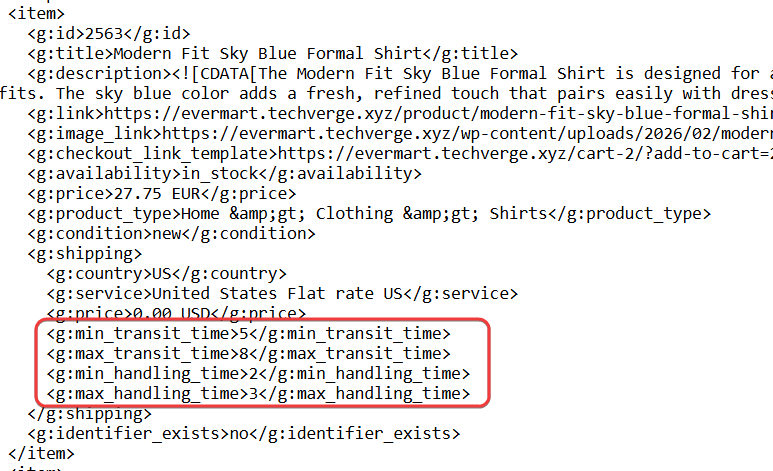
- Wijs het Shipping-attribuut toe. De plugin nestelt automatisch de doorlooptijd en afhandelingstijd als
g:min_transit_time,g:max_transit_time,g:min_handling_timeeng:max_handling_timebinnen<g:shipping>, naast verzendkosten en bestemming. - Wijs de vier attributen afzonderlijk toe. Gebruik Minimum afhandelingstijd, Maximum afhandelingstijd, Minimum doorlooptijd en Maximum doorlooptijd als je deze waarden wilt verzenden zonder verzendkosten of bestemming via hetzelfde attribuut toe te wijzen.

Zie voor gedetailleerde instructies over het toewijzen van attributen Volledige lijst van Product Feed-attributen voor toewijzing.
Voorbeeld uitvoer
Het toewijzen van het Shipping-attribuut produceert feed-uitvoer zoals deze, met doorlooptijd en afhandelingstijd genesteld onder <g:shipping>:
Probleemoplossing
Veelgestelde vragen
Meer hulp nodig?
Als je Product Feed Elite gebruikt en hulp nodig hebt, open dan een supportticket en ons team helpt je het op te lossen.
Als je de gratis Product Feed Pro-plugin gebruikt, plaats dan je vraag op het WordPress.org-ondersteuningsforum en de community of ons team zal je antwoorden.

