
Verkopen op Bol.com, de marktplaats van Nederland en België, naast je WooCommerce winkel betekent dat je je aanbiedingsgegevens (voorraad, prijs en conditie) handmatig gesynchroniseerd moet houden op twee platforms, wat snel foutgevoelig wordt zodra je catalogus groeit. Het Bol.com kanaal in Product Feed Pro genereert een CSV- of TXT-aanbiedingsfile met de exacte kolommen die Bol.com verwacht, zodat je deze kunt uploaden naar je Partnerplatform account zonder elke keer dat je voorraad verandert handmatig een spreadsheet te hoeven herbouwen.
Vereisten
Voordat je je Bol.com feed instelt, zorg ervoor dat je hebt:
| Vereiste | Details |
|---|---|
| Plugin | Product Feed Pro 13.5.8 of hoger. Het Bol.com kanaal vereist geen Product Feed Elite. |
| Feed land | Het Land van je feed moet ingesteld zijn op Nederland of België. Bol.com verschijnt niet in de Kanaal dropdown voor enig ander land. |
| WooCommerce winkel | Producten moeten gepubliceerd zijn en voorraad, prijs en een EAN of ISBN hebben ingesteld |
| Bol.com Partnerplatform account | Een actief verkopersaccount is vereist om de gegenereerde file te uploaden |
| Productidentificatoren | Elk product heeft een geldige 13-cijferige EAN of ISBN nodig. Bol.com gebruikt dit om je aanbieding te koppelen aan een bestaande catalogusvermelding |
Hoe maak je een Bol.com productfeed
Stap 1: Open de instellingenpagina van de feed
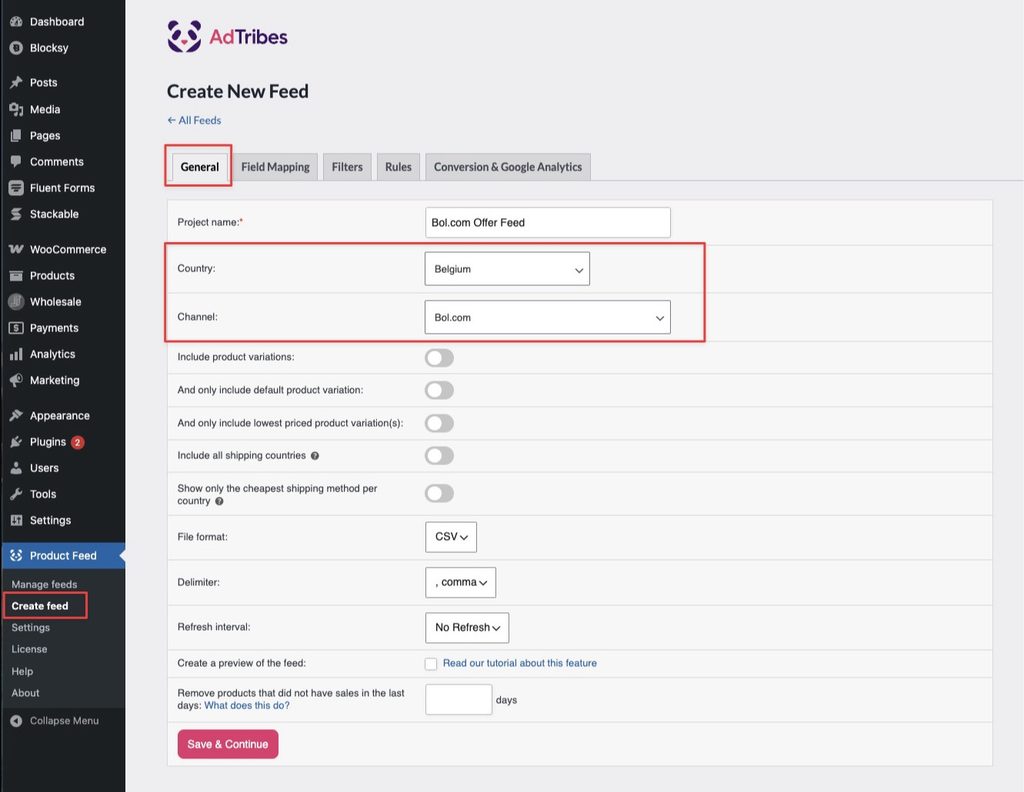
Ga in de zijbalk van uw WordPress-beheer naar Product Feed → Feed maken.
Stap 2: Benoem je feed en selecteer je land
Op het tabblad Algemeen:
- Voer een naam in voor je feed in het veld Projectnaam, bijvoorbeeld
Bol.com Aanbiedingsfeed. - Open de Land dropdown en selecteer Nederland of België.
Stap 3: Selecteer het Bol.com kanaal
- Open de Kanaal dropdown en selecteer Bol.com.
- Selecteer in de Bestandsformaat dropdown CSV. De dropdown biedt ook TXT. Beide werken voor de aanbiedingsfile van Bol.com, maar CSV is de meest gebruikelijke keuze.
- Klik op Opslaan & Doorgaan om naar het tabblad Veldtoewijzing te gaan.
Stap 4: Map de Bol.com velden
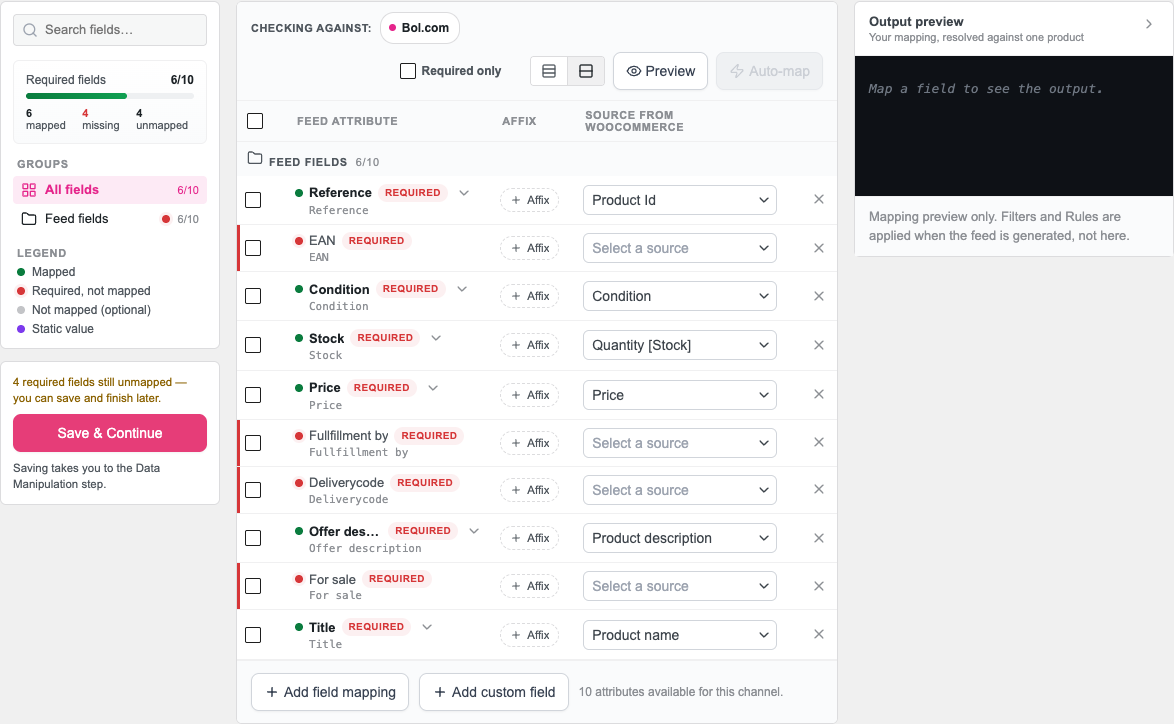
Op het tabblad Veldmapping, de kolom Feedattribuut lijst de velden op die Product Feed Pro mapt voor het Bol.com kanaal, Voorvoegsel/achtervoegsel laat je een voor- of achtervoegsel toevoegen, en de kolom Bron uit WooCommerce is waar je elk veld mapt. Bevestig elke rij voordat je opslaat.
| Bol.com attribuut | Vooraf ingevuld met | Toewijzen aan | Opmerkingen |
|---|---|---|---|
| Referentie | Product-ID | Product Id, of je SKU | Uw eigen interne referentie voor het aanbod. De interne product-ID van WooCommerce werkt hier prima, of map deze naar uw SKU in plaats daarvan. |
| EAN | (geen standaardwaarde) | Globaal unieke id, als deze voorkomt in de Value dropdown | Als u WooCommerce’s eigen GTIN, UPC, EAN of ISBN veld hebt ingevuld (Productgegevens → Voorraad, WooCommerce 9.2+) op ten minste één product, verschijnt deze in de dropdown als een aangepast attribuut met het label Globaal unieke id. Map deze rij daaraan. Als deze niet verschijnt, vult u WooCommerce’s native veld in, of map naar welk aangepast attribuut of plugin-veld op uw producten de 13-cijferige EAN of ISBN van elk product opslaat. Bol.com wijst aanbiedingen met een ongeldige of ontbrekende EAN af. |
| Conditie | Conditie | Conditie voor nieuwe items, een statische waarde voor tweedehands items | Standaard new tenzij een product zijn eigen conditie instelt, dus laat dit gemapt voor nieuwe producten. Voor tweedehands items, overschrijf het met een statische waarde. Controleer het tabblad instructies van uw huidige Bol.com aanbiedingsbestand-sjabloon voor de exacte geaccepteerde waarden voor tweedehands condities. |
| Voorraad | Aantal [Voorraad] | Aantal [Voorraad] | Bol.com verwacht hier een voorraadtelling, dus laat dit gemapt aan Aantal [Voorraad]. Schakel Voorraad beheren in op het product zodat er daadwerkelijk een aantal beschikbaar is om te verzenden; anders komt deze kolom leeg binnen. |
| Prijs | Prijs | Prijs | Bol.com verwacht hier uw verkoopprijs. Als u uitverkoop heeft, houd dit dan gemapt aan het WooCommerce Prijs veld zodat de huidige actieve prijs wordt verzonden. |
| Fulfilment door | (geen standaardwaarde) | Een statische waarde | Vertelt Bol.com of u bestellingen zelf verzendt of dat Bol.com ze vanuit zijn eigen magazijn afhandelt. WooCommerce heeft hier geen veld voor, dus voer de statische waarde in die het tabblad instructies van uw huidige Bol.com aanbiedingsbestand-sjabloon specificeert voor elke optie. |
| Leveringscode | (geen standaardwaarde) | Een statische waarde, of een aangepast attribuut | Vertelt Bol.com de levertijd van het item. WooCommerce heeft hier ook geen veld voor, dus voer een statische waarde in of map het naar een aangepast attribuut dat uw levertijd bevat. |
| Beschrijving aanbieding | Productbeschrijving | Productbeschrijving | Wordt gemapt naar de volledige WooCommerce productbeschrijving. Bol.com toont dit alleen voor tweedehands items, waarbij de conditie van het item gedetailleerder wordt beschreven. |
| Te koop | (geen standaardwaarde) | Een statische waarde, of een WooCommerce veld | Voer de statische waarde in die het tabblad instructies van uw huidige Bol.com aanbiedingsbestand-sjabloon specificeert, of map het naar een WooCommerce veld dat altijd resulteert in een beschikbaar aanbod. |
| Titel | Productnaam | Productnaam | Alleen gebruikt wanneer Bol.com nog geen catalogusvermelding heeft voor uw EAN. Bol.com gebruikt dit om te helpen bij het maken van een nieuwe vermelding. |
Voor instructies over het toewijzen van velden, het gebruik van statische waarden of het schrijven van aangepaste attribuutlogica, zie Hoe voeg ik een vaste waarde toe aan mijn productfeed?.
Stap 5: Filters en regels toepassen (optioneel)
Gebruik het tabblad Filters om producten uit te sluiten die u niet in de Bol.com feed wilt hebben, bijvoorbeeld producten zonder EAN of met een voorraad onder een minimumniveau. Gebruik het tabblad Regels om waarden te transformeren voordat ze in de feed verschijnen, zoals het voorvoegen van een prefix aan uw Referentie waarden zodat ze uniek blijven over kanalen heen. Zie voor gedetailleerde instructies Hoe maak je filters voor je productfeed? en Hoe maak je productfeedregels.
Stap 6: Genereer de feed
Klik op Opslaan & Doorgaan om door de tabbladen Filters en Regels te gaan. Klik op het tabblad Conversie & Google Analytics op Productfeed Genereren om de feedgeneratie te starten. Product Feed Pro verwerkt uw WooCommerce-catalogus en produceert het CSV- of TXT-aanbiedingsbestand.
Zodra de feed klaar is met verwerken, kopieert u de feed-URL van de pagina Feeds Beheren. U gebruikt deze URL om het bestand in uw Bol.com-account te krijgen.

Stap 7: Upload het aanbiedingsbestand naar Bol.com
- Log in op uw account op partnerplatform.bol.com.
- Ga naar Artikelen → Aanbiedingen beheren via Excel.
- Open de feed-URL uit Stap 6 in uw browser en sla het bestand op uw computer op.
- Open het gedownloade bestand en sla het op als
.xlsxals het uploadformulier van Bol.com dat formaat vereist. - Upload het bestand met het formulier op die pagina.
- Bol.com verwerkt het bestand en toont u een statusrapport met eventuele rijen die zijn mislukt en waarom.
Als uw account een geautomatiseerde aanbiedingsfeedverbinding met Bol.com heeft ingesteld (meestal geregeld met uw accountmanager voor grotere catalogi), kunt u die verbinding richten op de feed-URL uit Stap 6 in plaats van elke keer handmatig te uploaden.
Probleemoplossing
Nieuw of een van de tweedehandswaarden van Bol.com.*.local, localhost of vergelijkbaar), kan Bol.com deze niet bereiken.Veelgestelde vragen
Meer hulp nodig?
Als u Product Feed Elite gebruikt en hulp nodig heeft bij de installatie van uw Bol.com-feed, open dan een ondersteuningsticket vanuit uw account.
Als je Product Feed Pro gebruikt, plaats je vraag dan in het WordPress.org supportforum.

