
Shoppers die slechts één productfoto zien, aarzelen vaak voordat ze kopen, aangezien één enkele hoek zelden pasvorm, schaal of detail toont. Google Shopping laat u dit oplossen met het additional_image_link-attribuut, dat tot 10 extra foto's uit uw productgalerij rechtstreeks naar Google Merchant Center stuurt, naast uw hoofdafbeelding.
Dit artikel behandelt hoe u die extra galerijafbeeldingen koppelt in Product Feed Pro.
Vereisten
| Vereiste | Details |
|---|---|
| Plugin | Product Feed Pro (gratis of premium); Elite is niet vereist |
| Feedkanaal | Een Google Shopping-feed met ten minste één WooCommerce-product met galerijafbeeldingen |
| Productinstelling | Producten hebben galerijafbeeldingen nodig die in WooCommerce zijn geüpload naast de uitgelichte afbeelding, aangezien additional_image_link wordt gekoppeld aan galerijafbeeldingen, niet aan de hoofdafbeelding van het product. |
Extra afbeeldingen koppelen
Stap 1: Open veldkoppeling
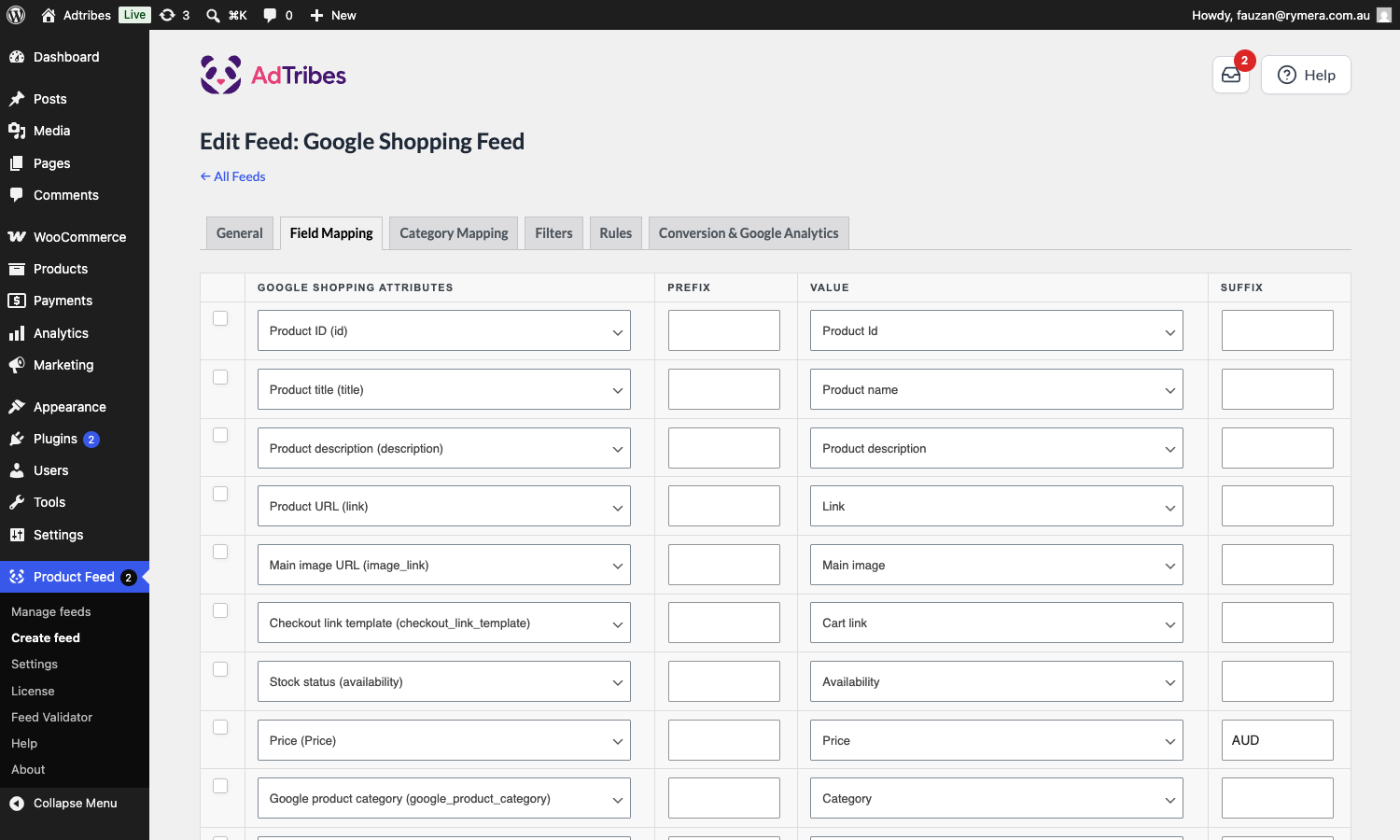
Open uw Google Shopping-feed in Product Feed Pro en ga vervolgens naar het tabblad Veldkoppeling.
Stap 2: Voeg het extra afbeeldingsattribuut toe
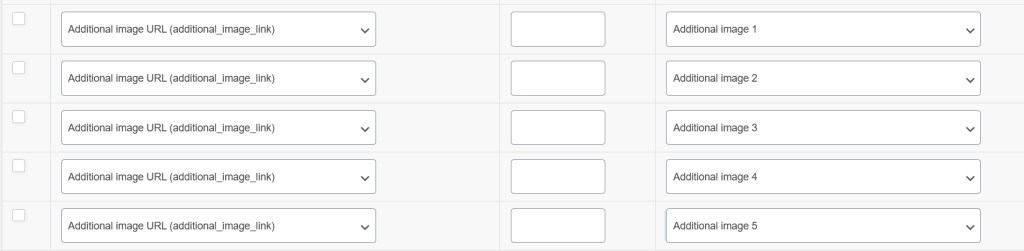
Klik op + Veldkoppeling toevoegen en kies vervolgens Extra afbeeldings-URL (additional_image_link) uit de vervolgkeuzelijst met kanaalattributen.
Stap 3: Koppel het aan een galerijafbeelding
Selecteer in de kolom Waarde Extra afbeelding 1. Voeg een aparte rij toe voor elke extra afbeelding die u wilt verzenden, waarbij u Extra afbeelding 2, Extra afbeelding 3, enzovoort tot Extra afbeelding 10 kiest.
Stap 4: Sla de feed op en vernieuw deze
Klik op Opslaan en vernieuw vervolgens de feed om het XML- of CSV-bestand dat Google Merchant Center leest opnieuw te genereren.
Probleemoplossing
additional_image_link-rijen, en er een Suffix-waarde was ingesteld op die rijen. In plaats van de extra slots uit de feed te laten, schreef de plugin een knooppunt dat alleen de suffixtekst bevatte.Dit is opgelost in Product Feed Pro 13.5.6. Werk de plugin bij naar de nieuwste versie en vernieuw vervolgens de feed. Slots zonder een bijpassende galerijafbeelding worden nu volledig uit de feed weggelaten, ongeacht of er een suffix of prefix is ingesteld.
Meer hulp nodig?
Als u de gratis versie van Product Feed Pro gebruikt, open dan een ondersteuningsforumthread en ons team zal u daar antwoorden.
Als u een Premium- of Elite-gebruiker bent, open dan een ondersteuningsticket vanuit uw account en wij helpen u direct.

