
Google Shopping en andere kanalen gebruiken een GTIN, UPC, EAN of ISBN om uw producten te identificeren. Zonder een unieke identificatiecode zijn uw artikelen moeilijker te classificeren en kunnen ze worden uitgesloten van sommige Shopping-programma's en -functies. Dit artikel laat zien hoe u het WooCommerce GTIN-veld naar uw feed kunt sturen in Product Feed Elite of Product Feed PRO, en hoe u een MPN kunt toevoegen wanneer een product geen GTIN heeft.
Vereisten
- WooCommerce 9.2 of hoger. Deze versie voegt het veld GTIN, UPC, EAN of ISBN toe aan het tabblad Voorraad van de producteditor.
- Product Feed PRO of Product Feed Elite, geïnstalleerd en actief.
- Een feed die een Gtin-rij in zijn veldmapping heeft, bijvoorbeeld een Google Shopping-feed.
- Een merk voor elk product, gekoppeld aan de Merk-rij van uw feed. Google heeft het merk nodig samen met de GTIN of MPN. Als uw producten geen merkveld hebben, kan Product Feed Elite er een toevoegen: schakel Merk in op het tabblad Extra velden, op dezelfde manier als MPN hieronder.
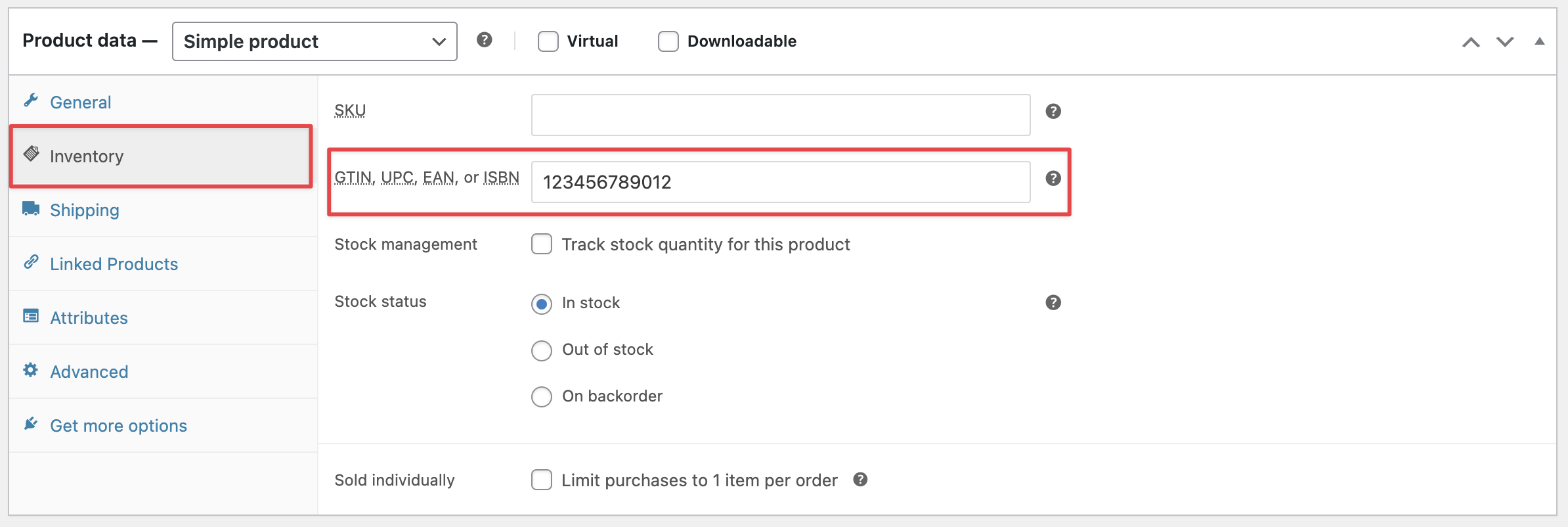
Hoe het GTIN-veld in Product Feed Elite te koppelen
De benoemde opties Global Unique ID (GTIN, UPC, EAN of ISBN) worden meegeleverd met Product Feed Elite. Dit is de eenvoudigste manier om het veld te koppelen. Als u de gratis Product Feed PRO-plugin gebruikt, volg dan in plaats daarvan de stappen in de volgende sectie.
- Open uw feed en ga naar de stap Veldmapping.
- Selecteer in de rij Gtin (g:gtin) Global Unique ID (GTIN, UPC, EAN of ISBN) uit de dropdown.
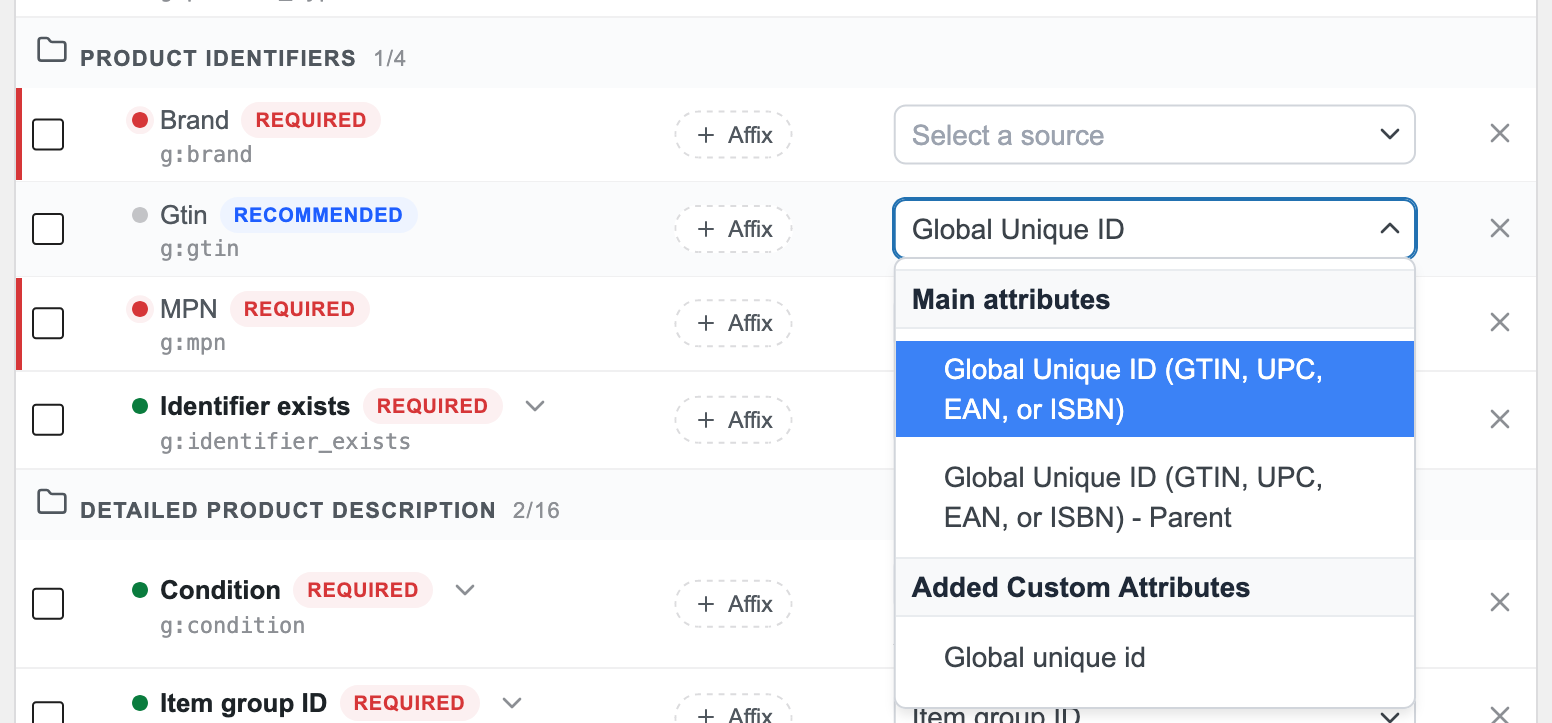
- Klik op Wijzigingen opslaan.
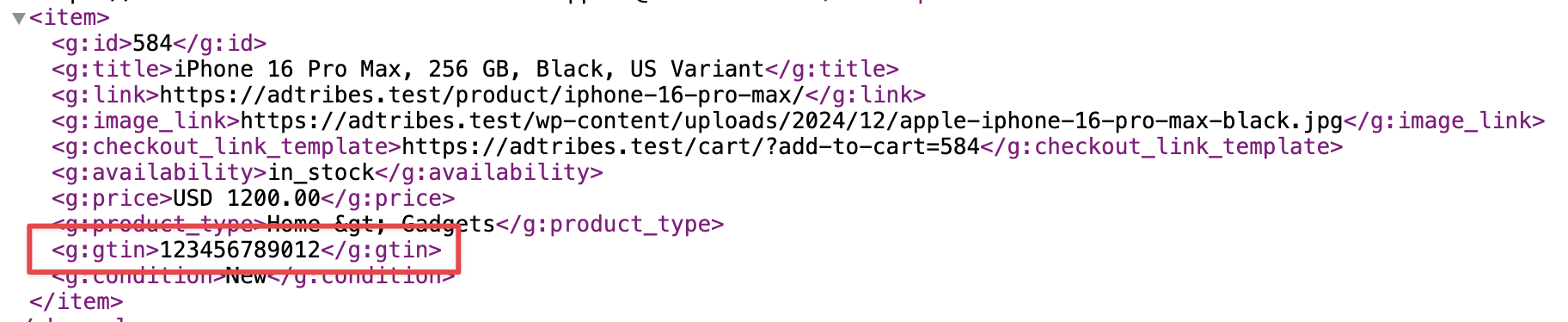
- Vernieuw de feed en open deze vervolgens om de g:gtin-waarden te controleren.
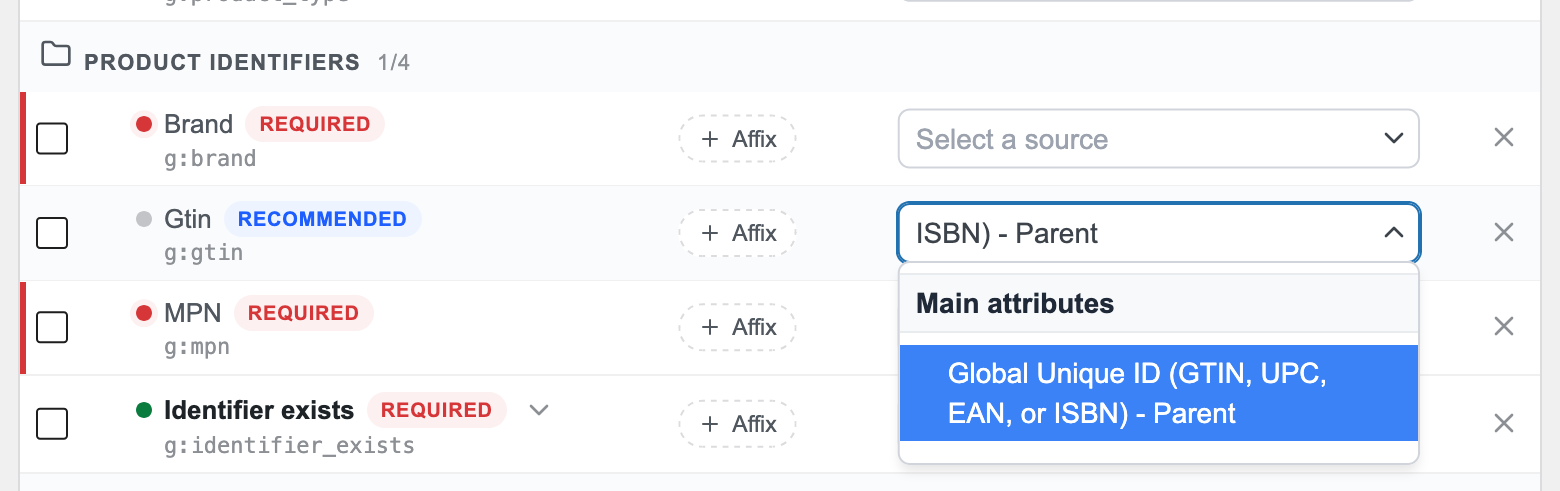
Selecteer voor variabele producten Global Unique ID (GTIN, UPC, EAN of ISBN) – Ouder als u wilt dat elke variatie de GTIN van het oudermodel gebruikt.
Hoe het GTIN-veld in Product Feed PRO te koppelen
Product Feed PRO heeft niet de benoemde Global Unique ID-opties, maar het kan nog steeds het WooCommerce GTIN-veld lezen. Het veld verschijnt als een aangepast attribuut genaamd Global unique id.
Voeg een GTIN toe en wis de attribuutcache
- Voeg een GTIN toe aan ten minste één product in het veld GTIN, UPC, EAN of ISBN op het tabblad Voorraad.
- Ga naar Product Feed > Instellingen en klik vervolgens op Aangepaste attributencache wissen onder Overige instellingen.
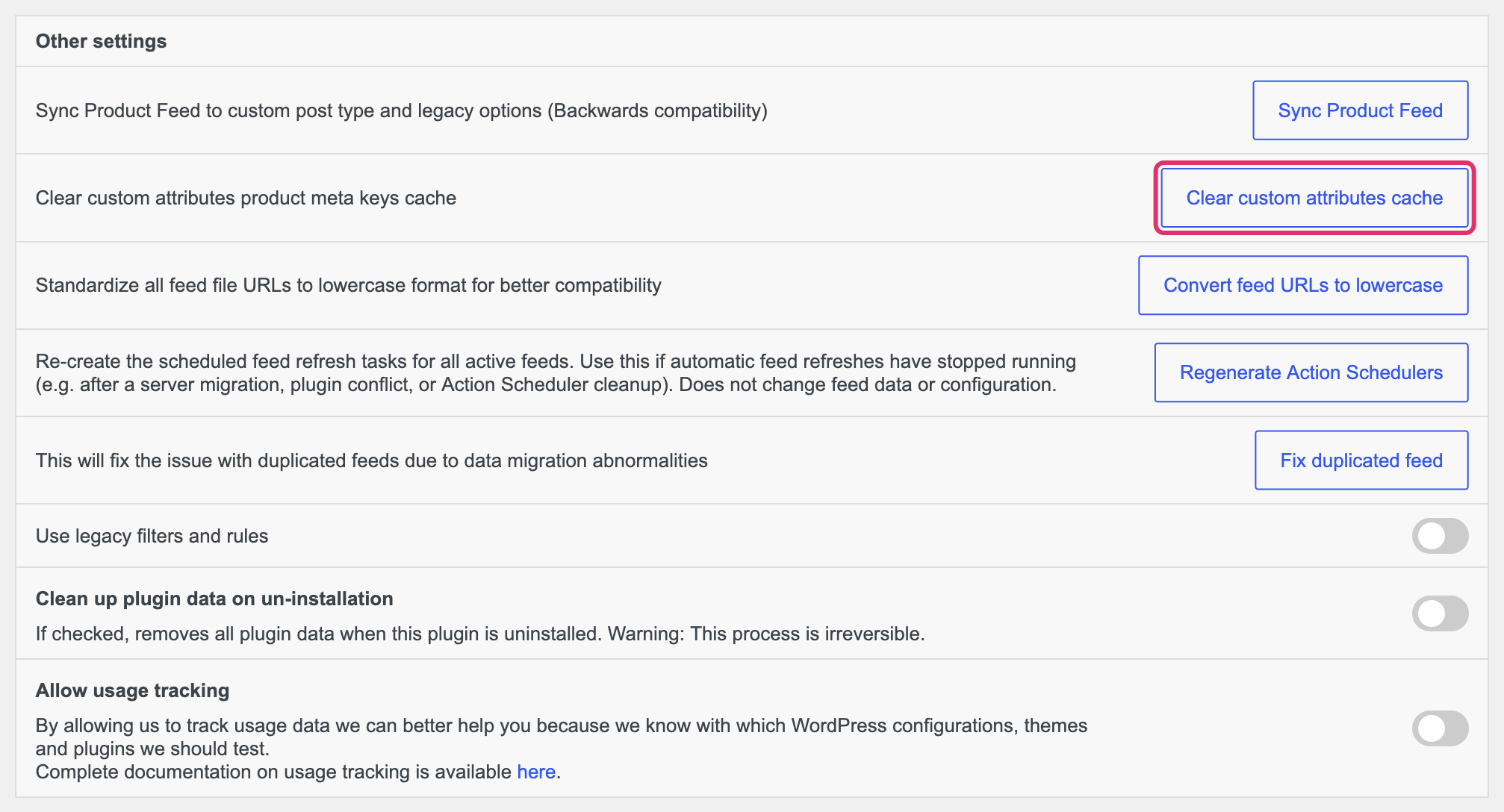
Koppel de Gtin-rij
- Open uw feed en ga naar de stap Veldmapping.
- Selecteer in de rij Gtin (g:gtin) Global unique id uit de groep Toegevoegde Aangepaste Attributen.
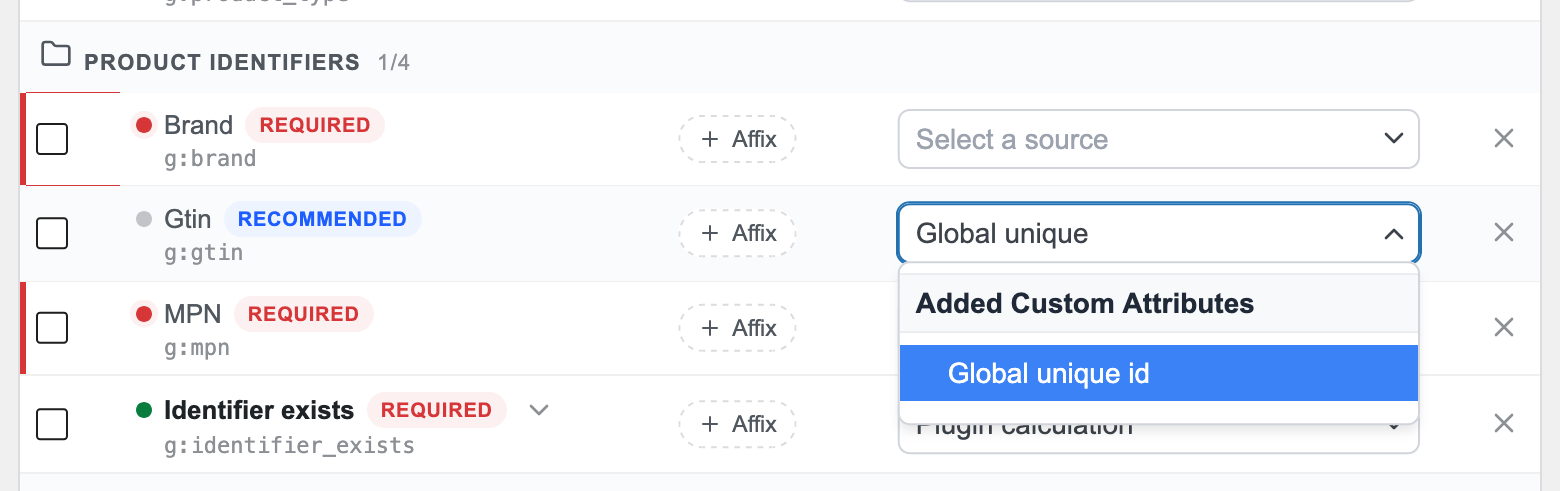
- Klik op Wijzigingen opslaan en vernieuw vervolgens de feed.
Voor variabele producten gebruikt een variatie zonder eigen GTIN de GTIN van het oudermodel in de feed.
Hoe een MPN toe te voegen in Product Feed Elite
Als een product geen GTIN, UPC, EAN of ISBN heeft, raadt Google aan om in plaats daarvan een MPN (Manufacturer Part Number) toe te voegen. Google legt zijn regels uit in Over unieke productidentificaties.
Als je MPN's al in Yoast WooCommerce SEO bijhoudt, heb je de onderstaande stappen niet nodig. Dit werkt in Product Feed PRO en Product Feed Elite. Selecteer in de MPN-rij van je feed Yoast WooCommerce MPN uit de groep Hoofdkenmerken.
WooCommerce heeft geen MPN-veld, maar Product Feed Elite voegt er een toe.
Schakel het MPN-veld in
- Ga naar Product Feed > Instellingen en open het tabblad Extra velden.
- Schakel MPN in.
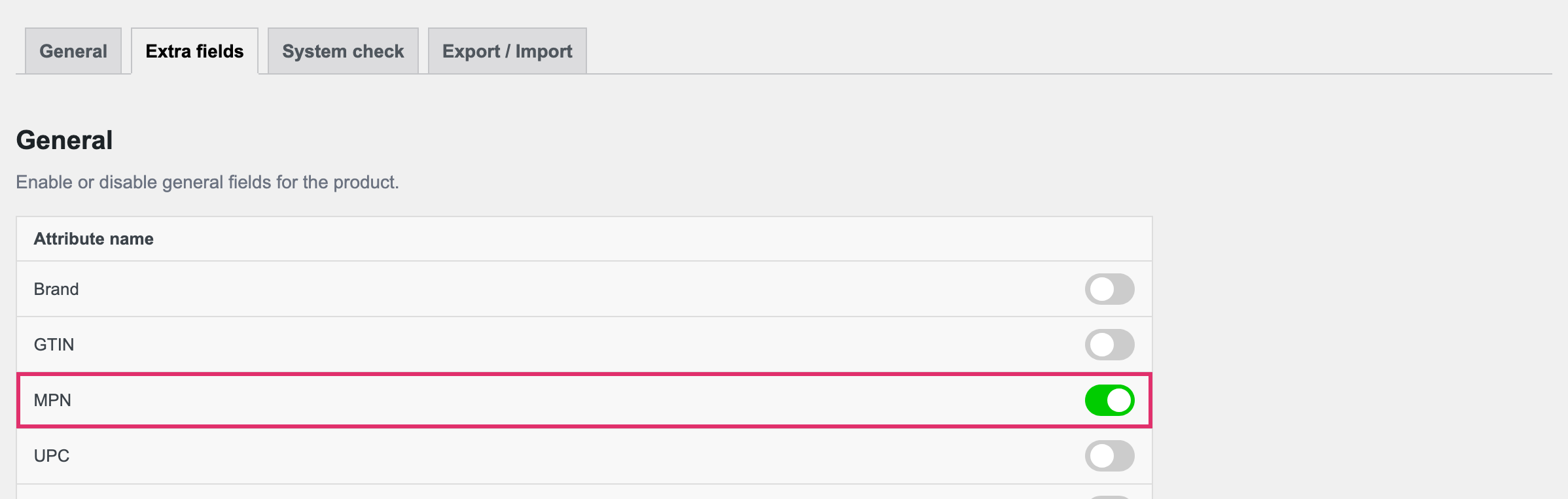
Voeg een MPN toe aan je producten
Bewerk een product en voer de MPN in het veld MPN op het tabblad Algemeen in.
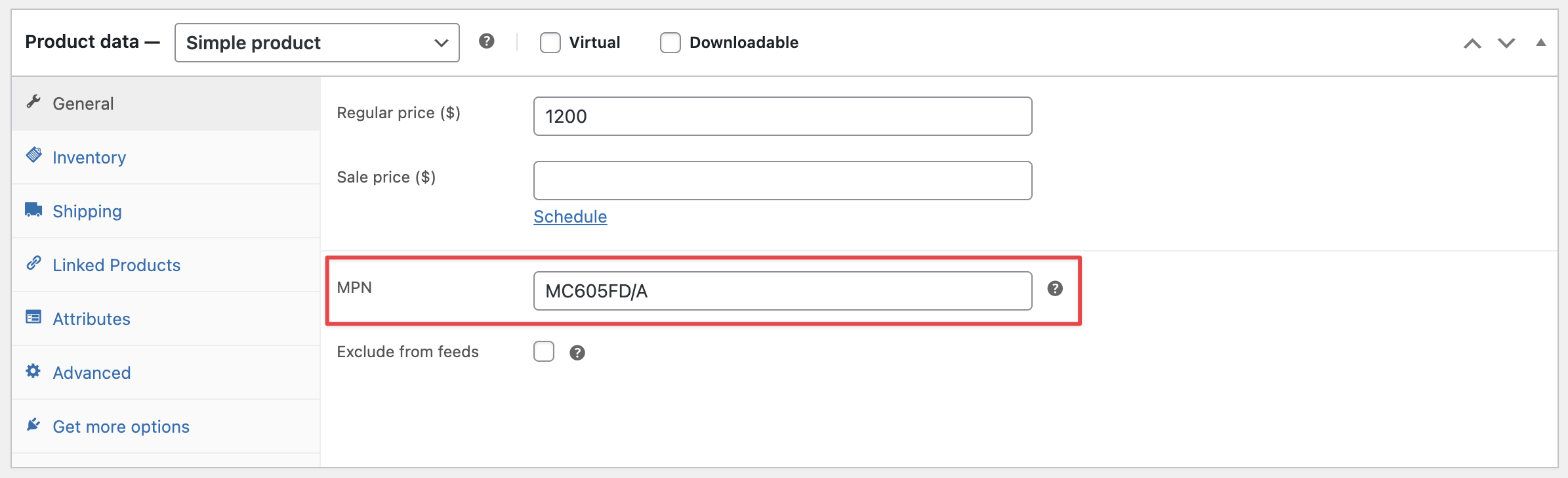
Voor variabele producten krijgt elke variatie ook een MPN-veld. Een variatie zonder eigen MPN gebruikt de MPN van het bovenliggende product.
Wijs de MPN-rij in je feed toe
- Open uw feed en ga naar de stap Veldmapping.
- Zoek de MPN-rij (g:mpn). Google Shopping-feeds hebben er al een. Voeg deze voor andere kanalen toe met Veldtoewijzing toevoegen.
- Selecteer MPN (Toegevoegd Aangepast Kenmerk) uit de groep Toegevoegde Aangepaste Kenmerken.
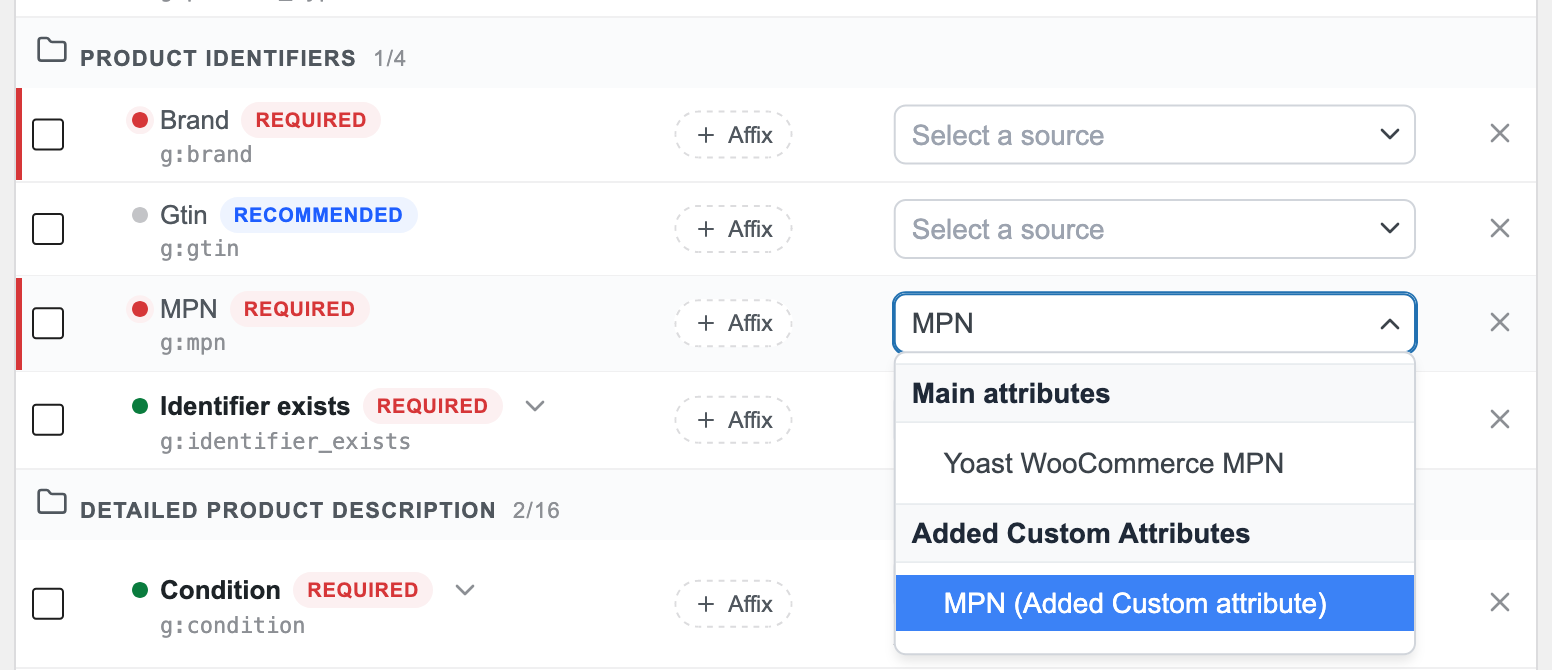
- Klik op Wijzigingen opslaan en vernieuw vervolgens de feed.
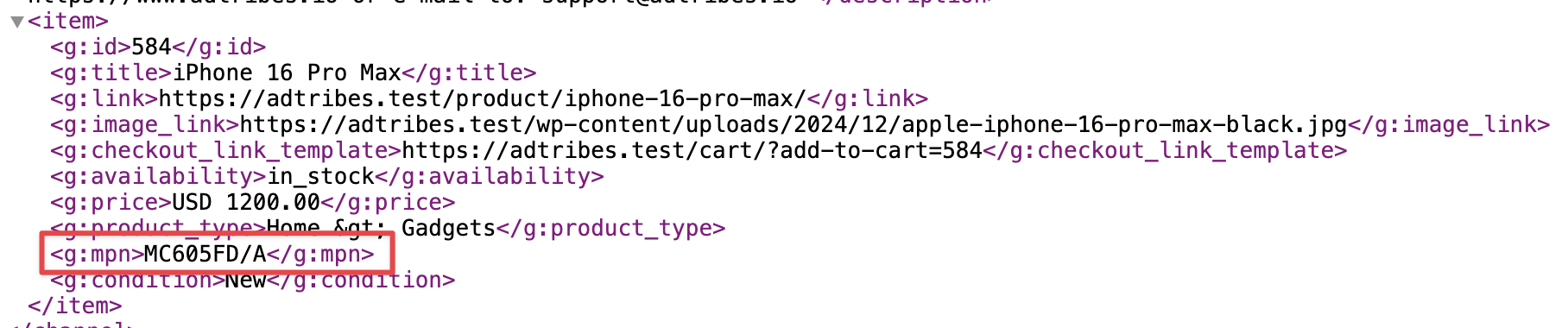
Wat te doen als je producten geen GTIN of MPN hebben
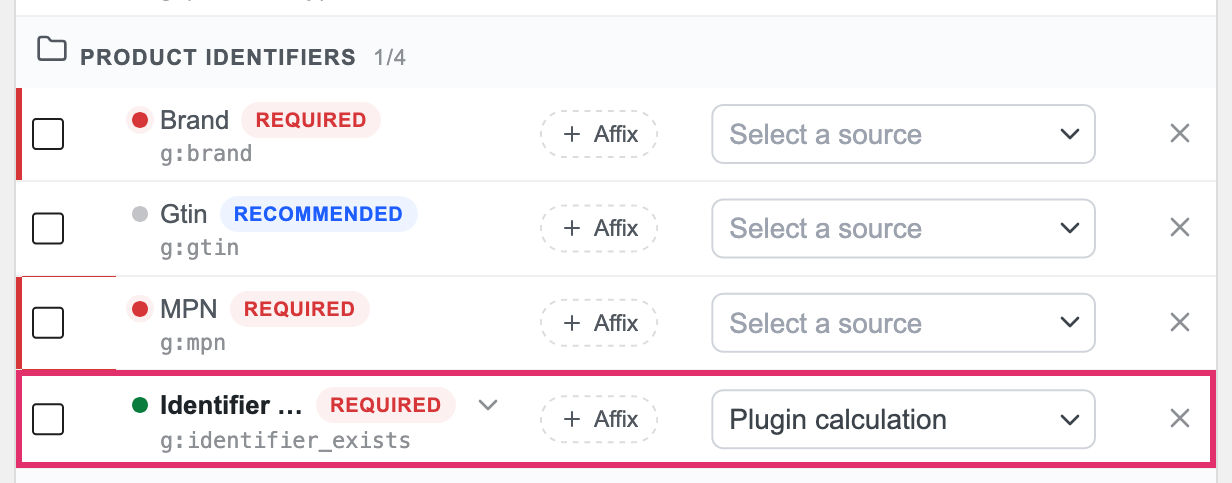
Wijs de rij Identifier bestaat (g:identifier_exists) toe aan Pluginberekening. Als je feed deze rij niet heeft, voeg deze dan toe met Veldtoewijzing toevoegen.
In een XML-feed, zoals de standaard Google Shopping-feed, stuurt de plugin "yes" voor een nieuw product met een merk en een GTIN of MPN, en "no" voor elk ander product. Wijs ook de rij Merk toe. Zo niet, dan worden producten met een GTIN nog steeds als "no" verzonden. Houd ook de rij Conditie toegewezen, omdat de plugin deze waarde alleen berekent voor producten met een conditie.
In een CSV-, TXT- of TSV-feed stuurt de plugin "yes" wanneer een product een merk, een GTIN of een MPN heeft, en "no" wanneer het geen van deze heeft.
Probleemoplossing
Globale unieke id staat niet in de dropdown
Zorg ervoor dat ten minste één gepubliceerd product een waarde heeft in het veld GTIN, UPC, EAN of ISBN. Ga vervolgens naar Product Feed > Instellingen en klik op Cache voor aangepaste kenmerken wissen onder Andere instellingen. De plugin bewaart zijn lijst met aangepaste kenmerken 24 uur, dus een GTIN die je onlangs hebt toegevoegd, wordt pas weergegeven nadat de cache is gewist.
Mijn variaties hebben geen GTIN in de feed
Selecteer in Product Feed Elite Globale Unieke ID (GTIN, UPC, EAN of ISBN) – Bovenliggend in de rij Gtin. Elke variatie gebruikt dan de GTIN van het bovenliggende product. In Product Feed PRO gebruikt een variatie zonder eigen GTIN al de GTIN van het bovenliggende product, dus voeg de GTIN toe aan het bovenliggende product of aan elke variatie.
Hulp nodig?
Als u een vraag heeft of tegen problemen aanloopt, staan we klaar om u te helpen.
- Premium-gebruikers: Open een supportticket
- Gratis gebruikers: Bezoek ons communityforum

