
U heeft uw feed uitgevoerd en deze bevat veel minder producten dan uw winkel heeft, of deze is volledig leeg. In de meeste gevallen filtert een instelling in uw feedconfiguratie producten eruit zonder dat u het beseft.
Deze handleiding behandelt de meest voorkomende oorzaken. Werk door elk van de oorzaken die van toepassing zijn op uw setup totdat uw productaantal correct is.
Veelvoorkomende oorzaken
- “Productvariaties opnemen” is uitgeschakeld
- “En alleen standaard productvariatie opnemen” is ingeschakeld
- “En alleen de goedkoopste productvariatie(s) opnemen” is ingeschakeld
- Zowel “En alleen standaard productvariatie opnemen” als “En alleen de goedkoopste productvariatie(s) opnemen” zijn ingeschakeld
- “Maak een voorbeeld van de feed” is ingeschakeld
- Het attribuut
item_group_idis verwijderd uit Veldtoewijzing - Onjuiste filterconfiguratie
- Een caching-plugin levert een oude versie van de feed
- Producten uitgesloten door filters voor totale verkoop of datumbereik
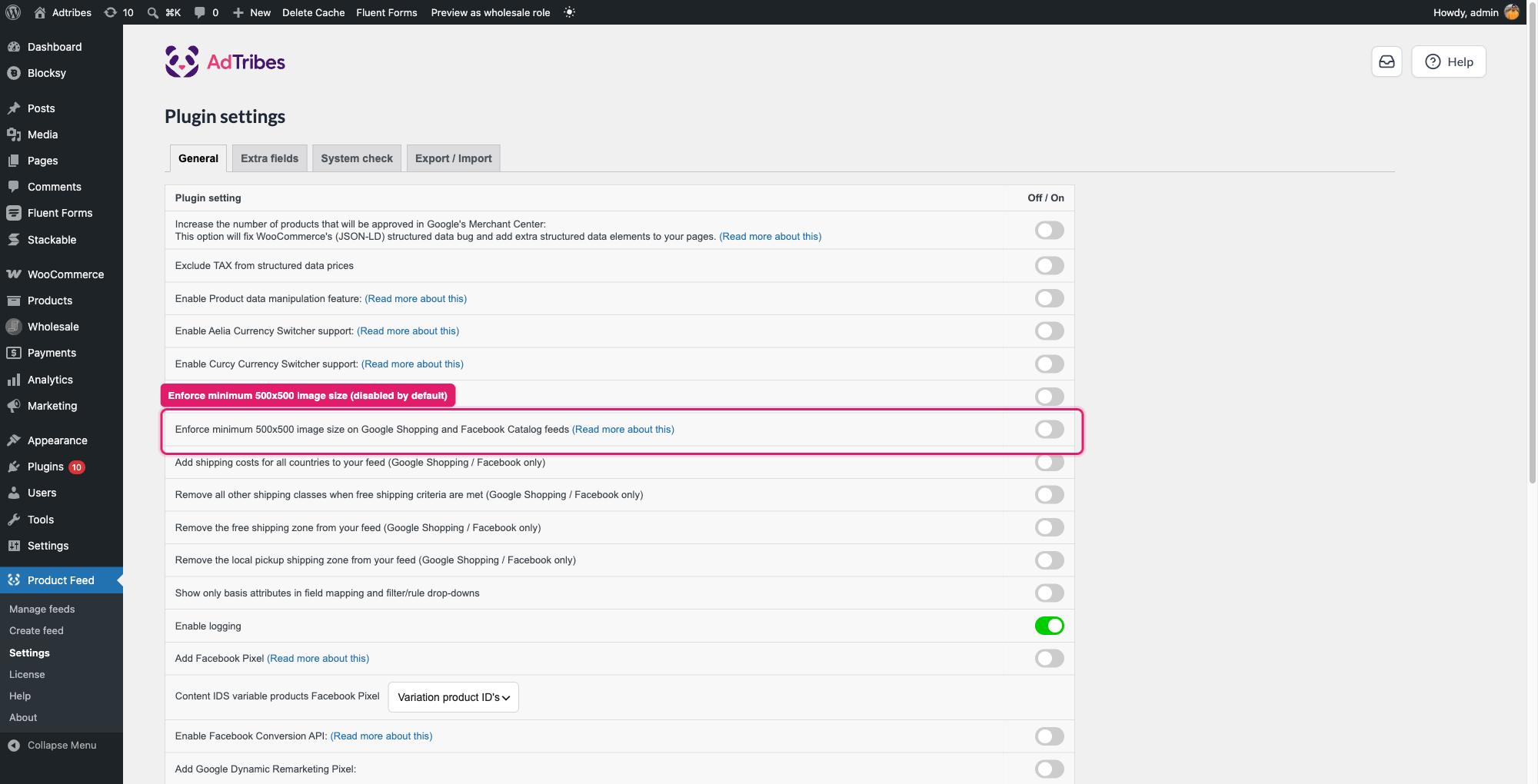
- Feedstatistieken tonen nul producten voor JSONL- of gzip-formaat feeds (Elite)
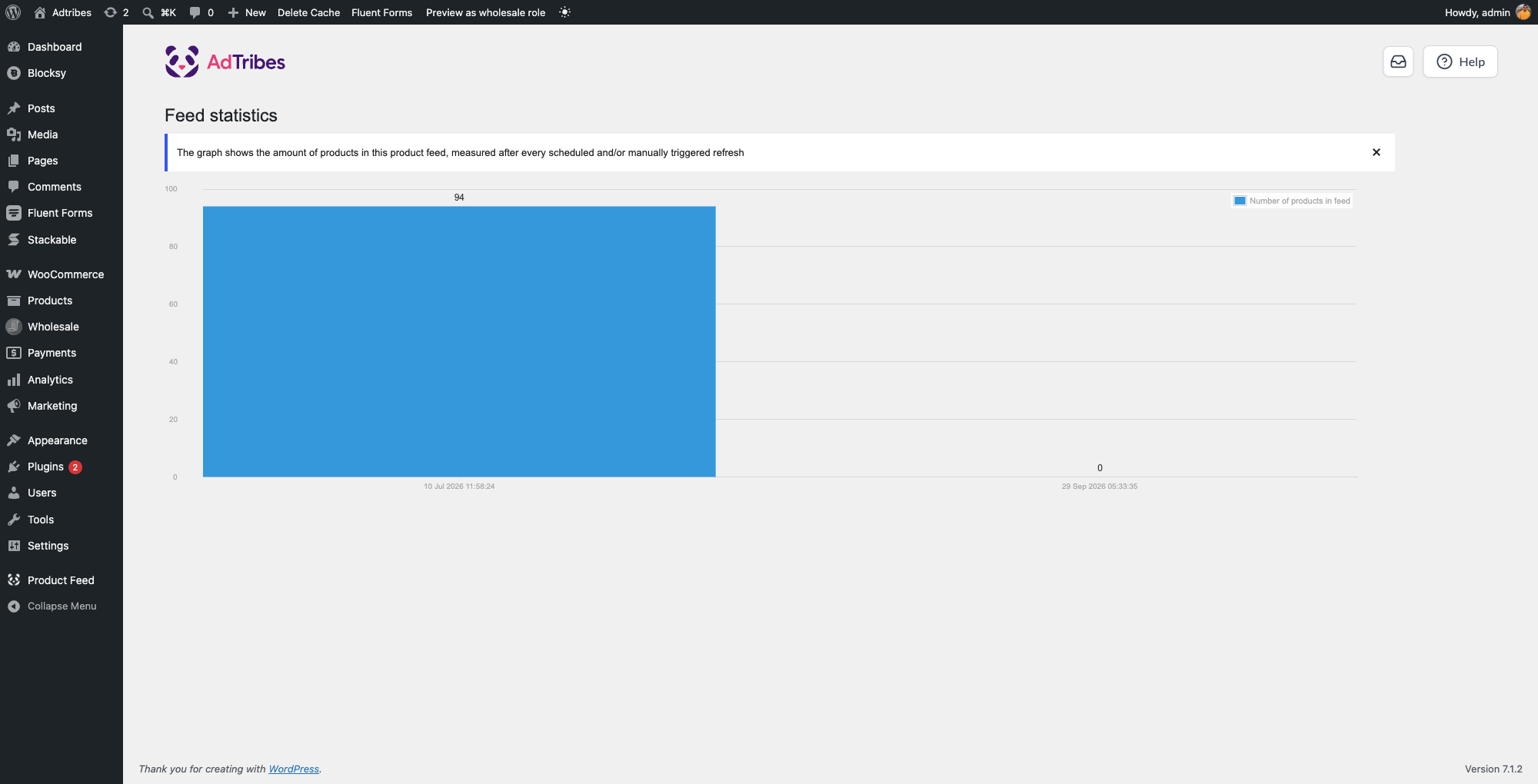
- De afbeeldingen van uw product zijn kleiner dan 500×500 pixels (alleen Google Shopping en Facebook Catalogus)
- Een variatie is gepubliceerd, maar het bovenliggende product niet
Hoe elke oorzaak op te lossen
“Productvariaties opnemen” is uitgeschakeld
Als uw winkel zowel eenvoudige als variabele producten heeft en u wilt beide in uw feed, moet de optie Neem productvariaties op zijn ingeschakeld.
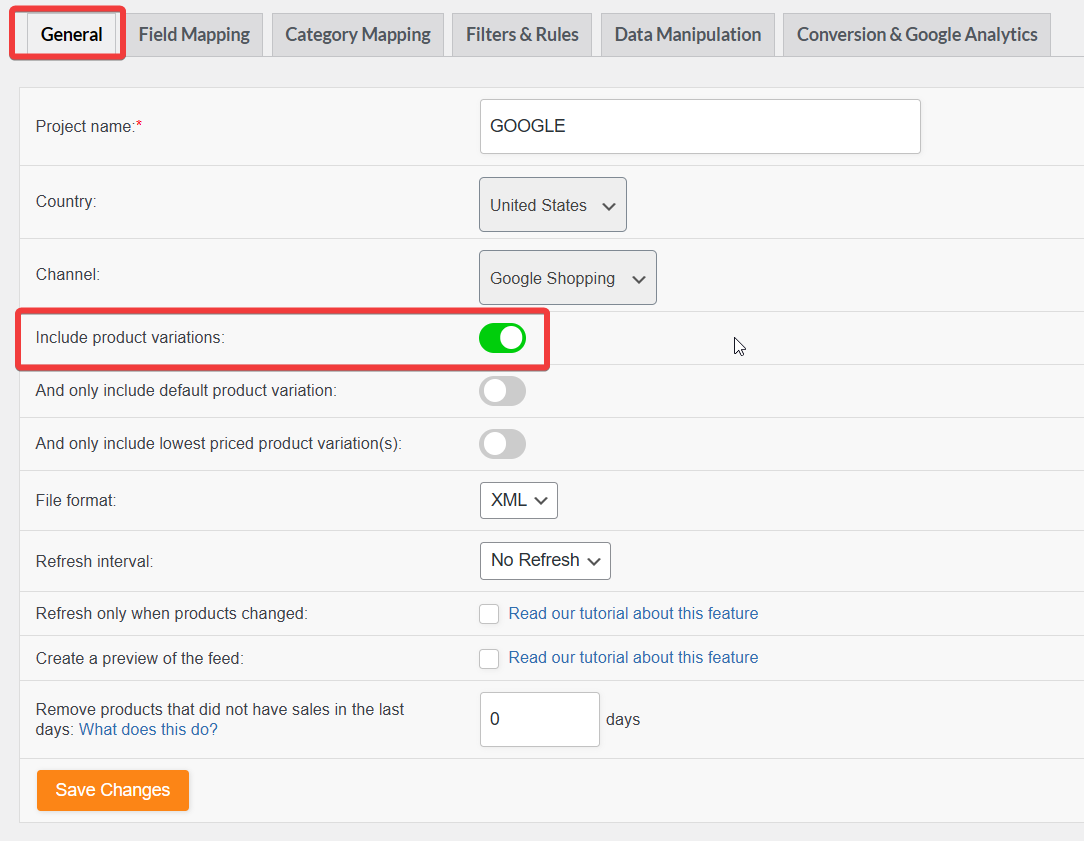
“En alleen standaard productvariatie opnemen” is ingeschakeld
Wanneer En neem alleen standaard productvariatie op is ingeschakeld, controleert de plugin elk variabel product op een standaardvariatie. Als deze er een vindt, wordt die variatie opgenomen. Zo niet, dan wordt het hele variabele product uitgesloten.
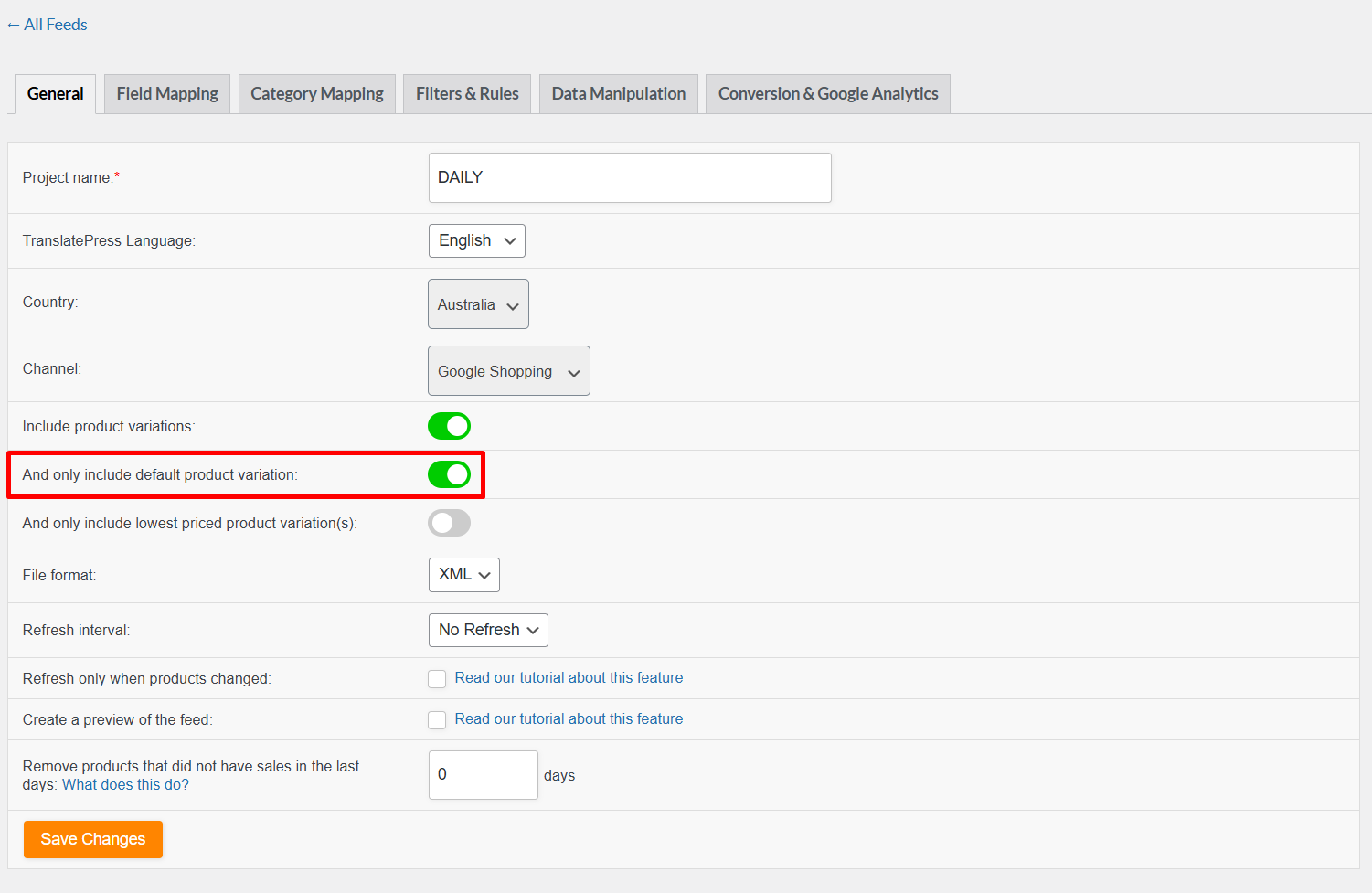
“En alleen de goedkoopste productvariatie(s) opnemen” is ingeschakeld
Wanneer En neem alleen de variatie(s) met de laagste prijs op is ingeschakeld, scant de plugin elk variabel product en neemt alleen de variatie(s) met de laagste prijs op.
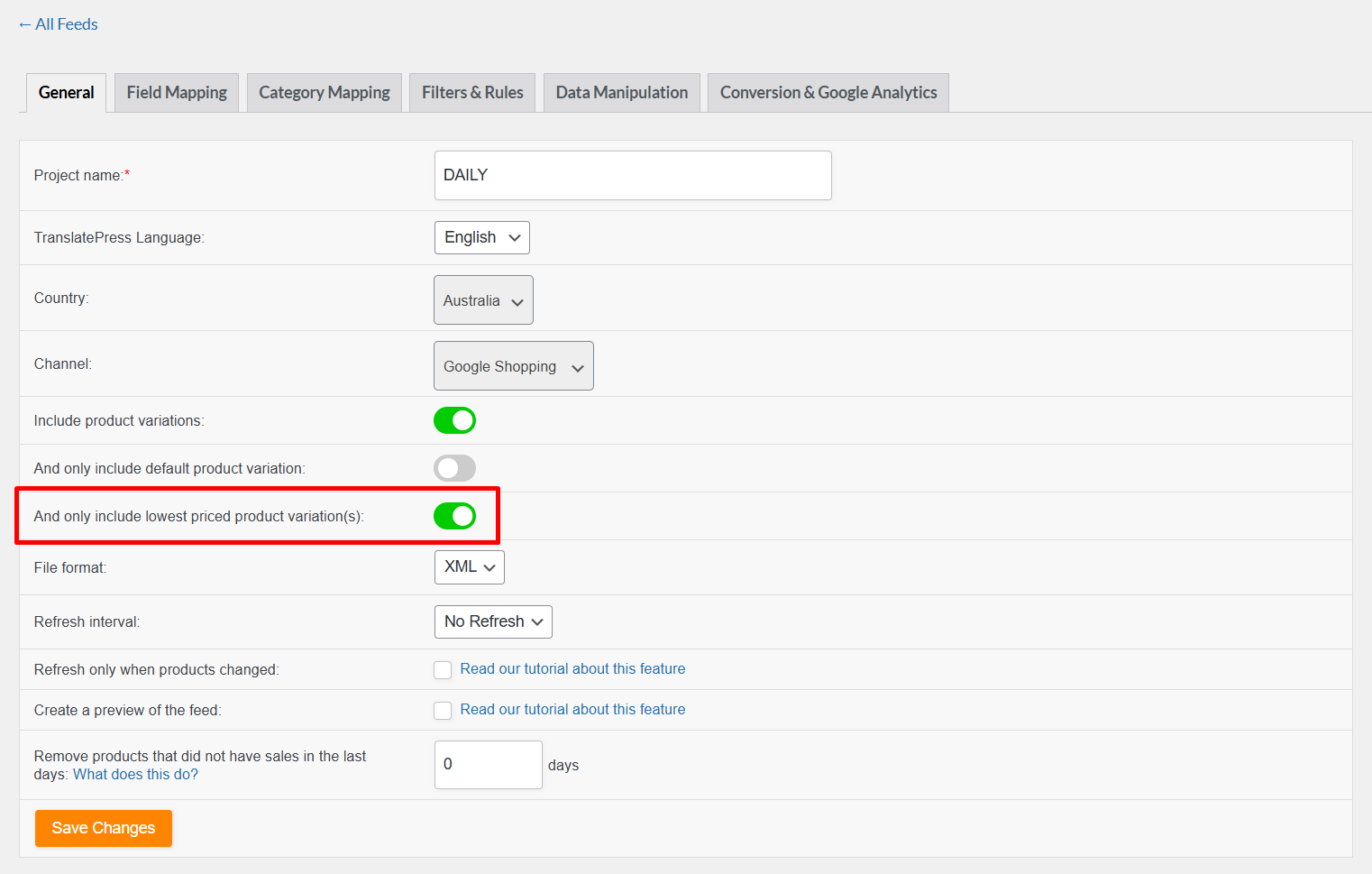
Als meerdere variaties dezelfde laagste prijs delen, worden ze allemaal opgenomen. Als alle variaties dezelfde prijs hebben, worden alle variaties opgenomen.
Zowel “En alleen standaard productvariatie opnemen” als “En alleen de goedkoopste productvariatie(s) opnemen” zijn ingeschakeld
Wanneer beide opties zijn ingeschakeld, past de plugin ze toe als een EN-voorwaarde:
- Het identificeert de standaardvariatie voor elk variabel product.
- Het controleert of die standaardvariatie ook de goedkoopste variatie is.
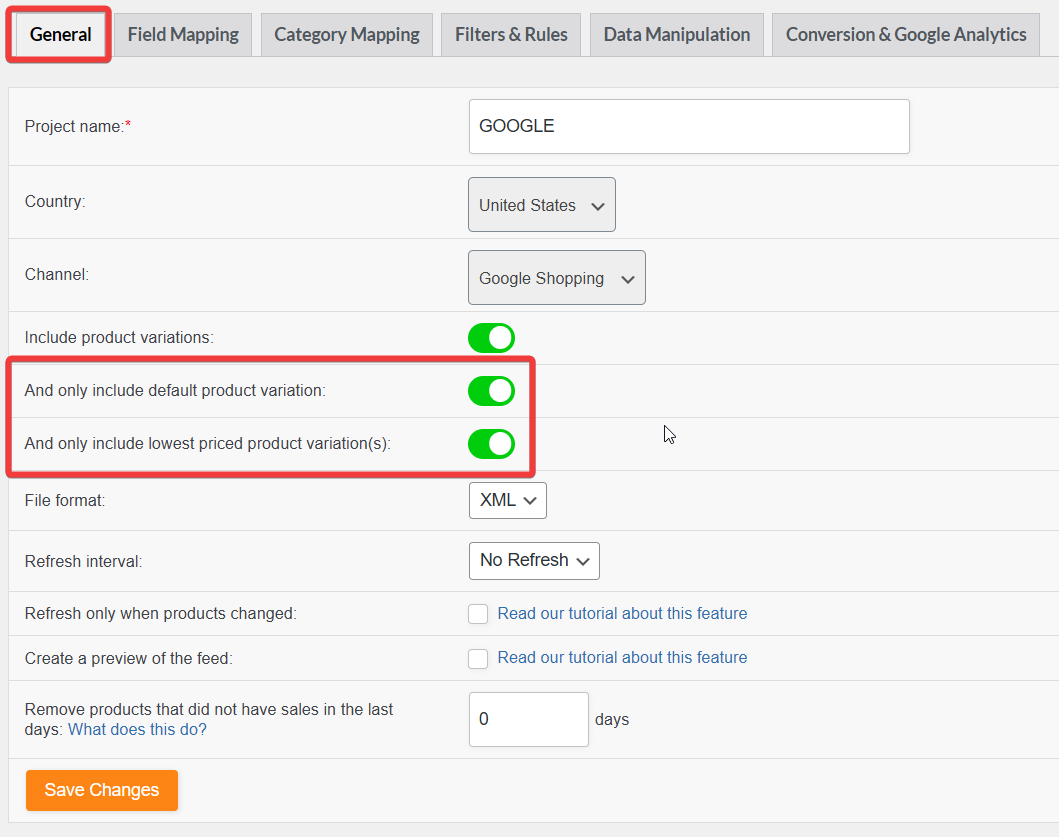
Een product wordt alleen opgenomen wanneer beide voorwaarden waar zijn. Als een van beide faalt, wordt het hele variabele product uitgesloten.
“Een voorbeeld van de feed maken” is ingeschakeld
De optie Maak een voorbeeld van de feed genereert een beperkt voorbeeld met slechts de eerste vijf producten. Als het eerste product variabel is, kan de feed vijf of minder variaties bevatten, afhankelijk van de structuur ervan.
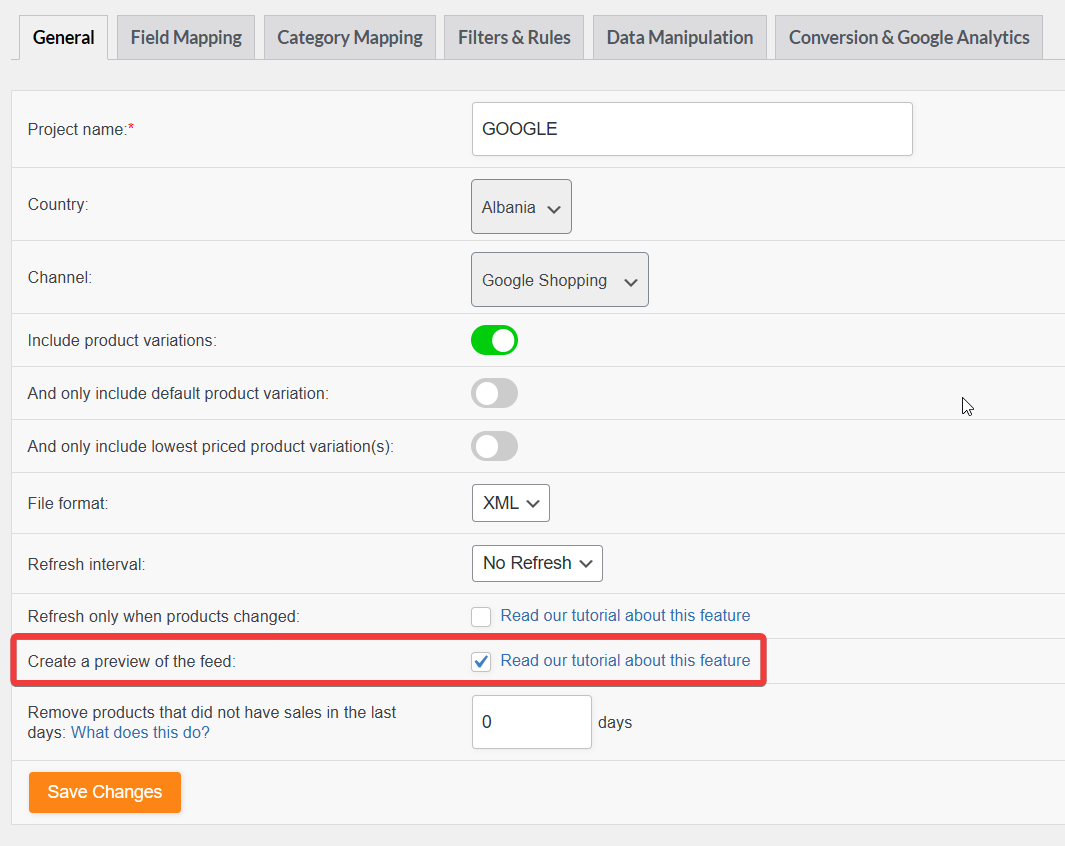
Deze optie is alleen voor testen. Als deze per ongeluk aan blijft staan, zal de feed onvolledig lijken, ook al heeft uw winkel veel meer producten.
Het attribuut item_group_id is verwijderd uit Veldtoewijzing
Standaard bevat Product Feed Pro een toewijzing voor het item_group_id veld. Dit veld vertelt platforms zoals Google Shopping en Facebook welke variaties tot hetzelfde bovenliggende product behoren, zodat ze deze correct kunnen groeperen.

Wanneer je feeds genereert voor Google Shopping of Facebook, houd de standaard item_group_id mapping altijd ingeschakeld.
Onjuiste filterconfiguratie
Filters laten je toe om producten op basis van voorwaarden zoals categorie, attribuut of tag op te nemen of uit te sluiten. Wanneer filters verkeerd geconfigureerd zijn, kunnen ze stilzwijgend producten uitsluiten die je wilde opnemen. Het resultaat is een lege of onvolledige feed.
Een veelvoorkomend probleem is het meer dan eens gebruiken van de include_only filter in dezelfde feed. Als je bijvoorbeeld zowel Kleding als T-shirts wilt opnemen, kun je twee aparte include_only filters toevoegen:

Dit werkt niet. De include_only filter kan slechts één keer per feed worden gebruikt. Wanneer tweemaal toegepast, conflicteren de voorwaarden en worden producten die niet aan beide tegelijk voldoen uitgesloten.
Aanbevolen oplossing: Maak twee aparte feeds, elk met een enkele include_only categorie filter.
Zie Hoe maak je filters voor je productfeed voor gedetailleerde instructies.
Een caching-plugin levert een oude versie van de feed
Caching plugins kunnen een opgeslagen (gecachte) versie van je feed tonen in plaats van de laatst gegenereerde. Nadat je je feed hebt vernieuwd, kan de gecachte versie nog steeds verschijnen totdat je de cache leegt.
Om dit op te lossen:
- Leeg of wis de cache in uw caching-plugin en uw browser na het bijwerken van de feed.
- Als het probleem zich blijft voordoen, schakelt u de caching-plugin tijdelijk uit om te bevestigen dat deze de oorzaak is.
- Om te voorkomen dat de cache herhaaldelijk wordt geleegd, sluit u uw feedmap uit van caching. Voeg dit URL-patroon toe aan de uitsluitingslijst van uw caching-plugin:
yourdomain.com/wp-content/uploads/woo-product-feed-pro/*De wildcard * dekt alle feedbestanden in die map.
Producten uitgesloten door filters voor totale verkoop of datumbereik
Product Feed Pro kan producten filteren op basis van hun totale verkoopaantal of verkopen binnen een specifiek tijdsbestek. Als je deze filters hebt ingeschakeld en je producten voldoen niet aan de criteria, worden ze uit de feed uitgesloten, wat kan resulteren in een kleinere of lege feed.
Als je bijvoorbeeld een minimum van twee totale verkopen hebt ingesteld en de meeste van je producten hebben er minder, dan verschijnen die producten niet.
Zie Maak een feed met alleen presterende producten voor gedetailleerde instructies over hoe deze filters werken.
Feedstatistieken tonen nul producten voor JSONL- of gzip-formaat feeds (Elite)
Als je Product Feed Elite gebruikt en het paneel Feedstatistieken nul producten toont voor een feed waarvan je weet dat deze succesvol is gegenereerd, controleer dan het bestandsformaat van de feed.
Product Feed Pro versies vóór 13.5.4 tellen geen producten in JSONL, JSONL.GZ of CSV.GZ feeds. Feeds in die formaten registreerden een telling van nul in de statistiekenweergave, ook al was het feedbestand op schijf correct en compleet.
Dit probleem komt het meest voor bij OpenAI Product Feed feeds, die standaard het JSONL.GZ of CSV.GZ formaat gebruiken.
De afbeeldingen van uw product zijn kleiner dan 500×500 pixels (alleen Google Shopping en Facebook Catalogus)
Google Merchant Center en Facebook/Meta Catalog wijzen productafbeeldingen kleiner dan 500×500 pixels af. Product Feed Pro kan deze minimumgrootte voor je afdwingen, maar het is een opt-in instelling: Minimale afbeeldingsgrootte van 500×500 afdwingen op Google Shopping en Facebook Catalog feeds, onder Product Feed → Instellingen → Algemeen. Het is standaard uitgeschakeld.
Wanneer ingeschakeld, controleert de plugin de productafbeelding en galerijafbeeldingen (en voor variaties ook de afbeeldingen van het bovenliggende product) tegen de minimale afmeting van 500x500:
- Als ten minste één afbeelding voldoet aan de minimumvereiste, wordt die afbeelding automatisch gebruikt in de feed, zelfs als het niet de uitgelichte afbeelding van het product is.
- Als geen van de afbeeldingen van een product voldoet aan de minimumvereiste, wordt het product uitgesloten van die feed.
Een variatie is gepubliceerd, maar het bovenliggende product niet
Een productvariatie kan Gepubliceerd blijven, zelfs nadat het bovenliggende product is gewijzigd naar Concept, In afwachting of Privé: WooCommerce past die statuswijziging niet automatisch toe op variaties. Een feed kan een variatie in die staat nooit opnemen, omdat er geen gepubliceerde productpagina achter zit, dus deze wordt altijd uitgesloten, ook al wordt de variatie zelf nog steeds als gepubliceerd weergegeven.
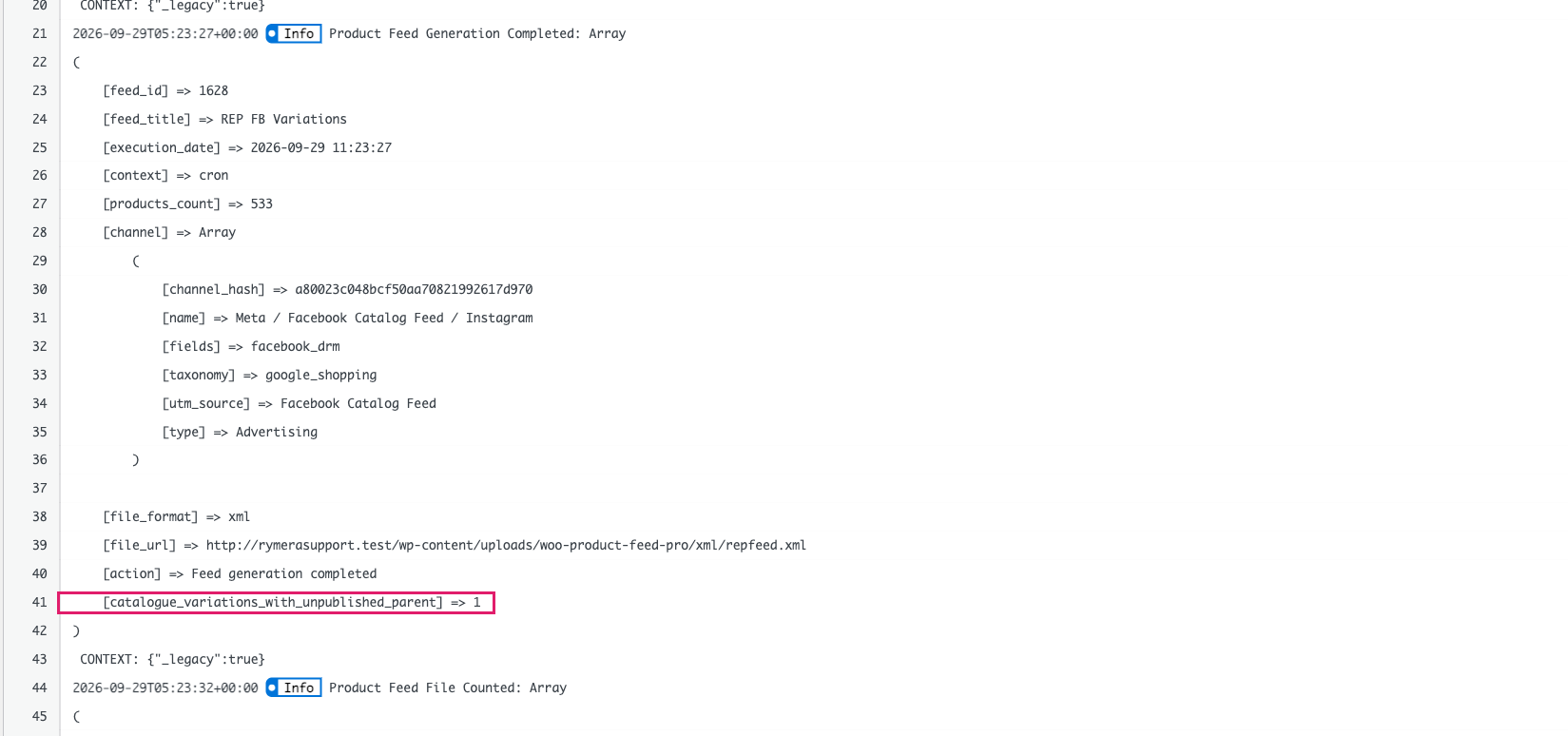
Om dit op te lossen: publiceer het bovenliggende product, of sluit de productregel van de weesvariatie uit van uw feed als deze ongepubliceerd moet blijven.
Meer hulp nodig?
Als je alle bovenstaande stappen hebt doorlopen en er nog steeds producten ontbreken, neem dan contact op met je Feed URL en het Feed Systeemlogboek van de plugin.
Je vindt het systeemlogboek onder Product Feed → Instellingen → Systeemcontrole. Klik op Kopiëren naar klembord om de details te kopiëren en deel ze vervolgens in je ondersteuningsverzoek.
Als je een gebruiker bent van Product Feed Elite, open dan een ondersteuningsticket.
Als je de gratis versie van Product Feed Pro gebruikt, maak dan een nieuw onderwerp aan op het WordPress.org forum.

