
Bij het beheren van een e-commerce site met meerdere valuta is het essentieel dat de bestemmingspagina van elk product exact dezelfde prijs en valuta weergeeft als gespecificeerd in uw Google Merchant Center (GMC) productfeed. Als de crawler van Google een discrepantie detecteert tussen de feedgegevens en de prijs die op de bestemmingspagina wordt weergegeven, wordt het product gemarkeerd met de foutmelding “Mismatched Product Price”.
Dit kan om verschillende redenen gebeuren, zoals redirects die valutaparameters verwijderen, client-side valutaschakeling, geo/IP-gebaseerde valutadetectie of cachingproblemen. Dit artikel legt de veelvoorkomende oorzaken, oplossingen en hoe u uw setup kunt valideren om toekomstige problemen te voorkomen.
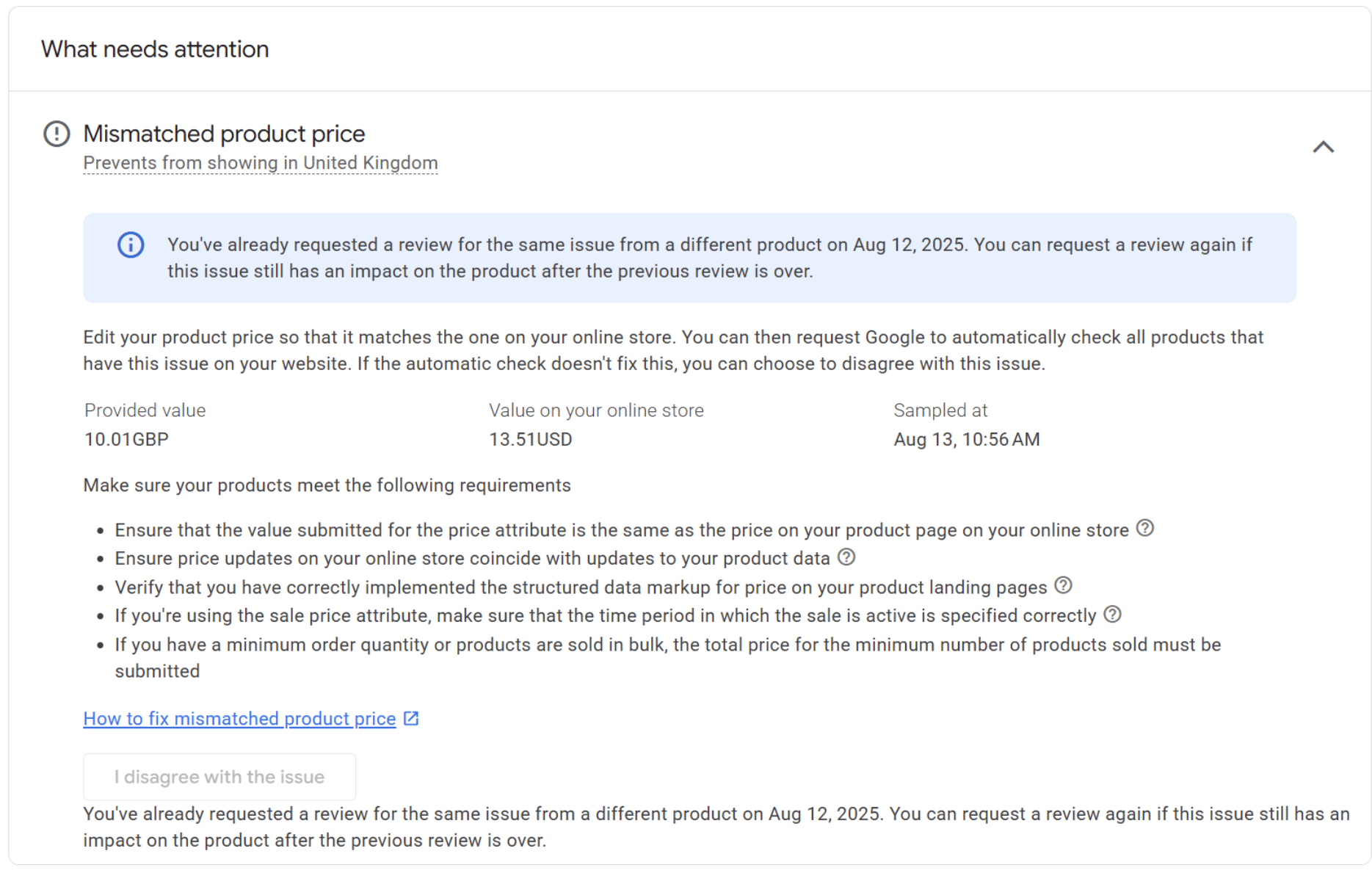
Veelvoorkomende Oorzaken en Oplossingen
1) Verwijdering van Valutaparameters
Oorzaak:
Als links naar uw producten een valutacode bevatten (bijv. ?currency=EUR) en uw site deze verwijdert of doorstuurt naar de standaardvaluta, kan Google de juiste versie niet zien.
Oplossing:
Houd de valutacode in de link zoals in uw feed, zodat Google altijd op de juiste prijs-pagina terechtkomt.
2) Client-Side Valutaschakeling
Oorzaak:
Sommige winkels wijzigen prijzen nadat de pagina is geladen, met behulp van JavaScript. Google kan de oude/standaardvaluta lezen voordat deze wordt bijgewerkt.
Oplossing:
Zorg ervoor dat de juiste valuta en prijs direct worden weergegeven wanneer de pagina wordt geladen, zonder dat de pagina na een seconde of twee moet “schakelen”.
3) Geo/IP-Gebaseerde Valutadetectie
Oorzaak:
Als uw site de valuta wijzigt op basis van de locatie van een bezoeker, kan Googlebot een andere valuta zien dan die in uw feed.
Oplossing:
Laat de URL de valuta bepalen (bijvoorbeeld ?currency=GBP in plaats van te raden op basis van locatie.
4) Cachingproblemen
Oorzaak:
Gecachte pagina’s (opgeslagen versies van uw site) kunnen verouderde prijzen of valuta’s weergeven.
Oplossing:
Wis de cache van uw site telkens als prijzen veranderen en zorg ervoor dat elke valuta zijn eigen opgeslagen pagina heeft.
Stappen om Prijzen Overeen te Laten Komen
- Zorg ervoor dat de link naar elk product in uw feed direct naar de juiste valutieversie gaat.
- Open de productpagina in een privé-/incognitovenster met die exacte link, controleer of de prijs en valuta overeenkomen met uw feed.
- Als u automatische valutaschakeling gebruikt, schakel deze dan uit voor bezoekers die van Google Shopping komen, of gebruik URL’s die de valuta instellen.
- Wis de cache van uw site telkens als u prijzen bijwerkt.
Prijs-mismatchfouten kunnen de zichtbaarheid van uw Shopping-advertenties beïnvloeden, maar ze zijn meestal snel op te lossen zodra u ervoor zorgt dat Google precies ziet wat er in uw feed staat. Door valutacodes in URL’s te houden, de juiste prijs direct te laden en verrassingen op basis van locatie te vermijden, helpt u Google om uw producten soepel goed te keuren.
Hulp nodig?
Als u na het volgen van de bovenstaande stappen nog steeds problemen ondervindt, neem dan gerust contact op met ons supportteam voor verdere hulp door een ticket aan te maken.
Houd er rekening mee dat het ticketondersteuningssysteem exclusief is voor Product Feed ELITE gebruikers.
Als u alleen de Product Feed Pro plugin gebruikt, kunt u gerust een nieuw onderwerp openen in het WordPress.org forum.

