
Vastgelopen met een feedprobleem en heeft de ondersteuning om uw debuglogboek gevraagd? Het genereren duurt slechts een minuut. Het systeemrapport van uw plugin geeft ons team een snelle momentopname van uw feedinstellingen en site-omgeving, zodat we het probleem kunnen diagnosticeren zonder veel heen en weer te gaan. Het bevat hoe uw feeds zijn geconfigureerd en welke versies van WordPress, PHP, WooCommerce en Product Feed Pro (of Product Feed Elite, indien actief) u gebruikt. Voor sommige problemen vraagt ons team ook om uw WooCommerce-systeemstatusrapport, dat verderop wordt behandeld.
Voordat u iets verzendt, probeer eerst deze snelle hulpmiddelen. Ze lossen de meeste problemen op zonder ondersteuning nodig te hebben:
- Blader door onze kennisbank voor stapsgewijze handleidingen
- Controleer de FAQ's in het artikel dat overeenkomt met uw probleem
- Zoek in het WordPress.org ondersteuningsforum naar vergelijkbare rapporten
Vereisten
- Pluginversie: Werk bij naar de nieuwste versie van Product Feed Pro (en Product Feed Elite, indien actief) voordat u contact opneemt met de ondersteuning. Oudere versies missen mogelijk fixes en hebben mogelijk niet de ingebouwde debugtool die deze handleiding gebruikt. Controleer uw geïnstalleerde versie op Plugins → Geïnstalleerde Plugins in uw WordPress-admin, en vergelijk deze met de nieuwste release in de Product Feed Pro-wijzigingslogboek of de Product Feed Elite-wijzigingslogboek.
- WordPress-admin toegang: U hebt toegang nodig tot de WordPress-admin van uw site om het tabblad Systeemcontrole te openen en het rapport te genereren.
Verkrijg uw Product Feed debuglogboek
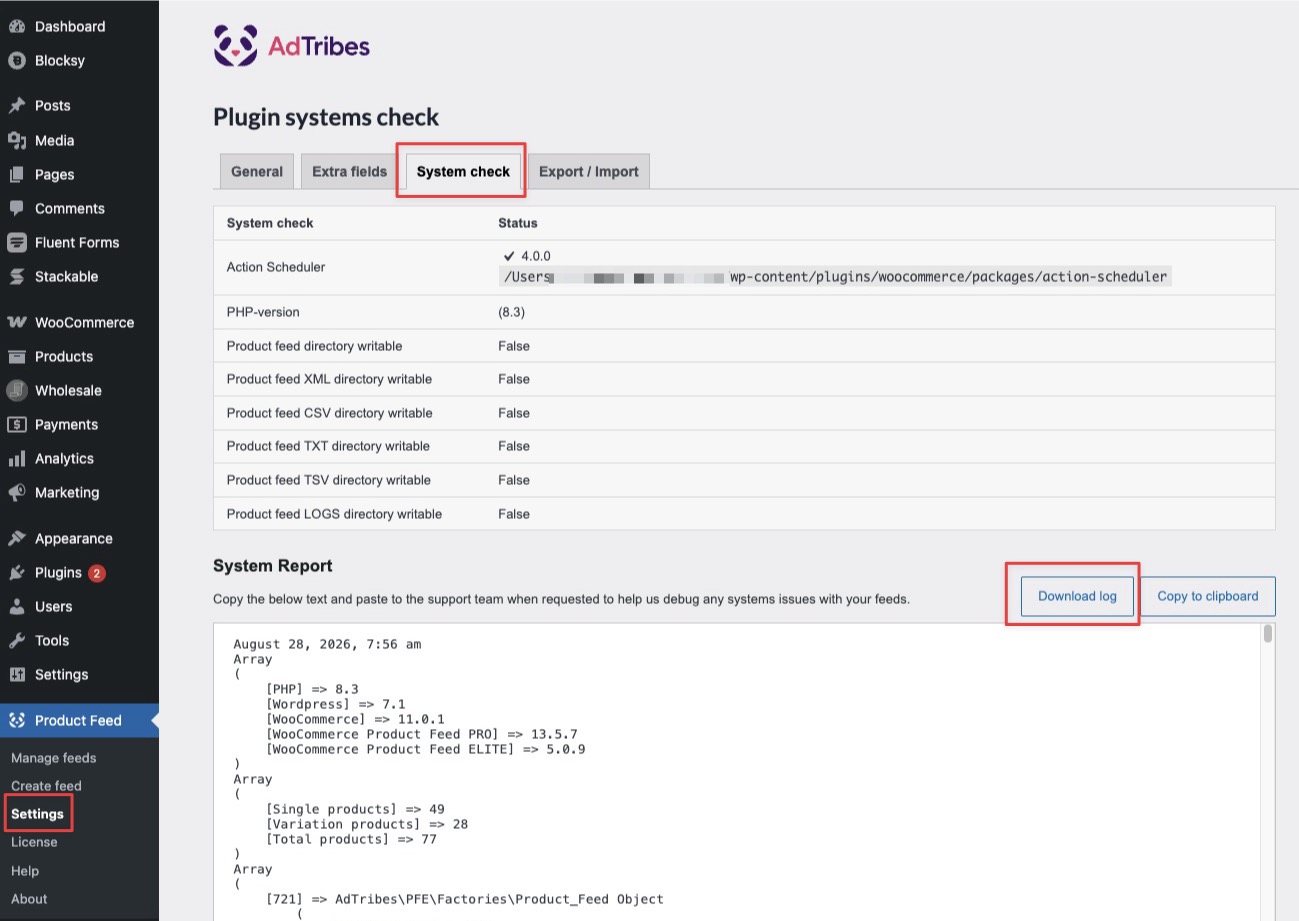
- Ga in uw WordPress-admin naar Product Feed → Instellingen.
- Open het tabblad Systeemcontrole. De paginakop luidt Plugin-systeemcontrole als u daar bent.
- Klik op Logboek downloaden om een bestand met de naam
pfp-debug-log-<datum-en-tijd>.txtop te slaan, of klik op Kopiëren naar klembord om de tekst te kopiëren (gebruik dit als u op het WordPress.org-forum plaatst, zie Verzenden van uw rapporten hieronder).
Verkrijg uw WooCommerce-systeemstatusrapport
Ons team heeft soms ook uw WooCommerce-systeemstatusrapport nodig. Dit omvat sitebrede details zoals uw serveromgeving, actieve plugins en thema, die het Product Feed-debuglogboek hierboven niet bevat. Genereer dit alleen als ons team erom vraagt.
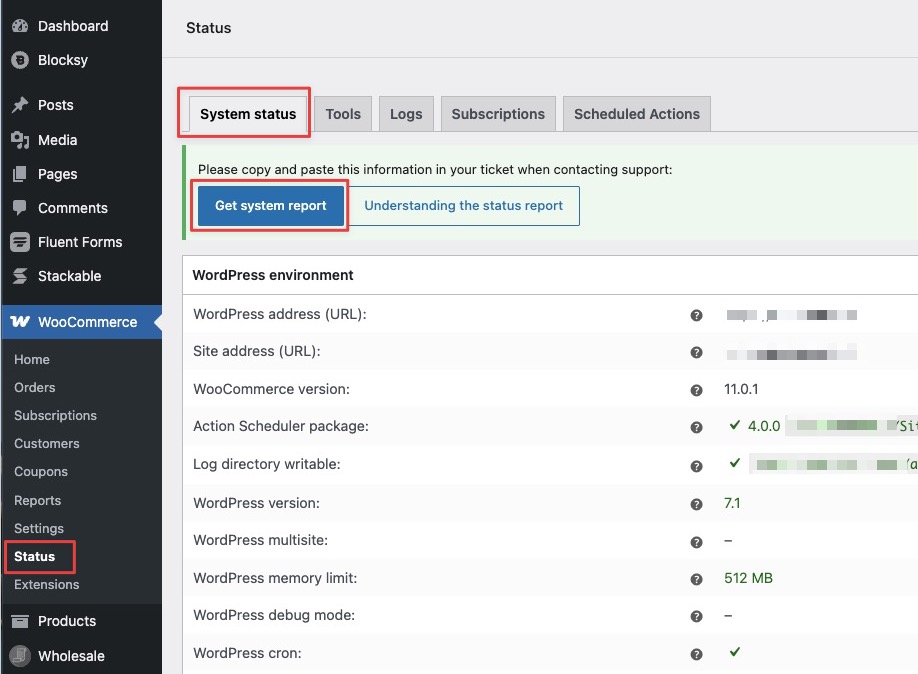
- Ga in uw WordPress-admin naar WooCommerce → Status.
- Klik op het tabblad Systeemstatus op Systeemrapport ophalen.
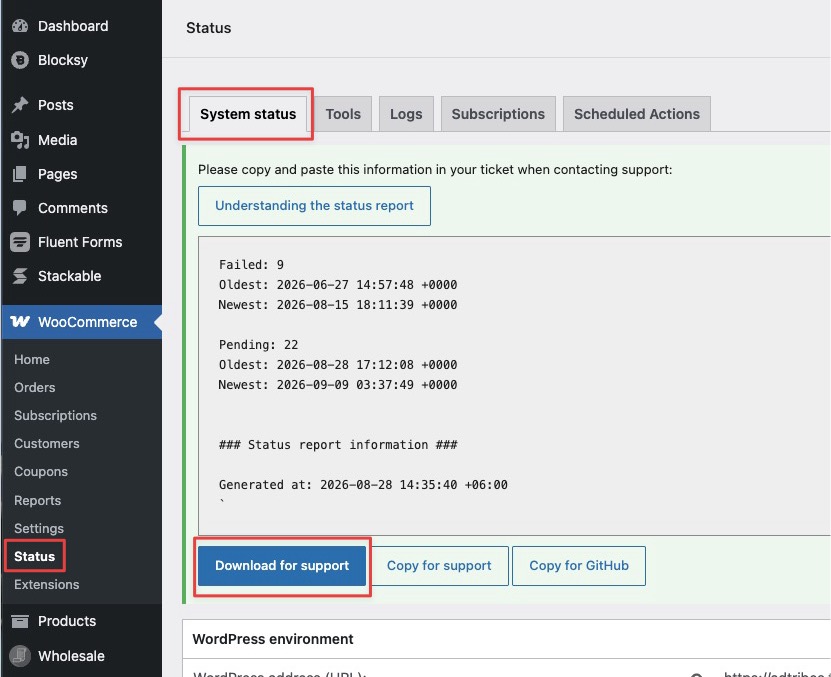
- Klik op Downloaden voor ondersteuning om het als bestand op te slaan, of klik op Kopiëren voor ondersteuning om de tekst te kopiëren (gebruik dit als u op het WordPress.org-forum plaatst).
Stuur uw rapporten naar ondersteuning
Betaalde Product Feed Pro-licentie of Product Feed Elite: Ga naar Mijn account → Ondersteuning. Probeer eerst de chat van de Smart Support Assistant, deze beantwoordt veelgestelde vragen direct. Als het uw probleem niet oplost, klik dan onderaan de pagina op ondersteuningsticket aanmaken.
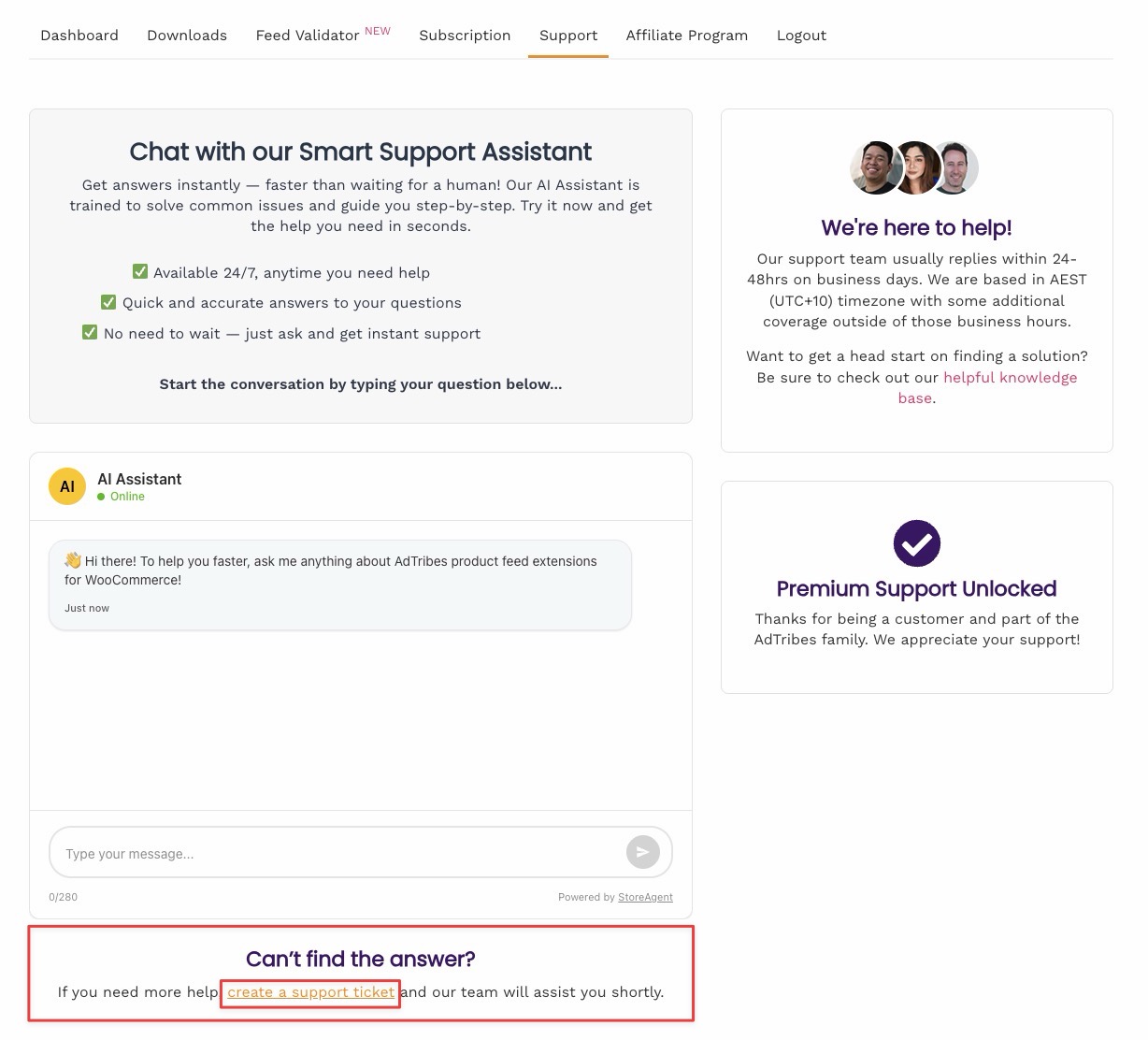
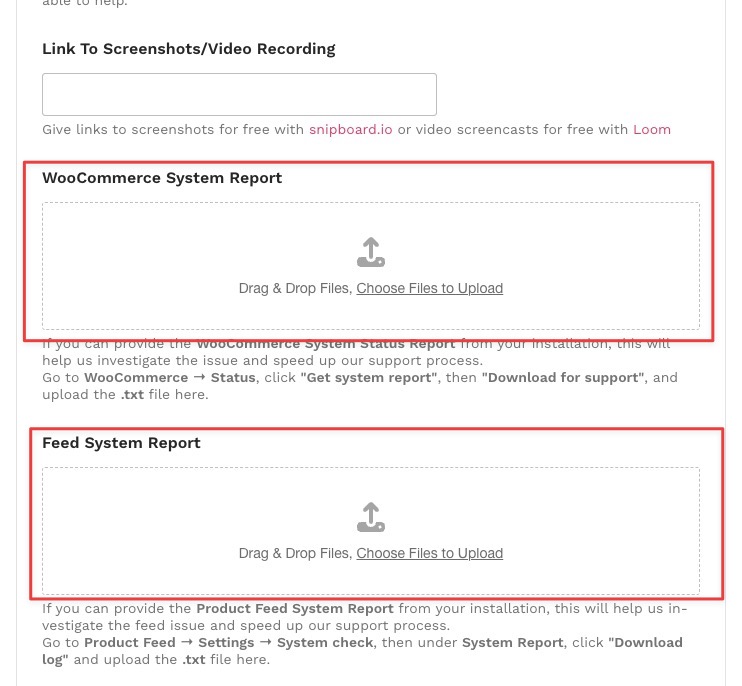
Upload op het ticketformulier uw Product Feed debug-logboek naar het veld Feed System Report en uw WooCommerce systeemstatusrapport naar het veld WooCommerce System Report.
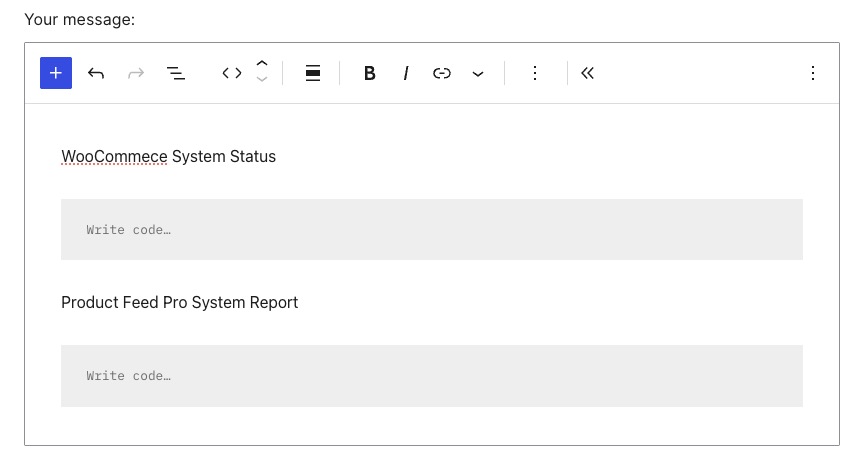
Gratis versie van Product Feed Pro: Post in plaats daarvan op het WordPress.org ondersteuningsforum. Het forum accepteert geen bestandsbijlagen, dus plak de tekst die u hebt gekopieerd met Kopiëren naar klembord of Kopiëren voor ondersteuning. Plak elk rapport in zijn eigen Code-blok in plaats van als platte tekst. Het houdt het rapport leesbaar en scheidt het duidelijk van uw bericht.
Voeg een codeblok toe voor elk rapport op het forum
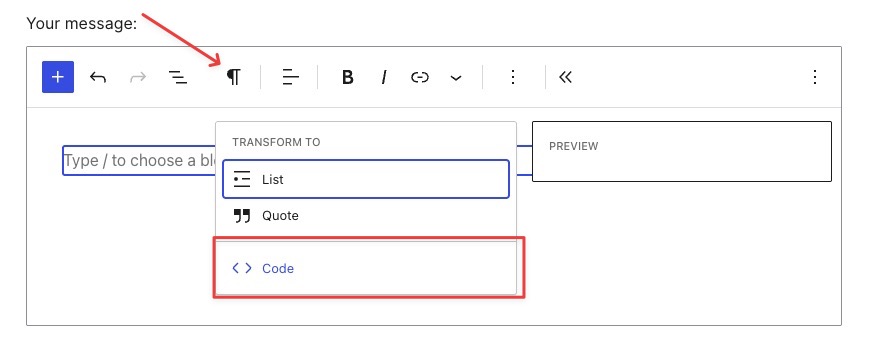
Open een codeblok vanuit de werkbalk: Klik op het pictogram voor het bloktype in de werkbalk (het lijkt op een alinea-teken, ¶), kies vervolgens Code onder Transformeren naar.
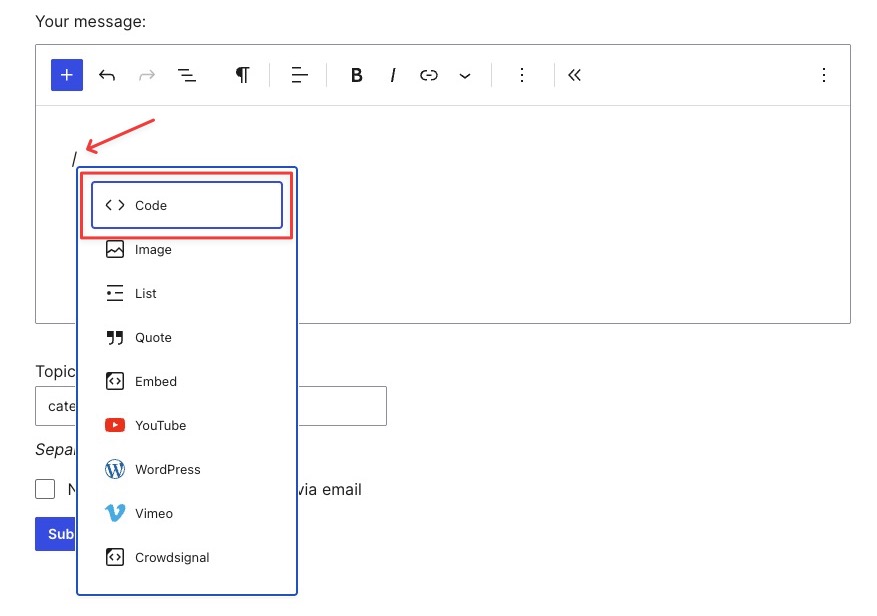
Open er een met een slash-opdracht: Typ / aan het begin van een nieuwe regel, kies vervolgens Code uit het menu dat verschijnt.
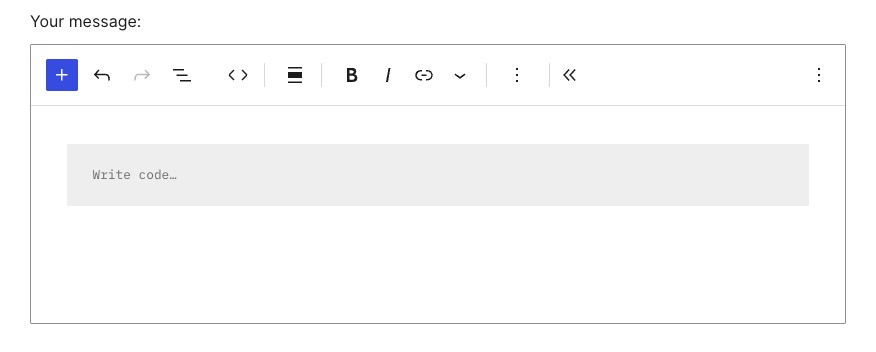
Plak uw rapport: Plak uw gekopieerde rapporttekst in het lege codeblok.
Beide rapporten verzenden? Voeg boven elk rapport een korte kop toe (bijvoorbeeld "WooCommerce Systeemstatus" en "Product Feed Pro Systeemrapport"), gevolgd door een eigen codeblok.
Wat we ontvangen en hoe we het gebruiken
Uw Product Feed debug-logboek toont hoe uw feeds zijn ingesteld (inclusief de instellingen en filters van elke feed) en welke plugin-, WordPress-, PHP- en WooCommerce-versies actief zijn op uw site. Uw WooCommerce systeemstatusrapport dekt bovendien de URL van uw site, actieve plugins, thema en serveromgeving. Geen van beide rapporten bevat klantgegevens, bestelgegevens of betalingsinformatie. Plaats desondanks elk rapport alleen waar ons team het kan zien: uw ondersteuningsticket, of uw eigen WordPress.org forumonderwerp. Een ondersteuningsticket is privé, maar een forumonderwerp is openbaar en zichtbaar voor iedereen, dus plak geen rapport in een niet-gerelateerde thread of ergens anders buiten deze twee plaatsen.
Probleemoplossing
Veelgestelde vragen
Meer hulp nodig?
Als je een betaalde Product Feed Pro-licentie hebt, of als je Product Feed Elite gebruikt, open dan een supportticket voor elke vraag, niet alleen voor debug-logboekproblemen.
Als je de gratis versie van Product Feed Pro gebruikt, plaats dan in plaats daarvan op het WordPress.org supportforum.

