

 Beoordeeld door
AdTribes Product Feed Elite biedt u nu twee nieuwe manieren om meer gerichte filters en regels te bouwen. Met In Lijst kunt u meerdere waarden matchen in productfeedvoorwaarden door ze in te voeren als één door komma's gescheiden lijst. Met Tussen kunt u numerieke waarden matchen die binnen een minimum en maximum vallen.
Dit maakt het gemakkelijker om een handgekozen set product-ID's, SKU's of andere exacte veldwaarden te targeten zonder er een aparte voorwaarde voor te maken. U kunt ook een compleet prijs-, voorraadhoeveelheid- of gewichtsbereik met één rij dekken.
In deze handleiding laten we u zien hoe beide voorwaarden werken in de Filters en Regels builders, en lopen we vervolgens door hoe u elk ervan kunt instellen.
Hoe de Nieuwe In Lijst en Tussen Voorwaarden Werken
In Lijst en Tussen verschijnen in de middelste vervolgkeuzelijst van elke voorwaarderegel, naast opties zoals Bevat, Gelijk aan en Groter Dan. Elk controleert of een product overeenkomt met de waarden die u invoert.
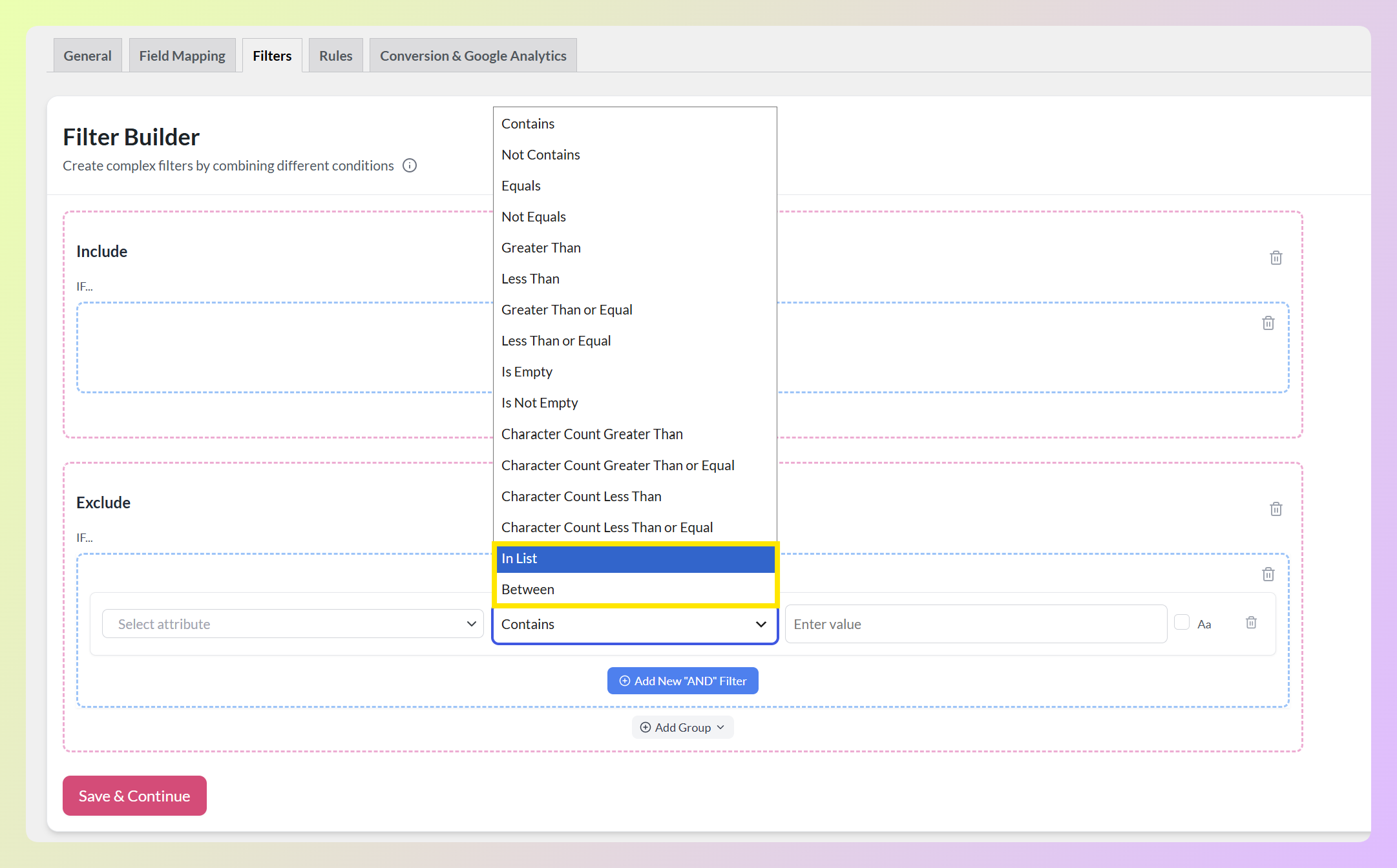
- In List komt overeen wanneer je gekozen veld gelijk is aan een waarde in een door komma's gescheiden lijst die je invoert.
- Between komt overeen wanneer een numeriek veld binnen een door jou ingesteld bereik valt.
Beide voorwaarden helpen je om het stapelen van verschillende vergelijkbare rijen te voorkomen. In List vervangt herhaalde exacte overeenkomstvoorwaarden door één door komma's gescheiden lijst, terwijl Between de onder- en bovengrenzen van een numeriek bereik in één voorwaarde dekt.
Hoe het waardeveld werkt
De voorwaardelijke rij behoudt dezelfde lay-out, met één waardeveld voor je invoer. In List gebruikt de vertrouwde prompt Waarde invoeren.
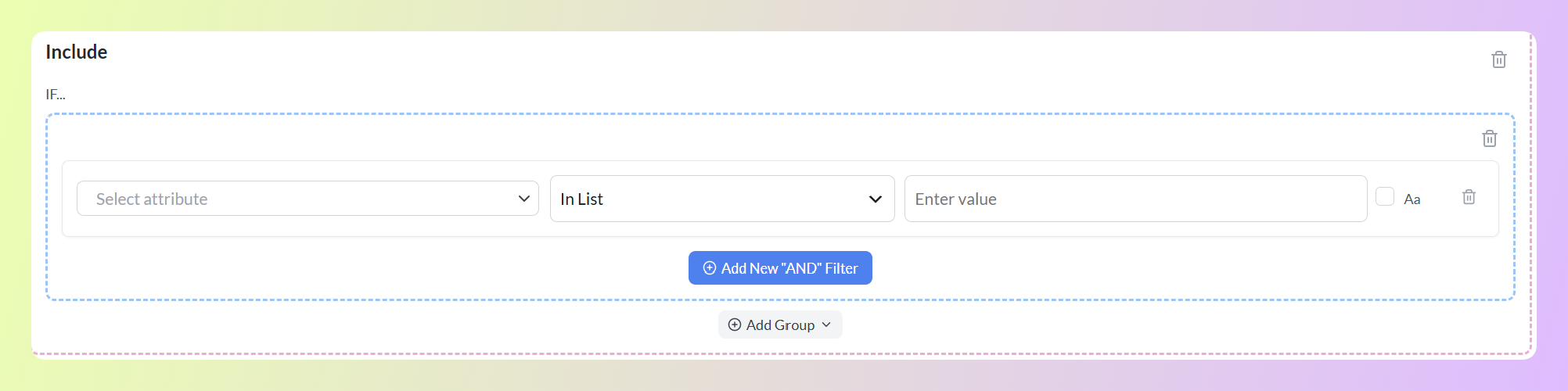
Between toont Min,Max (bijv. 100,200) om het vereiste formaat duidelijk te maken.

Voor In List, scheid elke waarde met een komma. Between verwacht twee numerieke waarden: het minimum en maximum van het bereik. Extra spaties rond de invoer worden genegeerd, dus 101, 245 , 389 werkt hetzelfde als 101,245,389.
Waar je ze kunt gebruiken
Beide voorwaarden zijn beschikbaar in de tabbladen Filters en Regels. Het verschil is wat er gebeurt wanneer een product overeenkomt:
| Waar je het gebruikt | Wat de overeenkomst bepaalt |
|---|---|
| Filters tabblad | Of het product is inbegrepen in of uitgesloten van de feed. |
| Regels tabblad | Of de geselecteerde THEN-actie wordt uitgevoerd voor dat product. |
Stel dat je een promotie uitvoert voor een handgekozen groep producten. In het tabblad Filters kan een In List-rij met die product-ID's de feed beperken tot die groep. In het tabblad Regels kan dezelfde voorwaarde een geselecteerde actie alleen op die producten toepassen.
Beide voorwaarden zijn beschikbaar met alle Product Feed Elite-abonnementen: Growth, Plus en Business.
Hoe je een lijst met waarden matcht met In List
Laten we beginnen met een feed die alleen een specifieke set producten mag bevatten. Ga naar je WordPress-dashboard > Product Feed, klik op Bewerken bij de feed waarmee je wilt werken en open het tabblad Filters.
De Filter Builder heeft aparte secties Inclusief en Exclusief. Inclusief bepaalt welke producten de feed mogen betreden, terwijl Exclusief producten verwijdert die aan de voorwaarden voldoen. Elke sectie heeft zijn eigen IF-gebied, en je kunt voorwaarden toevoegen met Nieuwe "EN" Filter toevoegen.
Voeg een rij toe in de sectie Inclusief, kies het attribuut waarop je wilt matchen en selecteer vervolgens In List uit de dropdown met voorwaarden. In dit voorbeeld hebben we Merk geselecteerd.
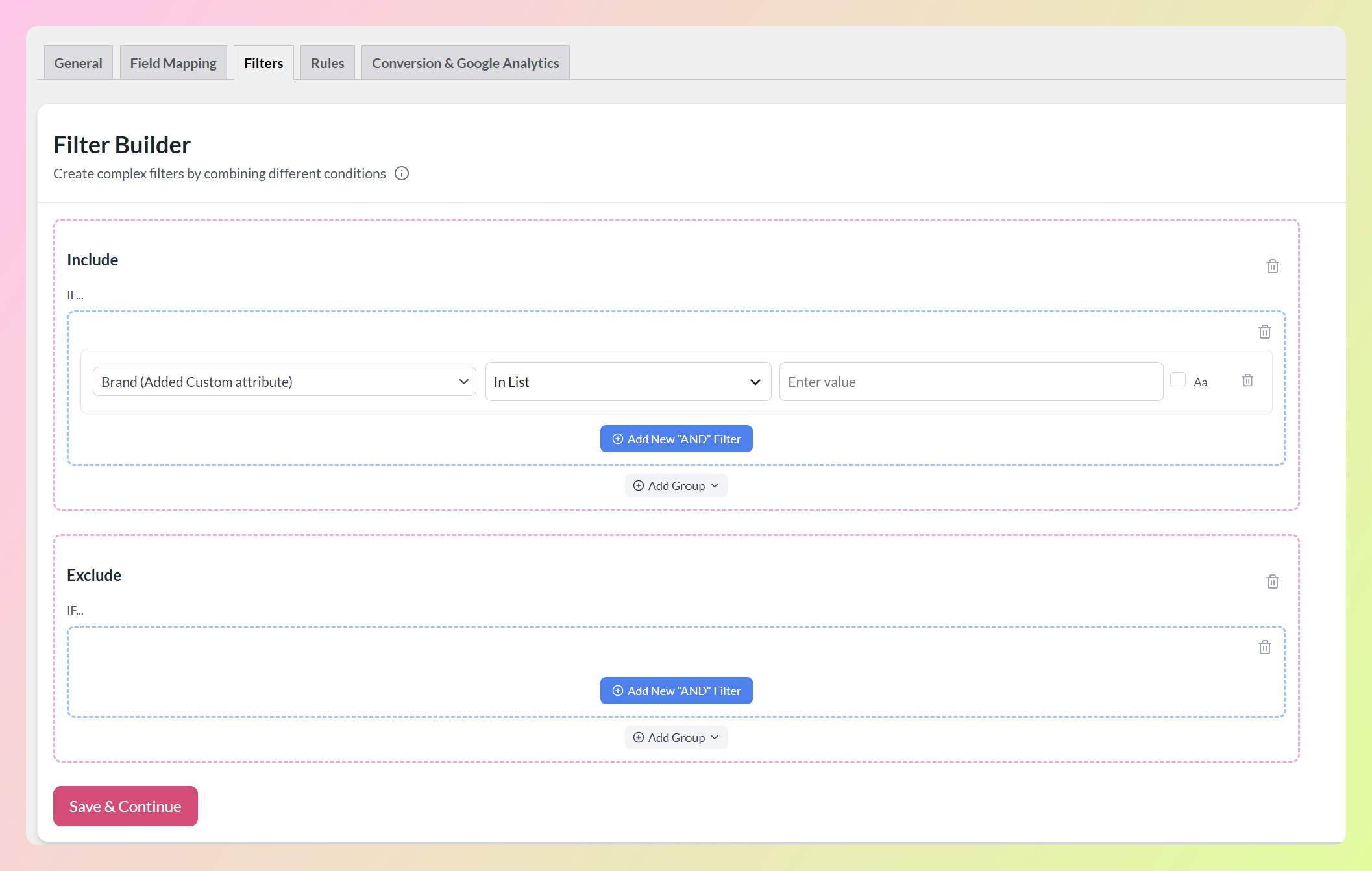
Typ nu de merknamen in het vak Waarde invoeren, gescheiden door komma's. In ons voorbeeld hebben we Nike,Adidas,Puma ingevoerd.
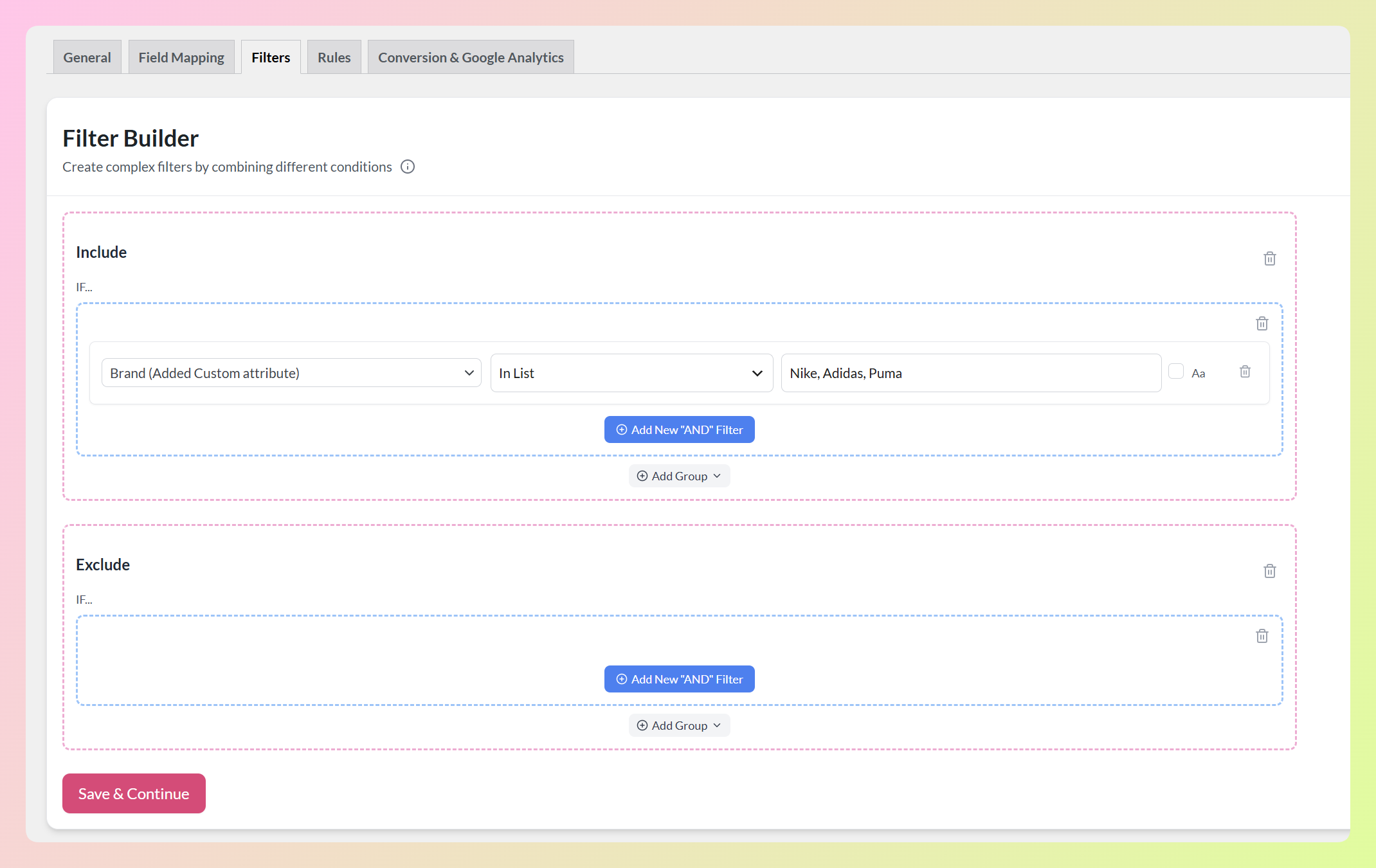
De voltooide rij luidt Merk, In Lijst, gevolgd door de drie merken die we willen targeten. Producten met een overeenkomende Merkwaarde voldoen aan deze Inclusievoorwaarde.
In Lijst controleert elke invoer als een volledige waarde in plaats van een gedeeltelijke overeenkomst. Bijvoorbeeld, Nike komt overeen met een Merkwaarde van Nike, maar het komt niet overeen met een langere waarde die alleen het woord bevat. Gebruik Bevat voor gedeeltelijke overeenkomsten. Het selectievakje Aa aan het einde van de rij regelt de hoofdlettergevoeligheid.
Je kunt In Lijst gebruiken met elk beschikbaar attribuut, niet alleen Product ID. Het is vooral handig voor velden met duidelijke waarden die je exact wilt matchen, zoals product-ID's, SKU's of merknamen.
🎯 POWER TIP: In Lijst werkt ook in de Uitsluitingssectie. Je kunt bijvoorbeeld verschillende merknamen in één rij invoeren als je al die merken wilt uitsluiten van een bepaalde feed.
Dezelfde voorwaarde is beschikbaar op het tabblad Regels, waar je deze kunt gebruiken om te bepalen op welke producten een DAN-actie van toepassing is. Daar luidt de knop Nieuwe “EN” Voorwaarde Toevoegen, maar de voorwaardelijke rij werkt op dezelfde manier.
Hoe een getallenbereik te matchen met Tussen
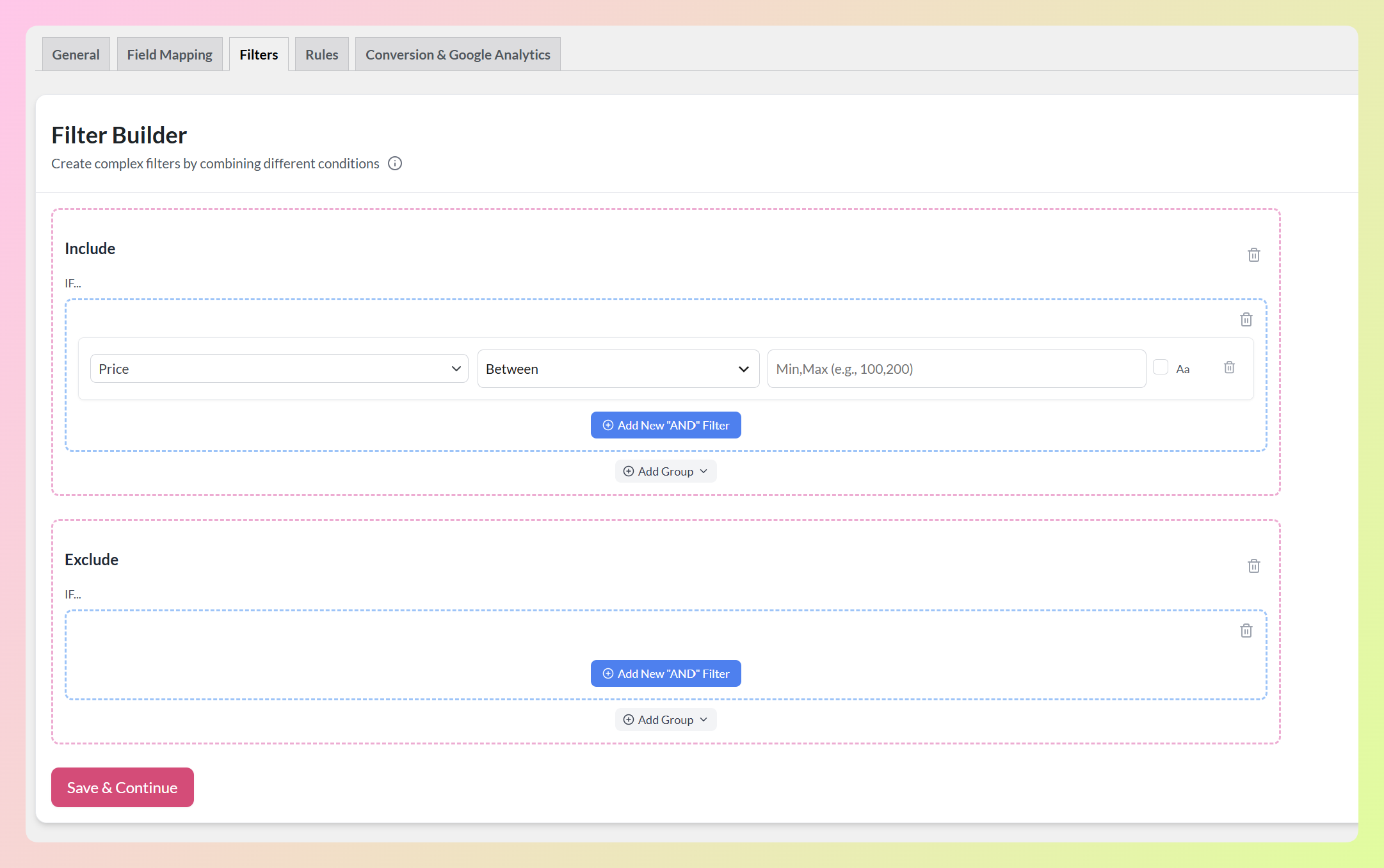
Tussen volgt een vergelijkbare opzet, maar is ontworpen voor numerieke bereiken in plaats van lijsten met exacte waarden. Voeg in de sectie Inclusie van het tabblad Filters een nieuw filter toe en kies het numerieke attribuut dat je wilt gebruiken. Voor dit voorbeeld hebben we Prijs geselecteerd. Kies vervolgens Tussen uit de voorwaardendropdown.
Het waardevak toont nu Min,Max (bijv. 100,200), wat het formaat aangeeft dat de voorwaarde verwacht. Voer de minimum- en maximumwaarden in, gescheiden door een komma.
In ons voorbeeld hebben we 100,200 ingevoerd. De voltooide rij luidt Prijs, Tussen, en 100,200.
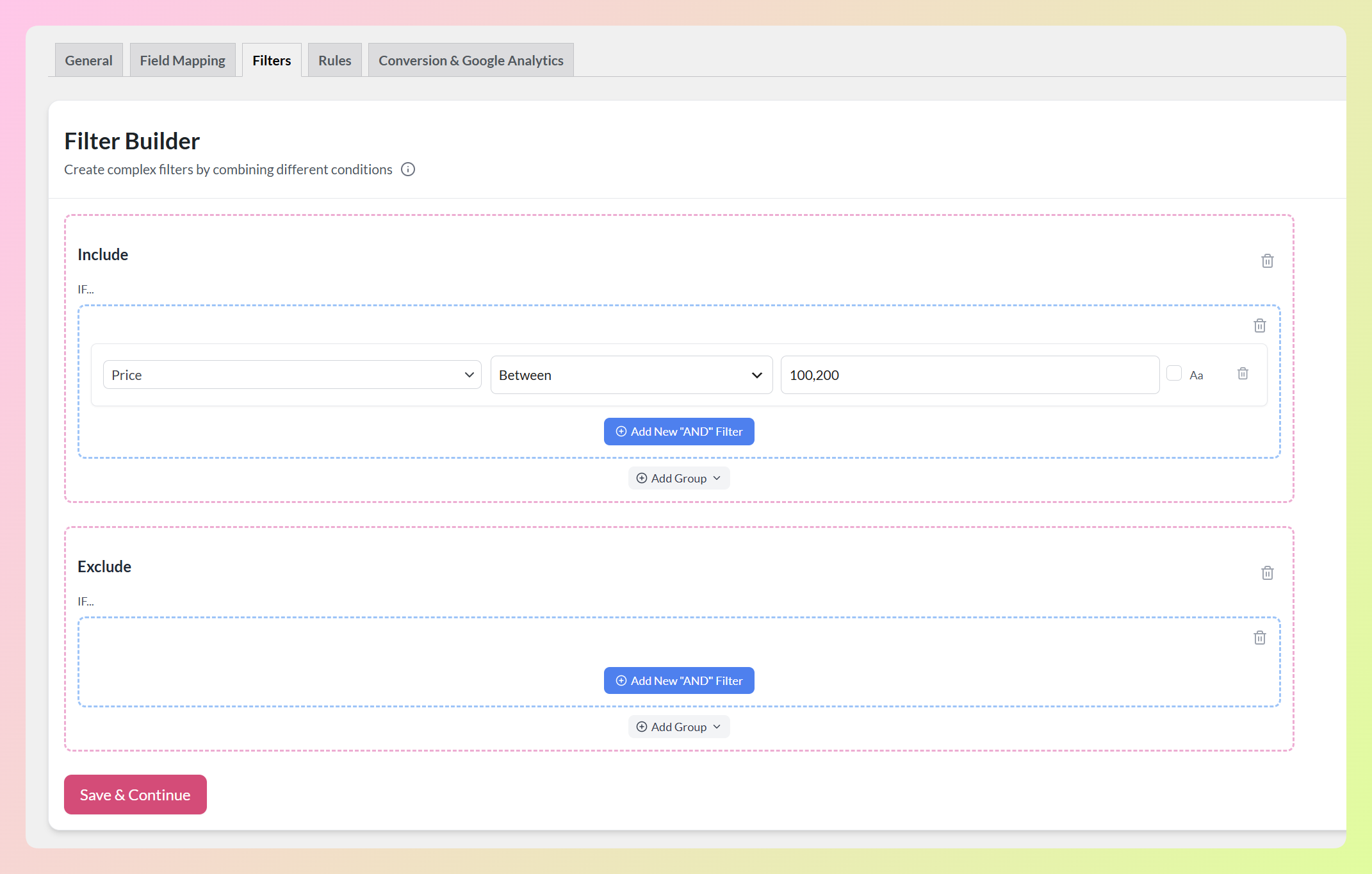
Producten met een prijs van 100 tot 200 voldoen aan deze Inclusievoorwaarde, terwijl producten buiten het bereik dat niet doen. Beide uiteinden van het bereik tellen als een overeenkomst, dus producten met een prijs van exact 100 of exact 200 worden ook opgenomen.
Je kunt Tussen ook gebruiken met andere numerieke attributen, zoals verkoopprijs, voorraadhoeveelheid of gewicht. Dit maakt het nuttig wanneer je producten binnen een specifiek numeriek bereik wilt targeten.
Als je het grotere getal eerst invoert, leest Tussen nog steeds het beoogde bereik. Bijvoorbeeld, 200,100 werkt hetzelfde als 100,200.
Veelgestelde vragen
Kan ik In Lijst en Tussen gebruiken in zowel Filters als Regels?
Ja. Beide verschijnen in de vervolgkeuzelijst met voorwaarden op het tabblad Filters en het tabblad Regels. In Filters bepaalt een match of het product wordt opgenomen in of uitgesloten van de feed. In Regels bepaalt een match of de DAN-actie op dat product wordt uitgevoerd.
Kan ik in plaats daarvan een door komma's gescheiden lijst typen in de voorwaarde Gelijk aan?
Gelijk aan vergelijkt de hele waarde precies zoals u deze typt, dus een door komma's gescheiden lijst zou worden behandeld als één lange waarde in plaats van verschillende. In Lijst is degene die is gebouwd voor het matchen met een lijst, dus kies deze uit de vervolgkeuzelijst met voorwaarden en uw waarden worden gelezen als afzonderlijke vermeldingen.
Matcht In Lijst gedeeltelijke tekst?
Nee, elke vermelding wordt volledig gematcht. Dat houdt uw lijsten voorspelbaar, aangezien een korte vermelding niet per ongeluk kan overeenkomen met een langere waarde. Als u gedeeltelijke matching wilt, gebruik dan in plaats daarvan de voorwaarde Bevat.
Is de voorwaarde Tussen inclusief het minimum en maximum?
Ja. Beide uiteinden van het bereik tellen als een match, dus een bereik van 100.200 omvat producten van precies 100 en precies 200, evenals alles daartussenin.
Op welke attributen kan ik de voorwaarde Tussen gebruiken?
U kunt Tussen gebruiken met attributen die numerieke waarden bevatten, zoals prijs, verkoopprijs, voorraadhoeveelheid of gewicht. Voor het matchen van meerdere exacte waarden in plaats van een numeriek bereik, gebruikt u In Lijst.
Hoeveel waarden kan ik in een voorwaarde In Lijst plaatsen?
In Lijst toont geen vast itemlimiet. Voeg de waarden toe die relevant zijn voor uw filter of regel, scheid ze met komma's en werk de lijst bij wanneer uw productselectie verandert.
Veranderen deze voorwaarden mijn WooCommerce productgegevens?
Nee. Filters en regels werken op uw feed zoals deze wordt gegenereerd, dus ze veranderen wat uw kanaal ontvangt, niet de producten die in uw winkel zijn opgeslagen. Ze worden ook per feed ingesteld, dus een voorwaarde op de ene feed heeft geen invloed op de andere.
Afsluiting
In Lijst en Tussen maken productfeedvoorwaarden gemakkelijker te beheren. In Lijst komt overeen met een set exacte waarden in één rij, terwijl Tussen een numeriek bereik dekt met één minimum en maximum. Dit maakt je filters en regels gemakkelijker te scannen, beoordelen en later bij te werken.
In deze handleiding hebben we geleerd:
- Hoe de nieuwe In Lijst en Tussen voorwaarden werken
- Hoe een lijst met waarden te matchen met In Lijst
- Hoe een getallenbereik matchen met Tussen
Met Product Feed Elite 5.1.0 zijn beide voorwaarden klaar voor gebruik in de Filters en Regels builders. Probeer In Lijst de volgende keer dat u meerdere exacte waarden wilt targeten, of Tussen wanneer u een numeriek bereik wilt dekken.
Heeft u vragen over deze update? Laat het ons weten in de reacties. Helpen graag!


