

 Beoordeeld door
Als u een WooCommerce-winkel runt met meer dan een handvol producten, komen uw productgegevens niet altijd overeen met wat winkelkanalen willen. Uw titels zijn misschien te kort. Uw categorieën komen mogelijk niet overeen met de taxonomie van Google. Een paar producten missen mogelijk velden die problemen veroorzaken tijdens de feedcontrole. Het oplossen van dat alles door producten één voor één te bewerken wordt moeilijker naarmate uw catalogus groeit.
Dit is precies waar productfeedregels en filters voor zijn. Ze laten u bepalen wat uw winkel verlaat, zonder één enkel WooCommerce-product te wijzigen. U stelt één keer een voorwaarde in en deze wordt toegepast op uw catalogus telkens wanneer de feed opnieuw wordt gegenereerd.
In deze handleiding lopen we door hoe feedregels werken in AdTribes Product Feed Pro, de werkelijke acties die u kunt gebruiken, en een reeks praktische voorbeelden die u vandaag kunt kopiëren. We zullen ook openhartig zijn over wat gratis is inbegrepen en wat AdTribes Product Feed Elite vereist, zodat u precies weet waarmee u werkt.
Wat feedfilters en -regels daadwerkelijk doen
Product Feed Pro biedt u twee gerelateerde tools die vaak op één hoop worden gegooid, maar ze doen verschillende taken. Het kennen van het verschil bespaart u veel verwarring later.
- Filters bepalen welke producten in de feed terechtkomen. Gebruik een filter om alleen bepaalde producten op te nemen, of om producten uit te sluiten die nooit geadverteerd mogen worden.
- Regels wijzigen de gegevens van de producten die al in de feed staan. Gebruik een regel om een titel te herschrijven, een prijs aan te passen of een veld in te stellen op een specifieke waarde.
Dus als u artikelen die niet op voorraad zijn volledig uit uw feed wilt houden, is dat een filter. Als u de titels van de overgebleven artikelen wilt opruimen, is dat een regel. Beide zijn beschikbaar wanneer u een feed bewerkt, met filters onder Filters en regels onder Regels. Eenmaal opgeslagen, worden beide automatisch uitgevoerd telkens wanneer de feed wordt bijgewerkt.
De reden dat dit ertoe doet, komt neer op één simpele realiteit. Kanalen zoals Google Merchant Center, Meta en Bing hebben gegevensvereisten die niet altijd overeenkomen met hoe WooCommerce-winkels zijn georganiseerd. Filters en regels stellen u in staat om aan die vereisten per kanaal te voldoen, terwijl uw winkel precies blijft zoals hij is.
Voor een diepere kijk op het volledige scala aan filters en regels die beschikbaar zijn in Product Feed Pro, loopt deze handleiding door de beschikbare opties.
Hoe productfeedregels werken in AdTribes Product Feed Pro
Feedregels in AdTribes Product Feed Pro volgen een ALS/DAN-structuur die bekend aanvoelt als u ooit een spreadsheetformule hebt geschreven. Elke regel heeft een voorwaarde, een actie en het veld waarop de actie van toepassing is.
De voorwaarde controleert een productkenmerk tegen een door u ingestelde waarde. Bijvoorbeeld: "ALS het producttype gelijk is aan 'variabel'" of "ALS de beschrijving leeg is." U kunt verschillende voorwaarden stapelen met AND/OR-logica, zodat een regel alleen wordt geactiveerd wanneer de juiste combinatie waar is.
De actie vertelt Product Feed Pro wat te doen wanneer aan de voorwaarde is voldaan. Dit zijn de acties die je daadwerkelijk in de dropdown ziet:
- Waarde instellen: stel het veld in op een vaste waarde die je intypt.
- Zoeken en vervangen: zoek specifieke tekst in een veld en wissel deze in voor iets anders.
- Vermenigvuldigen, Delen, Optellen, Aftrekken: voer wiskundige bewerkingen uit op numerieke velden zoals prijs, verkoopprijs en aantal.
- Attribuut instellen (Elite): stel één veld in op basis van de waarde van een ander veld.
- Attribuut uitsluiten (Elite): verwijder een enkel attribuut uit de feed voor overeenkomende producten.
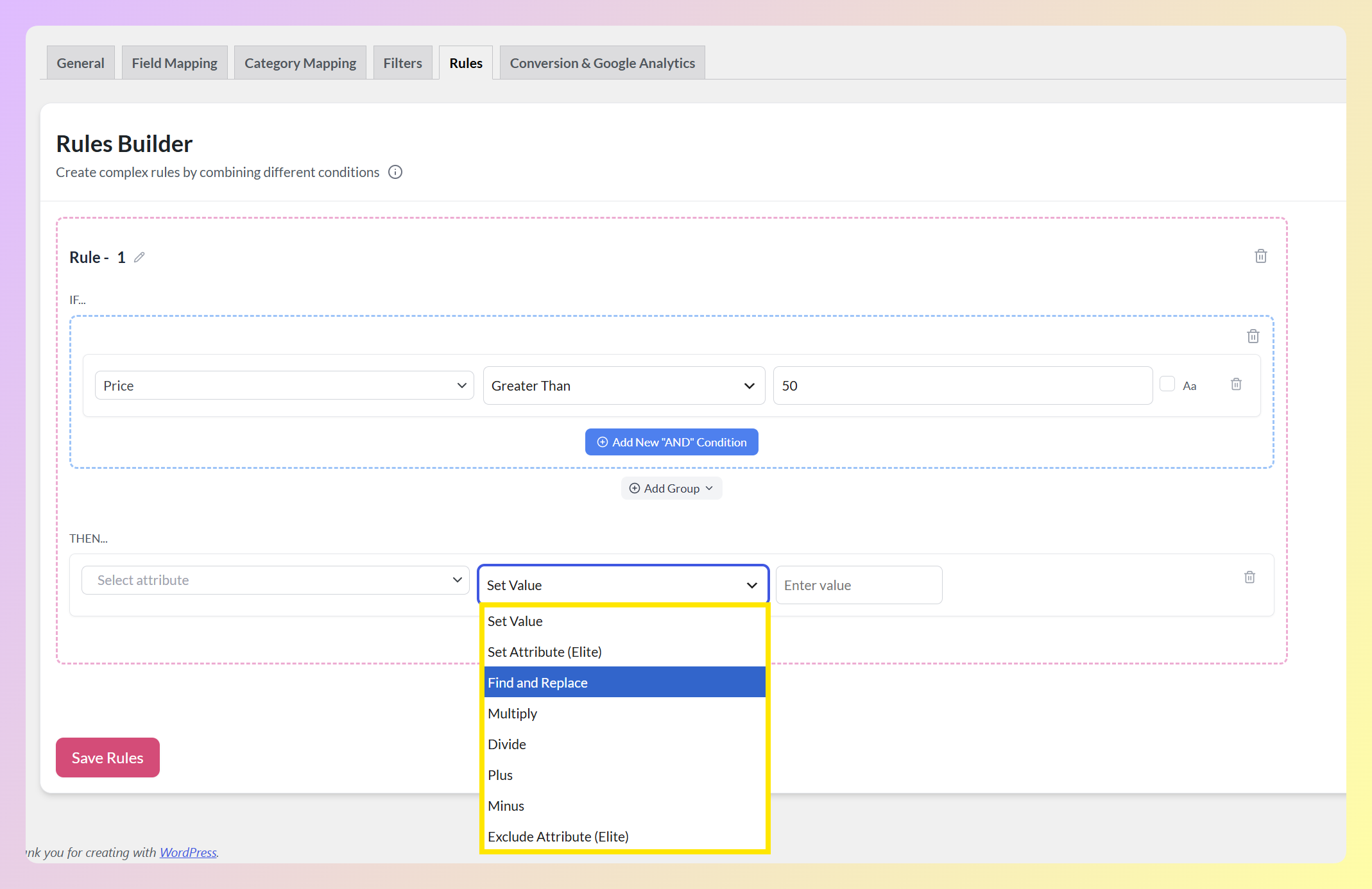
De laatste twee worden direct in de dropdown als “Elite” aangeduid, zodat je altijd weet welke acties bij de gratis plugin horen en welke bij AdTribes Product Feed Elite. We behandelen die in hun eigen sectie.
Het veld is het attribuut dat de actie wijzigt, zoals titel, beschrijving of prijs. Iets wat vroeg de moeite waard is om te weten: regels in de gratis plugin werken op je kernproductvelden. Het schrijven van regels in feed-uitvoerkolommen zoals custom_label_0 is onderdeel van Product Feed Elite.
Regels worden uitgevoerd in de volgorde waarin je ze maakt, van boven naar beneden, dus een latere regel kan voortbouwen op een wijziging die een eerdere regel heeft gemaakt. Die volgorde geeft je fijne controle over hoe je gegevens worden getransformeerd voordat ze het kanaal bereiken.
Voorbeelden van Product Feed Regels en Filters die je kunt proberen
Hier zijn praktische instellingen die je kunt bouwen met de gratis versie van AdTribes Product Feed Pro. Elk item vermeldt of het een filter of een regel is, aangezien dat bepaalt waar je het instelt.
1. Producten die niet op voorraad zijn uitsluiten (filter)
Het adverteren van producten die niet gekocht kunnen worden, verspilt advertentiebudget en frustreert shoppers. Gebruik een filter om ze automatisch te verwijderen.
- Type: Filter (uitsluiten)
- Voorwaarde: ALS beschikbaarheid gelijk is aan “niet op voorraad”
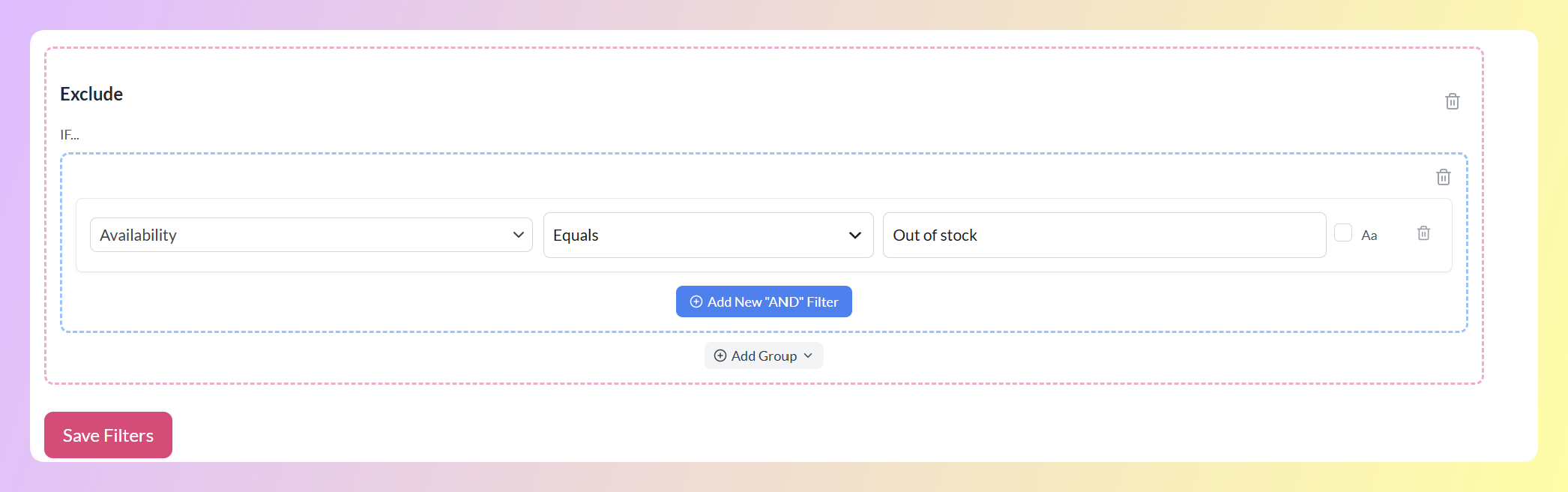
Omdat Product Feed Pro wordt gegenereerd volgens jouw schema, kunnen overeenkomende producten bij de volgende feed-vernieuwing verdwijnen en weer terugkomen zodra je voorraadgegevens zijn bijgewerkt.
2. Producten met een zeer lage prijs uitsluiten (filter)
Producten met een zeer lage prijs kunnen moeilijker winstgevend te adverteren zijn in betaalde shoppingadvertenties. Een filter laat je ze buiten feeds houden waar ze mogelijk niet passen bij je campagne-doelen.
- Type: Filter (uitsluiten)
- Voorwaarde: ALS prijs lager is dan je gekozen minimumdrempel, zoals 5,00
Een praktische manier om dit aan te pakken is door een minimum-prijsdrempel te kiezen die logisch is voor je marges en advertentiekosten. Als een product waarschijnlijk de kosten van de klik niet dekt, is het misschien beter om het buiten betaalde feeds te houden.
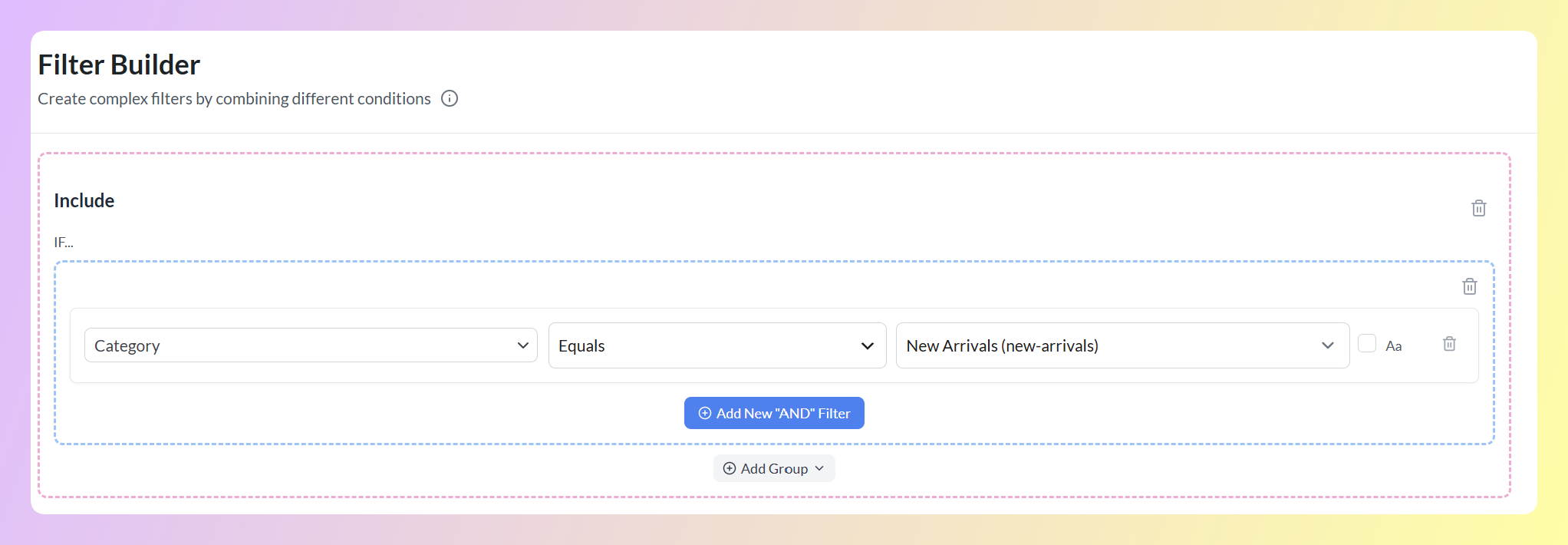
3. Slechts één categorie opnemen in een feed (filter)
Soms wil je een feed die slechts een deel van je catalogus bevat, zoals één collectie voor een speciale campagne. Een inclusiefilter regelt dat.
- Type: Filter (alleen opnemen)
- Voorwaarde: ALS categorie gelijk is aan “Nieuwe Collectie”
4. Ruim slordige titels op met zoeken en vervangen (regel)
Als uw productnamen afkortingen bevatten waar klanten niet op zoeken, wissel ze dan uit. Zoeken en vervangen kijkt in het veld en vervangt alleen de overeenkomende tekst.
- Type: Regel
- Actie: Zoeken en vervangen in het veld Productnaam
- Zoek 'Tee', vervang door 'T-Shirt'
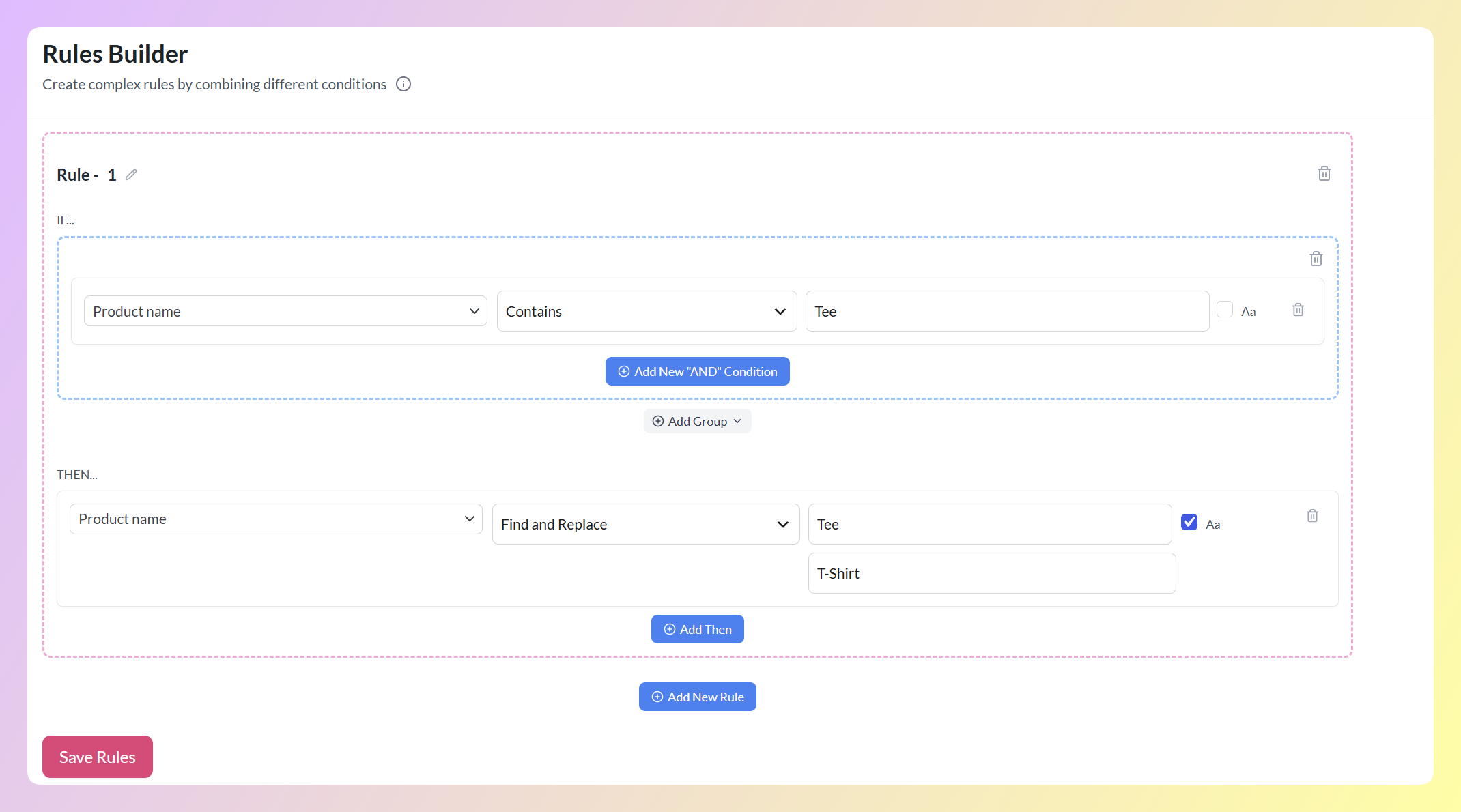
Dit is handig voor het corrigeren van afkortingen, het verwijderen van interne codes of het standaardiseren van bewoordingen in een hele categorie tegelijk.
5. Schrijf een kanaalspecifieke beschrijving voor een categorie (regel)
Uw websitebeschrijvingen zijn geschreven voor bezoekers die al op de pagina zijn. Ze werken niet altijd goed in een feed, vooral niet als ze HTML of shortcodes bevatten. Waarde instellen laat u de beschrijving voor een categorie vervangen door duidelijke, feed-vriendelijke tekst.
- Type: Regel
- Voorwaarde: ALS categorie gelijk is aan 'Cadeaubonnen'
- Actie: Waarde instellen op het beschrijvingsveld
- Waarde: 'Digitale cadeaubon direct per e-mail geleverd. Verkrijgbaar in verschillende bedragen. Een eenvoudige keuze voor elke gelegenheid.'
6. Pas een prijsaanpassing toe die alleen voor de feed geldt met wiskunde (regel)
U kunt prijzen in de feed aanpassen zonder de prijzen in uw winkel aan te raken. De wiskundige acties werken op numerieke velden zoals prijs en verkoopprijs.
- Type: Regel
- Voorwaarde: ALS categorie gelijk is aan 'Accessoires'
- Actie: Vermenigvuldig het prijsveld met 0,80
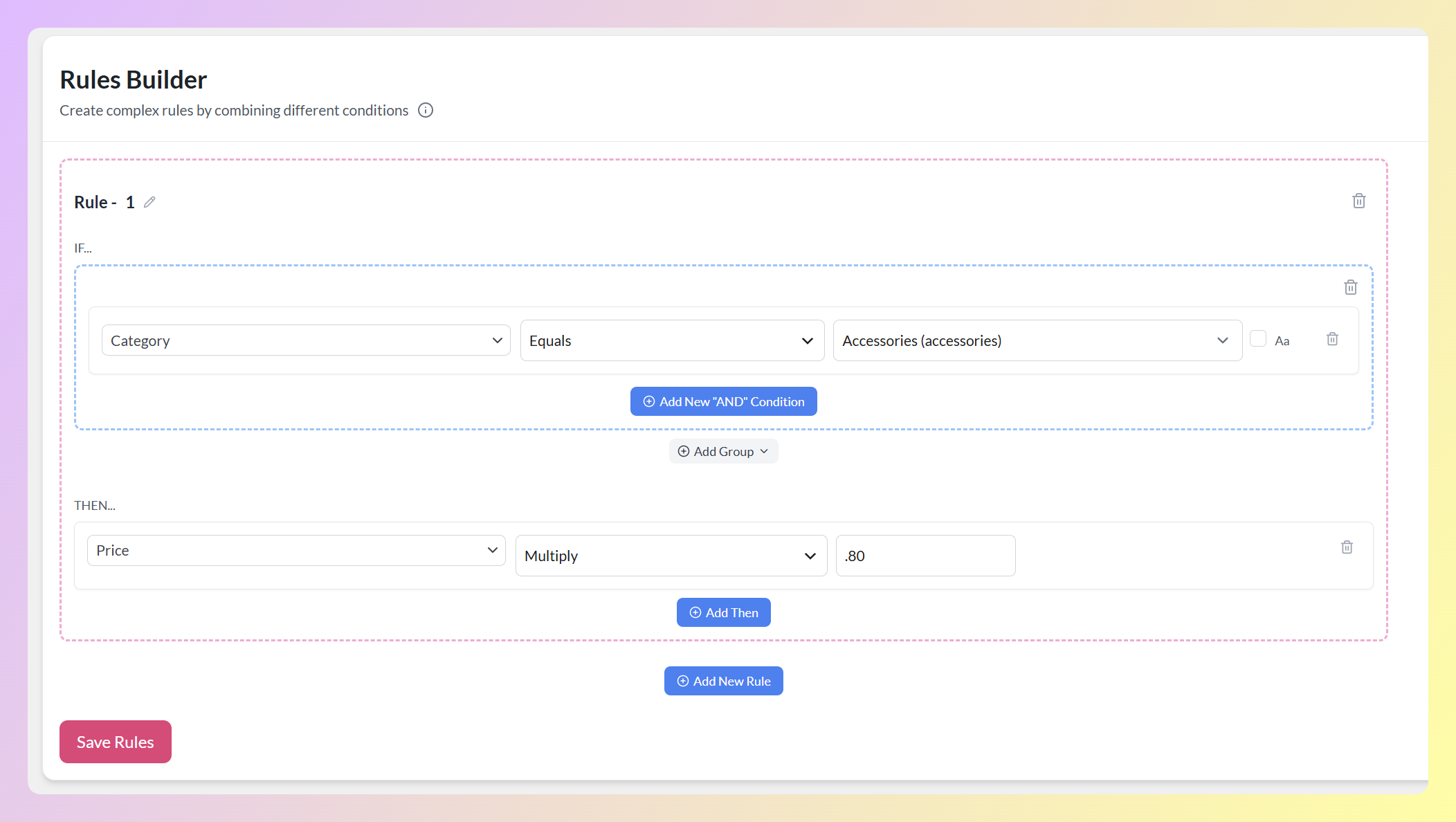
Dit past een korting van 20% toe in de feed voor die collectie, terwijl uw WooCommerce-prijzen blijven zoals ze zijn. Gebruik Plus of Min op dezelfde manier wanneer u een buffer wilt toevoegen of een vast bedrag wilt aftrekken.
7. Stel een standaardwaarde in voor een leeg veld (regel)
Lege velden kunnen een product tegenhouden of ervoor zorgen dat het wordt gemarkeerd. Waarde instellen vult de leegte met een zinnige standaardwaarde wanneer een veld leeg is.
- Type: Regel
- Voorwaarde: ALS merk leeg is
- Actie: Waarde instellen op het merkveld
- uw winkel- of huismerknaam
Een korte opmerking over categorieën: het matchen van uw WooCommerce-categorieën met de producttaxonomie van Google kan het beste worden gedaan via de speciale categorie-toewijzingsfunctie wanneer u de feed instelt, in plaats van een regel per categorie. Het is precies voor die taak gebouwd.
Voor meer manieren om het meeste uit uw feedgegevens te halen, behandelt onze handleiding voor feedoptimalisatie technieken die verder gaan dan filters en regels.
Wat Product Feed Elite toevoegt aan uw regels
De gratis plugin dekt veel, maar een paar geavanceerde regelacties behoren tot AdTribes Product Feed Elite. Als uw catalogus groot is of u meerdere betaalde winkelcampagnes beheert, zijn dit de functies die de moeite waard zijn om te kennen.
- Attribuut instellen: stel een veld in op basis van de waarde van een ander veld. Een veelvoorkomend gebruik is het vullen van een lege beschrijving uit de korte beschrijving, zodat overeenkomende producten niet met een leeg veld worden verzonden.
- Attribuut uitsluiten: verwijder een enkel attribuut uit de feed voor producten die aan een voorwaarde voldoen. Handig voor het verwijderen van een veld dat niet voldoet aan de vereisten van een kanaal, zonder het hele product te laten vallen.
- Regels die naar feed-outputvelden schrijven: met Elite kunnen uw regels outputkolommen instellen zoals custom_label_0 en custom_label_1. Aangepaste labels zijn hoe u producten segmenteert in Google Ads voor verschillende biedstrategieën, zoals het scheiden van waardevolle items van de rest.
- Extra identifiervelden en aangepaste vernieuwingsintervallen: Elite voegt velden toe zoals GTIN, MPN en EAN, plus flexibelere feedvernieuwingsopties voor snel veranderende catalogi.
Als u specifieke attribuutvelden wilt verwijderen op basis van voorwaarden, laat onze handleiding over het uitsluiten van productattribuutvelden met feedregels zien hoe de actie 'Attribuut uitsluiten' werkt.
Feedregels versus het bewerken van WooCommerce-producten
Winkel eigenaren vragen vaak of het beter is om productgegevens direct in WooCommerce te corrigeren of feedregels te gebruiken. In veel gevallen zijn feedregels de betere eerste stap, en hier is waarom.
Feedregels zijn niet-destructief. Ze veranderen de feed-output zonder uw WooCommerce-database te wijzigen. Als u een fout maakt, verwijdert u de regel en blijven uw originele gegevens onaangetast. Producten direct bewerken brengt het risico met zich mee dat u iets overschrijft dat u later terug wilt hebben.
Feedregels zijn kanaalspecifiek. U kunt verschillende regels instellen voor uw Google Shopping-feed, uw Facebook-feed en uw Bing-feed. Elk kanaal krijgt het formaat dat het nodig heeft. Een product bewerken in WooCommerce verandert het voor alle kanalen tegelijk.
Feedregels schalen. Een enkele regel kan elk overeenkomend product in uw catalogus aanraken. Producten één voor één bewerken werkt misschien voor een kleine set items, maar het wordt moeilijker te beheren naarmate uw catalogus groeit.
Feedregels blijven zelfstandig werken. Wanneer Product Feed Pro uw feed opnieuw genereert, worden uw regels opnieuw uitgevoerd op basis van de huidige gegevens. Nieuwe producten die aan de voorwaarde van een regel voldoen, worden automatisch afgehandeld, zonder dat u iets extra's hoeft te onthouden.
Er is één uitzondering. Als uw WooCommerce-gegevens echt onjuist zijn, zoals een verkeerde prijs of de verkeerde afbeelding, corrigeer dit dan bij de bron. Regels zijn het best voor het optimaliseren en herstructureren van correcte gegevens, niet voor het verdoezelen van gebroken records. Een schonere workflow is om uw basisproductgegevens nauwkeurig te houden in WooCommerce, en vervolgens filters en regels toe te passen voor elk kanaal.
Veelgestelde vragen
Zijn feedregels gratis in AdTribes Product Feed Pro?
Ja, filters en regels maken deel uit van de gratis plugin. U kunt producten in- of uitsluiten met filters, en u kunt productgegevens wijzigen met de acties Waarde instellen, Zoeken en vervangen, Vermenigvuldigen, Delen, Optellen en Aftrekken. Twee regelacties, Attribuut instellen en Attribuut uitsluiten, samen met regels die naar feed-outputvelden schrijven zoals aangepaste labels, maken deel uit van AdTribes Product Feed Elite. De plugin labelt de Elite-acties duidelijk, zodat er geen giswerk nodig is.
Kan ik meerdere feedregels op hetzelfde product gebruiken?
Ja, je kunt zoveel regels stapelen als je nodig hebt. Regels worden uitgevoerd in de volgorde waarin je ze maakt, van boven naar beneden, dus elke regel kan voortbouwen op het resultaat van de vorige regel. Je kunt bijvoorbeeld eerst een titel opschonen met Zoeken en Vervangen, en vervolgens een prijsaanpassing toepassen op hetzelfde overeenkomende product.
Veranderen feedregels mijn WooCommerce winkel?
Nee. Filters en regels beïnvloeden alleen de gegevens in het gegenereerde feedbestand. Je productvermeldingen, prijzen, beschrijvingen en categorieën blijven precies zoals ze zijn. Winkelende bezoekers van je winkel zien je originele gegevens, en alleen de kanalen die de feed ontvangen, zien de aangepaste versie.
Kan ik mijn feed bekijken voordat deze live gaat?
Ja. Product Feed Pro heeft een voorbeeldoptie die een klein voorbeeld van de feed samenstelt, zodat je de uitvoer kunt controleren voordat je deze naar een kanaal verzendt. Schakel deze in bij de algemene instellingen van de feed en bekijk vervolgens het resultaat om je titels, prijzen en filtergedrag te controleren.
Begin vandaag nog met Feedregels
Filters en regels veranderen AdTribes Product Feed Pro van een eenvoudige feedgenerator in een echte productdatalayer. Filters bepalen welke producten worden verzonden en regels maken de gegevens van de producten die blijven opschonen, allemaal zonder je WooCommerce-catalogus aan te raken.
Begin met de snelle winsten. Gebruik filters om producten die niet op voorraad zijn en producten met een zeer lage prijs uit je betaalde feeds te houden, gebruik vervolgens productfeedregels zoals Zoeken en Vervangen om titels op te schonen. Vanaf daar kun je meer toevoegen naarmate je problemen in je kanaalrapporten opmerkt.
Download AdTribes Product Feed Pro gratis en begin met het maken van schonere productfeeds met filters en regels.


