Beoordeeld door
Als je je WooCommerce-winkel wereldwijd wilt uitbreiden, is één ding zeker: je klanten zien prijzen het liefst in hun lokale valuta. Of je nu verkoopt aan Europa, de VS of Azië, het aanbieden van meerdere valuta's kan internationale verkopen maken of breken. Dit is waar WooCommerce-valutawisselfuncties en -tools kunnen helpen.
Wanneer je klanten in hun vertrouwde valuta laat betalen, maak je de winkelervaring eenvoudiger en gemakkelijker. Dit vermindert niet alleen frictie, maar bouwt ook vertrouwen op, wat leidt tot meer verkopen en tevredenere klanten.
In deze gids leiden we je door hoe je WooCommerce-valutawissels implementeert en het bereik van je winkel vergroot. We laten je zelfs zien hoe dit verband houdt met productfeeds om je vermeldingen te laten zien op enorme verkoopkanalen zoals Google Shopping, Connexity en PriceGrabber.
Dus laten we aan de slag gaan!
Inhoudsopgave
- Waarom meerdere valuta's aanbieden op je e-commerceplatform?
- Hoe stel je de basisvaluta van je platform in?
- Hoe schakelt u valutaomzetting in op uw online winkel?
- WooCommerce Valuta Wissel Tips
- Productfeeds gebruiken om internationale verkopen te stimuleren
- AdTribes Product Feed Elite gebruiken om WooCommerce-valuta te wijzigen
- Veelgestelde vragen: WooCommerce Valuta Wijzigen
- 1. Waar vind ik de valutakeuzes in WooCommerce?
- 2. Hoe wijzig ik de valuta in de WooCommerce-instellingen?
- 3. Hoe wijzig ik de dollarvaluta in WordPress?
- 4. Hoe voeg ik een valutaschakelaar toe in WooCommerce?
- 5. Wat is de beste WooCommerce-oplossing voor valutawissels?
- 6. Heb ik een valutaconverter nodig op de checkout van mijn website?
- Conclusie
Waarom meerdere valuta's aanbieden op je e-commerceplatform?
Stel je voor dat je online winkelt en een prijs ziet in een valuta die je niet gebruikt. Je eerste reactie zou verwarring kunnen zijn - of erger nog - onmiddellijke afhaken. Stel je nu voor dat dit gebeurt met je internationale klanten. Het zou een ramp zijn!
Om deze reden is gelokaliseerde prijsstelling cruciaal voor het creëren van een soepele winkelervaring.
Prijzen aanbieden in de valuta waarmee je klanten bekend zijn, doet echter meer dan alleen winkelen gemakkelijker maken. Het is in verschillende belangrijke opzichten een gamechanger voor je online winkel:
1. Bouwt vertrouwen op
Wanneer klanten prijzen in hun eigen valuta zien, voelen ze zich comfortabeler en zelfverzekerder over hun aankoop. Het laat zien dat je winkel hun behoeften begrijpt en is ingesteld op internationale shoppers.
2. Vermindert winkelwagenverlating
Onverwachte kosten of verwarring over valutaconversie kunnen klanten wegjagen. Gelukkig minimaliseert het weergeven van prijzen in hun lokale valuta verrassingen bij de kassa, wat helpt om meer klanten door het aankoopproces te leiden.
3. Verbetert het gemak
Winkelen wordt soepeler en eenvoudiger wanneer klanten zich geen zorgen hoeven te maken over het omrekenen van prijzen of het omgaan met onbekende valutaformaten. Dit gebruiksgemak kan je winkel een voorkeurskeuze maken boven concurrenten.
4. Verhoogt de verkoop
Door barrières weg te nemen en de winkelervaring gebruiksvriendelijker te maken, zult u waarschijnlijk een toename zien in voltooide verkopen. Klanten kopen eerder als ze zich op hun gemak voelen en precies begrijpen wat ze betalen.
5. Versterkt de wereldwijde aantrekkingskracht
Prijzen tonen in lokale valuta's toont aan dat uw winkel serieus is over internationale handel. Het helpt u op te vallen in een wereldwijde markt, en trekt shoppers uit verschillende regio's aan die anders misschien zouden aarzelen.
6. Verbetert de klanttevredenheid
Een naadloze, transparante winkelervaring zorgt ervoor dat klanten zich gewaardeerd en begrepen voelen. Tevreden klanten komen waarschijnlijk terug en bevelen uw winkel aan bij anderen, wat uw reputatie versterkt en klantloyaliteit opbouwt.

Kortom, het aanbieden van meerdere valuta's is niet langer alleen een 'nice-to-have'; het is een must-have voor elke winkel die wereldwijd wil uitbreiden.
Hoe stelt u de basisvaluta van uw platform in?
WooCommerce maakt het eenvoudig om de basisvaluta van uw online winkel in te stellen.
Begin door naar uw WooCommerce Admin Dashboard te gaan. Klik vervolgens op Instellingen > Algemeen om naar de sectie Algemeen te gaan.
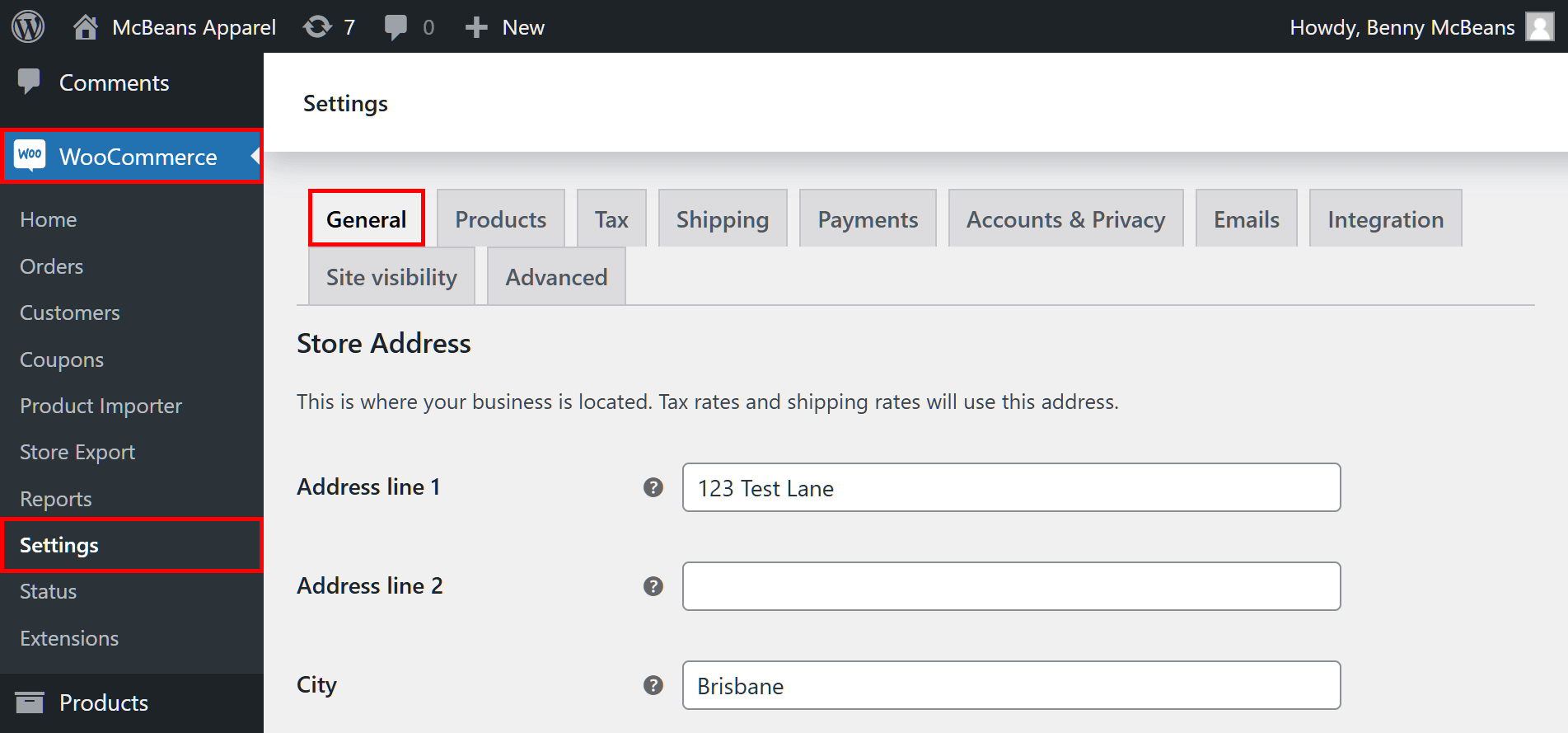
Scroll nu naar beneden en zoek de sectie Valuta-opties. Hier kunt u de volgende opties configureren:
- Valuta: De basisvaluta die wordt weergegeven voor productprijzen in uw online winkel
- Valutapositie: Het valutasymbool, dat vóór of na de prijs kan worden geplaatst
- Duizend separator: Het symbool dat wordt gebruikt om duizendtallen te scheiden
- Decimale separator: Het symbool dat wordt gebruikt om decimalen te scheiden
- Aantal decimalen: Het aantal decimalen dat na de komma wordt weergegeven
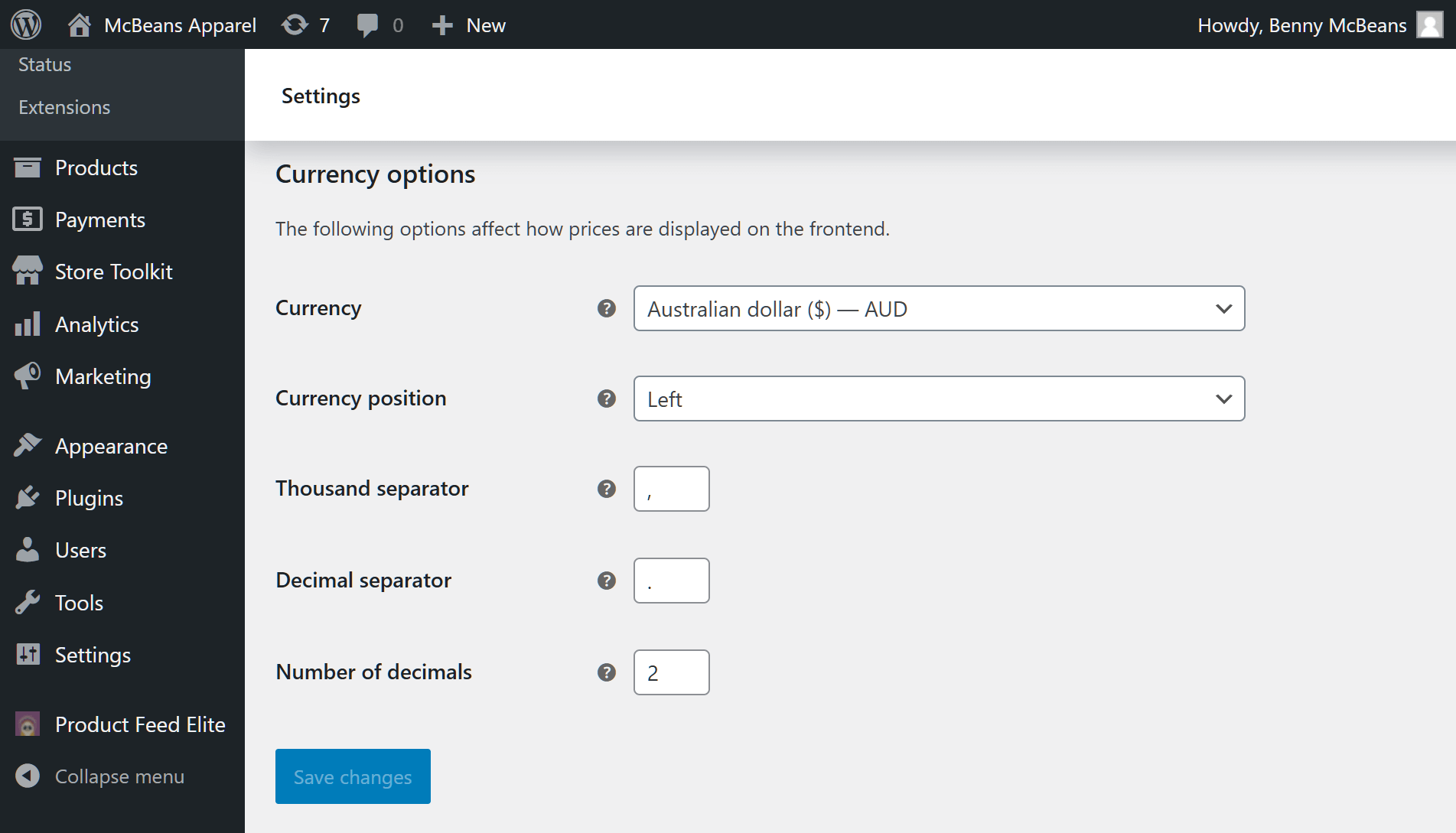
Als u klaar bent met uw instellingen, vergeet dan niet op de knop Wijzigingen opslaan te klikken! Hiermee worden alle prijzen in uw winkel automatisch bijgewerkt om uw wijzigingen weer te geven. Houd er rekening mee dat uw instellingen alle aspecten van uw winkel beïnvloeden: bestellingen, rapporten en zelfs facturen van klanten.
Hoe schakelt u valutaomzetting in op uw online winkel?
WooCommerce ondersteunt slechts één basisvaluta voor elke online winkel. Als u dus realtime valutaomzetting wilt aanbieden, moet u een extensie installeren. Gelukkig zijn er veel krachtige plugins waarmee u productprijzen in verschillende valuta's kunt weergeven en klanten kunt laten betalen in een andere valuta dan de basisvaluta van uw winkel.
Dus, wilt u elke klant de mogelijkheid geven om de WooCommerce-valuta te wijzigen? Hier zijn enkele geweldige opties:
- Currency Switcher for WooCommerce: Dit populaire hulpmiddel voegt een eenvoudig te gebruiken valuta-omzetter-widget toe aan uw online winkel, waarmee klanten moeiteloos tussen verschillende valuta's kunnen wisselen.
- Aelia Currency Switcher: Deze geavanceerde WooCommerce valutaschakelaar biedt krachtige en uitgebreide ondersteuning voor meerdere valuta's voor e-commerceplatforms. Hiermee kunnen klanten prijzen bekijken en betalingen doen in verschillende valuta's en bevat functies zoals automatische valutaupdates en compatibiliteit met verschillende betalingsgateways.
- WooPayments Multi-Currency Functie: Wanneer u WooPayments instelt, ontgrendelt u gratis functionaliteit voor meerdere valuta's. Dit betekent dat klanten productprijzen in hun gekozen valuta kunnen zien en in meer dan 100 verschillende valuta's kunnen betalen.
- Curcy – WooCommerce Multi Currency – Currency Switcher: Deze WooCommerce valutaschakelaar maakt het eenvoudig om meerdere valuta's in uw online winkel in te stellen, zodat klanten hun voorkeursvaluta kunnen bekijken en betalen met actuele wisselkoersen.
- FOX Currency Switcher (formerly WOOCS): Deze veelgebruikte switcher laat shoppers hun valuta kiezen en geeft u controle over wisselkoersen, prijsopmaak per valuta en vaste prijzen voor individuele producten.
- MultilingualPress: Dit hulpprogramma maakt het eenvoudig om uw inhoud, producten en prijzen weer te geven in meerdere talen en valuta's, zodat uw winkel een wereldwijd publiek kan bereiken en aanspreken.
- Multi-Currency for WooCommerce: Met deze WooCommerce multi-currency plugin kunnen uw klanten betalen in hun voorkeursvaluta, wat hun winkelervaring soepeler en gemakkelijker maakt.
- Valutaomzetter Widget: Deze valutaomzetter-widget werkt de prijzen bij die op uw site worden weergegeven, maar houdt transacties in de basisvaluta van uw winkel. Het helpt u verkopen gemakkelijk te beheren en te verantwoorden, terwijl klanten prijzen in hun lokale valuta kunnen zien.
Snelle overzicht: Hoe voeg je een Valutaschakelaar voor WooCommerce toe aan je online winkel
Currency Switcher for WooCommerce detecteert automatisch de locatie van uw klant en toont prijzen in hun lokale valuta, gebaseerd op de huidige wisselkoersen.
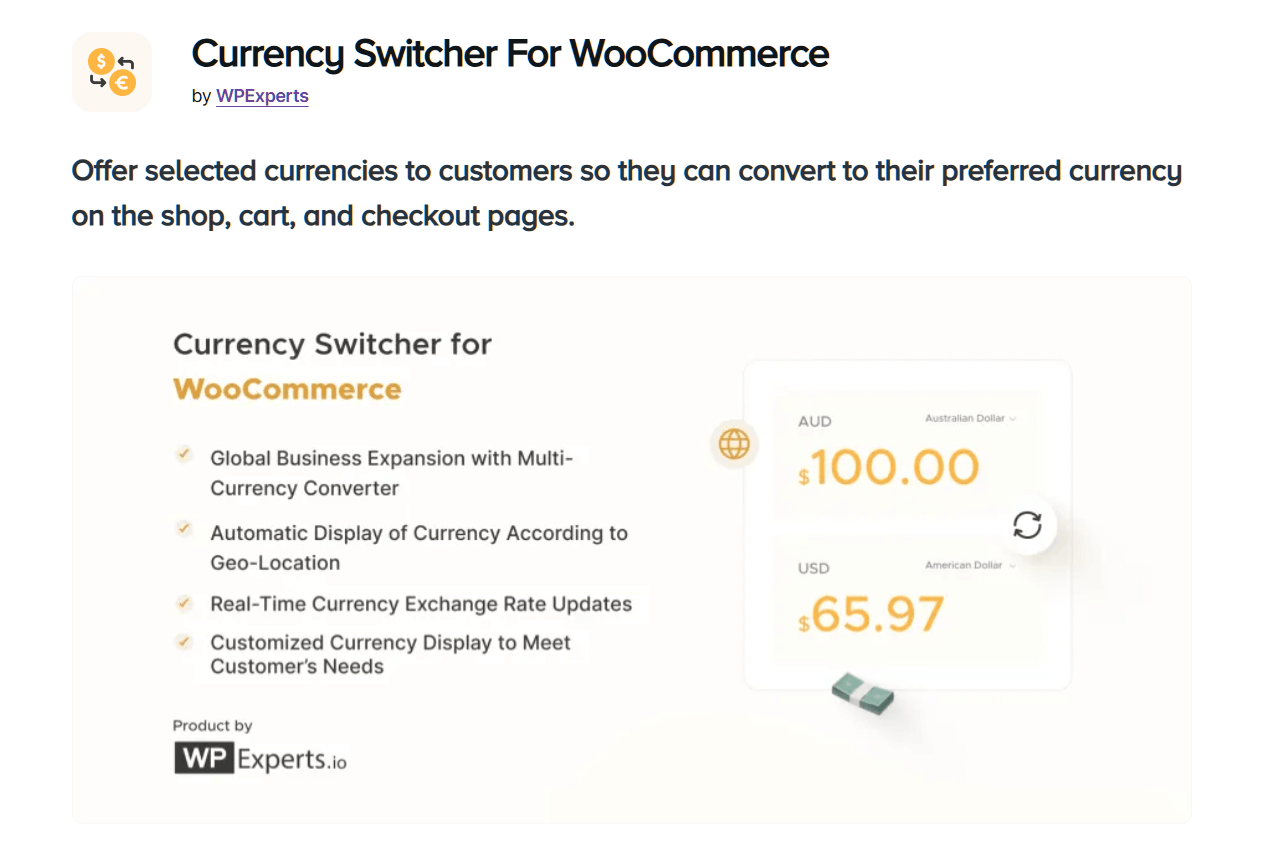
Hier leest u hoe u het instelt:
- Koop, installeer en activeer de plugin.
- Ga naar uw WordPress Admin Dashboard en navigeer vervolgens naar WooCommerce > WCCS Instellingen om uw valutainstellingen te configureren.
- Ga naar de sectie Valuta's. Gebruik vervolgens de dropdown om alle valuta's te kiezen die u in uw winkel wilt aanbieden. Bovendien kunt u elke valuta een label geven.
- Schakel de automatische updates van wisselkoersen in. U kunt ook handmatig de wisselkoers voor elke valuta instellen, waarbij de standaardvaluta in uw WordPress-omgeving wordt behandeld als de basiswaarde van 1.
- Configureer de opmaak. Dit omvat het selecteren van de uitlijning van elke valuta, het aantal decimalen dat na de komma moet worden weergegeven, en de vlag die aan de valuta is gekoppeld.
- Selecteer de betaalmethode die voor de valuta wordt gebruikt.
Met deze opstelling wordt uw winkel direct toegankelijker voor een wereldwijd publiek.
WooCommerce Valuta Wissel Tips
Om uw e-commerceonderneming wereldwijd te laten slagen, moet u meer doen dan alleen klanten de mogelijkheid geven om de WooCommerce-valuta te wijzigen.
Om internationale verkopen te stimuleren, kunt u de volgende aanvullende strategieën toepassen:
1. Valutakoersen verwerken
Het nauwkeurig houden van de wisselkoersen is cruciaal voor het behouden van het vertrouwen van klanten. De meeste valutaplugins stellen u in staat dit proces te automatiseren, waarbij realtime koersen worden opgehaald uit vertrouwde bronnen zoals Open Exchange Rates of XE.com. Als u volledige controle wilt, kunt u de koersen handmatig invoeren en naar wens aanpassen. Hoe dan ook, zorg ervoor dat uw prijzen regelmatig worden bijgewerkt, zodat internationale klanten niet worden verrast door prijsverschillen.
2. De gebruikerservaring optimaliseren
Het gaat niet alleen om het aanbieden van verschillende valuta; u moet er ook voor zorgen dat uw klanten precies weten wat ze betalen. Het weergeven van het juiste valutasymbool, het gebruik van de juiste opmaak (bijv. €100 vs. 100€) en het afronden van prijzen voor duidelijkheid zijn allemaal cruciaal voor een soepele ervaring.
Daarnaast kunt u geo-locatiefuncties gebruiken om automatisch de lokale valuta voor elke bezoeker weer te geven. Dit minimaliseert verwarring en verkleint de kans op winkelwagenverlating, omdat de klant niet hoeft te raden hoeveel er in rekening wordt gebracht.
3. Betalingen in verschillende valuta's beheren
Als het op betalingen aankomt, zijn niet alle gateways gelijk geschapen. U moet ervoor zorgen dat uw betaalgateway meerdere valuta ondersteunt. Sommige opties, zoals PayPal en Stripe, gaan goed om met internationale transacties, maar controleer dubbel of ze de valuta's dekken die u van plan bent aan te bieden.
Als uw gateway een bepaalde valuta niet ondersteunt, worden prijzen in die valuta nog steeds weergegeven in WooCommerce, maar de klant wordt gefactureerd in de standaardvaluta van uw winkel. Dit kan leiden tot onverwachte wisselkoerskosten voor de klant, dus kies uw gateway verstandig.
4. Overwegingen met betrekking tot belastingen en verzending
Belastingen en verzending kunnen ingewikkeld worden bij internationaal verkopen, maar WooCommerce biedt u de tools om dit efficiënt te beheren. U moet belastingtarieven configureren voor elke regio waar u verkoopt, rekening houdend met het feit dat belastingen kunnen variëren per valuta. Op dezelfde manier wilt u uw verzendkosten aanpassen op basis van de locatie van de klant en de valuta die ze gebruiken.
Hier kunnen productfeeds ongelooflijk nuttig zijn. Ze zorgen ervoor dat uw aanbiedingen nauwkeurige prijzen, belastingen en verzendkosten weergeven op verschillende verkoopkanalen. Maar we zullen later dieper ingaan op productfeeds.

Productfeeds gebruiken om internationale verkopen te stimuleren
Dus, hoe passen productfeeds hierin?
Laten we eerst een paar belangrijke vragen over productfeeds beantwoorden.
1. Wat is een productfeed?
Een productfeed is een gegevensbestand dat alle details over uw producten bevat, inclusief titels, beschrijvingen, prijzen, beschikbaarheid en zelfs valuta. Wanneer u deze feeds naar verschillende platforms (zoals Google Shopping, Bing, enz.) stuurt, gebruiken zij de gegevens om uw producten aan potentiële klanten weer te geven. Het instellen van uw productfeeds om lokale valuta's op te nemen, zorgt er dus voor dat internationale shoppers nauwkeurige, up-to-date prijzen zien op elk platform dat ze bezoeken.
Als u bijvoorbeeld verkoopt op Google Shopping, kan uw feed automatisch prijzen aanpassen op basis van de locatie van de bezoeker, en hen uw product in hun lokale valuta tonen. Dit creëert een naadloze winkelervaring op alle kanalen en vergroot uw kansen om die internationale bezoekers om te zetten in kopers.
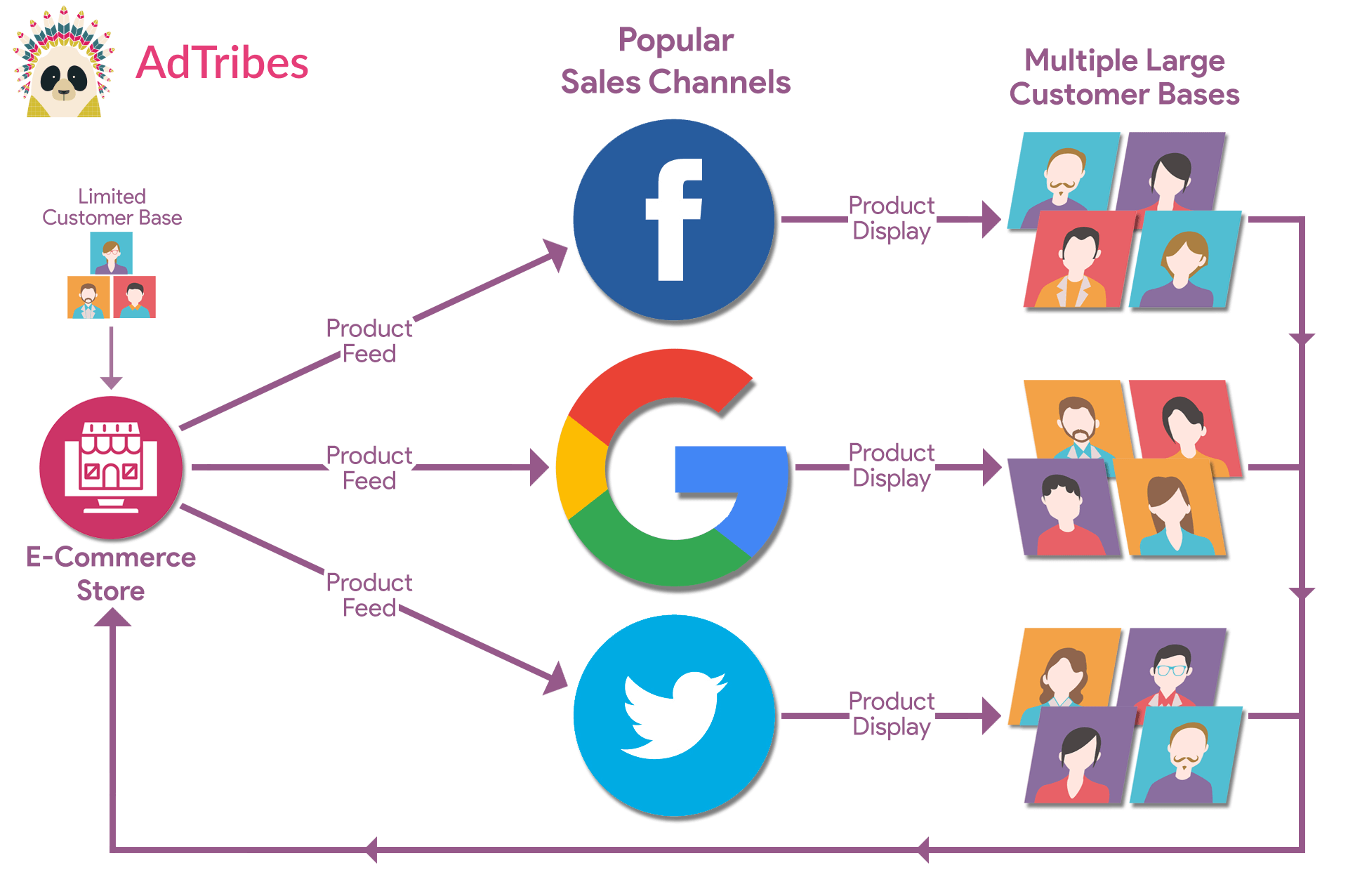
Hongerig naar meer informatie over productfeeds? Bekijk dan onze uitgebreide gids, “Wat is een productfeed en hoe maak je er een? (Ultieme Gids)“

2. Waarom productfeeds aanmaken?
Productfeeds zijn essentieel om uw producten onder de aandacht te brengen van meer potentiële kopers.
Het maken van feeds stelt u in staat om uw producten op verschillende populaire verkoopkanalen te plaatsen, zoals:
- Google Shopping
- Bing Shopping
- Snapchat
- TikTok
- Connexity
- PriceGrabber
- ShopMania
- Shopzilla
- PriceRunner
- Kelkoo
- Idealo
- ... en meer!
Wanneer u uw producten presenteert op online marktplaatsen, zoekmachines, socialemediaplatforms, vergelijkingswebsites en websites van retailers, vergroot u de zichtbaarheid van uw winkel en trekt u shoppers aan die uw website misschien niet direct hadden gevonden.
Productfeeds houden ook uw aanbiedingen up-to-date met realtime informatie, zodat uw inventaris, prijzen en productdetails altijd accuraat zijn, wat vertrouwen opbouwt en de winkelervaring verbetert.
Uiteindelijk helpen productfeeds om meer verkeer te genereren en de verkoop op meerdere platforms te stimuleren.
3. Hoe maak je productfeeds aan?
Om WooCommerce-productfeeds te maken, heeft u productdatafeedsoftware nodig.
Als een van de toonaangevende WooCommerce-plugins voor het maken van productfeeds, stelt AdTribes Product Feed u in staat om effectieve productfeeds te maken, waardoor u producten kunt presenteren via verschillende verkoopkanalen.

AdTribes biedt een gratis en een premium versie, beide met veel krachtige tools. De laatste beschikt echter over extra functies, waaronder volledige integratie met verschillende WooCommerce-valutawisselaars. Wat ons brengt bij...
AdTribes Product Feed Elite gebruiken om WooCommerce-valuta te wijzigen
Nadat u AdTribes Product Feed Elite hebt gekocht, gedownload, geïnstalleerd en geactiveerd, kunt u feeds met meerdere valuta toevoegen met de Product Feed Multi-Currency Addon, beschikbaar op de Plus- en Business-abonnementen. De addon werkt met de volgende WooCommerce-valutaschakelaars:
- Curcy Valuta Wisselaar
- Aelia Valuta Wisselaar
- WCML, WooCommerce Meertalig
- FOX Valuta Wisselaar
Maar eerst moet u deze opties inschakelen. Ga dus naar uw WordPress Admin Dashboard en klik op Product Feed Elite > Instellingen > Plugin-instellingen. Schakel vervolgens een van de WooCommerce-valutawisselaars in, zoals hieronder weergegeven:
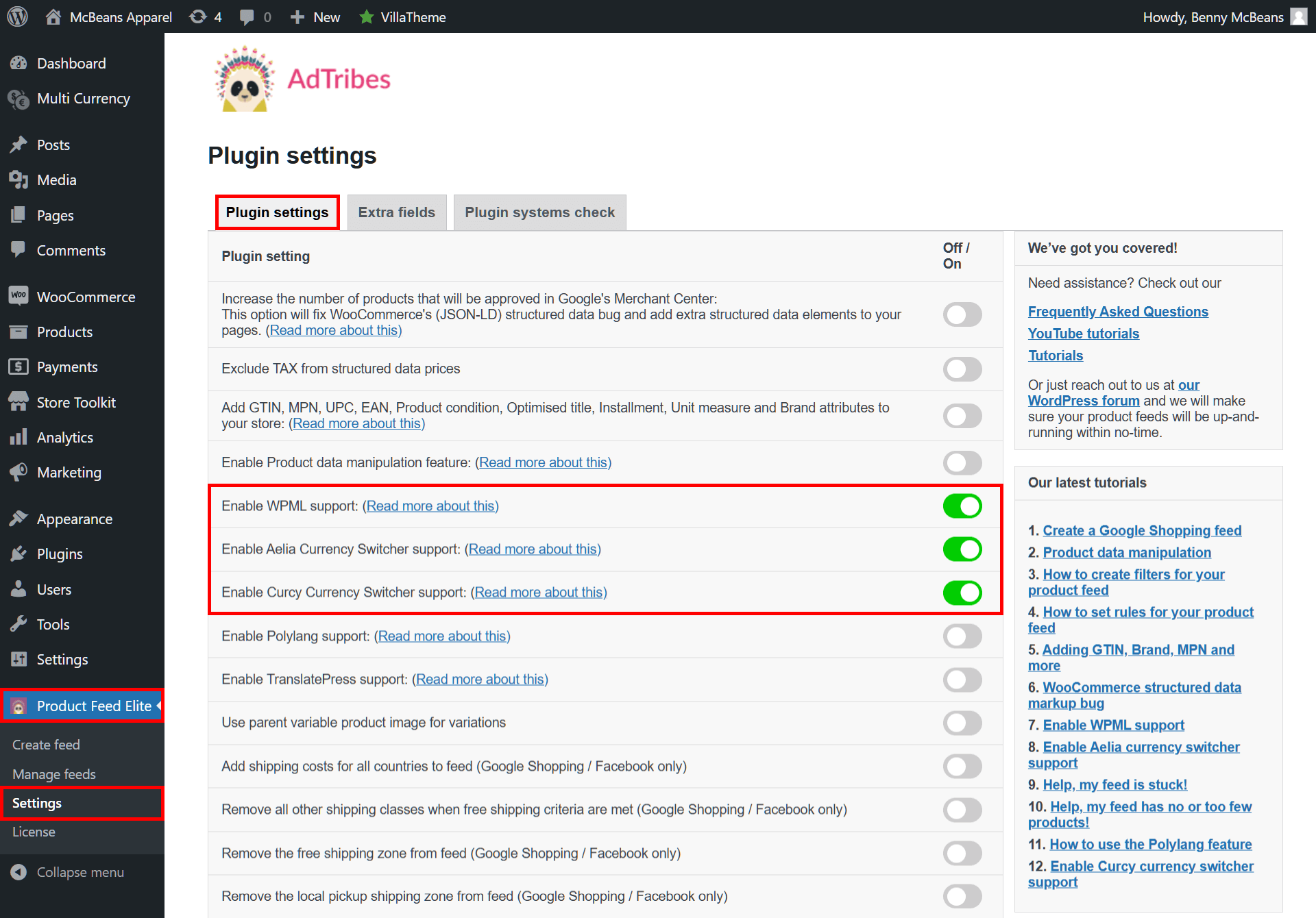
Voor ons voorbeeld schakelen we Curcy Currency Switcher in.
Ga vervolgens terug naar je WordPress Admin Dashboard en ga naar Product Feed Elite > Feed aanmaken. Dit brengt je naar de pagina Algemene feedinstellingen, waar je het proces voor het aanmaken van de feed kunt starten.
Zoals je hieronder kunt zien, heb je nu toegang tot Curcy Currency Switcher, waarmee je op de dropdown kunt klikken en een valuta kunt kiezen uit een enorme lijst.
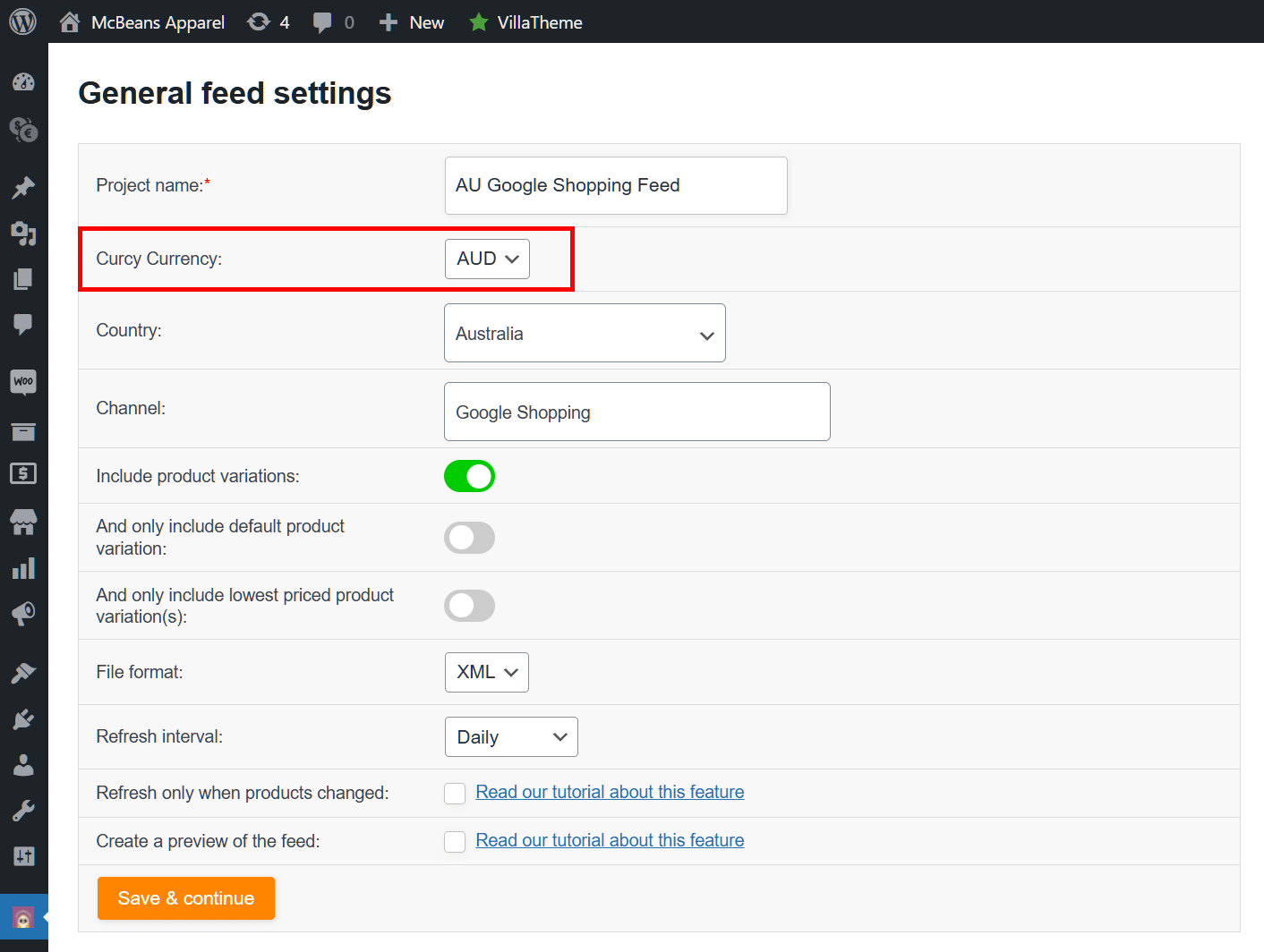
Zorg ervoor dat de valuta die je selecteert overeenkomt met je voorkeursdoelland.
En dat is alles! Zodra je klaar bent met het aanmaken van je productfeed, gebruikt AdTribes de door jou geselecteerde valuta om je productprijzen te berekenen. Bovendien wordt de genoemde valuta als voorvoegsel vóór de prijs zelf weergegeven.
Voor meer informatie over de integraties van AdTribes Product Feed Elite met deze WooCommerce currency switcher plugins, raadpleeg de volgende artikelen:
- Nieuwe integratie! Curcy Currency Switcher Plugin nu compatibel met Product Feed Elite
- Nieuwe integratie! Aelia Currency Switcher voor productfeeds met meerdere valuta
- Nieuwe functie! WPML-ondersteuning voor productfeeds (taal- en valutawissel)
- Nieuwe integratie! FOX Valutaschakelaar Voor WooCommerce Feeds
Veelgestelde vragen: WooCommerce Valuta Wijzigen
Het is tijd om enkele veelgestelde vragen over valutaconversies te beantwoorden!
1. Waar vind ik de valutakeuzes in WooCommerce?
Om de valuta-opties in de WooCommerce-instellingen te vinden, navigeer je naar het WooCommerce Admin Dashboard en ga je naar Instellingen > Algemeen. Hier vind je de sectie Valuta-opties, die opties bevat waarmee je de WooCommerce-valuta kunt wijzigen en meer.
2. Hoe wijzig ik de valuta in de WooCommerce-instellingen?
Om de valuta in de WooCommerce-instellingen te wijzigen, ga je eerst naar het WooCommerce Admin Dashboard. Klik vervolgens op Instellingen > Algemeen en zoek naar de sectie Valuta-opties. Hier kun je de WooCommerce-valuta wijzigen, de positie van het valutasymbool kiezen, de symbolen selecteren die worden gebruikt voor het scheiden van decimalen en duizendtallen, en het aantal decimalen bepalen dat na de komma wordt weergegeven.
3. Hoe wijzig ik de dollarvaluta in WordPress?
Om de dollar-valuta in WordPress te wijzigen, navigeer je eerst naar het WooCommerce Admin Dashboard. Klik vervolgens op Instellingen > Algemeen en zoek naar de sectie Valuta-opties. Klik hier op de dropdown van de optie Valuta en kies een andere valuta.
4. Hoe voeg ik een valutaschakelaar toe in WooCommerce?
Om een valutaschakelaar in WooCommerce toe te voegen, ga je eerst naar je WooCommerce Admin Dashboard. Klik vervolgens op Plugins > Nieuwe Plugin Toevoegen. Gebruik vervolgens het zoekveld om te zoeken naar een plugin waarmee je je valuteweergaven kunt wijzigen. Zodra je er een hebt gevonden, klik je eenvoudig op de knop Installeren, gevolgd door de knop Activeren.
Als alternatief kun je een software voor valutaconversie kopen en downloaden, ga dan naar je WooCommerce Admin Dashboard en klik op Plugins > Nieuwe Plugin Toevoegen. Klik vervolgens op de knop Plugin Uploaden gevolgd door de knop Bestand Kiezen. Zoek en klik vervolgens op je gedownloade bestand, klik dan op de knop Nu Installeren. Keer nu terug naar je WooCommerce Admin Dashboard en klik op Plugins > Geïnstalleerde Plugins. Klik ten slotte op je nieuw geïnstalleerde plugin en klik op Activeren.
5. Wat is de beste WooCommerce-oplossing voor valutawissels?
De beste software waarmee je valuta in WooCommerce kunt wijzigen, hangt af van je unieke vereisten. De beste oplossingen zijn echter:
- Valutaschakelaar voor WooCommerce
- Aelia Valuta Wisselaar
- Curcy Valuta Wisselaar
- FOX Valuta Wisselaar
- Multi-Currency voor WooCommerce
- WooPayments Multi-Currency Functie
- MultilingualPress
- Valutaomzetter Widget
6. Heb ik een valutaomzetter nodig op de afrekenpagina van mijn website?
Het is niet noodzakelijk dat uw website verschillende valuta's weergeeft bij het afrekenen.
Als u echter aan internationale markten wilt verkopen, moet u een hulpmiddel voor valutaconversie hebben dat prijzen in lokale valuta's weergeeft. Dit helpt klanten weloverwogen aankopen te doen en verbetert hun winkelervaring.
Conclusie
Het wereldwijd uitbreiden van uw e-commerce winkel vereist meer dan alleen het verkopen van geweldige producten. Het gaat erom ervoor te zorgen dat uw klanten zich thuis voelen tijdens het winkelen - te beginnen met het aanbieden van prijzen in hun lokale valuta. Met de juiste instellingen, plug-ins en productfeeds kunt u uw winkel succesvol inrichten en uw internationale verkopen stimuleren.
Samenvattend besprak dit artikel de volgende kernconcepten:
- De voordelen van het aanbieden van meerdere valuta's op uw e-commerceplatform
- Hoe u de basisvaluta van uw platform instelt
- Hoe u valutaconversie inschakelt in uw online winkel
- WooCommerce valuta wijzigen tips
- Hoe u productfeeds gebruikt om internationale verkopen te stimuleren
- Hoe u AdTribes Product Feed Elite gebruikt om WooCommerce-valuta te wijzigen
Heeft u vragen over hoe u de valuta in WooCommerce kunt wijzigen? Laat het ons weten in de reacties hieronder!