

 Beoordeeld door
Pinterest is een natuurlijke keuze voor visuele WooCommerce-producten. Als je mode, woondecoratie, sieraden, doe-het-zelfartikelen of lifestyleproducten verkoopt, gebruiken je klanten Pinterest mogelijk al om naar ideeën te zoeken, opties te vergelijken en toekomstige aankopen te plannen.
Pinterest Shopping Ads helpen je je producten te tonen in die ontdekkingsmomenten, maar ze zijn eerst afhankelijk van één belangrijk onderdeel: een correct geformatteerde productfeed. Als je feed verplichte velden mist of rommelige productgegevens gebruikt, kunnen je items catalogusfouten oplopen voordat je advertenties live gaan.
In deze handleiding leiden we je door de installatie van Pinterest Shopping Ads voor WooCommerce met behulp van AdTribes Product Feed Pro. Je leert wat Pinterest vereist, hoe je een voor Pinterest geschikte productfeed genereert en hoe je je eerste Shopping Ads-campagne voorbereidt.
Wat zijn Pinterest Shopping Ads
Pinterest Shopping Ads zijn betaalde productplaatsingen die items uit je productcatalogus op Pinterest tonen. Ze kunnen verschijnen op plaatsen zoals zoekresultaten en homefeeds, en ze bevatten productdetails zoals prijzen, beschikbaarheid en een directe link naar je productpagina.
In tegenstelling tot standaard Pinterest-advertenties waarbij je een creatie uploadt en tekst schrijft, halen Shopping Ads automatisch productgegevens uit je catalogusfeed. Pinterest koppelt je producten aan relevante zoekopdrachten op basis van de producttitels, beschrijvingen, categorieën en afbeeldingen in je feed. Dit maakt ze bijzonder effectief voor visueel gedreven categorieën zoals mode, sieraden, woonartikelen en doe-het-zelfartikelen.
Volgens Pinterest's eigen bedrijfsgegevens is de kans 7 keer groter dat mensen die Pinterest wekelijks gebruiken, het het meest invloedrijke platform in hun aankoopproces vinden, vergeleken met andere sociale mediaplatforms. Die koopintentie is wat Shopping Ads de moeite waard maakt voor WooCommerce-winkels met visuele producten.
Vereisten voor Pinterest Shopping Ads
Voordat je een feed aanmaakt, heb je een paar dingen nodig. Pinterest heeft specifieke account- en feedvereisten waaraan moet worden voldaan voordat je producten kunnen worden weergegeven.
Accountvereisten
- Pinterest Zakelijk account: Je hebt een zakelijk account nodig, geen persoonlijk account. Je kunt een bestaand persoonlijk account omzetten of een nieuw account aanmaken op business.pinterest.com.
- Geverifieerde website: Het domein van je WooCommerce-winkel moet zijn geverifieerd in de instellingen van je Pinterest Zakelijk account.
- Pinterest-tag geïnstalleerd: De Pinterest-tag (hun trackingpixel) moet op je WooCommerce-winkel zijn geïnstalleerd om conversies bij te houden en remarketing mogelijk te maken.
Feedvereisten
Pinterest-productfeeds volgen een formaat dat vergelijkbaar is met andere shoppingfeeds, maar je moet nog steeds voldoen aan Pinterest's eigen catalogusvereisten. De vereiste velden omvatten:
- id: Een unieke productidentifier
- title: De productnaam, inclusief variantdetails indien relevant
- description: Een platte tekst productbeschrijving
- link: De directe URL naar de bijpassende productpagina in uw winkel
- image_link: Een productafbeelding van hoge kwaliteit URL waar Pinterest toegang toe heeft
- price: De productprijs, geformatteerd met de juiste valutagegevens
- availability: Of het product op voorraad is, niet op voorraad is, of in de voorverkoop is
- item_group_id: Alleen vereist wanneer u meerdere varianten van hetzelfde product indient
Optionele maar aanbevolen velden zijn onder andere google_product_category, product_type, additional_image_link, sale_price en color. Het opnemen van deze velden verbetert hoe goed Pinterest uw producten koppelt aan relevante zoekopdrachten.
💡 Snelle tip: Omdat Pinterest een zeer visueel platform is, zijn uw productafbeeldingen net zo belangrijk als de opmaak van uw feed. Vermijd kleine, afbeeldingen van lage kwaliteit, plaatsaanduidingen of afbeeldingen die moeilijk bij te snijden zijn. Als u meerdere sterke productfoto's heeft, kunt u uw hoofdafbeelding gebruiken voor
image_linken ondersteunende beelden toevoegen viaadditional_image_link.
Hoe maak je een Pinterest Product Feed met AdTribes Product Feed Pro
Product Feed Pro maakt het eenvoudig om een WooCommerce Pinterest product feed te genereren die voldoet aan de catalogusvereisten van Pinterest. Hier leest u hoe u het stap voor stap instelt.
Stap 1: Installeer en activeer AdTribes Product Feed Pro
Als u dat nog niet heeft gedaan, download en installeer dan Product Feed Pro uit de WordPress plugin repository. Na activering vindt u de plugin onder "Product Feed Pro" in het menu van uw WordPress dashboard.
Stap 2: Maak een nieuwe product feed
Navigeer naar het Product Feed Pro menu en klik op "Feed aanmaken". Selecteer "Pinterest" uit de kanaaldropdown. De plugin bevat een voorgemaakte Pinterest-sjabloon die uw WooCommerce productgegevens automatisch koppelt aan de vereiste velden van Pinterest.
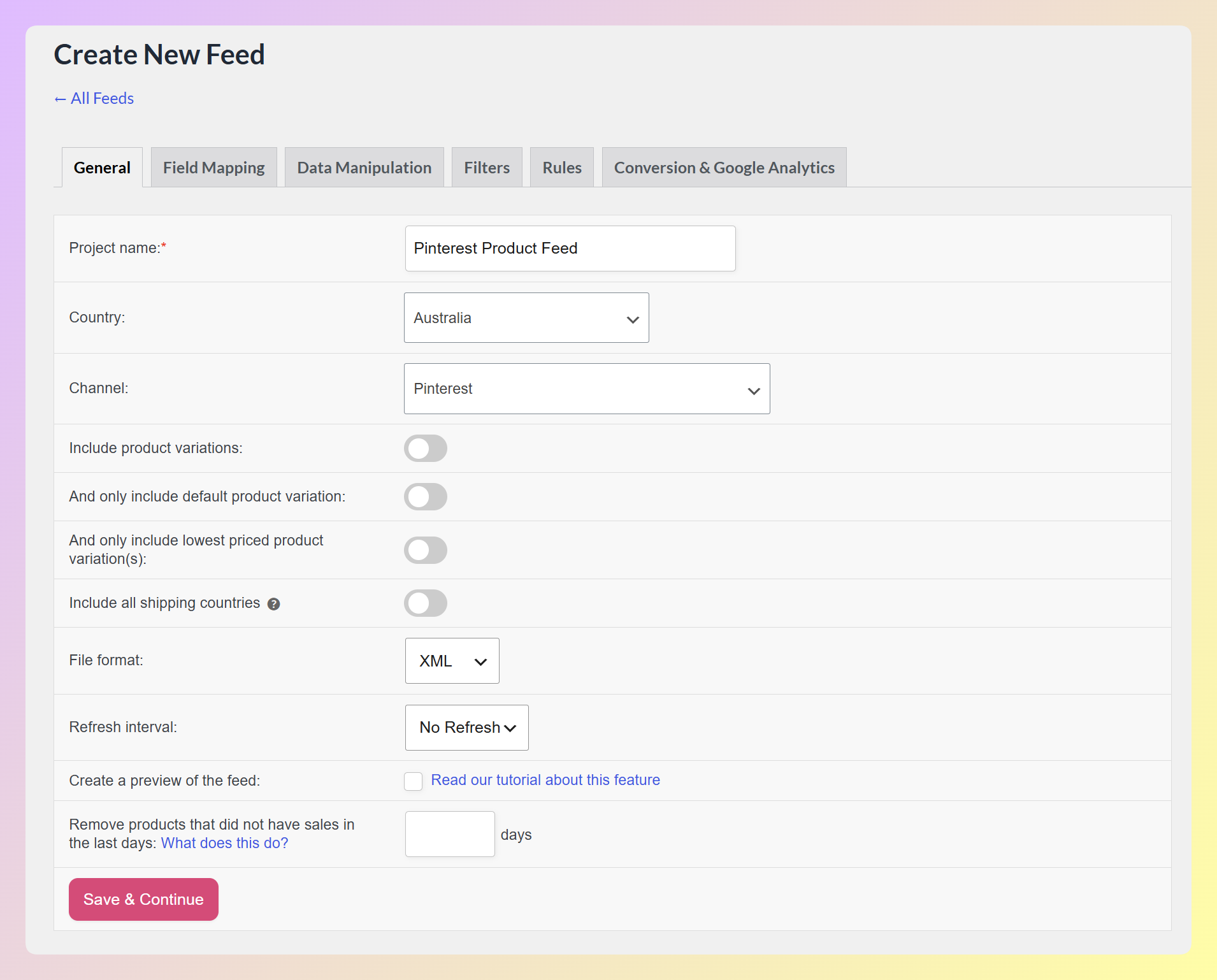
Geef uw feed een herkenbare naam zoals "Pinterest Shopping Feed" zodat u deze later kunt identificeren.
Stap 3: Wijs uw productvelden toe
Met de geselecteerde Pinterest-sjabloon vult Product Feed Pro de vereiste veldkoppelingen vooraf in. Controleer ze om te bevestigen:
- id wordt gekoppeld aan uw WooCommerce product SKU of product ID
- title wordt gekoppeld aan uw productnaam
- description wordt gekoppeld aan uw productbeschrijving (kort of lang, afhankelijk van uw voorkeur)
- link wordt gekoppeld aan uw product URL
- image_link wordt gekoppeld aan uw belangrijkste productafbeelding
- price wordt gekoppeld aan uw reguliere prijs met valuta
- availability wordt gekoppeld aan uw voorraadstatus
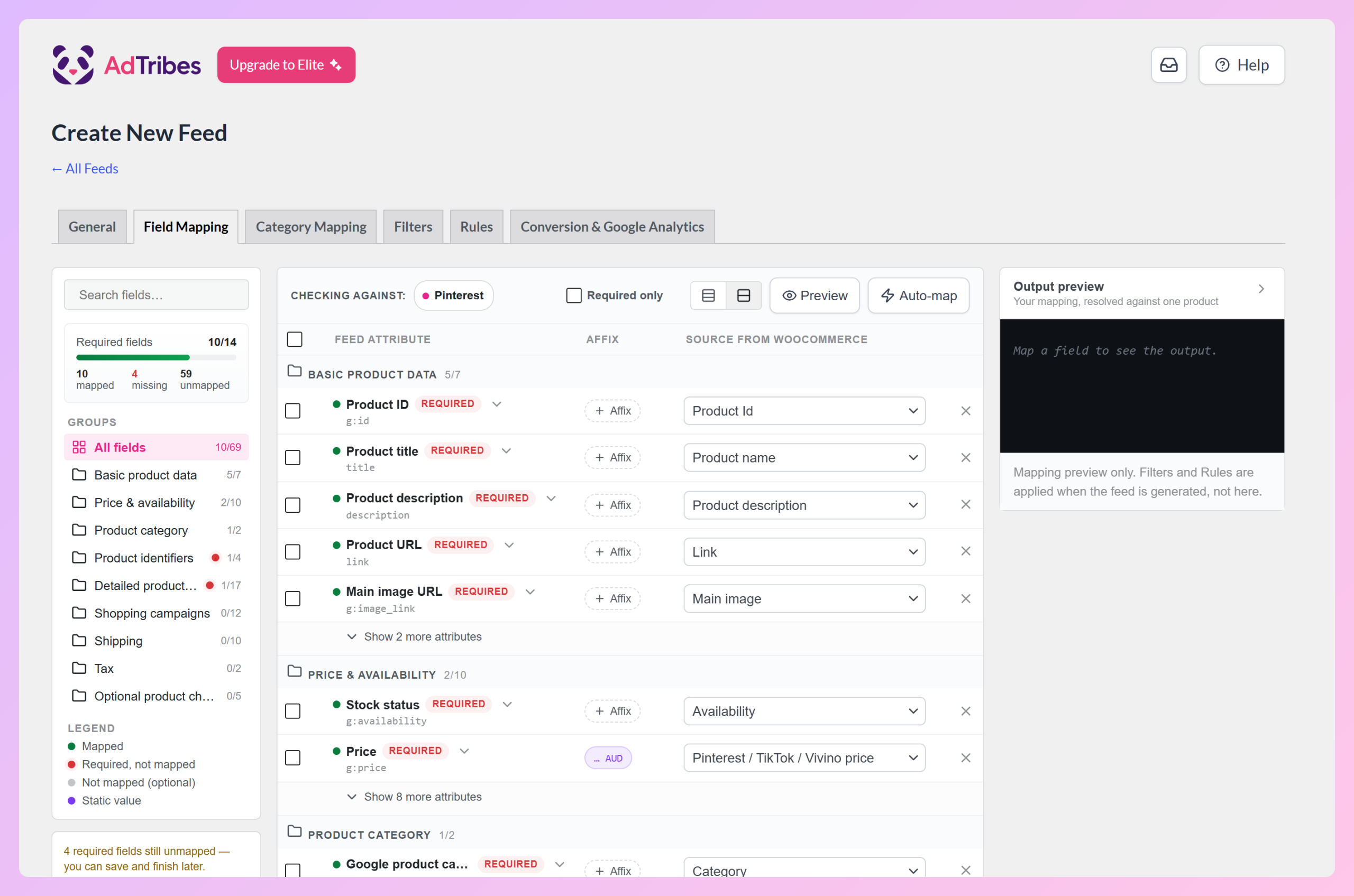
De teller Vereiste velden toont hoeveel van de vereiste attributen van Pinterest zijn gemapt, en de rode stippen in de zijbalk Groepen wijzen op alles wat nog ontbreekt. Klik op “Automatisch mappen” om ongemarkeerde velden te koppelen aan WooCommerce-bronnen waar mogelijk, of wijzig elke mapping met de bron-dropdown naast elk attribuut. Klik op “+ Veldmapping toevoegen” om optionele velden toe te voegen zoals google_product_category of sale_price.
Stap 4: Pas feedregels en filters toe
Dit is waar je verfijnt welke producten naar Pinterest gaan. Gebruik de filteropties om:
- Producten die niet op voorraad zijn uitsluiten
- Producten zonder bruikbare afbeeldingen uit te sluiten, aangezien Pinterest een toegankelijke
image_linkvereist - Te filteren op categorie als je slechts bepaalde productlijnen in je Pinterest-feed wilt hebben
Feedregels laten je gegevens aanpassen voordat ze worden verzonden. Je kunt bijvoorbeeld een regel instellen om je merknaam toe te voegen aan elke producttitel, wat helpt bij de zichtbaarheid in zoekresultaten op Pinterest.
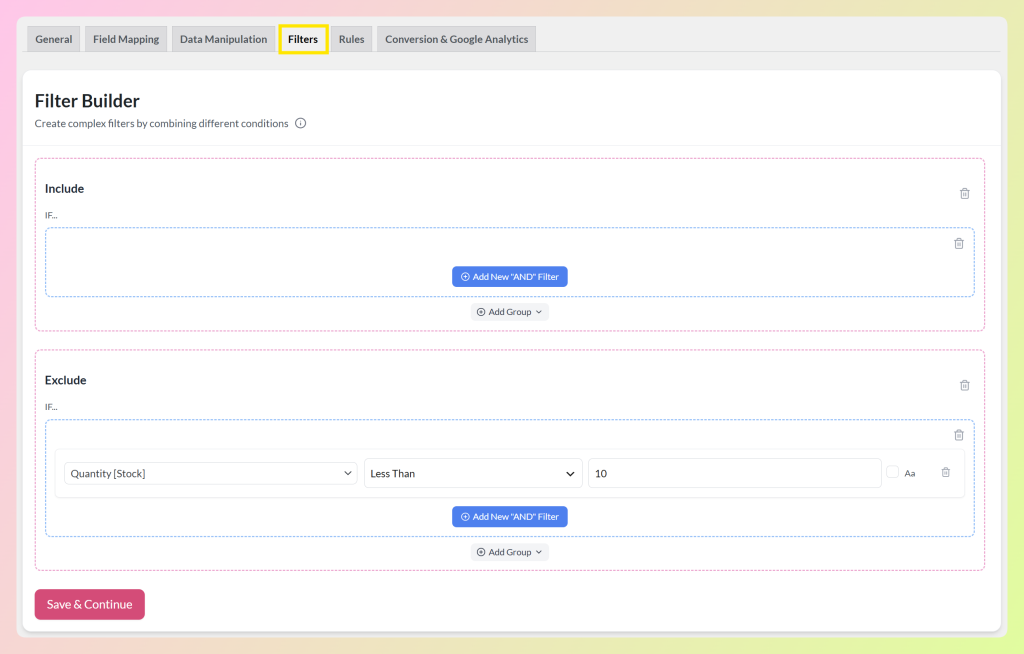
Een praktische manier om dit aan te pakken is om je Pinterest-feed gericht te houden op producten die visueel sterk zijn, op voorraad zijn en de moeite waard zijn om te promoten. Als bepaalde producten met lage marges of lage prioriteit niet goed passen bij je advertentiebudget, kun je ze eruit filteren voordat je je feed naar Pinterest stuurt.
Stap 5: Genereer en kopieer je feed-URL
Klik op “Feed genereren” en Product Feed Pro maakt je Pinterest-productfeed. Eenmaal gegenereerd, krijg je een gehoste feed-URL die automatisch wordt bijgewerkt op basis van je geselecteerde vernieuwingsschema.
Kopieer deze feed-URL. Je hebt deze nodig in de volgende stap wanneer je je catalogus verbindt met Pinterest.
Hoe je je eerste Pinterest Shopping Ads Campagne lanceert
Met je feed klaar, is het tijd om je producten live te zetten op Pinterest en je eerste Shopping-campagne op te zetten.
Verbind je catalogus met Pinterest
- Log in op je Pinterest Zakelijke account.
- Ga naar “Advertenties” en vervolgens naar “Catalogi” in het hoofdmenu.
- Klik op “Gegevensbron toevoegen” en plak de feed-URL die Product Feed Pro heeft gegenereerd.
- Pinterest zal je gegevensbron verwerken en je op de hoogte stellen van de status ervan.
- Controleer je catalogusdiagnostiek op eventuele feedfouten of waarschuwingen, en los vervolgens eventuele problemen op die Pinterest markeert.
Maak een Shopping-campagne
Nadat Pinterest je feed heeft verwerkt en je producten zijn goedgekeurd:
- Ga naar “Campagne maken” in je Pinterest Ads Manager.
- Selecteer “Catalogusverkopen” als je campagnedoelstelling.
- Stel je dagelijkse of levenslange budget in op basis van hoeveel je comfortabel wilt testen terwijl Pinterest prestatiegegevens verzamelt.
- Kies je targetingdetails. Voor campagnes met catalogusverkopen zijn zoekwoord- of interesse-targeting niet altijd noodzakelijk, dus focus op de doelgroep- en leveringsinstellingen die het beste passen bij je campagnedoel.
- Selecteer welke productgroepen uit je catalogus je wilt promoten. Je kunt alle producten promoten of productgroepen maken op basis van categorieën, merken of aangepaste labels uit je feed.
- Stel je biedstrategie in. Pinterest raadt Performance+ bidding aan als startpunt voor shopping-advertenties.
- Beoordelen en lanceren.
Monitor je resultaten
Geef je campagne na het lanceren voldoende tijd om betekenisvolle gegevens te verzamelen voordat je grote aanpassingen maakt. Controleer vroegtijdig op feed- of trackingproblemen, maar vermijd het te snel wijzigen van budgetten, targeting of productgroepen voordat je duidelijke prestatiepatronen kunt zien.
Volg belangrijke statistieken zoals impressies, klikken, doorklikratio (CTR) en kosten per klik (CPC) in uw Pinterest Ads Manager. Vergelijk deze met uw WooCommerce-conversiegegevens om het werkelijke rendement op advertentie-uitgaven te begrijpen.
Tips om Pinterest-productvermeldingen te optimaliseren
Het live krijgen van uw feed is slechts de eerste stap. Het optimaliseren van uw productvermeldingen helpt u meer impressies, klikken en conversies te krijgen van Pinterest Shopping.
Schrijf Pinterest-geoptimaliseerde titels
Pinterest-zoekopdrachten werken anders dan Google. Gebruikers zoeken met meer beschrijvende, ambitieuze termen. In plaats van 'blauwe jurk' zou iemand kunnen zoeken naar 'outfit voor een zomerbruiloft blauw'. Voeg beschrijvende trefwoorden toe aan uw producttitels met behulp van de feedregels van Product Feed Pro, zodat ze overeenkomen met hoe mensen daadwerkelijk zoeken op Pinterest.
Zie voor meer informatie over het maken van effectieve Pinterest-productinhoud onze Pinterest-marketingtips.
Gebruik verticale afbeeldingen van hoge kwaliteit
Pinterest raadt een beeldverhouding van 2:3 aan, zoals 1000×1500 pixels, voor standaard Pins. Als uw WooCommerce-productafbeeldingen vierkant zijn, overweeg dan om Pinterest-specifieke afbeeldingen te maken voor uw bestsellers of meest visuele producten, zodat ze beter passen bij de verticale browse-ervaring van het platform.
Houd uw feed up-to-date
Product Feed Pro laat u automatische schema's voor het vernieuwen van de feed instellen. Voor Pinterest is een dagelijkse vernieuwing een praktisch startpunt, omdat Pinterest over het algemeen dagelijks toegang heeft tot gehoste gegevensbronnen. Dit helpt om uw bronbestand af te stemmen op uw nieuwste prijs-, beschikbaarheids- en productupdates voordat Pinterest het opnieuw ophaalt.
Gebruik productgroepen strategisch
Promoot niet uw volledige catalogus met hetzelfde budget. Maak aparte productgroepen voor uw bestsellers, seizoensartikelen en producten met hoge marges. Hiermee kunt u meer budget toewijzen aan de producten die het meest waarschijnlijk converteren.
Het segmenteren van uw productcatalogus in gerichte advertentiegroepen, in plaats van één campagne voor alles te draaien, stelt u in staat om te bieden op basis van de prestaties van elke groep, wat een gevestigde manier is om het rendement op advertentie-uitgaven te verbeteren.
Veelgestelde vragen
Heb ik een betaalde versie van Product Feed Pro nodig voor Pinterest-feeds?
Nee, de gratis versie van Product Feed Pro kan Pinterest-feeds genereren en bevat de belangrijkste tools die de meeste WooCommerce-winkels nodig hebben, waaronder veldmapping, filters, regels, geplande vernieuwingen, meerdere feeds en productvariaties. Product Feed Elite is beter geschikt voor winkels die meer geavanceerde tools nodig hebben, zoals aangepaste vernieuwingsintervallen, manipulatie van productgegevens, extra productvelden, ondersteuning voor meerdere valuta's, bredere integraties of feedimport/export.
Hoe vaak moet ik mijn Pinterest-productfeed bijwerken?
Voor Pinterest is een dagelijkse vernieuwing een praktisch startpunt, omdat Pinterest over het algemeen dagelijks toegang heeft tot gehoste gegevensbronnen. Product Feed Pro kan uw feed volgens een schema genereren, zodat uw bronbestand up-to-date blijft met uw nieuwste productgegevens voordat Pinterest het opnieuw ophaalt.
Waarom worden mijn Pinterest Shopping-producten afgekeurd?
De meest voorkomende redenen zijn ontbrekende verplichte velden, problemen met afbeeldingen, prijsverschillen tussen uw feed en bestemmingspagina, of kapotte product-URL's. Controleer het tabblad Diagnostiek in uw Pinterest Catalogs-dashboard voor specifieke foutdetails, zodat u precies kunt zien wat Pinterest wilt dat u oplost.
Kan ik Pinterest Shopping Ads uitvoeren voor variabele producten?
Ja. Product Feed Pro kan productvariaties opnemen in uw Pinterest-feed, waarbij elke variant (verschillende maten, kleuren, enz.) als een afzonderlijk item wordt verzonden met zijn eigen afbeelding, prijs en beschikbaarheid. Dit geeft Pinterest meer producten om te matchen met zoekopdrachten van gebruikers.
Begin met Verkopen op Pinterest met uw WooCommerce Product Feed
Pinterest Shopping Ads bieden WooCommerce-winkel eigenaren een direct kanaal om kopers met hoge intentie te bereiken die al in een ontdekkings- en planningsmodus zijn. De sleutel is om uw productfeed correct te krijgen en deze up-to-date te houden, zodat Pinterest uw producten consistent kan matchen met relevante zoekopdrachten.
Hier is een korte samenvatting van wat u moet doen:
- Stel uw Pinterest Business-account in en verifieer uw domein
- Genereer een Pinterest-productfeed met Product Feed Pro
- Lanceer uw eerste Shopping Ads-campagne met de juiste targeting
- Optimaliseer uw titels, afbeeldingen en de planning voor het vernieuwen van de feed
Als Pinterest een goede keuze is voor uw producten, is de volgende stap het op orde krijgen van uw feed. Download Product Feed Pro gratis en begin met het bouwen van een Pinterest-ready productfeed voor uw WooCommerce-winkel.


