Beoordeeld door
Om de zichtbaarheid van WooCommerce-producten te beheren, beheert u uw winkelinstellingen en externe productfeeds afzonderlijk. In WooCommerce kunt u een product als concept bewaren, het privé of wachtwoordbeveiligd maken, of kiezen waar het wordt weergegeven met behulp van de opties voor Cataloguszichtbaarheid. Voor kanalen zoals Google Shopping en Facebook kunt u met AdTribes Product Feed Pro feedfilters gebruiken om producten op te nemen of uit te sluiten van een specifieke feed. Dit betekent dat een product beschikbaar kan blijven in uw winkel zonder op elk verkoopkanaal te verschijnen.
In deze gids duiken we in de voordelen van het verbergen van producten en onderzoeken we hoe u zichtbaarheidsconfiguraties op uw e-commerceplatform kunt aanpassen. Bovendien laten we u zien hoe u productfeeds gebruikt om te bepalen welke items worden weergegeven op verschillende verkoopkanalen.
Dus laten we er meteen induiken!
- Wat is productzichtbaarheid in WooCommerce?
- Waarom zou u producten verbergen in WooCommerce?
- Hoe wijzig je de zichtbaarheid van producten in WooCommerce?
- WooCommerce Product Zichtbaarheid Wijzigen Op Verkoopkanalen
- Hoe productfeeds te gebruiken om de zichtbaarheid van WooCommerce-producten te wijzigen
- Conclusie
Wat is productzichtbaarheid in WooCommerce?
In WooCommerce, productzichtbaarheid verwijst naar hoe en waar uw producten worden weergegeven in uw online winkel en andere verkoopkanalen. Hiermee kunt u bepalen of een product volledig zichtbaar is voor het publiek, alleen toegankelijk is met een directe link, of verborgen is voor de catalogus en zoekfunctie van uw winkel.
Er zijn vier hoofdopties voor productzichtbaarheid in een WooCommerce-winkel:
- Publiek: Het product is overal zichtbaar (winkelpagina's, zoekresultaten en categorielijsten).
- Catalogus: Het product verschijnt op winkelpagina's en in categorielijsten, maar blijft verborgen in de zoekresultaten van de winkel.
- Zoeken: Het product verschijnt in de zoekresultaten van de winkel, maar is verborgen voor cataloguspagina's.
- Verborgen: Het product is volledig verborgen voor zowel winkelpagina's als zoekresultaten. Het is alleen toegankelijk via een directe link.
Deze opties geven u flexibiliteit in hoe uw producten worden weergegeven, waardoor het gemakkelijk is om promoties af te handelen, voorraad te beheren of exclusieve items aan te bieden.

Waarom zou u producten verbergen in WooCommerce?
Verborgen producten kunnen goed zijn voor uw e-commercebedrijf. Sterker nog, het strategisch weergeven en verbergen van WooCommerce-producten kan bijdragen aan het succes ervan:
- Niet-op-voorraad artikelen: Als een product tijdelijk niet beschikbaar is, wilt u het misschien verbergen in plaats van het volledig te verwijderen. Dit maakt het gemakkelijker om het terug te brengen zodra het weer op voorraad is, zonder de vermelding opnieuw te hoeven maken.
- Seizoensgebonden of tijdelijke producten: Sommige producten, zoals Halloweenkostuums of kerstbomen, zijn alleen relevant tijdens specifieke tijden van het jaar. Door ze te verbergen zodra het seizoen eindigt, blijft uw winkel overzichtelijk, tenzij u een uitverkoop organiseert om de resterende voorraad op te ruimen.
- Verzendbeperkingen: U heeft mogelijk producten die vanwege logistieke of wettelijke redenen niet internationaal verzonden kunnen worden. In dit geval is het een slimme zet om ze te verbergen voor klanten die buiten uw verzendzones wonen om verwarring en verlaten winkelwagentjes te voorkomen.
- Exclusieve of merkproducten: Als u artikelen verkoopt die op maat zijn gemaakt voor een specifieke winkel of klant, wilt u ze verborgen houden voor het grote publiek. Dit zorgt ervoor dat die producten exclusief blijven en niet beschikbaar zijn voor iemand buiten uw beoogde publiek.
- Pre-launch of onvoltooide vermeldingen: Bij het voorbereiden van een productlancering, geeft het verbergen ervan u de tijd om alle details te finaliseren voordat het klaar is om live te gaan. Zo zullen klanten geen onvolledige vermeldingen tegenkomen.
- Testdoeleinden: Het verbergen van producten tijdens het testen van nieuwe functies of lay-outs kan winkel eigenaren helpen voorkomen dat ze onvoltooide of experimentele vermeldingen aan klanten tonen. Hiermee kunt u ervoor zorgen dat alles perfect werkt voordat u het product onthult.
- Producten alleen voor geregistreerde klanten: Als u speciale producten of aanbiedingen aanbiedt voor geregistreerde klanten, wilt u deze misschien verbergen voor shoppers die zich nog niet hebben aangemeld. Deze strategie kan meer klanten aanmoedigen om accounts aan te maken om toegang te krijgen tot die exclusieve aanbiedingen.
Hoe wijzig je de zichtbaarheid van producten in WooCommerce?
WooCommerce biedt veel eenvoudige manieren om de zichtbaarheid van uw e-commerceproducten te wijzigen.
Om de meeste van deze opties te vinden, gaat u naar uw WordPress Admin Dashboard en klikt u op Producten > Alle producten. Zoek vervolgens het item dat u wilt verbergen en klik op de naam of de optie Bewerken.
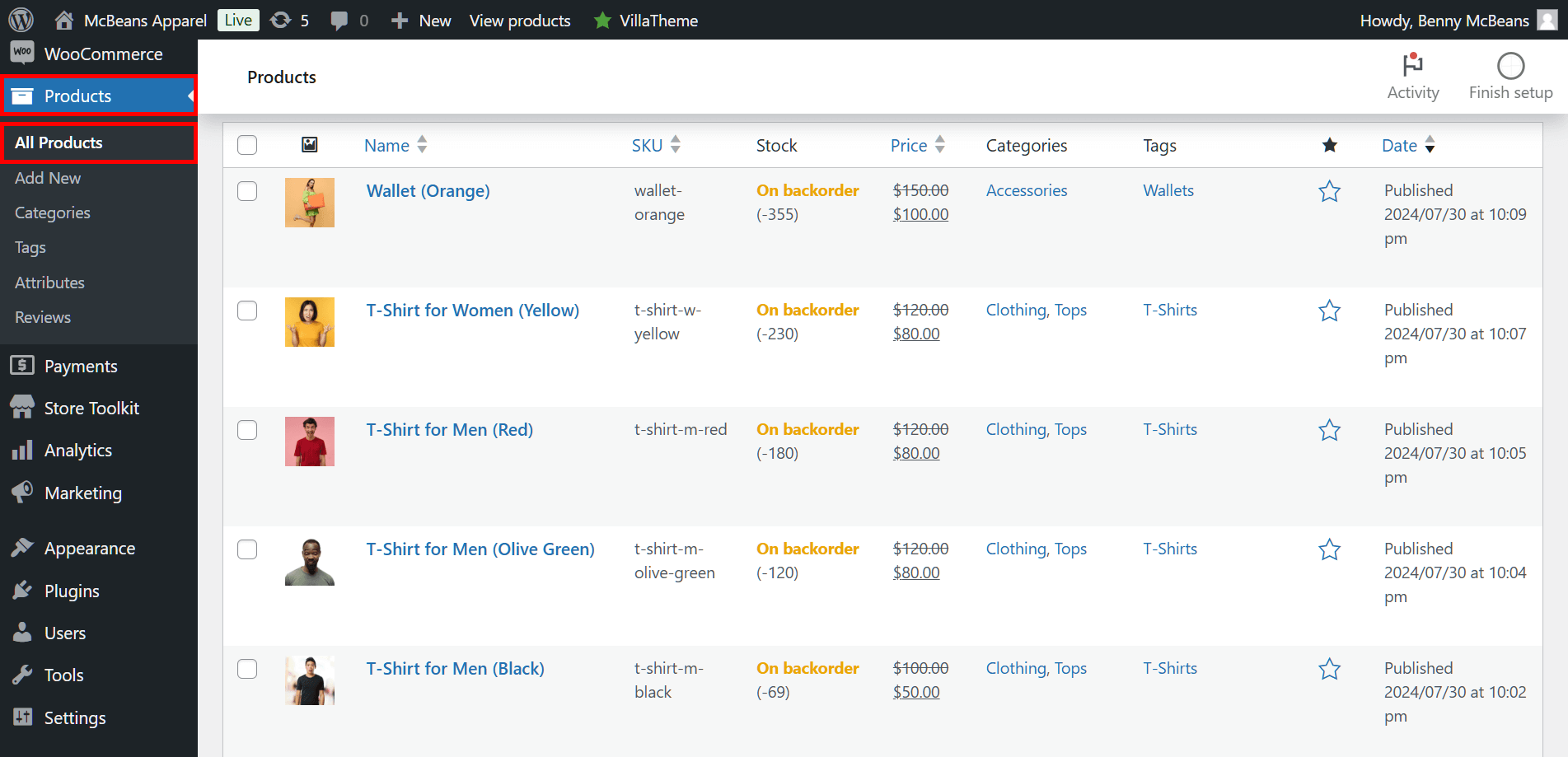
Dit brengt u naar de Product bewerken pagina van het product, zoals hieronder weergegeven.
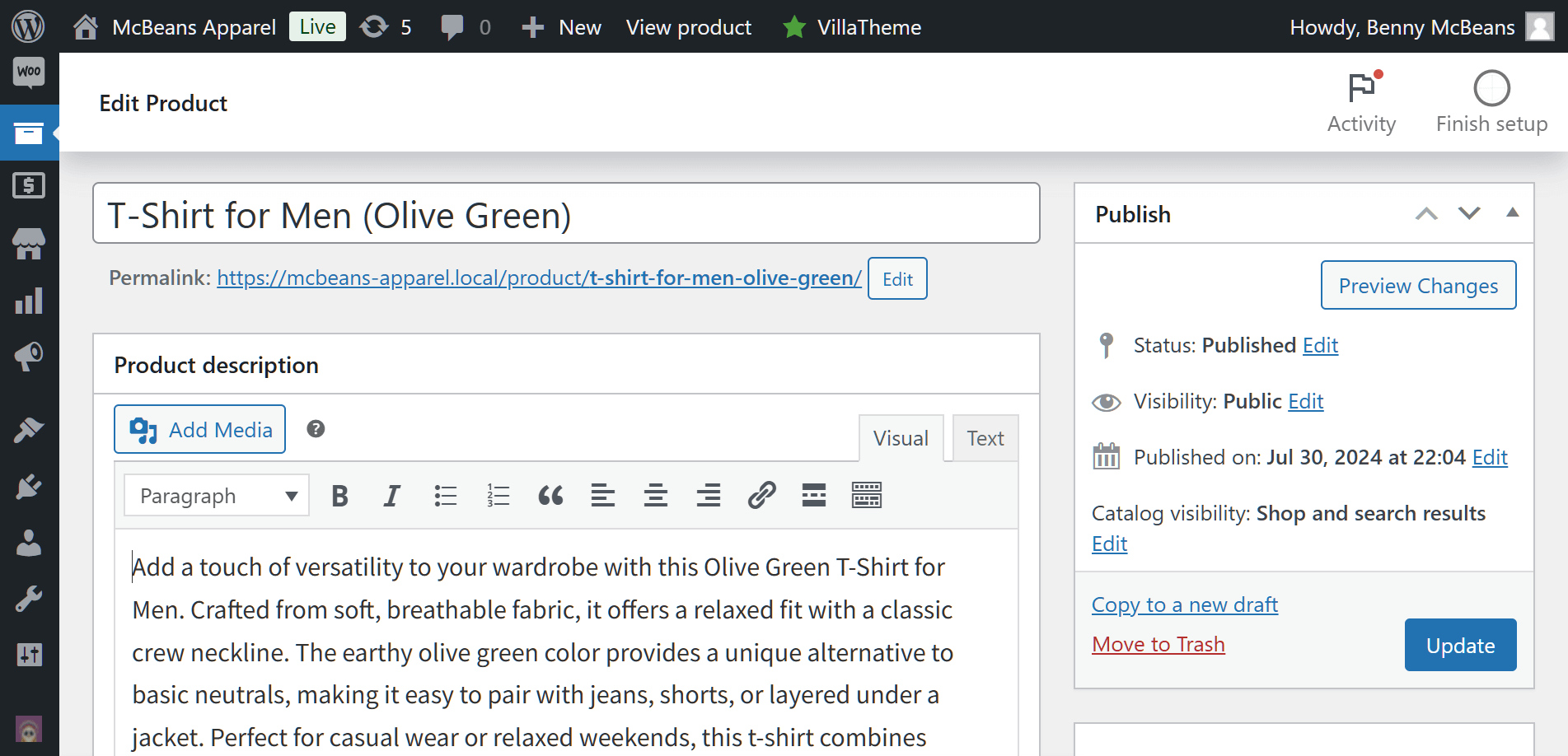
Zoek nu naar het Publiceren-vak aan de rechterkant van het scherm. Hier vindt u de drie verschillende zichtbaarheidsopties voor WooCommerce-producten. Laten we ze elk in meer detail bekijken!
1. Wijzig de productstatus
De eenvoudigste manier om een product te verbergen, is door de status ervan van gepubliceerd naar concept te wijzigen. Dit kan uiterst nuttig zijn als u een item tijdelijk uit uw winkel wilt verwijderen, zodat u de details en afbeeldingen kunt bijwerken.
In het Publiceren-vak vindt u een item genaamd Status, dat is ingesteld op "Gepubliceerd" voor een live product. Het enige wat u hoeft te doen, is deze status te wijzigen in "Concept". Klik dus op Bewerken naast de status en selecteer "Concept" uit de dropdown.
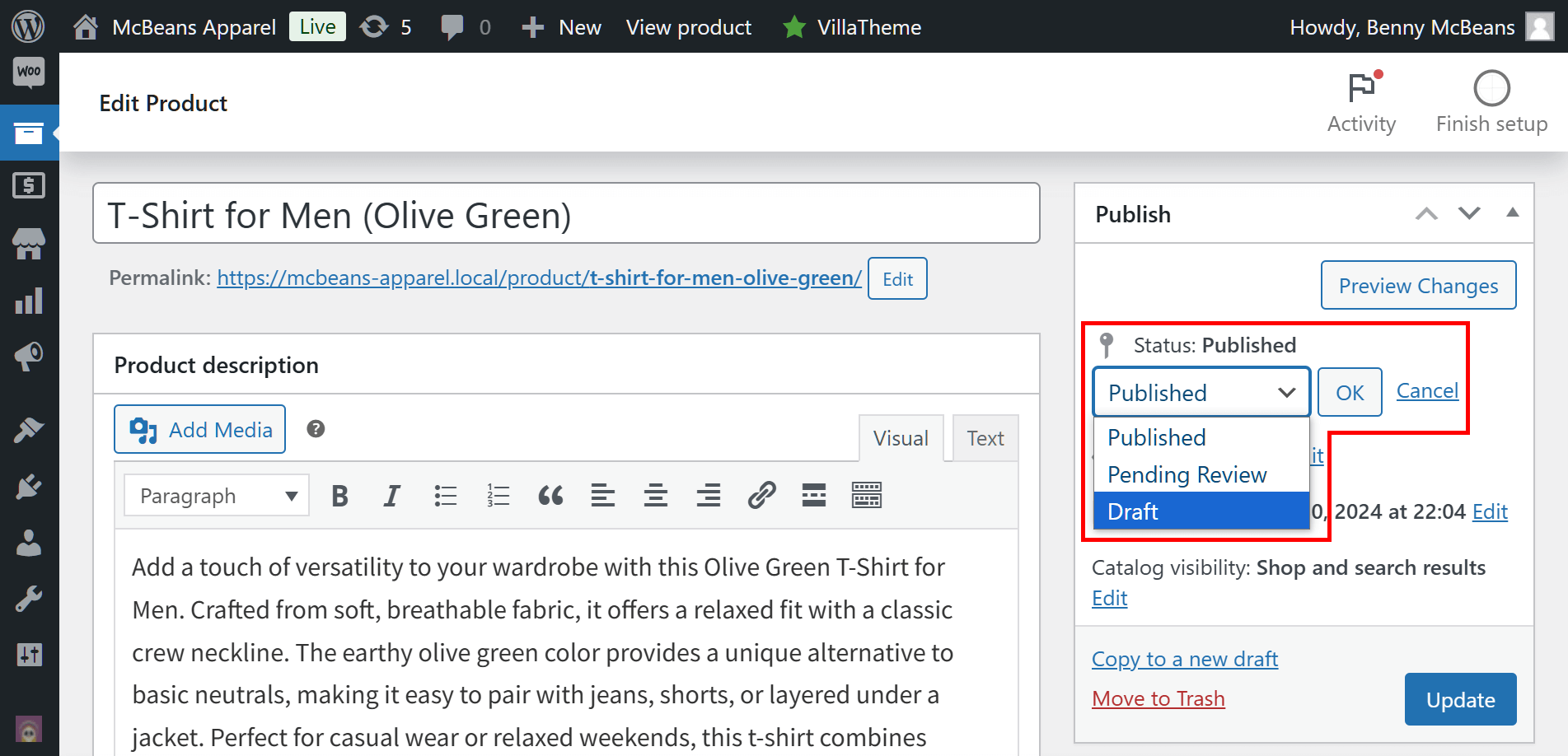
Klik nu op de knop OK om de status van het product te wijzigen in "Concept".
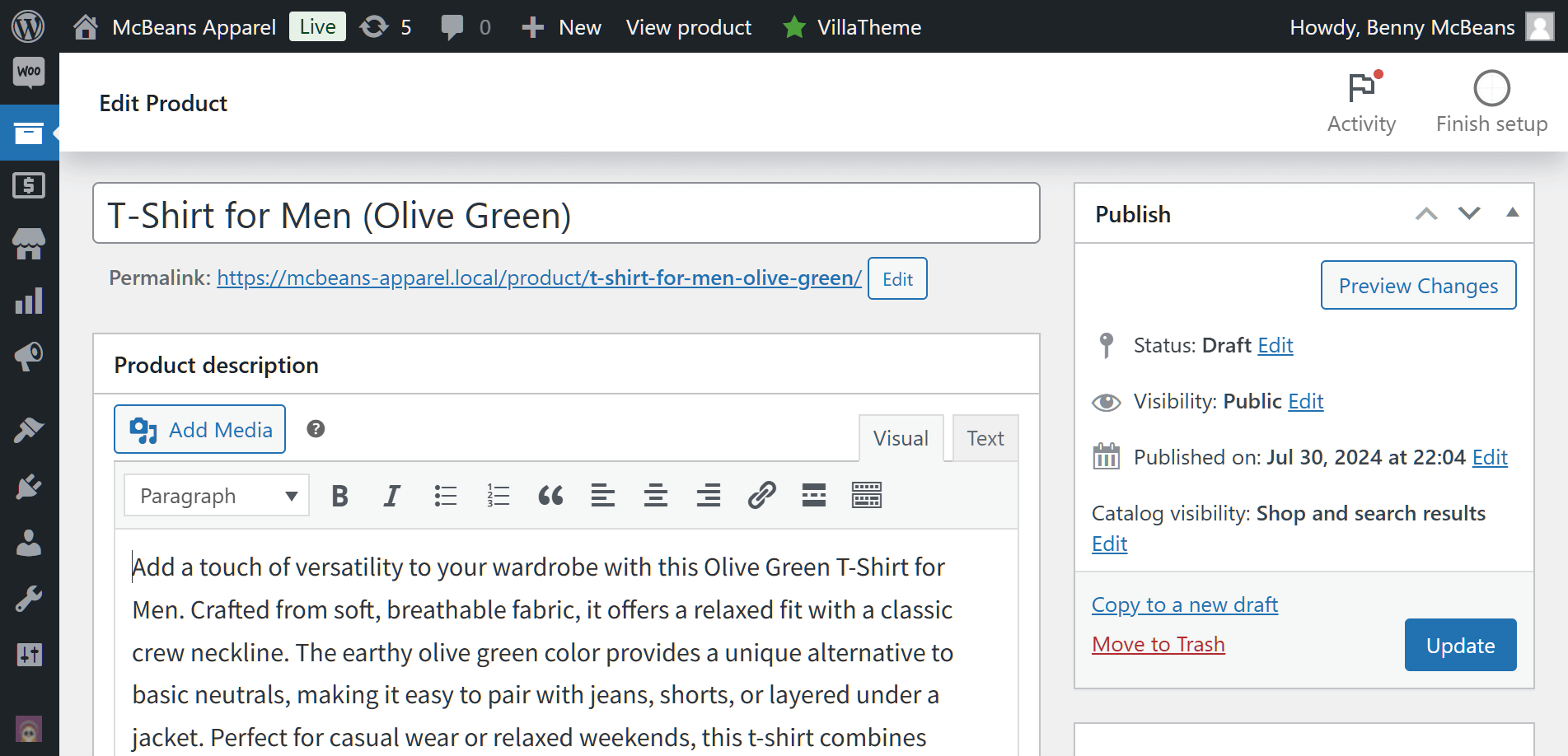
Sla ten slotte uw wijzigingen op door op de knop Bijwerken in het vak Publiceren te klikken. Dit implementeert de status “Concept” van uw item, verwijdert het uit uw winkel en voorkomt zo dat klanten het kopen. Als u wilt dat uw winkel dit product opnieuw weergeeft, ga dan terug naar deze pagina en wijzig de status terug naar “Gepubliceerd”.
2. Pas de cataloguszichtbaarheid aan
U kunt de cataloguszichtbaarheid van uw producten eenvoudig beheren binnen WooCommerce. Dit biedt flexibelere zichtbaarheidsaanpassingen dan simpelweg de status van een product te wijzigen naar “Concept”.
Zoek in het vak Publiceren naar de opties Cataloguszichtbaarheid. Klik om te beginnen op de optie Bewerken. Hiermee krijgt u toegang tot vier opties:
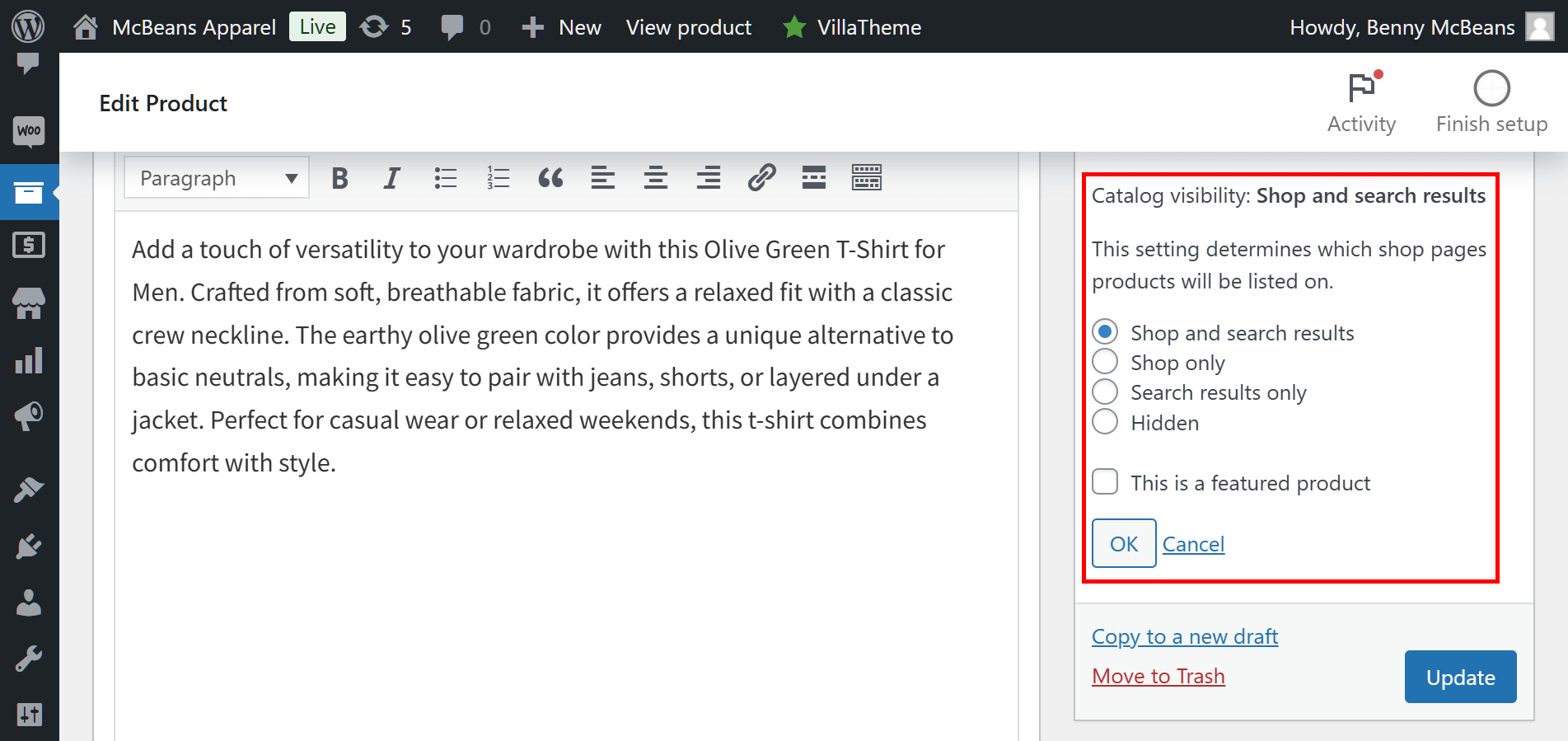
- Winkel en zoekresultaten: Met deze zichtbaarheidsoptie kan het product worden weergegeven op de winkelpagina’s en in de zoekresultaten. Klanten kunnen het product gemakkelijk vinden en bekijken bij het browsen door de catalogus of bij het gebruik van de zoekfunctie in uw e-commerce winkel.
- Alleen winkel: Als u deze optie selecteert, is het product alleen zichtbaar op de winkelpagina’s en in de categorievermeldingen. Het verschijnt niet in de zoekresultaten, waardoor de zichtbaarheid wordt beperkt tot klanten die door uw winkel bladeren in plaats van naar specifieke items te zoeken.
- Alleen zoekresultaten: Wanneer u deze optie kiest, is het product alleen zichtbaar in de zoekresultaten van de winkel. Het verschijnt niet op de cataloguspagina’s of categorievermeldingen, zodat het alleen toegankelijk is wanneer klanten er actief naar zoeken.
- Verborgen: Als u deze optie kiest, wordt het product volledig verborgen voor zowel de catalogus als de zoekresultaten. Verborgen producten zijn niet zichtbaar voor klanten, tenzij ze een directe link naar de productpagina hebben, waardoor u bepaalde items privé of exclusief kunt houden.
Nadat u uw keuze hebt gemaakt, klikt u op de knop OK, gevolgd door de knop Bijwerken om uw wijzigingen op te slaan.
3. Stel de productzichtbaarheid in op privé of wachtwoordbeveiligd
U kunt de zichtbaarheid van producten ook beheren in WooCommerce door producten privé of wachtwoordbeveiligd in te stellen. Privéproducten zijn alleen zichtbaar voor gebruikers met de juiste machtigingen, zoals beheerders en redacteuren. Wachtwoordbeveiligde producten kunnen worden benaderd door iedereen die het wachtwoord heeft.
Om een product als privé of met wachtwoord te beveiligen, gaat u naar het vak Publiceren, zoekt u de sectie Zichtbaarheid en klikt u op Bewerken. Hiermee krijgt u toegang tot drie opties:
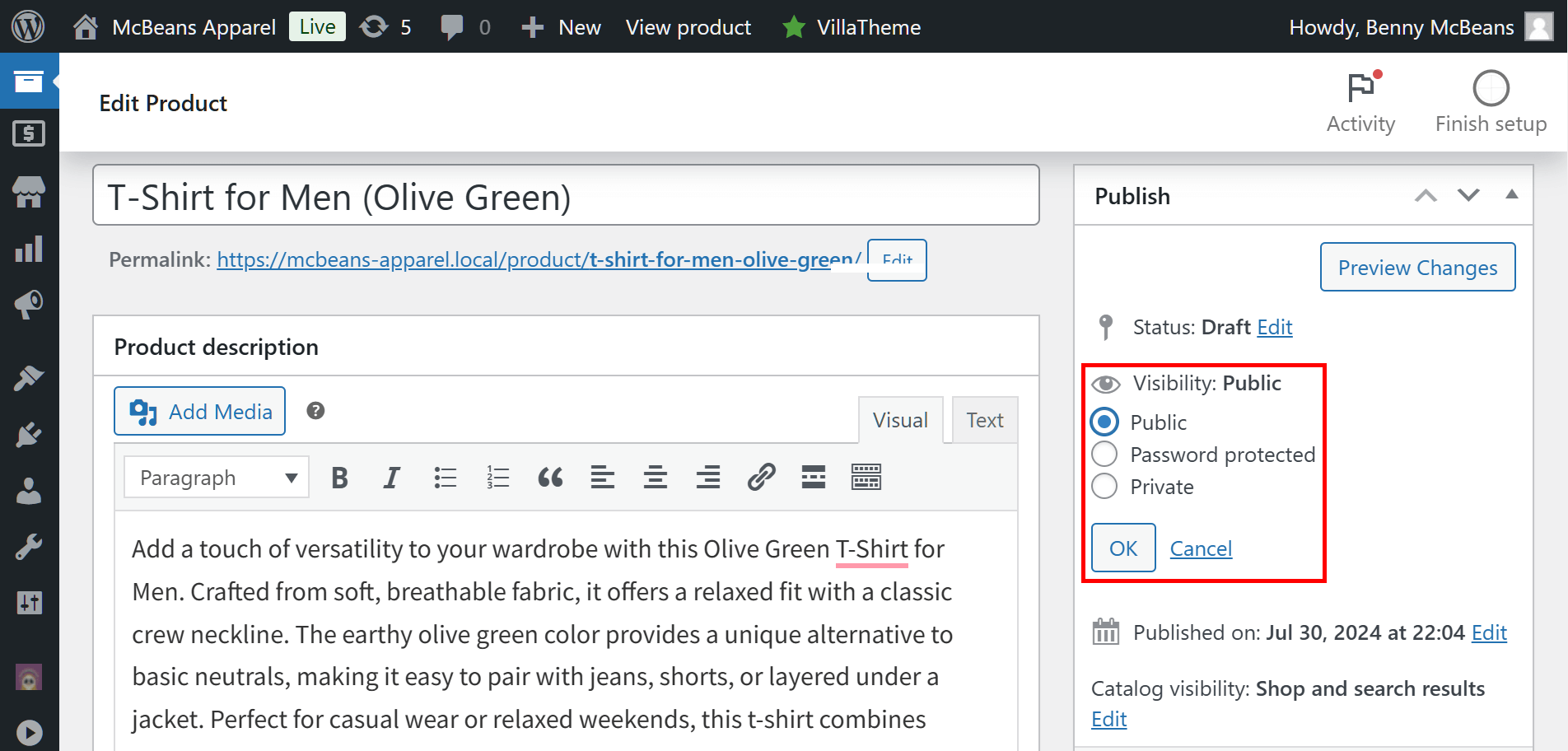
- Openbaar: Producten die als openbaar zijn gemarkeerd, zijn volledig zichtbaar voor iedereen. Ze zijn te vinden op de cataloguspagina’s, categorievermeldingen en zoekresultaten van uw winkel, waardoor ze toegankelijk zijn voor alle potentiële klanten.
- Wachtwoordbeveiligd: Met deze instelling kunt u de toegang tot een product beperken door een wachtwoord te vereisen. Alleen klanten die het wachtwoord hebben, kunnen het product bekijken of kopen, waardoor het ideaal is voor exclusieve aanbiedingen of privéverkopen.
- Privé: Wanneer producten op privé zijn ingesteld, zijn ze alleen zichtbaar voor gebruikers met de juiste machtigingen, zoals winkelbeheerders of redacteuren. Ze verschijnen niet in de catalogus of zoekresultaten, zodat alleen geselecteerde personen er via een directe link toegang toe hebben.
Klik ten slotte op de knop OK en de knop Update om uw wijzigingen op te slaan en te implementeren.
4. Verberg uitverkochte producten
Hier is een bonus vierde optie!
Als u artikelen heeft die momenteel niet op voorraad zijn, kunt u deze uit uw catalogus verbergen om de klantervaring te verbeteren. Deze techniek vereist echter dat u naar een andere locatie in het WordPress Admin Dashboard gaat.
Om te beginnen, navigeert u naar WooCommerce > Instellingen. Klik vervolgens op het tabblad Producten, gevolgd door het subtabblad Voorraad.
Scroll nu naar de sectie Zichtbaarheid van niet-op-voorraad artikelen en vink het vakje aan voor Verberg niet-op-voorraad artikelen uit de catalogus.
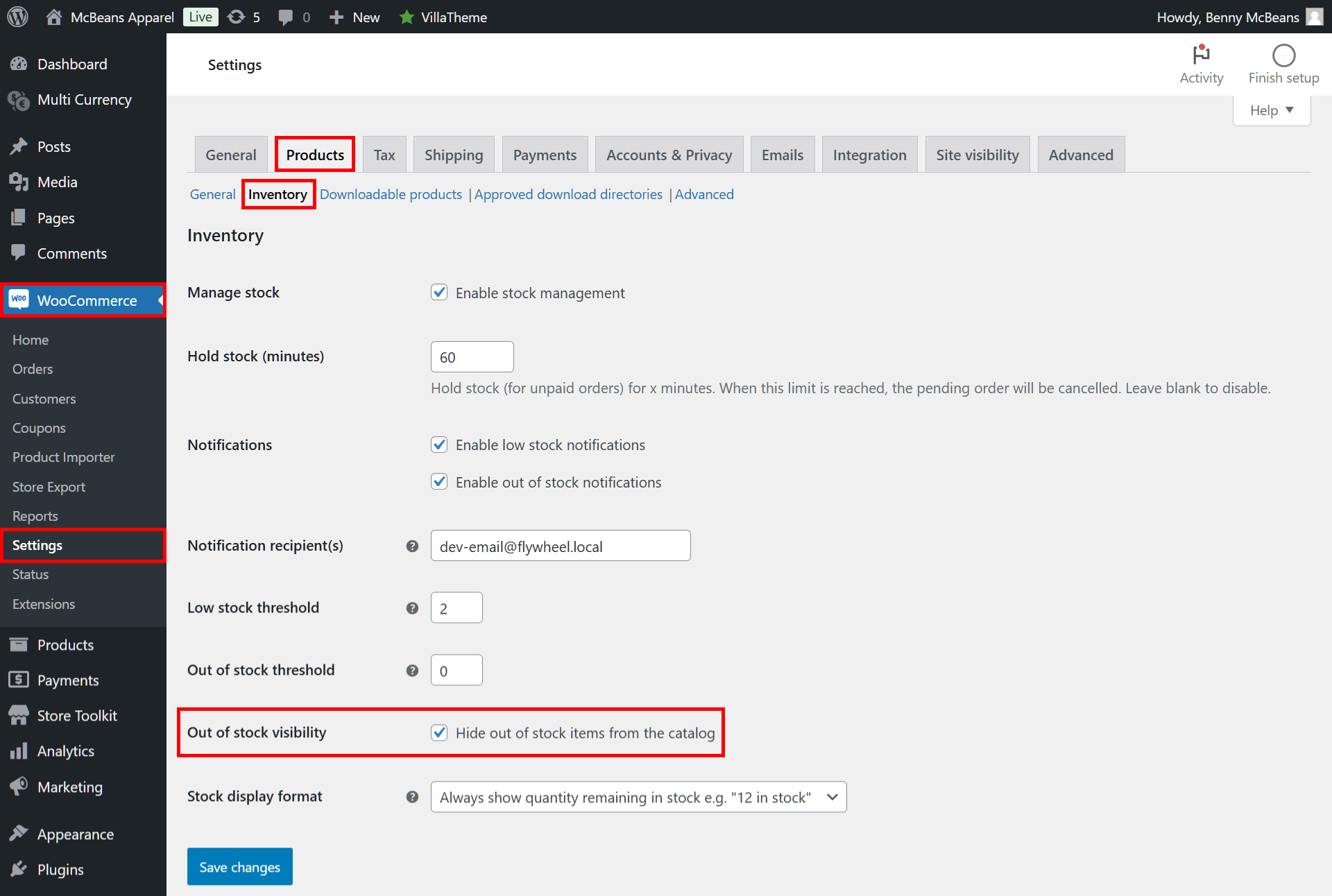
Klik ten slotte op de knop Wijzigingen opslaan om alle niet-op-voorraad artikelen om te zetten in verborgen producten.
WooCommerce Product Zichtbaarheid Wijzigen Op Verkoopkanalen
Zoals we hebben gezien, kan het strategisch verbergen van producten uw WooCommerce-winkel ten goede komen. Maar om uw bedrijf naar een hoger niveau te tillen, moet u deze strategie nog verder verbeteren.
Om te beginnen is het essentieel om uw producten niet alleen in uw WooCommerce-winkel te presenteren, maar ook op verschillende verkoopkanalen. Denk aan adverteren op platforms zoals Google Shopping, Microsoft Bing, Facebook, PriceGrabber, Shopzilla, en andere. Door dit te doen, bereikt u niet alleen uw websitebezoekers, maar ook de klanten van die extra kanalen. Deze uitgebreide blootstelling zal uw bereik, zichtbaarheid en uiteindelijk uw verkoop en winst aanzienlijk vergroten.
Dit is waar productfeeds om de hoek komen kijken.
Wat is een productfeed?
Een productfeed is een gestructureerd databestand dat een lijst van uw producten en hun details bevat, waaronder hun titels, beschrijvingen, prijzen, beschikbaarheid en meer. Wanneer u deze feeds naar verschillende platforms (zoals Google Shopping, Bing, etc.) stuurt, gebruiken ze de gegevens om uw producten aan hun klanten weer te geven. Deze aanpak stelt u in staat om uw artikelen te presenteren aan uw klantenbestand en aan shoppers die andere verkoopkanalen bezoeken, waardoor effectief uw bereik wordt vergroot en uw verkooppotentieel wordt verbeterd.
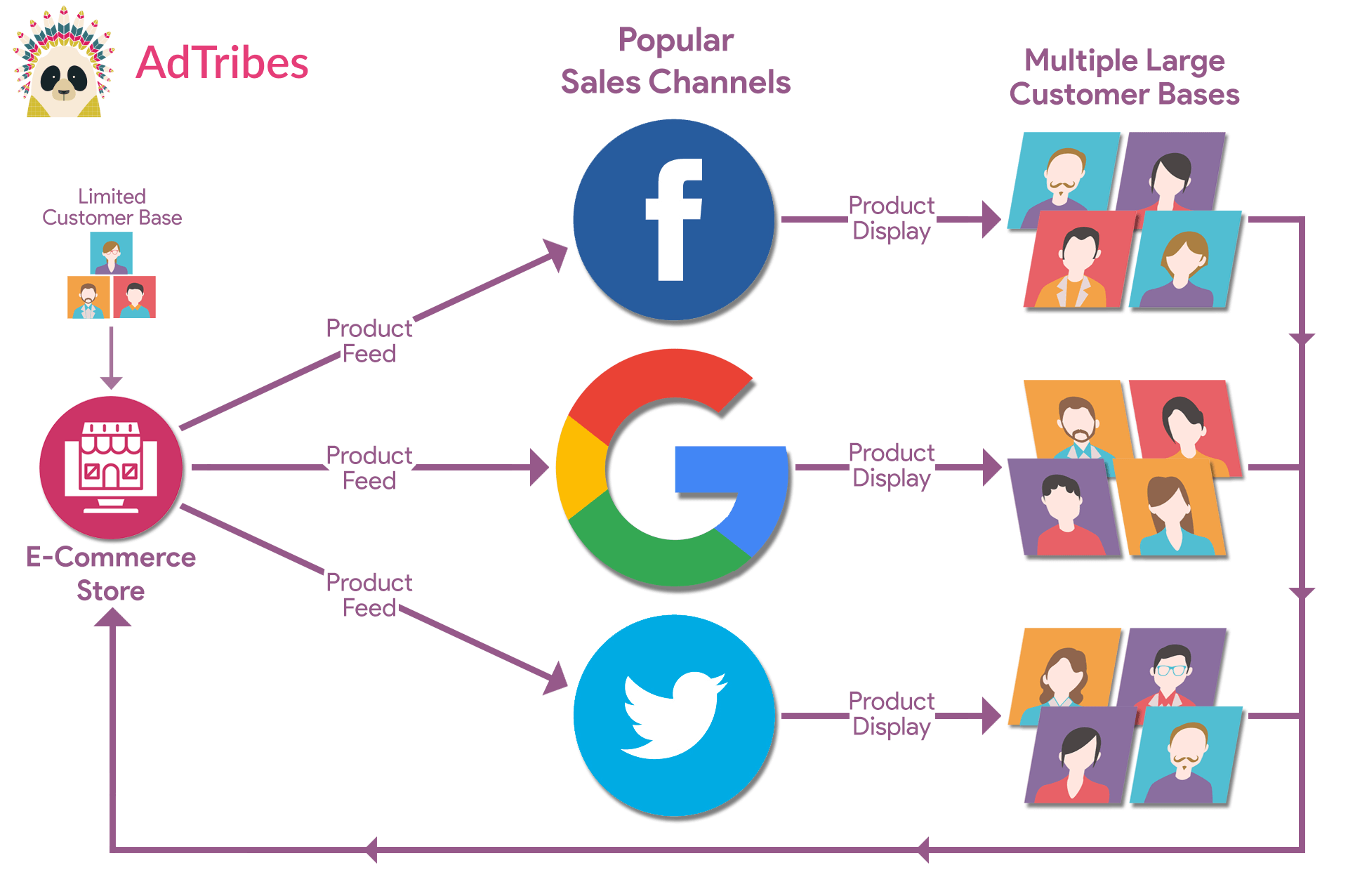
Hoe maak je productfeeds?
Om productfeeds te maken, moet u een productfeedoplossing gebruiken. Voor deze tutorial gebruiken we AdTribes Product Feed, een krachtige productfeedplugin voor WooCommerce.
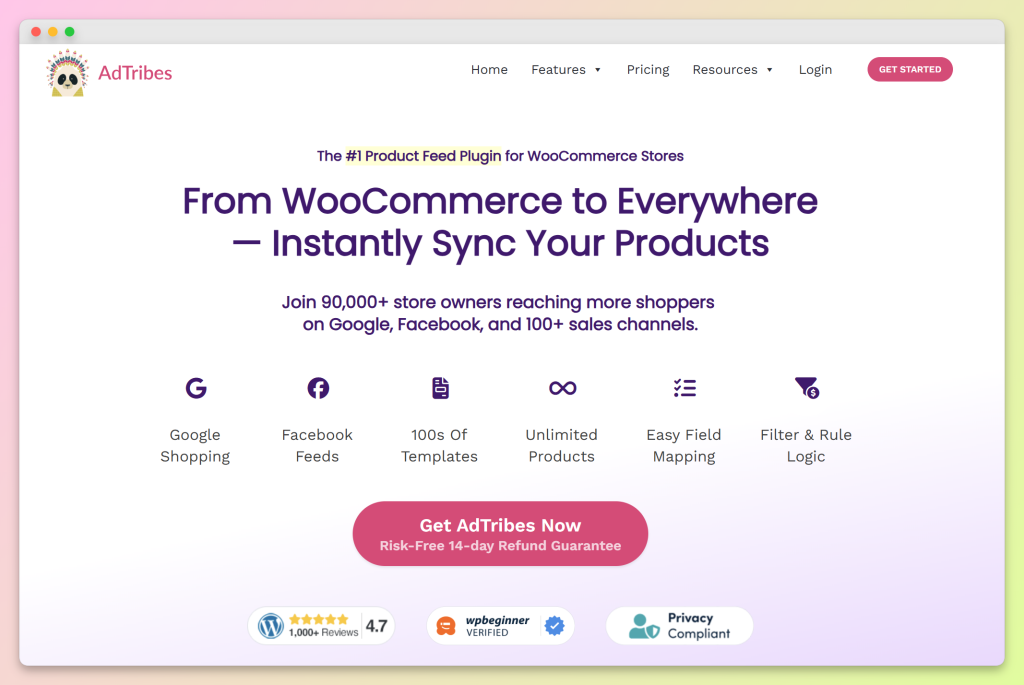
Deze plugin is verkrijgbaar in twee versies: de gratis AdTribes Product Feed Pro en de betaalde AdTribes Product Feed Elite, die veel veelzijdige functies toevoegt. Je kunt bepaalde producten weergeven of verbergen met de gratis versie.
Daarnaast is het belangrijk om vertrouwd te raken met het proces van het maken van productgegevensfeeds. Maak je geen zorgen; het is vrij eenvoudig! We bieden ook een gedetailleerde, stapsgewijze handleiding voor het gebruik van AdTribes om effectieve productgegevensfeeds te maken. Bekijk zeker ons artikel met de titel: “Wat is een productfeed en hoe maak je er een? (Ultieme gids).”
Met dat allemaal in gedachten, laten we ontdekken hoe we AdTribes Product Feed Pro kunnen gebruiken om de zichtbaarheid van producten op meerdere verkoopkanalen in te stellen!
Hoe productfeeds te gebruiken om de zichtbaarheid van WooCommerce-producten te wijzigen
Start het proces voor het maken van productfeeds en voltooi de volgende stappen:
- Algemene feedinstellingen
- Veldtoewijzing
- Categorie-mapping (indien van toepassing)
Raadpleeg nogmaals “Wat is een productfeed en hoe maak je er een? (Ultieme gids)” om te leren hoe u productfeeds maakt.
Open vervolgens het tabblad Filters. Hier kun je een verkoopkanaal instrueren om producten te tonen of te verbergen. In feite kun je met filters je feed manipuleren om alleen specifieke items weer te geven. Dit is uiterst nuttig als je precieze controle wilt over wat je op een verkoopkanaal wilt laten zien.
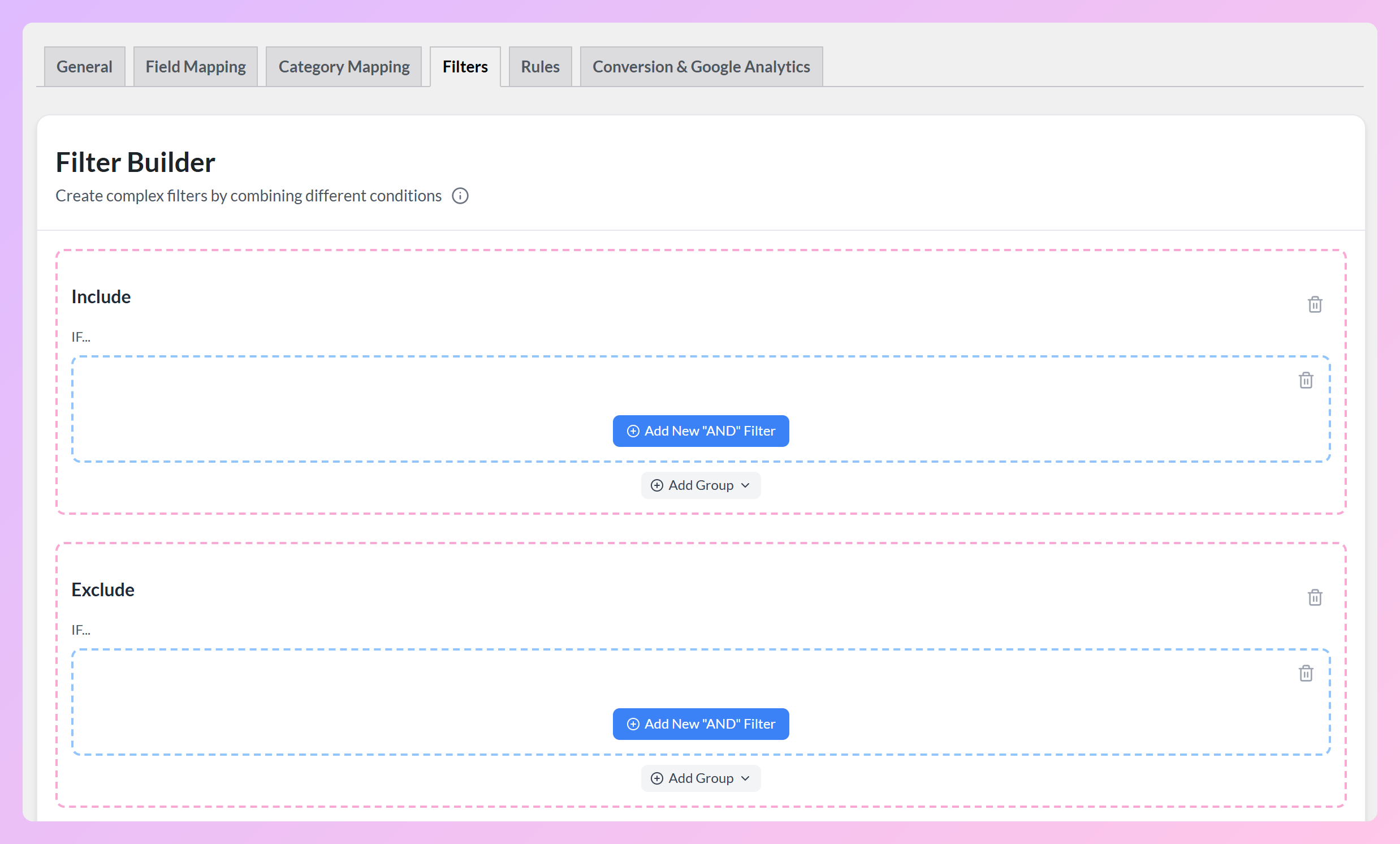
Wat is een productfeedfilter?
Een productfeedfilter is een instructie, in de vorm van een als-dan-uitspraak, die een verkoopkanaal vertelt om:
- Alleen de producten op te nemen die u wilt weergeven, en/of
- Producten uit te sluiten die u niet wilt weergeven
Hoe gebruik je productfeedfilters om de zichtbaarheid van WooCommerce-producten te regelen?
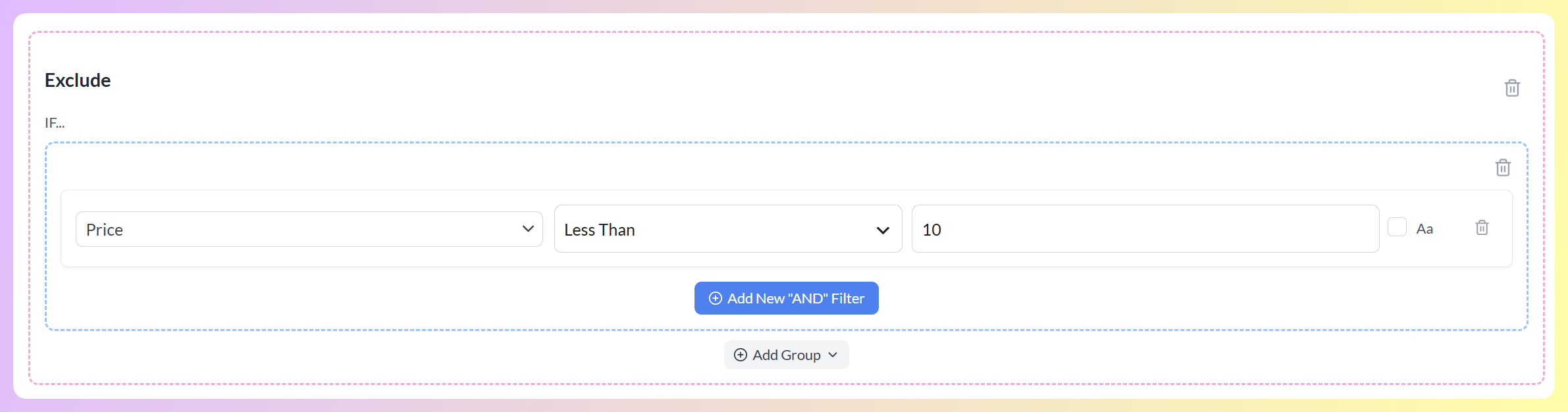
De Filter Builder heeft twee secties: Inclusief en Exclusief. Klik op de knop Nieuw "EN" Filter Toevoegen in de sectie die je nodig hebt. Maak vervolgens een als-dan-statement door een productveld, een voorwaarde en een waarde te kiezen.
In de onderstaande afbeelding instrueren we bijvoorbeeld het verkoopkanaal: "Als de prijs van het product lager is dan 10 euro, sluit het dan uit van de feed." Op deze manier instrueren we het kanaal om een product verborgen te houden als het minder dan 10 euro kost.
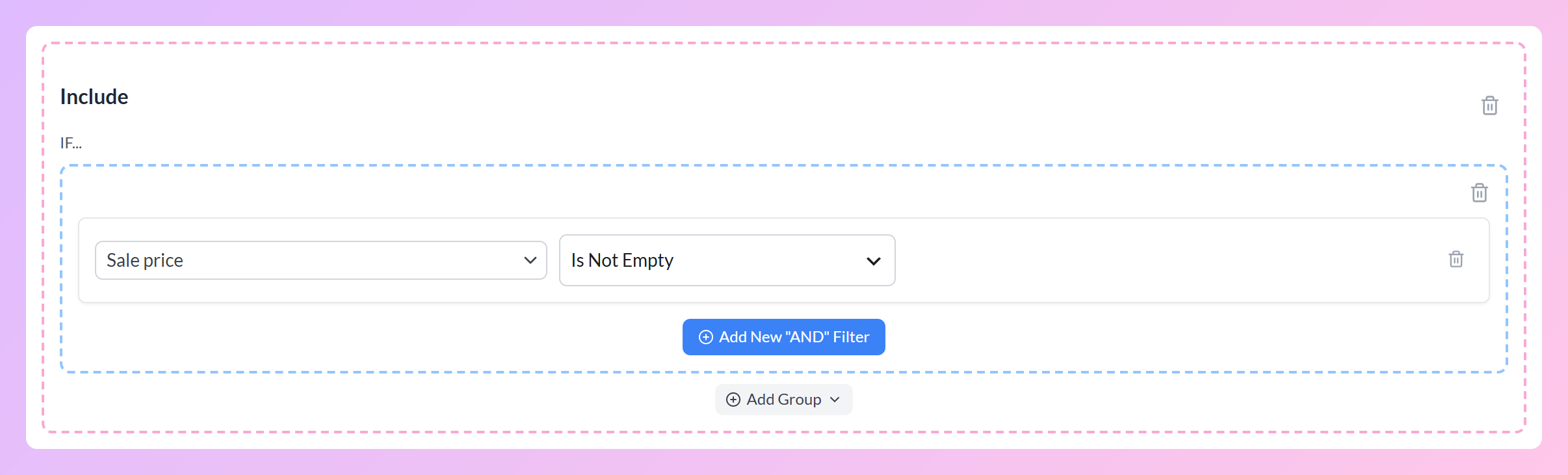
In het volgende voorbeeld stelt de instructie: "Als het product een verkoopprijs heeft, neem dan alleen dit product op in de feed." Aldus zal het verkoopkanaal alleen afgeprijsde producten weergeven.
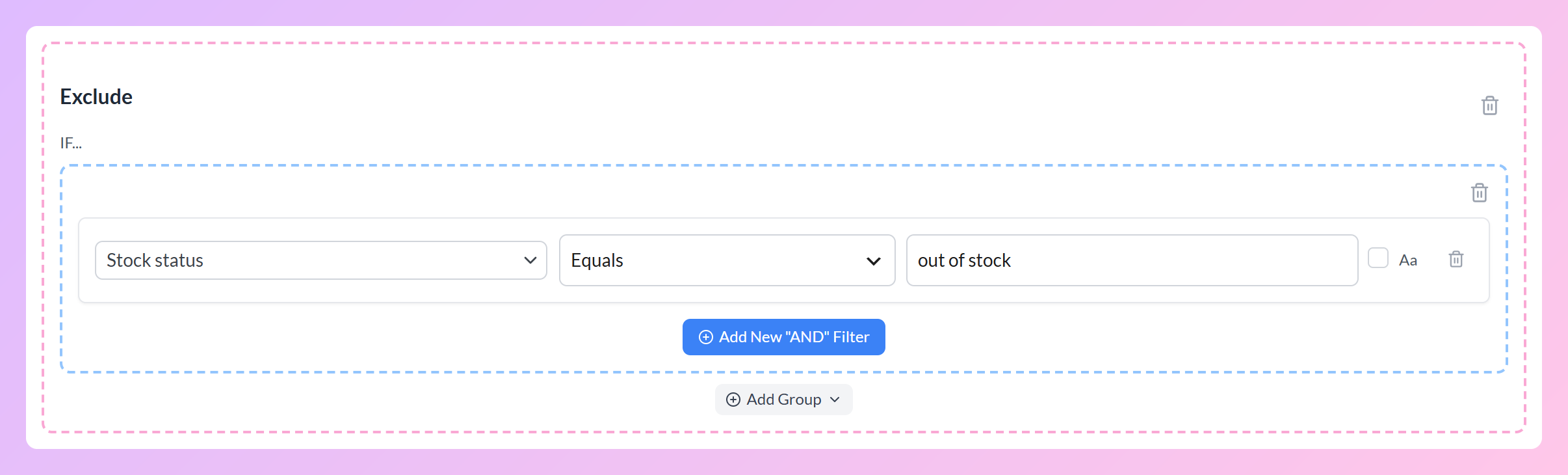
Wil je artikelen die niet op voorraad zijn verbergen? Voeg dan een filter toe aan de sectie Exclusief waarbij Voorraadstatus gelijk is aan niet op voorraad. Het kanaal zal deze items behandelen als verborgen producten en ze niet weergeven:
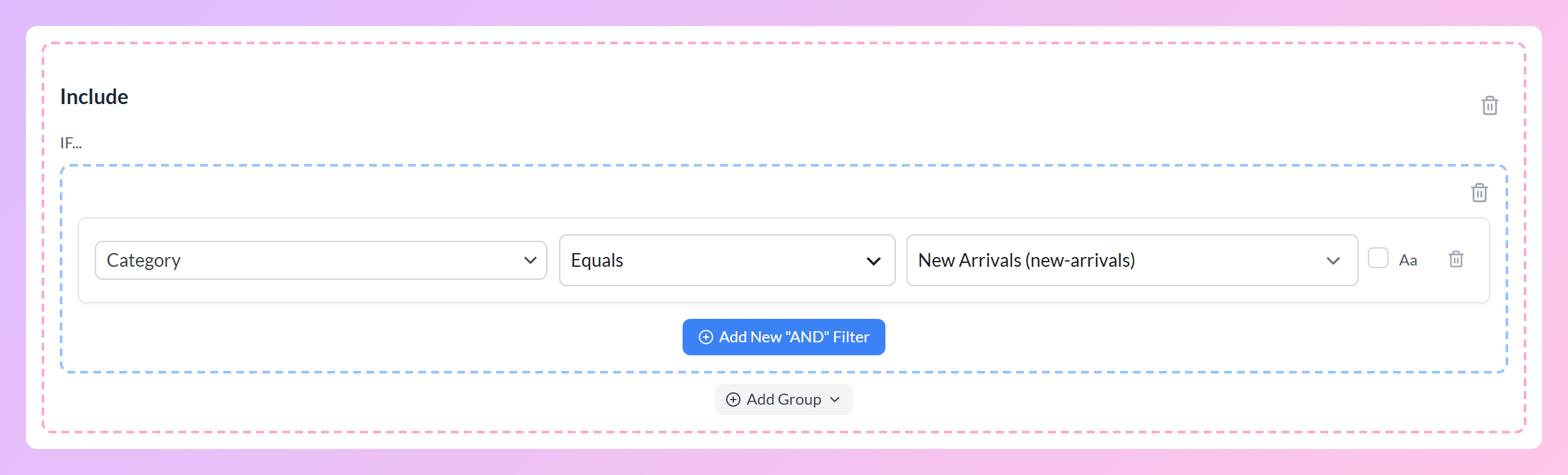
Wil je specifieke producten op een bepaald kanaal laten zien? Als je bijvoorbeeld wilt dat Google Shopping alleen je nieuwste producten toont, voeg dan eenvoudig een filter toe aan de sectie Inclusief voor je "Nieuwe Collectie" categorie. Dit maakt automatisch alle andere items tot verborgen producten, zodat de focus blijft waar jij hem wilt hebben.
In de Filter Builder gebruiken voorwaarden binnen dezelfde groep AND-logica, terwijl afzonderlijke groepen OR-logica gebruiken. Bekijk de secties Opnemen en Uitsluiten zorgvuldig, sla vervolgens uw filters op en genereer of update de feed opnieuw om ze toe te passen.
Met filters kunt u producten verbergen of tonen zoals u wilt. De aanpassingsmogelijkheden zijn eindeloos!
Lees voor meer informatie en voorbeelden dit document en deze.
Wilt u zien hoe productgegevens zijn gestructureerd voor verschillende platforms? Bekijk onze downloadbare productfeedvoorbeelden voor Google Shopping, Facebook en andere verkoopkanalen.
Hoe implementeer je productfeedfilters?
Om uw productfeedfilters te implementeren, voltooit u eenvoudig het proces voor het maken van de productfeed en genereert u uw productfeed. Dien vervolgens de feed in bij een verkoopkanaal!
U kunt meerdere productfeeds genereren en deze naar zoveel verkoopkanalen distribueren als u wilt. Bovendien kunt u unieke feedfilters voor elk kanaal configureren, waardoor de zichtbaarheid van producten wordt verbeterd en uw marketinginspanningen worden geoptimaliseerd!
Veelgestelde vragen over WooCommerce Product Zichtbaarheid
Laten we enkele veelvoorkomende vragen over WooCommerce productzichtbaarheid beantwoorden!
1. Kunt u producten verbergen in een WooCommerce winkel?
Ja, u kunt uw WooCommerce-artikelen verbergen door:
- Hun zichtbaarheid in te stellen op "Privé" of "Wachtwoord Beveiligd"
- Hun cataloguszichtbaarheid te wijzigen naar "Verborgen"
- Hun status terug te zetten naar "Concept"
2. Wie kan privéproducten zien in WooCommerce?
Privé WooCommerce-producten zijn alleen zichtbaar voor gebruikers met de juiste machtigingen, zoals beheerders en redacteuren. Gewone klanten kunnen een privéproduct niet bekijken, zelfs niet als ze de directe URL hebben.
3. Waarom worden nieuwe producten in WooCommerce niet weergegeven?
Als nieuwe producten niet verschijnen in uw WooCommerce-winkel, kunnen er verschillende redenen zijn voor dit probleem. Hier zijn enkele veelvoorkomende oorzaken en hun mogelijke oplossingen:
- Productstatus: Zorg ervoor dat de productstatus is ingesteld op "Gepubliceerd". Als het nog steeds in "Concept" of "In afwachting van beoordeling" staat, is het niet zichtbaar op de site.
- Zichtbaarheidsinstellingen: Controleer de zichtbaarheid van het product. Als het is ingesteld op "Privé" of als de opties voor Cataloguszichtbaarheid beperkt zijn, wordt het niet aan klanten getoond.
- Instellingen voor niet op voorraad: Als het product als niet op voorraad is gemarkeerd en u de optie hebt ingeschakeld om artikelen die niet op voorraad zijn te verbergen, wordt het niet weergegeven.
- Voorraadbeheer: Zorg ervoor dat het product is ingesteld op "Op voorraad" in de voorraadinstellingen. Als voorraadbeheer is ingeschakeld, wordt het product niet weergegeven als het voorraadniveau nul is.
- Cachingproblemen: Soms kunnen caching-plugins voorkomen dat nieuwe producten onmiddellijk verschijnen. Probeer uw sitecache en browsercache te wissen.
- Thema- of pluginconflicten: Er kunnen conflicten zijn met uw thema of andere plugins. Schakel tijdelijk over naar een standaardthema (zoals Storefront) en schakel andere plugins uit om te zien of het product verschijnt.
- Categorieën en tags: Zorg ervoor dat het product is toegewezen aan relevante categorieën en tags. Als het product niet is gecategoriseerd, wordt het mogelijk niet weergegeven in de catalogus.
- Productinstellingen: Controleer op specifieke instellingen met betrekking tot de productweergave, zoals de volgorde waarin producten worden weergegeven of filters die op winkelpagina's worden toegepast.
Door deze factoren te beoordelen, zou u moeten kunnen identificeren en oplossen waarom nieuwe producten niet worden weergegeven in uw WooCommerce-winkel.
4. Worden uitverkochte producten niet weergegeven in WooCommerce?
WooCommerce heeft de optie om uitverkochte producten te verbergen, maar deze instelling kan worden aangepast aan uw voorkeuren. Hier leest u hoe het werkt:
- Standaardgedrag: Standaard zijn uitverkochte producten nog steeds zichtbaar in uw winkel, waardoor klanten ze kunnen zien, zelfs als ze ze niet kunnen kopen.
- Uitverkochte producten verbergen: Als u de winkelervaring wilt verbeteren, kunt u de instelling inschakelen om uitverkochte artikelen uit uw catalogus te verbergen. Ga hiervoor naar WooCommerce > Instellingen > Producten > Voorraad en vink het vakje aan voor Verberg uitverkochte artikelen uit de catalogus.
Door deze instellingen aan te passen, kunt u bepalen hoe uitverkochte producten worden weergegeven in uw WooCommerce-winkel, wat de browse-ervaring van uw klanten verbetert.
5. Kunt u een product in uw winkel tonen, maar verbergen voor Google Shopping?
Ja. Houd het product gepubliceerd en zichtbaar in WooCommerce, gebruik vervolgens een uitsluitingsfilter in AdTribes Product Feed Pro om het uit te sluiten van de Google Shopping-feed. U kunt producten filteren op details zoals categorie, prijs, producttype of productkenmerken zonder ze uit uw winkel te verwijderen.
6. Bepaalt de zichtbaarheid van de WooCommerce-catalogus wat er in uw productfeed verschijnt?
Niet direct. De instelling Cataloguszichtbaarheid van WooCommerce bepaalt waar een gepubliceerd product binnen uw winkel verschijnt. Het verwijdert dat product niet automatisch uit een AdTribes-feed. Om te bepalen welke producten naar een verkoopkanaal worden verzonden, gebruikt u op feedniveau Opnemen- of Uitsluiten-filters in AdTribes Product Feed Pro.
7. Hoe verbergt u specifieke producten uit een WooCommerce-productfeed?
Open de feed in AdTribes Product Feed Pro en gebruik de Filter Builder om een uitsluitingsvoorwaarde toe te voegen. U kunt filteren op categorie, prijs, producttype, productkenmerken of andere beschikbare productgegevens. Omdat filters per feed worden geconfigureerd, kunt u verschillende productselecties naar Google Shopping, Facebook en andere kanalen verzenden.
Conclusie
Het beheersen van de zichtbaarheid van WooCommerce-producten geeft u de macht om te bepalen wie uw producten ziet en wanneer. Of het nu gaat om het gebruik van concepten, wachtwoorden of productfeedfilters, het beheren van de zichtbaarheid is essentieel voor het stimuleren van betrokkenheid en het verhogen van de verkoop via meerdere kanalen.
Samenvattend kunt u met WooCommerce de zichtbaarheid van uw producten op de volgende manieren beheren:
- Wijzig de productstatus
- Wijzig de zichtbaarheid van de productcatalogus
- Stel de productzichtbaarheid in op privé of met wachtwoord beveiligd
- Verberg uitverkochte producten
Bovendien kunt u de AdTribes Product Feed-plugin gebruiken om specifieke producten weer te geven of te verbergen via meerdere verkoopkanalen.
Heeft u vragen over het weergeven of verbergen van producten in uw WooCommerce-winkel? Laat het ons weten in de reacties!