
Brakująca nazwa marki, cena wymagająca dostosowania do promocji lub tytuł wymagający drobnej zmiany dla jednego rynku: ręczne poprawianie każdego produktu w WooCommerce nie jest praktyczne, gdy Twój katalog się rozrasta. Kreator Reguł w Product Feed Pro pozwala raz ustawić warunkową logikę „JEŻELI… WTEDY…”, a zostanie ona automatycznie zastosowana do całego Twojego kanału, bez zmiany rzeczywistych danych produktów w Twoim sklepie.
Co to jest Kreator reguł?
Kreator Reguł to wizualne narzędzie, które pozwala tworzyć logikę „JEŻELI… WTEDY…”, aby modyfikować dane produktów bezpośrednio w kanale, bez zmiany oryginalnych informacji o produktach w Twoim sklepie.
- Sekcja JEŻELI pozwala zdefiniować jeden lub więcej warunków, które muszą zostać spełnione, aby reguła miała zastosowanie.
- Sekcja WTEDY określa działania, które należy podjąć, gdy te warunki są spełnione, takie jak ustawianie, dodawanie lub dostosowywanie wartości atrybutów.
- Możesz dodawać wiele warunków i akcji oraz łączyć je za pomocą operatorów logicznych (I/LUB) dla elastycznej, zaawansowanej personalizacji kanału.
Ułatwia to wzbogacanie, korygowanie lub optymalizowanie danych kanału dla konkretnych rynków lub kampanii.
Dostęp do Kreatora reguł
Aby uzyskać dostęp do Kreatora Reguł:
- Przejdź do ekranu Kanał produktów → Zarządzaj kanałami.
- Edytuj istniejący kanał lub utwórz nowy.
- Kliknij zakładkę Reguły w górnym menu nawigacyjnym.
- Zobaczysz interfejs Kreatora reguł.
Zrozumienie interfejsu
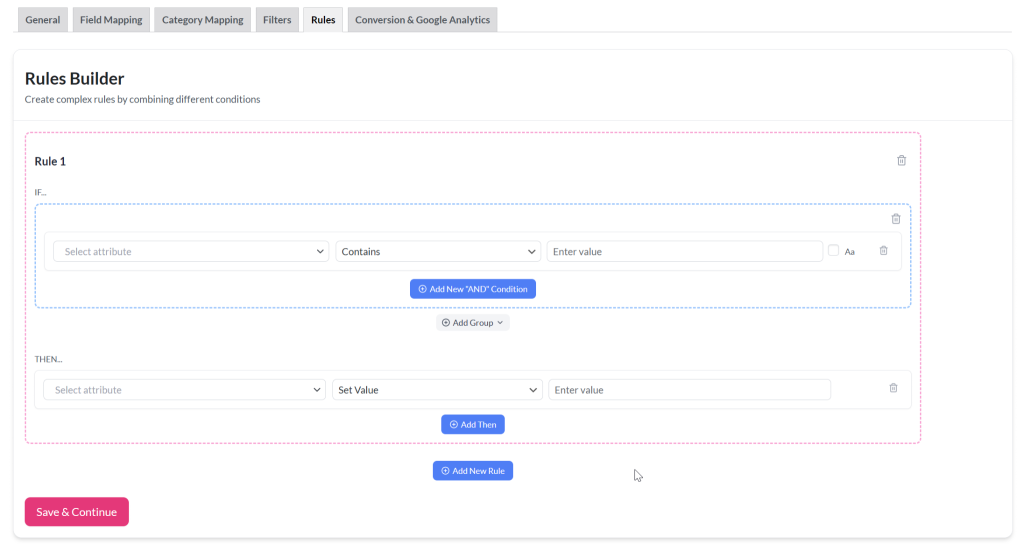
Interfejs Kreatora reguł został zaprojektowany do szybkiego, wizualnego tworzenia logiki warunkowej. Oto, co znajdziesz:
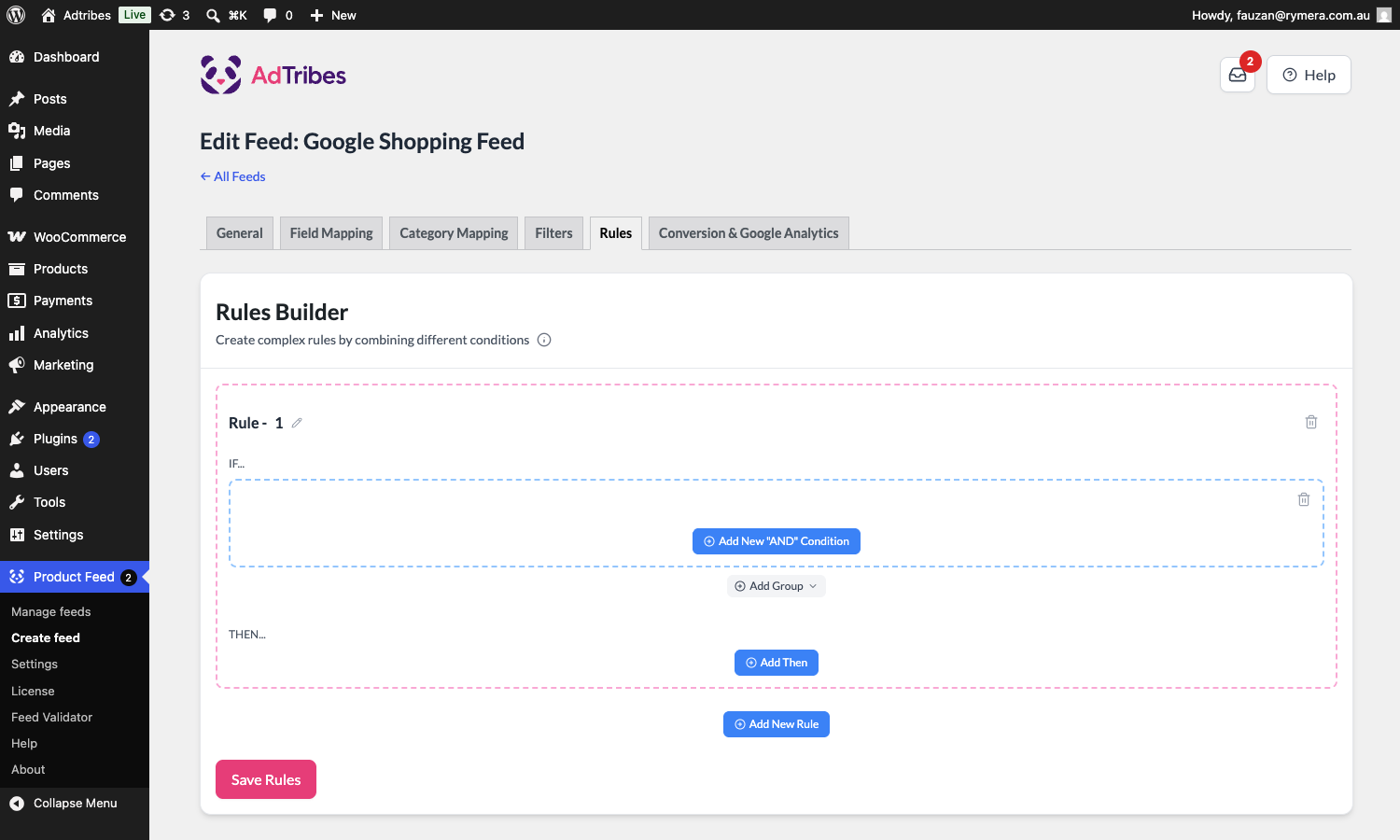
- Numer Reguły: Każda reguła jest wymieniona sekwencyjnie, dzięki czemu można łatwo zarządzać wieloma regułami w jednym kanale.
- Obszar Warunku (JEŻELI): Miejsce, w którym można dodać jeden lub więcej warunków, wybierając atrybuty, operatory i wartości.
- Obszar Akcji (WTEDY): Gdzie definiujesz, co powinno się wydarzyć, gdy Twoje warunki zostaną spełnione.
- Dodaj nowy warunek „I”: Dodaj kolejny warunek w tej samej grupie (wszystkie muszą być prawdziwe).
- Dodaj Grupę: Utwórz oddzielne grupy warunków połączone logiką LUB.
- Dodaj Wtedy: Zastosuj dodatkowe akcje, gdy te same warunki JEŻELI są prawdziwe.
- Dodaj Nową Regułę: Rozpocznij nową, oddzielną regułę.
- Ikony usuwania: Szybko usuwaj niechciane warunki, akcje lub całe reguły.
Tworzenie reguły
Krok 1: Zdefiniuj warunek (JEŻELI…)
- W sekcji JEŻELI wybierz atrybut, który chcesz sprawdzić (np. Nazwa produktu, Kategoria, Cena, Status dostępności).
- Wybierz operator porównania (np. Zawiera, Równa się, Większe niż, Mniejsze niż).
- Wprowadź wartość, z którą chcesz porównać (np. „Buty”, „20”, „Dostępny”).
- Użyj Dodaj nowy warunek „I”, aby dodać więcej warunków, które muszą być spełnione.
- Użyj Dodaj grupę, aby utworzyć relację LUB między grupami warunków.
Lista rozwijana porównania oferuje następujące operatory:
| Operator | Opis | Dostępne w |
|---|---|---|
| Zawiera | Wartość zawiera podany tekst. | Pro i Elite |
| Nie zawiera | Wartość nie zawiera podanego tekstu. | Pro i Elite |
| Równa się | Wartość jest dokładnie taka sama jak podany tekst lub liczba. | Pro i Elite |
| Nie równa się | Wartość nie jest dokładnie taka sama jak podany tekst lub liczba. | Pro i Elite |
| Większe niż | Wartość liczbowa jest większa niż podana liczba. | Pro i Elite |
| Mniejsze niż | Wartość liczbowa jest mniejsza niż podana liczba. | Pro i Elite |
| Większe lub równe | Wartość liczbowa jest większa lub równa podanej liczbie. | Pro i Elite |
| Mniejsze lub równe | Wartość liczbowa jest mniejsza lub równa podanej liczbie. | Pro i Elite |
| Jest puste | Atrybut nie ma wartości. | Pro i Elite |
| Nie jest puste | Atrybut ma wartość. | Pro i Elite |
| Liczba znaków większa niż | Liczba znaków wartości jest większa niż podana liczba. | Tylko Elite |
| Liczba znaków większa lub równa | Liczba znaków wartości jest większa lub równa podanej liczbie. | Tylko Elite |
| Liczba znaków mniejsza niż | Liczba znaków wartości jest mniejsza niż podana liczba. | Tylko Elite |
| Liczba znaków mniejsza lub równa | Liczba znaków wartości jest mniejsza lub równa podanej liczbie. | Tylko Elite |
| W liście | Wartość pasuje do dowolnego elementu z listy rozdzielanej przecinkami (np. 101, 245, 389). Zobacz Jak używać warunków „W liście” i „Pomiędzy” w Elite. | Tylko Elite |
| Pomiędzy | Wartość liczbowa mieści się w zakresie włącznie. Zobacz Jak używać warunków „W liście” i „Pomiędzy” w Elite. | Tylko Elite |
Krok 2: Zdefiniuj akcję (NASTĘPNIE…)
Sekcja WTEDY informuje wtyczkę, jaką akcję należy podjąć, gdy warunki JEŻELI zostaną spełnione. Tutaj wybierasz atrybut do modyfikacji i sposób jego modyfikacji.
- Wybierz atrybut do modyfikacji: Z listy rozwijanej Wybierz atrybut wybierz atrybut kanału, który chcesz zmienić (np. Nazwa produktu, Cena, Marki).
- Wybierz typ akcji: Z środkowej listy rozwijanej wybierz jedną z dostępnych akcji.
- Wprowadź wartość: W polu Wprowadź wartość wpisz tekst, liczbę lub wartość zastępczą potrzebną dla akcji.
- Dodaj więcej akcji (Opcjonalnie): Kliknij Dodaj Następną, aby wykonać wiele akcji w ramach tej samej reguły.
Product Feed Pro / Elite oferuje następujące typy akcji:
| Akcja | Opis | Dostępne w |
|---|---|---|
| Ustaw Wartość | Zastąp atrybut określoną wartością, którą wprowadzisz. | Pro i Elite |
| Znajdź i Zamień | Wyszukaj w wartości atrybutu określony tekst i zastąp go czymś innym. | Pro i Elite |
| Pomnóż | Pomnóż wartość liczbową atrybutu przez liczbę. | Pro i Elite |
| Podziel | Podziel wartość liczbową atrybutu przez liczbę. | Pro i Elite |
| Dodaj | Dodaj liczbę do wartości liczbowej atrybutu. | Pro i Elite |
| Odejmij | Odejmij liczbę od wartości liczbowej atrybutu. | Pro i Elite |
| Ustaw Atrybut | Skopiuj wartość z innego atrybutu produktu do pola docelowego. Zobacz Jak używać reguły „Ustaw atrybut” w Product Feed Elite. | Tylko Elite |
| Wyklucz atrybut | Całkowicie usuń pole docelowe z danych wyjściowych pliku. Zobacz Jak używać reguły „Wyklucz atrybut” w Product Feed Elite. | Tylko Elite |
| Łącz pola | Zbuduj wartość jednego pola z wielu atrybutów i stałego tekstu, w kolejności, którą kontrolujesz. Zobacz Jak łączyć i skracać pola pliku w Product Feed Elite. | Tylko Elite |
| Skróć do limitu znaków | Skróć pole do maksymalnej liczby znaków, aby spełniało wymagania, takie jak limit 150 znaków tytułu w Google Shopping. Zobacz Jak łączyć i skracać pola pliku w Product Feed Elite. | Tylko Elite |
Krok 3: Dodaj więcej reguł (opcjonalnie)
Kliknij Dodaj nową regułę, aby utworzyć dodatkowe reguły dla innych modyfikacji produktów. Każda reguła jest przetwarzana niezależnie.
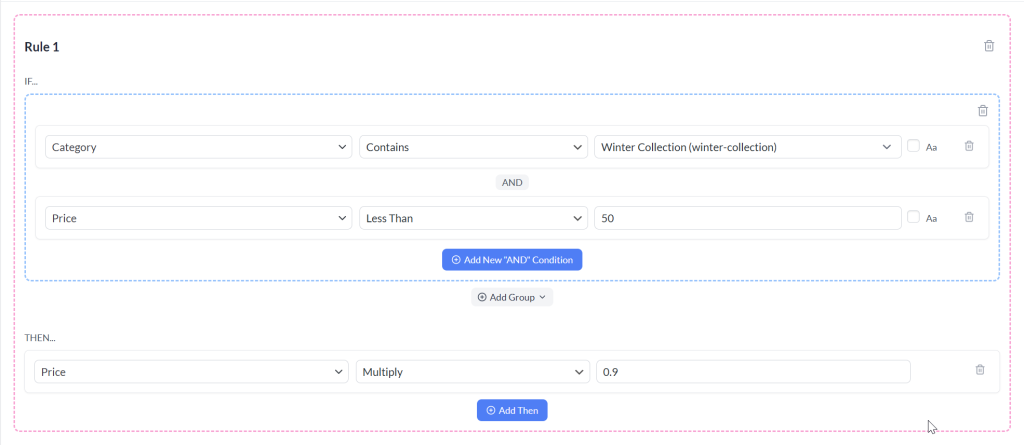
Przykład
JEŻELI:
- Kategoria zawiera „Kolekcję zimową”
- I Cena jest niższa niż 50
NASTĘPNIE:
- Zmniejsz cenę o 10%
Zapisywanie i stosowanie reguł
- Po skonfigurowaniu wszystkich reguł kliknij przycisk Zapisz reguły.
- Wygeneruj lub odśwież swój feed, aby zastosować zmiany.
Wskazówki dotyczące skutecznych reguł
- Zacznij od prostych reguł, zanim dodasz złożone grupy AND/OR.
- Używaj konkretnych atrybutów, aby uniknąć niezamierzonego modyfikowania zbyt wielu produktów.
- Przetestuj swoje reguły, generując małą próbkę feedu, zanim zastosujesz je do całego katalogu produktów.
Przykłady użycia reguł
- Jak stworzyć regułę „Jeśli pole Y jest puste, zrób X”?
- Jak dodać pole do kanału produktów na podstawie innego atrybutu?
- Jak dodać warunkowe koszty wysyłki do kanału produktów
Potrzebujesz dalszej pomocy?
Jeśli potrzebujesz dalszej pomocy lub masz problemy z filtrami, skontaktuj się z nami, otwierając zgłoszenie do naszego zespołu wsparcia.
Należy pamiętać, że system zgłoszeń jest wyłącznie dla użytkowników Product Feed ELITE.
Jeśli używasz tylko wtyczki Product Feed Pro, możesz otworzyć nowy temat na forum WordPress.org.

