
Kreator reguł (Rules Builder) pozwala modyfikować dane produktów w kanale za pomocą logiki JEŻELI… WTEDY…, bez zmiany rzeczywistych danych produktów w Twoim sklepie. Dwie akcje WTEDY obejmują dwa popularne żądania: łączenie kilku atrybutów w jedno pole wyjściowe i skracanie pola, aby zmieściło się w limicie znaków wymaganym przez marketplace.
- Łącz pola: buduje wartość jednego pola z wielu atrybutów i stałego tekstu, w kolejności, którą kontrolujesz.
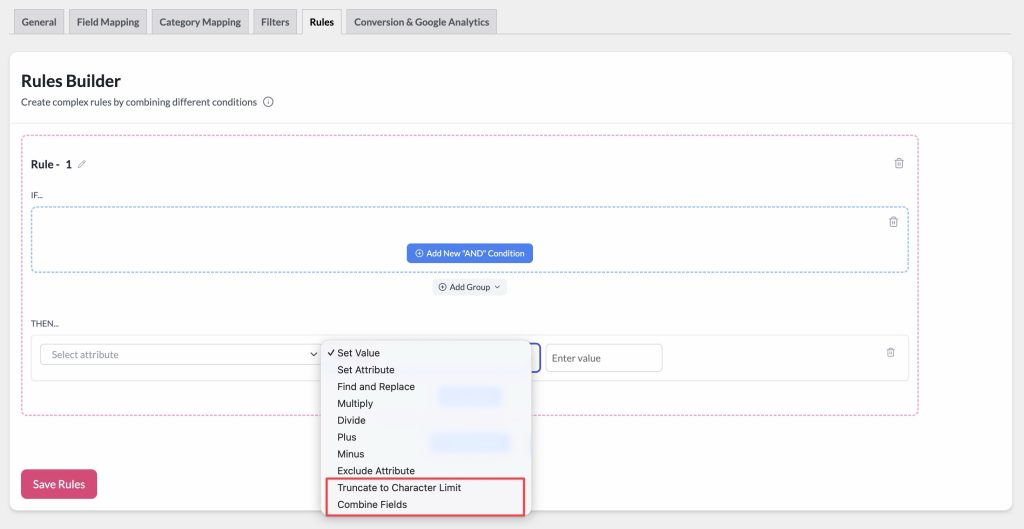
- Obetnij do limitu znaków: skraca pole do maksymalnej liczby znaków, aby zmieściło się w wymaganiach, takich jak limit 150 znaków tytułu w Google Shopping.
Obie akcje są dostępne tylko w wersji Elite. Jeśli korzystasz z Product Feed Pro bez wersji Elite, pojawią się one w menu rozwijanym Akcja z etykietą (Elite) jako opcja uaktualnienia, tak samo jak dzisiaj Ustaw atrybut (Elite) i Wyklucz atrybut (Elite).
Ta sama wersja dodaje również dwa warunki JEŻELI dostępne tylko w wersji Elite: W liście i Pomiędzy. Zobacz Jak używać warunków W liście i Pomiędzy w wersji Elite.
Wymagania wstępne
| Wymaganie | Szczegóły |
|---|---|
| Wtyczkę zainstalowaną i aktywowaną | Product Feed Elite. Łączenie pól i Obcinanie to akcje dostępne tylko w wersji Elite. |
| Utworzony co najmniej jeden plik | Otwórz istniejący kanał, aby uzyskać dostęp do karty Reguły, lub utwórz swój pierwszy kanał. |
| Zaktualizowana wersja wtyczki | Wymaga Product Feed Pro w wersji 13.5.7 lub nowszej oraz Elite w wersji 5.1.0 lub nowszej, która zawiera te dwa warunki |
Dostęp do akcji
Obie akcje znajdują się w tym samym Kreatorze reguł, którego już używasz do innych reguł. Nie ma osobnego ekranu do nauki.
- Przejdź do Product Feed → Zarządzaj plikami danych.
- Edytuj istniejący kanał lub utwórz nowy.
- Kliknij kartę Reguły. (Filtry i Reguły są domyślnie osobnymi kartami).
- W sekcji WTEDY reguły wybierz Łącz pola lub Obetnij do limitu znaków z menu rozwijanego Akcja. Pełny opis tworzenia reguł od podstaw znajdziesz w Jak tworzyć reguły kanału produktów.
Łącz pola
Łącz pola odbudowuje wartość pola docelowego z uporządkowanej listy segmentów. Każdy segment jest albo:
- Atrybut: pobiera wartość innego atrybutu produktu (np. Marki, Nazwa produktu) podczas generowania kanału.
- Stały tekst: stały fragment tekstu, który wpisujesz, zazwyczaj używany jako separator między dwoma atrybutami.
Konfiguracja akcji Łącz pola
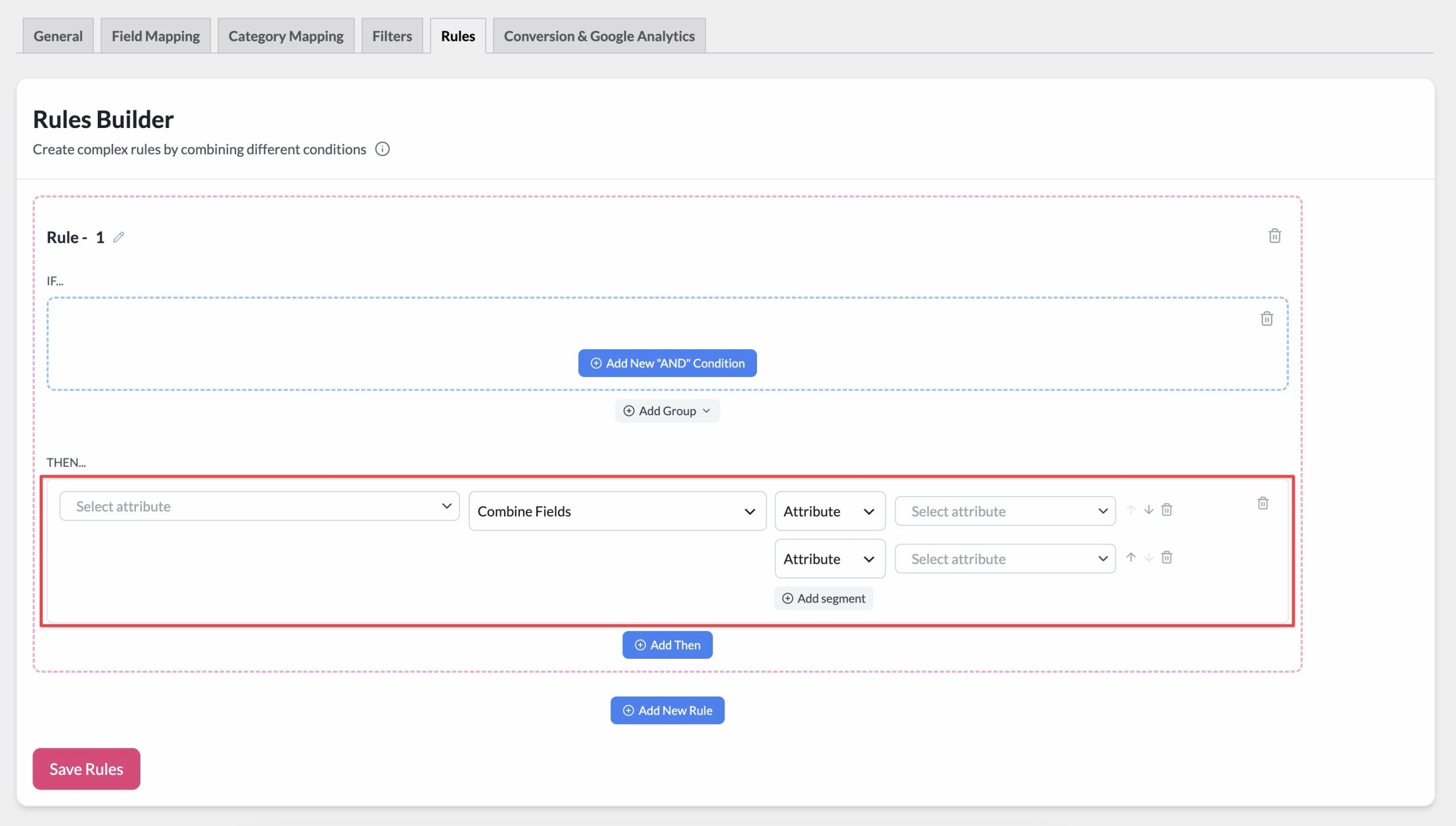
- Wybierz Łącz pola z menu rozwijanego Akcja.
- Kliknij Dodaj segment, aby dodać pierwszy segment.
- Wybierz typ segmentu: Atrybut lub Stały tekst. Dla Atrybutu wybierz atrybut źródłowy z menu rozwijanego. Dla Stałego tekstu wpisz dokładny tekst, który chcesz wstawić (na przykład spację lub myślnik).
- Powtórz Dodaj segment dla każdej dodatkowej części, którą chcesz uwzględnić.
- Użyj strzałek w górę i w dół obok każdego segmentu, aby zmienić ich kolejność. Segmenty łączą się w kolejności, w jakiej są wymienione.
- Kliknij ikonę kosza, aby usunąć segment, którego już nie potrzebujesz.
Przykład
Aby połączyć Marki i Nazwę produktu w jedno pole, oddzielone myślnikiem, skonfiguruj trzy segmenty:
| Segment | Typ | Wartość |
|---|---|---|
| 1 | Atrybut | Marki |
| 2 | Tekst statyczny | - |
| 3 | Atrybut | Nazwa produktu |
Dla produktu z Markami Nike i Nazwą produktu Air Max 90, docelowe pole wyjściowe to: Nike - Air Max 90.

Skróć do limitu znaków
Skróć do limitu znaków skraca wartość pola docelowego do maksymalnej liczby znaków. Jest to przydatne do spełnienia limitu znaków kanału, takiego jak limit tytułu Google Shopping wynoszący 150 znaków.
Konfiguracja akcji Skróć
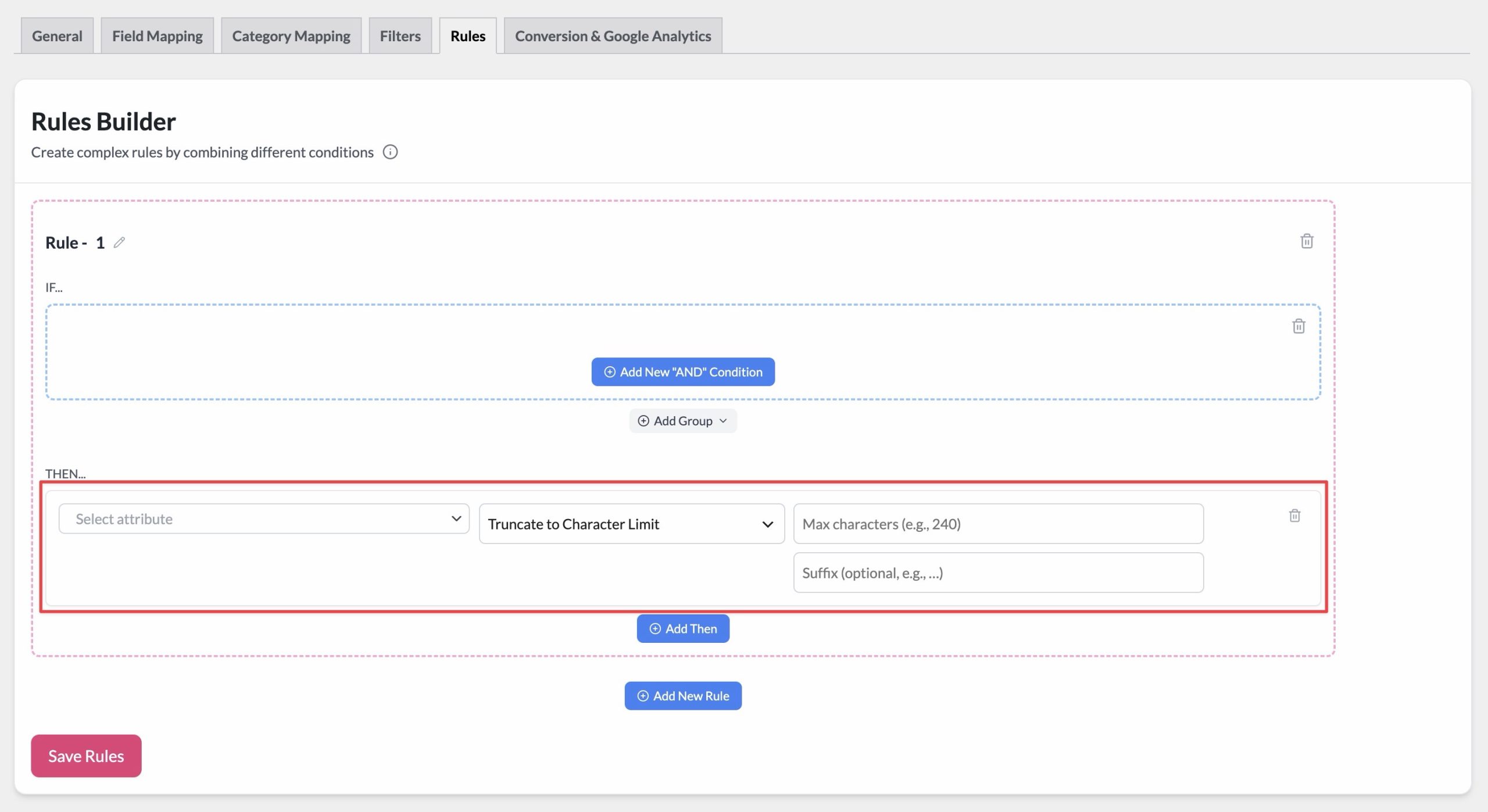
- Wybierz Skróć do limitu znaków z listy rozwijanej Akcja.
- Wprowadź wartość Maks. znaków: liczbę całkowitą większą od 0.
- Opcjonalnie wprowadź Sufiks (na przykład
…), który zostanie dodany po skróceniu. Sufiks nie jest liczony do limitu znaków. - Kliknij Zapisz reguły i wygeneruj ponownie swój kanał, aby zastosować zmianę.
Jak działa skracanie
- Wartości już mieszczące się w limicie przechodzą bez zmian.
- Wtyczka preferuje cięcie na najbliższej granicy słowa przed limitem, dzięki czemu słowa nie są cięte na pół.
- Jeśli tekst do limitu jest pojedynczym, nieprzerwanym słowem dłuższym niż limit, jest on cięty dokładnie w limicie, ponieważ nie ma granicy słowa, do której można by się cofnąć.
- Długość jest mierzona w znakach, nie w bajtach, więc tekst wielobajtowy (jak znaki akcentowane) jest liczony poprawnie.
Przykład
Ustaw Maks. znaków na 25 i Sufiks na … w polu Nazwa produktu.
Tytuł Wygodne buty do biegania na co dzień (43 znaki) zostanie skrócony do Wygodne buty do biegania… (pierwsze 25 znaków plus sufiks). Cięcie następuje tuż po granicy słowa po „biegania”, więc żadne słowo nie jest cięte na pół.

Rozwiązywanie problemów
- Jeśli jest to segment Atrybutu: produkt nie ma ustawionej wartości dla tego atrybutu. Połącz pola pomija puste segmenty atrybutów dla tego produktu. Jest to oczekiwane, a nie błąd.
- Jeśli jest to segment Tekstu statycznego: upewnij się, że pole tekstowe segmentu faktycznie zawiera wprowadzoną wartość. Pusty segment tekstu statycznego (na przykład pusty separator) nic nie generuje.
Często zadawane pytania
Potrzebujesz dalszej pomocy?
Jeśli potrzebujesz dalszej pomocy, możesz otworzyć zgłoszenie, aby skontaktować się z naszym zespołem wsparcia.
Należy pamiętać, że system zgłoszeń jest dostępny wyłącznie dla użytkowników Product Feed Elite.
Jeśli używasz tylko wtyczki Product Feed Pro, możesz otworzyć nowy temat na forum WordPress.org.

