
Merkandi to marketplace B2B z towarami hurtowymi i nadwyżkami, gdzie kupujący hurtowi szukają towarów wyprzedażowych, końcówek serii i partii hurtowych. Jeśli sprzedajesz ilości hurtowe za pośrednictwem WooCommerce, połączenie Twojego sklepu z Merkandi sprawi, że Twoje produkty trafią do kupujących aktywnie szukających tego typu zapasów.
Product Feed Pro zawiera dedykowany szablon XML dla Merkandi. Automatycznie obsługuje wymaganą strukturę XML, umieszczając nazwy i opisy produktów w CDATA oraz grupując wszystkie obrazy produktów w odpowiednim zagnieżdżonym formacie.
Poniżej utworzysz plik danych, zmapujesz dane swoich produktów do pól Merkandi i prześlesz adres URL pliku danych do swojego konta sprzedawcy Merkandi.
Wymagania wstępne
Zanim skonfigurujesz swój kanał Merkandi, upewnij się, że masz:
| Wymaganie | Szczegóły |
|---|---|
| Wersja wtyczki | Product Feed Pro w wersji 13.5.5 lub nowszej (lub Product Feed Elite, który zawiera Product Feed Pro) |
| Konto sprzedawcy Merkandi | Aktywne konto sprzedawcy na merkandi.com do przesyłania i zarządzania Twoim kanałem |
| Identyfikatory referencyjne Merkandi | Całkowite identyfikatory dla Twojej kategorii produktów, kraju i klasy. Pobierz listy referencyjne CSV z merkandi.com w sekcji „Pliki z listami identyfikatorów”. |
Jak utworzyć kanał produktowy Merkandi
Krok 1: Otwórz formularz tworzenia pliku danych
W bocznym pasku administracyjnym WordPressa przejdź do Product Feed → Create feed.
Krok 2: Nazwij swój kanał i wybierz kanał Merkandi
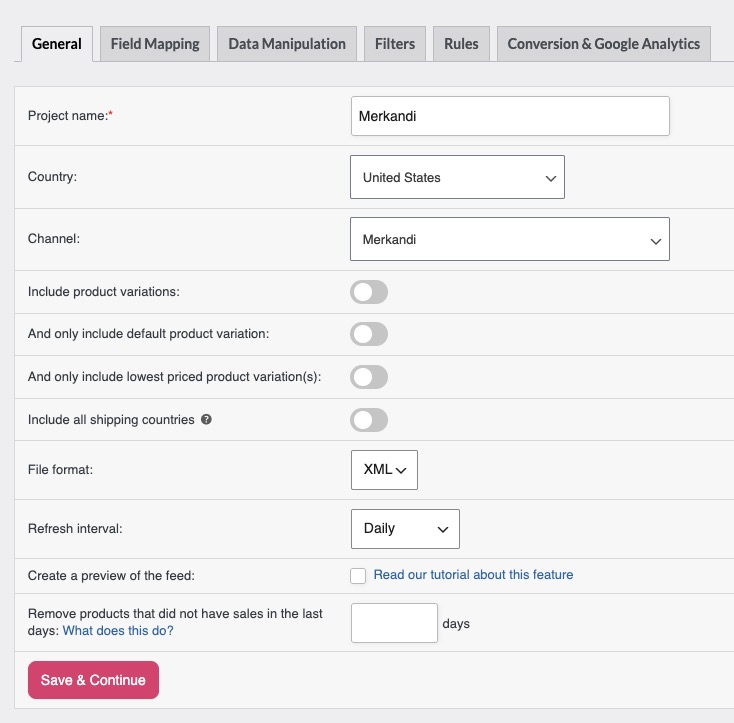
Na karcie Ogólne:
- Wpisz nazwę swojego kanału w polu Nazwa projektu, na przykład
Kanał Merkandi. - Otwórz listę rozwijaną Kanał i wybierz Merkandi.
- Kliknij Zapisz i kontynuuj, aby przejść do karty Mapowanie pól.
Pole Format pliku jest automatycznie ustawiane na XML po wybraniu Merkandi, jedynego formatu, który akceptuje.
Krok 3: Zmapuj wymagane atrybuty Merkandi
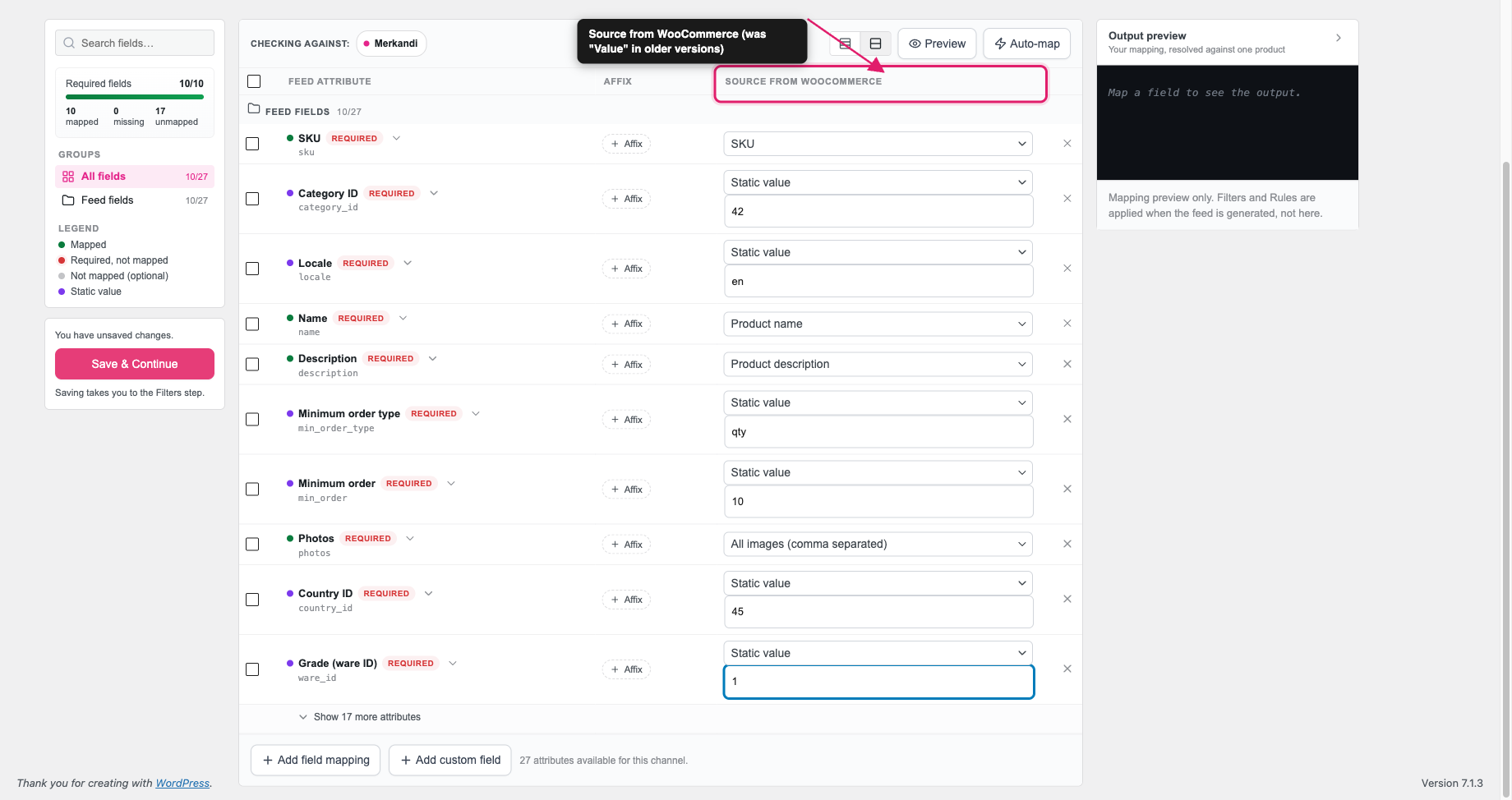
W zakładce Mapowanie pól lewa kolumna zawiera atrybuty pliku danych Merkandi, a prawa kolumna Źródło z WooCommerce to miejsce, w którym łączysz każdy atrybut ze źródłem WooCommerce lub wartością statyczną.
Merkandi odrzuca kanały z brakującymi wymaganymi polami: każdy wymagany atrybut musi zwracać wartość dla każdego produktu.
Wymagane pola
| Atrybut Merkandi | Co zmapować |
|---|---|
| SKU | Wybierz SKU z listy rozwijanej Źródło z WooCommerce. |
| Nazwa | Wybierz Nazwa produktu. Specyfikacja sprzedawcy Merkandi podaje maksymalnie 70 znaków; wtyczka nie skraca tego automatycznie. |
| Opis | Wybierz Opis produktu. Specyfikacja sprzedawcy Merkandi określa minimum 100 znaków i maksimum 4000; wtyczka nie egzekwuje tych limitów. |
| Zdjęcia | Wybierz Wszystkie obrazy (rozdzielone przecinkami). Wtyczka automatycznie uwzględnia do siedmiu obrazów na produkt. |
| ID kategorii | Wprowadź statyczną liczbę całkowitą z listy referencyjnej kategorii Merkandi (na przykład 42). |
| ID kraju | Wprowadź statyczną liczbę całkowitą z listy referencyjnej krajów Merkandi (na przykład 45 dla Niemiec). |
| Klasa (ID towaru) | Wprowadź statyczną liczbę całkowitą z listy referencyjnej klas produktów Merkandi (na przykład 1 dla nowych towarów). |
| Lokalizacja | Wprowadź kod języka ISO 639-1 dla danych produktu (na przykład en, de lub pl). |
| Typ minimalnego zamówienia | Wprowadź qty, jeśli minimalne zamówienie jest wyrażone jako ilość, lub price, jeśli jest wyrażone jako wartość pieniężna. |
| Minimalne zamówienie | Wprowadź minimalną ilość (lub wartość), jaką kupujący musi zamówić (na przykład 10). |
Krok 4: Mapowanie opcjonalnych atrybutów
Kliknij Pokaż 17 więcej atrybutów poniżej wymaganych pól w zakładce Mapowanie pól, aby je zobaczyć. Liczba zmniejsza się w miarę mapowania pól opcjonalnych.
Te pola nie są wymagane, ale ich uwzględnienie dostarcza kupującym więcej szczegółów i może poprawić wydajność Twoich ofert.
| Atrybut Merkandi | Co zmapować |
|---|---|
| Waluta | Wprowadź statyczny kod waluty w formacie ISO 4217 (na przykład EUR, GBP lub USD). Jeśli pole zostanie pominięte, Merkandi użyje domyślnej waluty Twojego konta. |
| Cena | Wybierz Cena z listy rozwijanej Źródło z WooCommerce. Jeśli zostanie pominięta, Merkandi oznaczy ofertę jako „cena na żądanie”. |
| Cena detaliczna | Wprowadź sugerowaną cenę detaliczną jako wartość statyczną lub zmapuj do niestandardowego atrybutu. |
| EAN | Zmapuj do atrybutu EAN lub kodu kreskowego swojego produktu. |
| Ilość | Zmapuj do atrybutu ilości zapasów lub wprowadź wartość statyczną. |
| Dni wysyłki | Wprowadź liczbę dni na dostawę (na przykład 5). |
| Cena promocyjna | Mapuj do swojego atrybutu ceny promocyjnej, jeśli prowadzisz promocje. |
| Cena minimalna | Wprowadź najniższą cenę, jaką zaakceptujesz, używaną wraz z funkcją negocjacji. |
| Maksymalny rabat | Wprowadź maksymalny procentowy rabat, jaki chcesz zaoferować (na przykład 15). |
| Do negocjacji | Wprowadź 1, aby oznaczyć ofertę jako otwartą do negocjacji ceny, lub 0, aby utrzymać cenę stałą. |
| Kod TARIC | Wprowadź kod taryfy celnej dla swojej kategorii produktu, jeśli jest wymagany na Twoim rynku. |
| URL filmu | Mapuj do niestandardowego atrybutu, który przechowuje adres URL filmu produktu. |
| Jednostka miary | Wprowadź statyczną liczbę całkowitą z listy jednostek miary Merkandi. |
| Jednostka miary ceny | Wprowadź statyczną liczbę całkowitą z listy jednostek ceny Merkandi. |
| Automatyczne odświeżanie | Wprowadź 1, aby włączyć automatyczne odświeżanie ofert (wymaga usługi automatycznego odświeżania na Twoim koncie Merkandi), lub 0, aby ją wyłączyć. |
| Strefa produktów specjalnych | Wprowadź 1, aby ograniczyć swoją ofertę do ekskluzywnej strefy Merkandi (ukrytej przed publicznym wyszukiwaniem), lub 0, aby utrzymać ją publiczną. |
| ID Merkandi | Pozostaw puste, chyba że Merkandi już przypisało Twojej ofercie wewnętrzny identyfikator. |
Krok 5: Zastosuj filtry i reguły (opcjonalnie)
Użyj zakładki Filtry, aby wykluczyć produkty, których nie chcesz w pliku danych Merkandi, takie jak produkty niedostępne lub poniżej minimalnej ceny. Użyj zakładki Reguły, aby przekształcić wartości przed ich pojawieniem się w pliku danych; na przykład, Product Feed Elite dodaje regułę Przytnij do limitu znaków, której możesz użyć, aby nazwy produktów mieściły się w limicie 70 znaków Merkandi.
Szczegółowe instrukcje znajdziesz w Jak tworzyć filtry dla swojego kanału produktów? oraz Jak tworzyć reguły kanału produktów.
Krok 6: Wygeneruj kanał
- Kliknij Zapisz i kontynuuj, aby przejść przez pozostałe zakładki.
- W zakładce Konwersja i Google Analytics kliknij Wygeneruj plik danych produktu, aby rozpocząć generowanie pliku danych. Product Feed Pro przetworzy Twój katalog WooCommerce i wygeneruje plik XML.
- Po zakończeniu przetwarzania pliku danych przejdź do Plik danych produktu → Zarządzaj plikami danych.
- Kliknij Kopiuj adres URL obok swojego pliku danych. Będziesz potrzebować tego adresu URL do przesłania do Merkandi.
Prześlij swój kanał do Merkandi
- Zaloguj się na swoje konto sprzedawcy Merkandi pod adresem merkandi.com.
- Przejdź do sekcji importu XML w swoim portalu sprzedawcy (Panel Kontrolny Użytkownika).
- Wklej adres URL swojego pliku danych do pola adresu URL importu.
- Wybierz, czy chcesz importować raz, czy wielokrotnie (codziennie, co tydzień lub co miesiąc).
- Zapisz konfigurację importu.
Merkandi pobiera Twój plik danych zgodnie z własnym harmonogramem i automatycznie aktualizuje Twoje oferty. Po wybraniu opcji importu cyklicznego adres URL pliku danych musi pozostać stale dostępny.
Włącz ceny warstwowe z WooCommerce Wholesale Prices Premium (opcjonalnie)
Jeśli używasz WooCommerce Wholesale Prices Premium i sprzedajesz ilości hurtowe, Product Feed Elite może wyeksportować ceny zależne od ilości, które ustawiłeś dla każdego produktu (lub jego nadrzędnego produktu wariantu) jako ceny warstwowe Merkandi zamiast ceny stałej. Zasady cenowe dla ilości na poziomie kategorii i ogólne zasady dla ról nie są eksportowane; ustaw ceny zależne od ilości dla poszczególnych produktów, aby pojawiły się w kanale.
- Otwórz swój zapisany kanał Merkandi z Product Feed → Manage feeds, aby przejść do ekranu edycji.
- Na karcie General włącz opcję Use Wholesale Prices Premium quantity pricing for tiers.
- Z listy rozwijanej Export quantity pricing for wholesale role wybierz rolę hurtową, której zasady cenowe chcesz wyeksportować.
- Kliknij Zapisz zmiany.
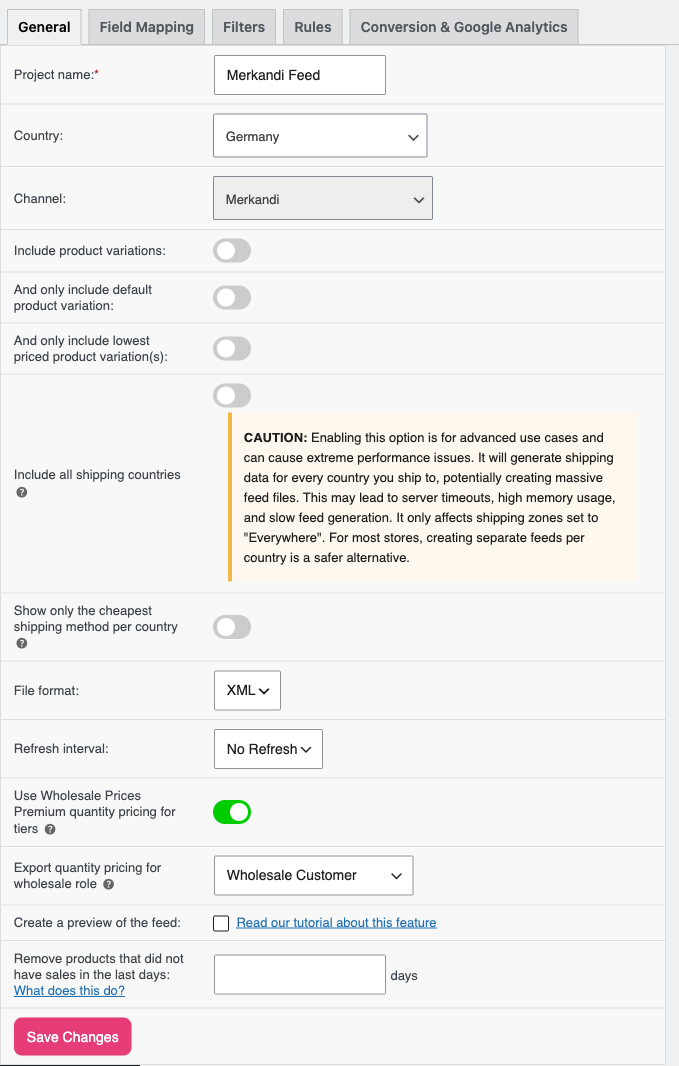
Kanał zawiera jeden blok <pricing> na produkt, więc może wyeksportować zasady tylko jednej roli hurtowej. Włączenie przełącznika bez wybrania roli nie ma wpływu: kanał nadal eksportuje cenę stałą, dopóki nie zostanie wybrana rola.
Rozwiązywanie problemów
FAQ
<product> w XML. Domyślnie jest to wyłączone, w takim przypadku kanał zawiera tylko produkty nadrzędne. Szczegółowe instrukcje znajdziesz w How To Add Variable Products To Your Product Feeds?W przypadku każdej innej wtyczki do cen hurtowych, ceny warstwowe działają za pośrednictwem filtra
adt_merkandi_pricing_tiers: gdy wtyczka go wypełni, kanał wygeneruje blok <pricing> z polami quantity-from, quantity-to i ceną dla każdej warstwy, a pole stałej ceny Price zostanie automatycznie pominięte. Skontaktuj się z zespołem pomocy technicznej swojej wtyczki cenowej, aby uzyskać szczegółowe informacje na temat włączenia tej integracji.Potrzebujesz więcej pomocy?
Jeśli korzystasz z Product Feed Elite, możesz otworzyć zgłoszenie do pomocy technicznej, a zespół pomoże Ci uruchomić plik Merkandi.
Jeśli korzystasz z Product Feed Pro, zadaj pytanie na forum pomocy technicznej WordPress.org.

