
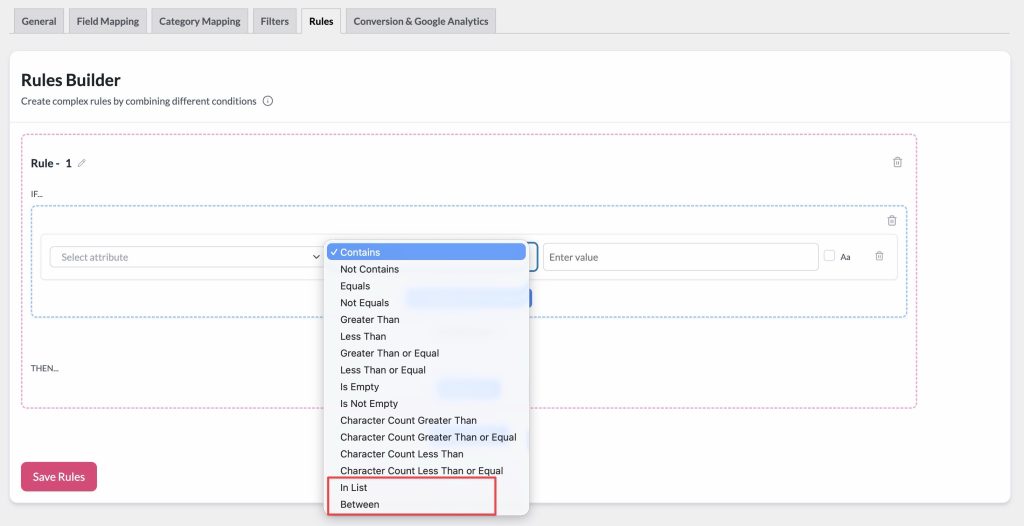
Narzędzie Rules Builder pozwala filtrować i modyfikować produkty za pomocą warunków JEŻELI, bez zmiany rzeczywistych danych produktów w Twoim sklepie. Dwa warunki obejmują żądania, które wcześniej wymagały kilku wierszy do wyrażenia: dopasowanie pola do wyselekcjonowanej listy wartości i dopasowanie pola numerycznego do zakresu.
- W liście: dopasowuje wartość pola do dowolnego wpisu na liście rozdzielanej przecinkami, dzięki czemu jeden wiersz warunku może być ukierunkowany na określony zestaw produktów.
- Pomiędzy: dopasowuje pole numeryczne do zakresu włącznie, dzięki czemu jeden wiersz warunku może zastąpić parę wierszy „większe lub równe” i „mniejsze lub równe”.
Oba warunki są dostępne tylko w Elite. Jeśli korzystasz z Product Feed Pro bez Elite, pojawiają się one w menu rozwijanym porównania z etykietą (Elite) jako opcja uaktualnienia, tak samo jak Liczba znaków większa niż (Elite) dzisiaj.
Wymagania wstępne
| Wymaganie | Szczegóły |
|---|---|
| Wtyczkę zainstalowaną i aktywowaną | Product Feed Elite. „W liście” i „Pomiędzy” to warunki dostępne tylko w Elite |
| Utworzony co najmniej jeden plik | Otwórz istniejący plik danych, aby uzyskać dostęp do karty Filtry lub Reguły, lub utwórz swój pierwszy plik danych |
| Zaktualizowana wersja wtyczki | Wymaga Product Feed Pro w wersji 13.5.7 lub nowszej oraz Elite w wersji 5.1.0 lub nowszej, która zawiera te dwa warunki |
Dostęp do warunków
„W liście” i „Pomiędzy” to operatory porównania, więc są dostępne wszędzie tam, gdzie pojawia się sekcja JEŻELI w Narzędziu Reguł: na karcie Filtry i na karcie Reguły. Nie ma osobnego ekranu do nauki.
- Przejdź do Product Feed → Zarządzaj plikami danych.
- Edytuj istniejący kanał lub utwórz nowy.
- Kliknij kartę Filtry lub kartę Reguły. (Domyślnie Filtry i Reguły są osobnymi kartami.) Pełny opis tworzenia reguł od podstaw znajdziesz w Jak tworzyć reguły pliku danych produktów.
- W sekcji JEŻELI wiersza warunku wybierz W liście lub Pomiędzy z menu rozwijanego porównania.
W liście
„W liście” sprawdza, czy wartość wybranego atrybutu pasuje do dowolnego wpisu na liście rozdzielanej przecinkami, którą wpisujesz w tym samym polu wartość, które jest używane przez inne warunki. Każdy wpis jest przycinany z otaczających spacji przed porównaniem, więc 101, 245, 389 pasuje do 101, 245 i 389.
Jest to przydatne do ukierunkowania na wyselekcjonowany zestaw produktów w jednym wierszu, na przykład pliku danych promocji, który zawiera określoną listę identyfikatorów produktów, zamiast stosowania osobnego wiersza Równe dla każdego produktu.
Konfiguracja warunku „W liście”
- W sekcji JEŻELI wybierz atrybut, który chcesz sprawdzić (np. Identyfikator produktu, SKU, Kategoria).
- Wybierz W liście z menu rozwijanego porównania.
- W polu wartości wpisz swoją listę wartości rozdzielanych przecinkami (np.
101, 245, 389). - Kontynuuj budowanie reszty reguły lub filtra jak zwykle.

Przykład
Aby uwzględnić tylko trzy konkretne produkty w kanale promocyjnym, ustaw warunek na ID produktu na liście 101, 245, 389. Produkt o ID 245 pasuje; produkt o ID 250 nie.
Pomiędzy
Pomiędzy sprawdza, czy wartość atrybutu numerycznego mieści się w zakresie włącznie. Zakres wpisujesz jako min,max w tym samym polu wartości, które jest używane przez inne warunki, a warunek pasuje, gdy wartość pola jest większa lub równa minimum i mniejsza lub równa maksimum.
Zastępuje to obejście dwoma wierszami: wierszem Większe lub równe i wierszem Mniejsze lub równe w tej samej grupie, która opiera się na wiedzy, że wiersze w grupie są łączone przez AND. Rozdzielenie tych dwóch wierszy do osobnych grup przez pomyłkę powoduje ciche dopasowanie wszystkiego zamiast zamierzonego zakresu.
Konfiguracja warunku Pomiędzy
- W sekcji JEŻELI wybierz atrybut numeryczny, który chcesz sprawdzić (np. Cena, Ilość w magazynie, ID produktu).
- Wybierz Pomiędzy z listy rozwijanej porównania.
- W polu wartości wpisz zakres jako
min,max(np.10,50). - Kontynuuj budowanie reszty reguły lub filtra jak zwykle.

Przykład
Aby uwzględnić produkty w cenie od 10 do 50 włącznie, ustaw warunek na Cena Pomiędzy 10,50. Produkt w cenie 10 lub 50 pasuje; produkt w cenie 9,99 lub 50,01 nie.
Rozwiązywanie problemów
- Zaznacz pole wyboru Wrażliwy na wielkość liter w wierszu: jest wyłączone domyślnie, więc
Niebieskipasuje doniebieski. Jeśli je włączysz, wpis na liście i wartość produktu muszą pasować znak po znaku i wielkość liter. - Sprawdź atrybut, a nie etykietę wyświetlania: upewnij się, że wybrałeś ten sam atrybut, z którego faktycznie pochodzi wartość (na przykład ID produktu zamiast SKU, jeśli lista zawiera ID).
10,50), bez dodatkowego tekstu. Brakująca granica, nie-numeryczna granica lub nie-numeryczna wartość pola powoduje, że warunek nie pasuje, zamiast częściowo pasować.Często zadawane pytania
Potrzebujesz dalszej pomocy?
Jeśli potrzebujesz dalszej pomocy, możesz otworzyć zgłoszenie, aby skontaktować się z naszym zespołem wsparcia.
Należy pamiętać, że system zgłoszeń jest dostępny wyłącznie dla użytkowników Product Feed Elite.
Jeśli używasz tylko wtyczki Product Feed Pro, możesz otworzyć nowy temat na forum WordPress.org.

