
Informacje o Twoich produktach rzadko znajdują się w jednym uporządkowanym miejscu. Rozmiar znajduje się w jednym polu niestandardowym, materiał w innym, a odniesienie do dostawcy w trzecim. Kanały sprzedaży, takie jak Google i Facebook, chcą, aby te dane były połączone i czyste, a nie rozproszone. W rezultacie ręcznie edytujesz produkty lub akceptujesz feedy, które wyglądają na niekompletne.
Manipulacja danymi produktu w Elite rozwiązuje ten problem. Pozwala przekształcić dane produktu przed dotarciem do feedu, bez dotykania oryginalnych rekordów produktów w Twoim sklepie. Co najważniejsze, Twoje reguły i filtry mogą teraz również odczytywać pola niestandardowe. Oznacza to, że wartości, które przechowujesz w polach niestandardowych WooCommerce, mogą wpływać na to, co trafia do feedu i które produkty są uwzględniane.
Ten przewodnik wyjaśnia, jak działa ta funkcja, jak ją włączyć i jak używać pól niestandardowych w kreatorach Reguł i Filtrów.
Wymagania wstępne
| Wymaganie | Szczegóły |
|---|---|
| Wtyczki | Product Feed Pro w wersji 13.5.5 lub nowszej, z aktywnym Product Feed Elite w wersji 5.0.8 lub nowszej. |
| Ustawienie | Opcja Włącz funkcję manipulacji danymi produktu: włączona (patrz niżej). Potrzebna tylko dla zakładki Manipulacja danymi. |
| Produkty | Co najmniej jeden produkt, który ma pole niestandardowe, którego chcesz użyć, z zapisaną wartością. |
Jak działa manipulacja danymi produktu
Manipulacja danymi produktu działa jako pierwszy krok podczas budowania feedu. Wtyczka najpierw kształtuje dane produktu, następnie stosuje filtry, a na końcu reguły. Ta kolejność ma znaczenie: ponieważ manipulacja odbywa się przed wszystkim innym, wszelkie ustawione filtry lub reguły działają na manipulowanych danych, a nie tylko na surowych wartościach z WooCommerce. Pola niestandardowe wpasowują się w ten sam przepływ, więc wartość przechowywana w polu niestandardowym może zostać połączona z innym polem, użyta jako warunek filtra lub przekształcona przez regułę.
Włącz manipulację danymi produktu
Zakładka Manipulacja danymi jest ukryta, dopóki jej nie włączysz. Wykonaj poniższe kroki, aby ją aktywować.
- W swoim panelu WordPress przejdź do Product Feed → Ustawienia.
- Otwórz zakładkę Ogólne.
- Zaznacz pole wyboru Włącz funkcję manipulacji danymi produktu.
- Kliknij Save.
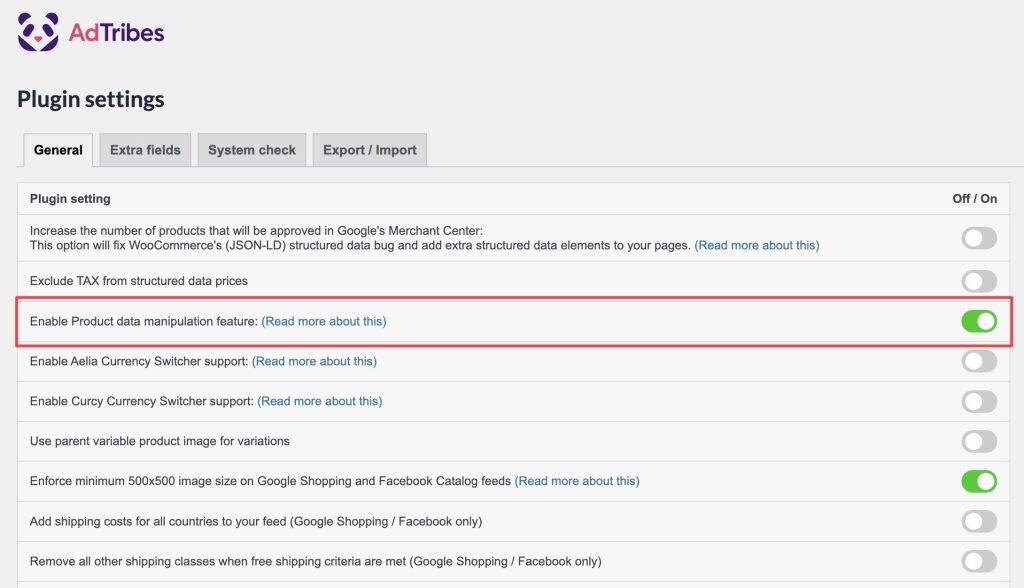
Po zapisaniu otwórz dowolny feed, a zobaczysz nową zakładkę Manipulacja danymi obok Ogólne, Mapowanie pól, Filtry, Reguły i Mapowanie kategorii. Użyj tej zakładki, aby połączyć kilka pól produktu w jedno docelowe pole, na przykład łącząc markę, kolor i rozmiar w jednym czystym tytule produktu.
Używaj pól niestandardowych w regułach
Reguły pozwalają zmieniać wartości atrybutów w Twoim feedzie za pomocą prostej logiki „jeśli to, to tamto”. Dzięki obsłudze pól niestandardowych możesz oprzeć tę logikę na danych przechowywanych w polach niestandardowych WooCommerce.
- Otwórz plik, który chcesz edytować.
- Kliknij zakładkę Rules.
- Dodaj nową regułę.
- W selektorze atrybutów przewiń do grupy Dodane atrybuty niestandardowe i wybierz swoje pole niestandardowe.
- Wybierz warunek i wartość, aby uzupełnić regułę.
- Kliknij Zapisz zmiany.
Twoje pola niestandardowe pojawiają się w grupie Dodane atrybuty niestandardowe, wymienione według nazwy pola. Pole niestandardowe przechowywane jako supplier_brand, na przykład, wyświetla się jako Marka dostawcy. Możesz użyć pola niestandardowego po obu stronach reguły: jako atrybutu, który sprawdza warunek, lub jako pola, które aktualizuje akcja.
Dostępne w narzędziu Reguły warunki i akcje znajdują się poniżej. Niektóre warunki i akcje są dostępne tylko w wersji Elite, oznaczone jako (Elite).
| Stan | Co sprawdza |
|---|---|
| Zawiera | Wartość zawiera wpisany tekst. |
| Nie zawiera | Wartość nie zawiera wpisanego tekstu. |
| Równa się | Wartość jest dokładnie taka sama. |
| Nie równa się | Wartość jest inna. |
| Większe niż | Wartość jest wyższa niż wpisana liczba. |
| Mniejsze niż | Wartość jest niższa niż wpisana liczba. |
| Większe lub równe | Wartość jest taka sama lub wyższa. |
| Mniejsze lub równe | Wartość jest taka sama lub niższa. |
| Jest puste | Pole nie ma wartości. |
| Nie jest puste | Pole ma wartość. |
| Liczba znaków większa niż (Elite) | Wartość ma więcej znaków niż wpisana liczba. |
| Liczba znaków większa lub równa (Elite) | Wartość ma tyle samo znaków lub więcej. |
| Liczba znaków mniejsza niż (Elite) | Wartość ma mniej znaków niż wpisana liczba. |
| Liczba znaków mniejsza lub równa (Elite) | Wartość ma tyle samo znaków lub mniej. |
| W liście (Elite) | Wartość pasuje do dowolnego wpisu na liście rozdzielonej przecinkami, którą wpiszesz. |
| Pomiędzy (Elite) | Wartość mieści się w zakresie liczbowym, włącznie, wpisanym jako min,max. |
| Akcja | Co robi |
|---|---|
| Ustaw Wartość | Ustawia pole na stałą wartość, którą wpiszesz. |
| Ustaw atrybut (Elite) | Ustawia pole na wartość innego atrybutu. |
| Znajdź i Zamień | Zamienia jeden fragment tekstu na inny. |
| Pomnóż | Mnoży wartość liczbową. |
| Podziel | Dzieli wartość liczbową. |
| Dodaj | Dodaje do wartości liczbowej. |
| Odejmij | Odejmuje od wartości liczbowej. |
| Wyklucz Atrybut (Elite) | Usuwa atrybut z pliku danych. |
Pełny opis konstruktora znajdziesz w Jak tworzyć reguły pliku danych produktu.
Używaj niestandardowych pól w filtrach
Filtry decydują, które produkty trafią do Twojego pliku danych, a które nie. Ponieważ niestandardowe pola są teraz obsługiwane, możesz uwzględniać lub wykluczać produkty na podstawie wartości niestandardowego pola.
- Otwórz plik, który chcesz edytować.
- Kliknij zakładkę Filtry.
- Dodaj nowy warunek filtra.
- W selektorze atrybutów otwórz grupę Dodane Niestandardowe Atrybuty i wybierz swoje niestandardowe pole.
- Wybierz warunek i wartość.
- Kliknij Zapisz zmiany.
Filtry używają tych samych warunków co reguły: Zawiera, Nie Zawiera, Równa się, Nie Równa się, Większe Niż, Mniejsze Niż, Większe lub Równe, Mniejsze lub Równe, Jest Puste, Nie Jest Puste, cztery warunki Liczba Znaków (Elite, 5.0.9+) oraz W Liście / Pomiędzy (Elite, 5.1.0+). Filtr nie ma strony akcji. Każdy warunek po prostu zachowuje lub odrzuca pasujące produkty. Pełny opis znajdziesz w Jak tworzyć filtry dla swojego pliku danych produktu?.
Rozwiązywanie problemów
Często zadawane pytania
Potrzebujesz więcej pomocy?
Klienci Elite otrzymują priorytetowe wsparcie. Jeśli korzystasz z Product Feed Elite, otwórz zgłoszenie wsparcia, a nasz zespół pomoże Ci skonfigurować reguły, filtry i manipulację danymi.
Jeśli korzystasz z darmowej wtyczki Product Feed Pro, zadaj pytanie na forum wsparcia WordPress.org, a my wskażemy Ci właściwy kierunek.

