
Podczas konfiguracji pliku danych produktu możesz napotkać pola, które nie są częścią Twoich domyślnych danych produktu, na przykład g:gender dla Google Shopping. Zamiast ręcznie edytować każdy produkt, możesz utworzyć nowe pole i automatycznie je wypełnić, wykorzystując informacje, które już istnieją, takie jak kategorie lub atrybuty. To podejście oszczędza czas, zapewnia dokładność pliku danych i gwarantuje, że Twoje oferty spełnią wymagania platformy bez dodatkowego wysiłku.
Przewodnik po konfiguracji
1) Utwórz nowy atrybut
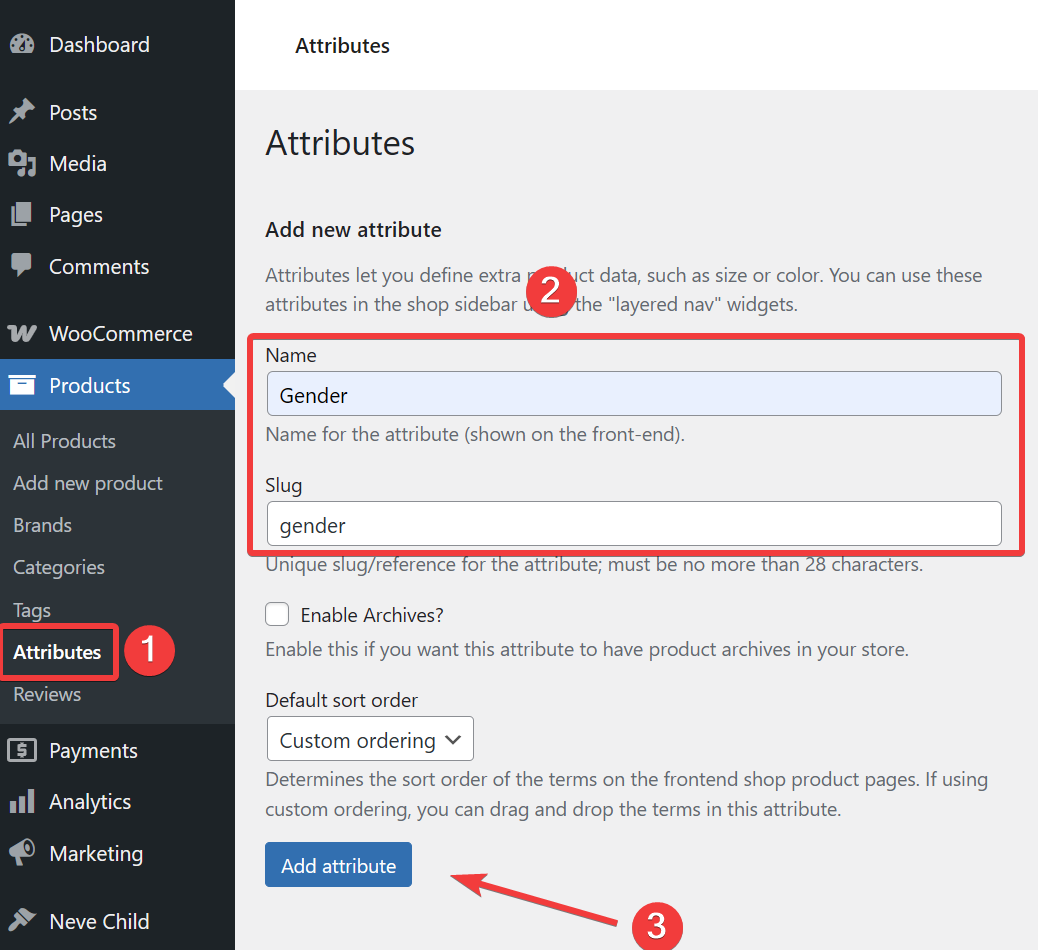
Przejdź do Produkty > Atrybuty. Dodaj nowy atrybut, na przykład Płeć. Będzie on służył jako kontener dla danych, które chcesz przekazać do swojego pliku danych.
2) Zmapuj atrybut w swoim pliku danych
Otwórz ekran Edytuj plik danych i zmapuj nowy atrybut (płeć) do odpowiedniego pola w kroku Mapowanie pól.

Uwaga: Każdy atrybut utworzony w sekcji Produkty > Atrybuty jest traktowany jako atrybut dynamiczny w pliku danych i jest poprzedzony prefiksem Produkt. Na przykład atrybut „Rozmiar” staje się Produkt Rozmiar, a atrybut „Kolor” staje się Produkt Kolor.
3) Skonfiguruj regułę do wypełnienia pola
Teraz przejdź do zakładki Reguły na ekranie Edytuj plik danych, aby przypisać właściwą wartość do nowego pola na podstawie innego atrybutu (np. kategorii).
Oto przykładowa reguła:
- JEŻELI: Kategoria zawiera
Muzyka (music) - WTEDY: Ustaw
Płeć produktuna Kobieta
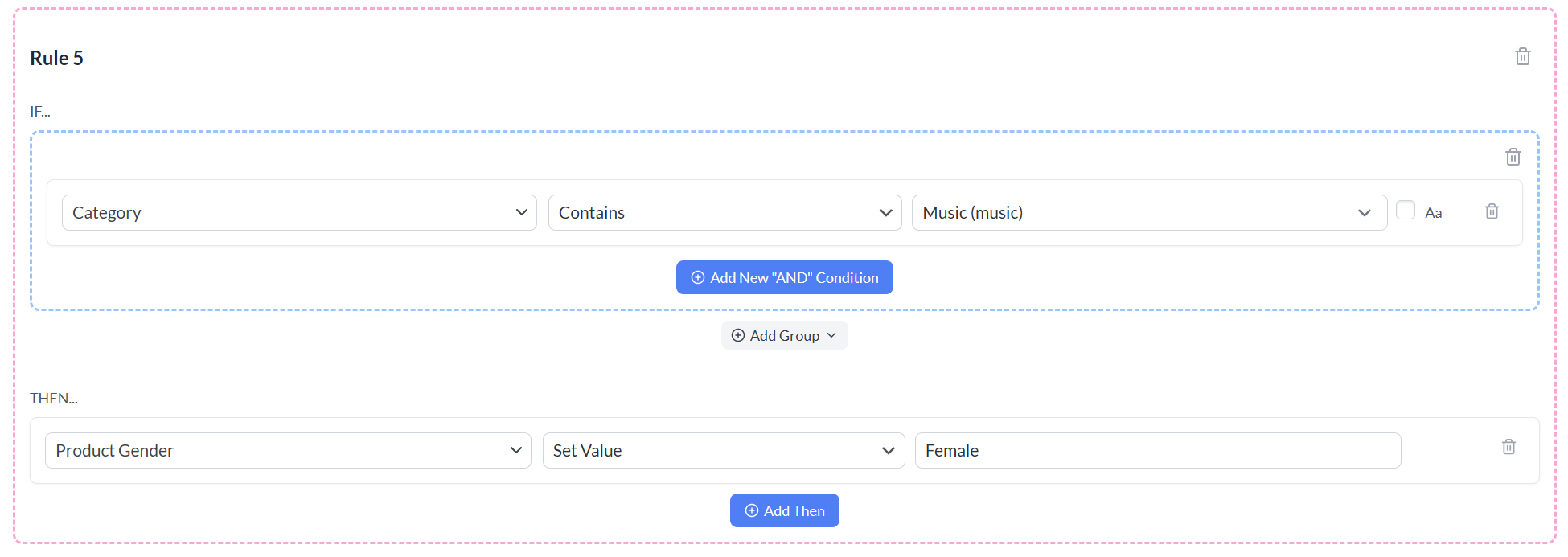
Ta reguła oznacza, że jeśli produkt należy do kategorii zawierającej „Muzyka (music)”, plik danych automatycznie przypisze wartość Kobieta do atrybutu Płeć produktu.
W ten sposób możesz dynamicznie ekstrahować lub przypisywać wartości bez konieczności ręcznej aktualizacji każdego produktu.
4) Dodaj więcej warunków (Opcjonalnie)
Możesz tworzyć wiele reguł dla różnych przypadków. Na przykład:
- JEŻELI kategoria zawiera „T-shirty” → ustaw płeć na mężczyzna
- JEŻELI kategoria zawiera „Akcesoria” → ustaw płeć na unisex
Przestrzegaj wymagań dotyczących formatu pliku danych Google, aby upewnić się, że wartości są dodawane w prawidłowym formacie.
Tworząc dynamiczne atrybuty i używając reguł, możesz łatwo wypełnić brakujące pola, takie jak g:gender, bez indywidualnej edycji produktów. Dzięki temu Twój plik danych jest dokładny, zgodny z wymaganiami i łatwiejszy w zarządzaniu.
Potrzebujesz więcej pomocy?
Jeśli potrzebujesz dalszej pomocy lub masz problemy z regułami, śmiało utwórz nowy zgłoszenie , aby skontaktować się z zespołem wsparcia.
Należy pamiętać, że system zgłoszeń jest wyłącznie dla użytkowników Product Feed ELITE .
Jeśli używasz tylko wtyczki Product Feed Pro , zapraszamy do otwarcia nowego tematu na forum WordPress.org.

