

 Przeczytane przez
Odrzucone produkty nie wyświetlają się w reklamach Zakupów Google ani w bezpłatnych ofertach.
Gdy produkt zostanie odrzucony, zazwyczaj oznacza to, że coś w danych produktu, na stronie docelowej lub w zakresie zgodności z zasadami wymaga uwagi. Dobra wiadomość jest taka, że wiele odrzuceń na poziomie produktu można naprawić po zidentyfikowaniu dokładnego problemu w Merchant Center i poprawieniu danych źródłowych.
Ten przewodnik przeprowadzi Cię przez cały proces naprawiania odrzuconych produktów w Google Merchant Center: znajdowanie wadliwych produktów, grupowanie ich według typu błędu, naprawianie podstawowych problemów w AdTribes lub WooCommerce i, w razie potrzeby, wnioskowanie o ponowne sprawdzenie. Zacznijmy!
Odrzucenia produktów a zawieszenie konta: poznaj różnicę
Zanim zagłębimy się w szczegóły, warto wyjaśnić, jaki problem masz – ponieważ sposób jego rozwiązania jest inny.
Odrzucenia na poziomie produktu (ten przewodnik):
- Konkretne produkty są oznaczone i przestają być wyświetlane
- Twoje konto Merchant Center pozostaje aktywne
- Inne produkty w Twoim katalogu nadal działają normalnie
- Możliwe do naprawienia poprzez rozwiązanie konkretnego problemu z danymi produktu i wnioskowanie o ponowne sprawdzenie produktu
Zawieszenie konta (inny problem):
- Całe Twoje konto jest zawieszone – żadne produkty się nie wyświetlają
- Problemy na poziomie konta zazwyczaj pojawiają się w banerze na górze Merchant Center i można je również przeglądać w sekcji Produkty > Wymaga uwagi, wybierając Wyświetl problemy z konfiguracją i zasadami.
- Wymaga naprawienia podstawowego naruszenia zasad i wnioskowania o ponowne sprawdzenie konta
- Jeśli taka jest Twoja sytuacja, zamiast tego zapoznaj się z przewodnikiem dotyczącym zawieszenia konta Google Merchant Center.
Jeśli widzisz poszczególne produkty oznaczone jako „Odrzucone”, ale Twoje konto jest w przeciwnym razie aktywne, jesteś we właściwym miejscu.
Krok 1: Znajdź wszystkie swoje odrzucone produkty
Zacznij od uzyskania pełnego obrazu odrzuconych produktów w Google Merchant Center, zanim wprowadzisz jakiekolwiek zmiany.
W Google Merchant Center
- Przejdź do Google Merchant Center.
- Otwórz Produkty > Wymaga uwagi.
- Przejrzyj produkty wymienione w sekcji Wszystkie produkty wymagające uwagi.
- Użyj ikony filtra, aby zawęzić listę według statusu, problemu, tytułu lub innych odpowiednich filtrów.
- Zanotuj typy problemów wyświetlane dla wadliwych produktów – to są problemy, które będziesz naprawiać.
W przypadku dużych katalogów z wieloma odrzuceniami pobierz pełną listę:
- Kliknij ikonę pobierania (w prawym górnym rogu tabeli produktów)
- Wybierz Pobierz wszystko jako plik CSV
- Otwórz w arkuszu kalkulacyjnym — sortuj według kolumny „Problemy”, aby pogrupować produkty według typu błędu
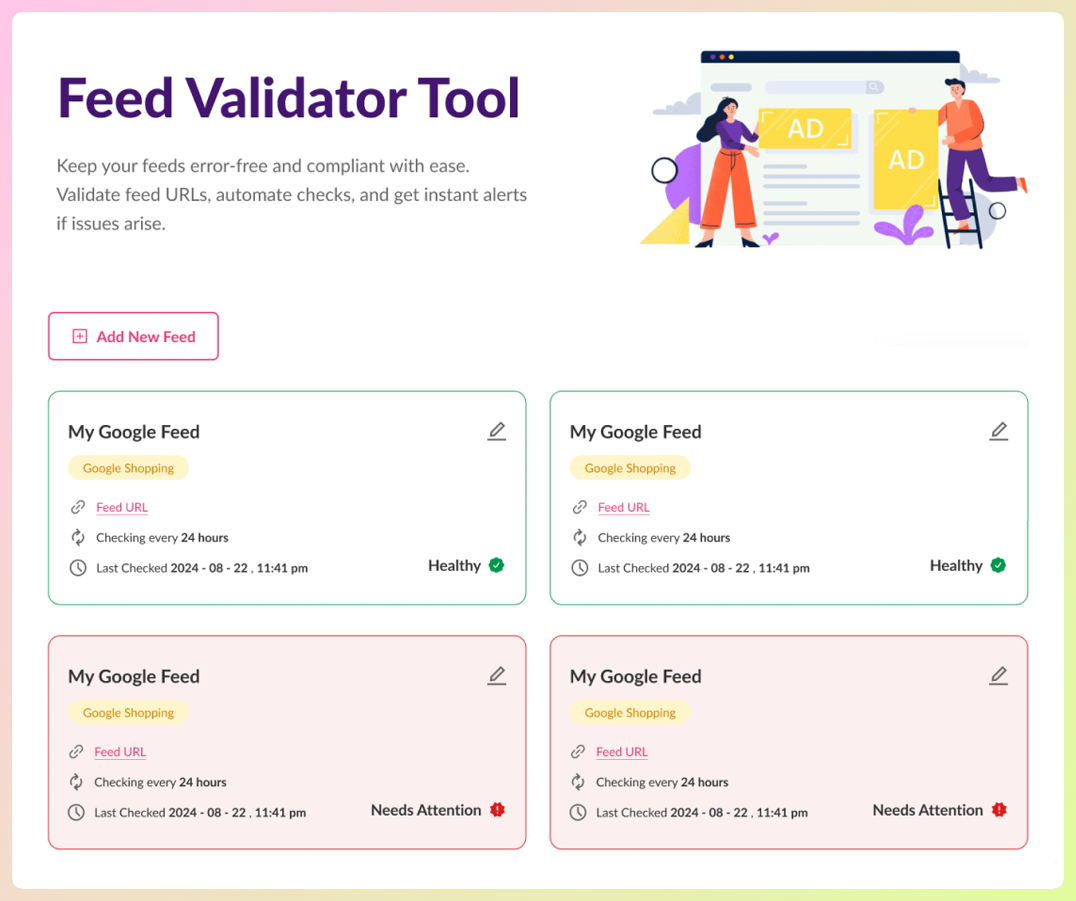
W narzędziu AdTribes do walidacji danych
Jeśli korzystasz z AdTribes Product Feed Elite Plus lub Business, uruchom Walidator danych przed ponownym przesłaniem głównych poprawek. Może pomóc w szybszym wykrywaniu problemów z danymi, przeglądaniu produktów lub pól, których dotyczą, oraz w czyszczeniu danych przed wprowadzeniem zmian do Google Merchant Center.
Krok 2: Grupuj błędy według typu
Gdy już będziesz mieć listę produktów odrzuconych przez Google Merchant Center i ich typy błędów, pogrupuj je przed rozpoczęciem poprawek. Jest to łatwy krok do pominięcia, dlatego ta sama poprawka jest często powtarzana produkt po produkcie, zamiast być wykonana raz za pomocą reguły danych.
Grupowanie błędów najpierw oszczędza czas, ponieważ wiele odrzuceń ma tę samą przyczynę źródłową. Jeśli dziesiątki produktów mają ten sam brakujący atrybut, problem z ceną lub problem z obrazem, zazwyczaj szybciej jest naprawić źródłowe dane lub regułę danych raz, niż edytować produkty pojedynczo.
Typowe grupy:
- Wszystkie produkty z brakującym GTIN — jedna reguła danych naprawia je wszystkie naraz
- Wszystkie produkty z niedopasowanymi cenami — jedno odświeżenie danych lub poprawka cenowa rozwiązuje problem dla całej partii
- Wszystkie produkty z naruszeniami dotyczącymi obrazów — zidentyfikuj konkretny problem z obrazem (znak wodny, rozmiar, uszkodzony adres URL) i rozwiąż przyczynę źródłową
- Wszystkie produkty marki własnej z brakującą marką — jedna reguła danych może ustawić domyślną wartość marki
Dla każdej grupy zidentyfikuj: czy poprawka dotyczy danych produktu w WooCommerce, konfiguracji danych AdTribes, czy ustawień Google Merchant Center?
Krok 3: Napraw każdy typ błędu
Oto najczęstsze powody odrzucenia i dokładne miejsca ich naprawy dla sklepów WooCommerce.
Brakujący lub nieprawidłowy GTIN
Gdzie naprawić: dane produktu WooCommerce + mapowanie danych AdTribes
Dla produktów markowych z kodami kreskowymi:
- Zainstaluj pola GTIN AdTribes, aby dodać pole wprowadzania GTIN do edytora produktów WooCommerce
- Wprowadź prawidłowy GTIN (UPC/EAN/ISBN) dla każdego dotkniętego produktu — znajdź je na opakowaniu, u dystrybutora lub na stronie producenta
- W swoich danych AdTribes potwierdź, że pole
gtinjest zmapowane do niestandardowego pola GTIN
Dla produktów, które nie mają GTIN (ręcznie robione, niestandardowe lub unikalne przedmioty):
- Użyj
identifier_exists = notylko wtedy, gdy produkt faktycznie nie ma odpowiednich unikalnych identyfikatorów produktu. - Jeśli sprzedajesz ręcznie robione, jedyne w swoim rodzaju lub niestandardowe towary bez GTIN, MPN lub marki, może to być właściwa poprawka.
- Jeśli produkt jest produktem Twojej własnej marki lub marki prywatnej, Google może oczekiwać nazwy Twojego sklepu jako
brandiMPN, jeśli to możliwe, zamiast polegać naidentifier_exists = no
Aby zapoznać się z pełnymi wymaganiami dotyczącymi danych Google Shopping, w tym wszystkimi zasadami dotyczącymi identyfikatorów, zapoznaj się z przewodnikiem po wymaganiach AdTribes.
Niedopasowanie ceny (prewencyjne odrzucenie produktu)
Gdzie naprawić: Ustawienia odświeżania kanału AdTribes + ceny WooCommerce
Niedopasowania cen występują, gdy cena w danych produktu nie zgadza się z ceną na stronie docelowej sprawdzanej przez Google. Często dzieje się tak, gdy ceny w sklepie zmieniają się przed aktualizacją kanału lub gdy w zaplanowanej promocji brakuje prawidłowej wartości sale_price_effective_date lub strefy czasowej.
Natychmiast:
- Ręcznie odśwież swój kanał w AdTribes (otwórz kanał > kliknij Odśwież)
- Potwierdź, że odświeżony kanał pokazuje teraz prawidłowe aktualne ceny
Na stałe:
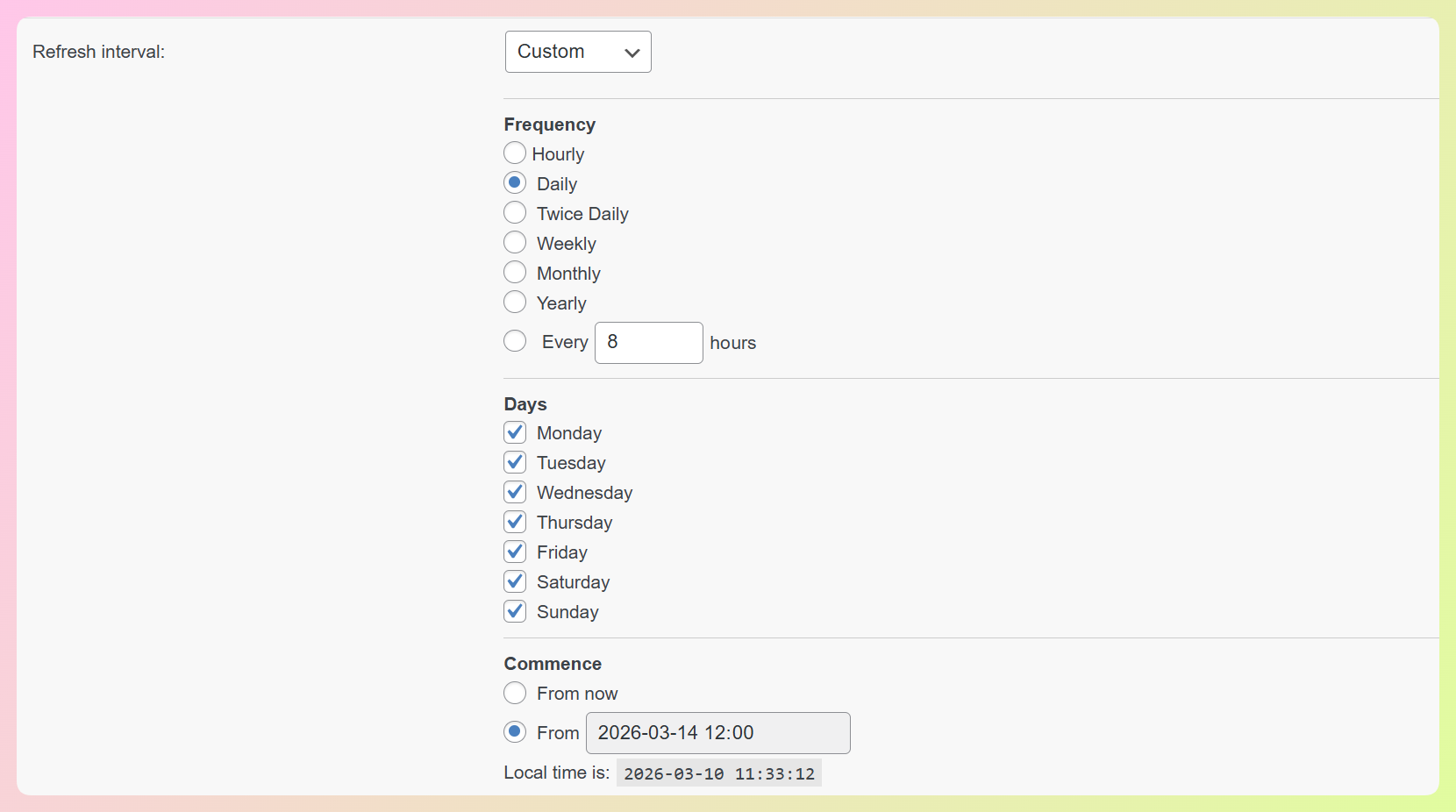
- Skonfiguruj automatyczne odświeżanie kanału w Product Feed Elite — minimum to codziennie; co godzinę, jeśli często organizujesz promocje
- Sprawdź, czy ceny promocyjne WooCommerce są mapowane w Twoim kanale: pole
sale_pricemusi być aktywne, asale_price_effective_datemusi być ustawione, jeśli korzystasz z funkcji planowania promocji w WooCommerce - Zweryfikuj, czy uwzględnianie/wykluczanie podatków w Twoim kanale zgadza się ze sposobem wyświetlania cen na stronach Twoich produktów
Naruszenie zasad dotyczących zdjęć
Gdzie naprawić: Obrazy produktów WooCommerce + mapowanie pól AdTribes
Najpierw zidentyfikuj konkretny problem ze zdjęciem z GMC (komunikat o błędzie jest szczegółowy):
- „Zbyt małe zdjęcie” — Upewnij się, że przesłane zdjęcie spełnia minimalne wymagania Google dotyczące rozmiaru: co najmniej 100 x 100 pikseli dla produktów nieodzieżowych i 250 x 250 pikseli dla odzieży. W AdTribes upewnij się, że
image_linkwskazuje na główny obraz produktu, a nie na miniaturkę o niskiej rozdzielczości. - „Nakładka promocyjna” — Usuń z obrazów produktów tekst typu „SALE” lub „DARMOWA WYSYŁKA”; prześlij ponownie czyste wersje
- „Znak wodny” — Usuń logo lub znaki wodne ze zdjęć; prześlij ponownie
- „Nieprawidłowe zdjęcie” / uszkodzony adres URL — Sprawdź, czy adres URL obrazu w Twoim kanale jest prawidłowy; jeśli niedawno zmieniłeś CDN lub hosting, adresy URL obrazów w Twoim kanale mogą być nieaktualne — wygeneruj ponownie kanał po naprawieniu
Brak atrybutu marki
Gdzie naprawić: Reguły kanału AdTribes
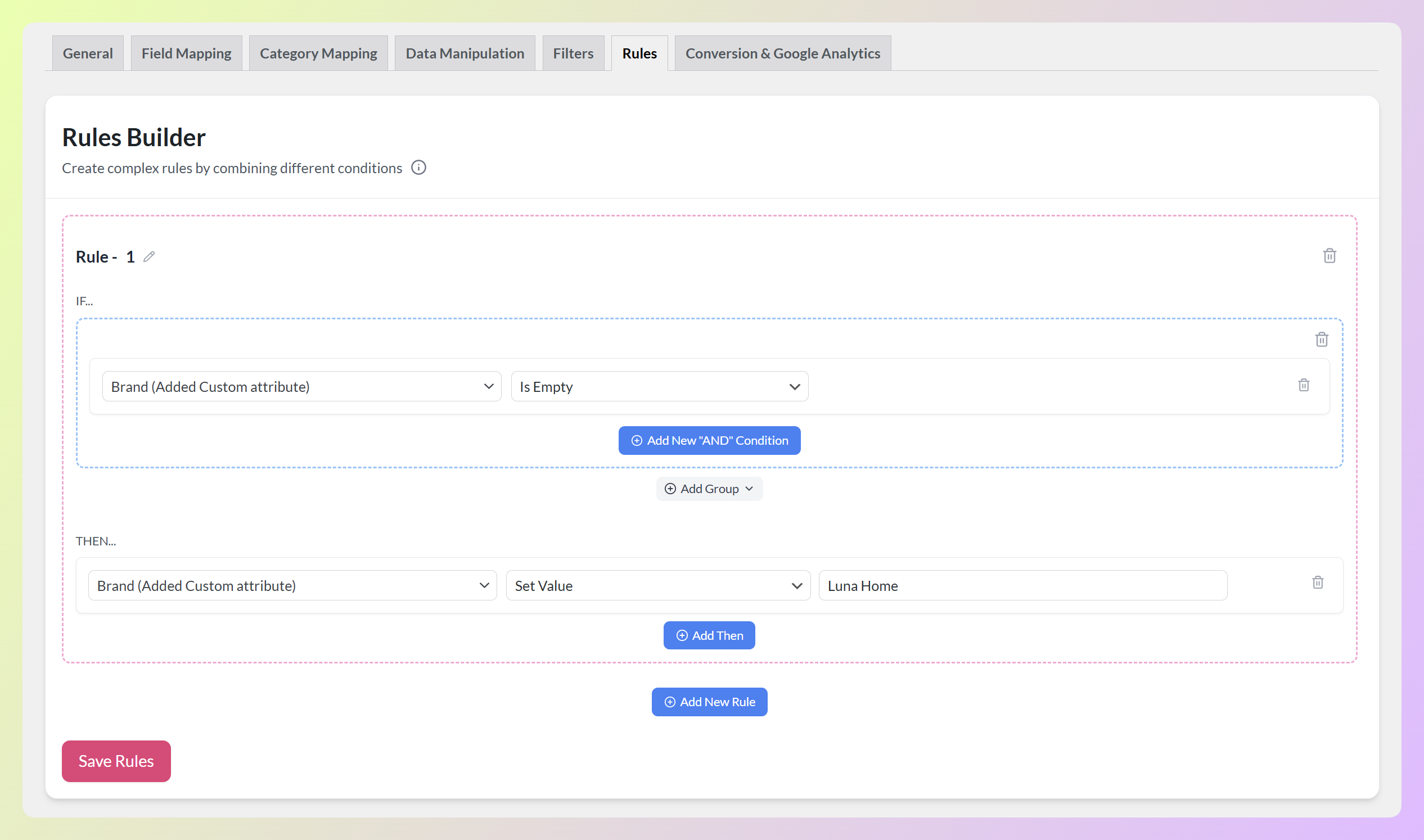
Jeśli produkty WooCommerce nie mają pola marki lub marka jest wypełniona niekonsekwentnie, użyj reguły kanału:
- Jeśli marka jest pusta > ustaw markę na „Nazwa Twojego Sklepu” (dla produktów marki własnej)
- Jeśli kategoria produktu zawiera „Nike” > ustaw markę na „Nike” (dla określonych kategorii markowych)
Alternatywnie, jeśli sprzedajesz markowe produkty od wielu producentów, dodaj atrybut produktu WooCommerce o nazwie „Marka” i wypełnij go dla każdego produktu — następnie zmapuj go do pola brand w AdTribes.
Niedopasowanie dostępności
Gdzie naprawić: Ustawienia magazynowe WooCommerce + mapowanie pól AdTribes
Jeśli Google oznacza niedopasowania dostępności, sprawdź:
- Czy zarządzanie zapasami WooCommerce jest włączone dla dotkniętych produktów?
- Czy pole
availabilityAdTribes jest zmapowane do statusu zapasów WooCommerce (nie do statycznej wartości)? - Czy produkty ustawione na „zamówienie z opóźnieniem” w WooCommerce mają
backorder(niein_stock) w kanale?
Dla produktów, które są zawsze w magazynie (bez zarządzania zapasami), ustaw dostępność na in_stock za pomocą reguły kanału, zamiast zarządzać zapasami w WooCommerce.
Brak informacji o wysyłce
Gdzie naprawić: Ustawienia wysyłki w Google Merchant Center
W GMC przejdź do Wysyłka i zwroty i zweryfikuj:
- Usługa wysyłkowa jest skonfigurowana dla każdego kraju, który jest celem
- Zakresy czasu dostawy są ustawione
- Stawki wysyłki są dokładne (darmowa wysyłka, stała stawka lub stawka tabelaryczna zgodna z ustawieniami wysyłki WooCommerce)
Produkty oznaczone jako brakujące informacje o wysyłce zazwyczaj wskazują, że albo żadna usługa wysyłkowa nie jest skonfigurowana dla ich kraju docelowego, albo istnieje rozbieżność między atrybutem shipping w kanale a ustawieniami wysyłki w GMC.
Problemy ze stroną docelową (404, przekierowanie, blokada indeksowania)
Gdzie naprawić: URL-e WooCommerce + robots.txt + filtry kanału AdTribes
- Błędy 404: Wyklucz nieopublikowane/usunięte produkty z kanału AdTribes — przejdź do Filtrów kanału i wyklucz produkty o statusie szkic, oczekujący lub prywatny
- Problemy z przekierowaniem: Przetestuj adresy URL swoich produktów w przeglądarce — jeśli przekierowują one do strony głównej zamiast do konkretnego produktu, struktura permalinków WooCommerce mogła ulec zmianie po utworzeniu kanału. Wygeneruj ponownie swój kanał
- Blokada indeksowania: Sprawdź
twojadomena.pl/robots.txt— upewnij się, żeDisallow: /nie jest obecne i że ścieżki/product/i/shop/są dostępne
Krok 4: Napraw swój kanał w AdTribes
Po zidentyfikowaniu potrzebnych poprawek, zastosuj je systematycznie w AdTribes przed złożeniem wniosku o jakiekolwiek recenzje.
Użyj reguł kanału do masowych poprawek
Otwórz swój kanał Google Shopping w AdTribes i przejdź do Reguły kanału. Dodaj reguły JEŻELI/WTEDY dla każdego systematycznego problemu:
Poniższa tabela zawiera przykładowe reguły kanału. Dostosuj wartości, aby pasowały do danych i kategorii Twojego sklepu.
| Problem | Reguła |
|---|---|
| Brak marki dla produktów własnej marki | Jeśli marka jest pusta > ustaw markę na „[Nazwa sklepu]” |
| Brak identyfikatorów dla przedmiotów ręcznie robionych/niestandardowych | Jeśli kategoria = „Ręcznie robione” > ustaw identifier_exists na no |
| Dostępność na zamówienie | Jeśli status zapasów = na zamówienie > ustaw dostępność na backorder |
Zweryfikuj przed ponownym przesłaniem
Uruchom Walidator kanału po zastosowaniu poprawek:
- Przejdź do ustawień kanału w AdTribes
- Kliknij Zweryfikuj kanał
- Potwierdź, że poprawione błędy nie są już oznaczane
- Sprawdź, czy walidator nie zgłasza nowych problemów
Gdy rozwiążesz krytyczne problemy, które możesz zweryfikować w swoim pliku danych, przejdź do kroku 5 i ponownie potwierdź status produktu w Merchant Center.
Walidator plików danych może pomóc wykryć problemy z plikiem danych przed ponownym przesłaniem ważnych zmian. Używaj go jako dodatkowej kontroli jakości, ale polegaj na Merchant Center jako głównym źródle informacji o odrzuconych produktach.
Wymuś odświeżenie pliku danych
Po zastosowaniu i zweryfikowaniu poprawek:
- Ręcznie odśwież swój plik danych AdTribes, aby przesłać zaktualizowane dane do adresu URL pliku danych
- W Merchant Center przejdź do sekcji Źródła danych i użyj przycisku Aktualizuj dla odpowiedniego źródła danych produktu, jeśli chcesz ręcznie wywołać odświeżenie.
Krok 5: Poproś o przegląd produktu
Po poprawieniu i odświeżeniu pliku danych poproś o przegląd odrzuconych produktów w Google Merchant Center, które nadal wymagają uwagi.
Dla niewielkiej liczby odrzuconych produktów (poniżej ok. 20)
Przeglądaj każdy produkt indywidualnie:
- Przejdź do sekcji Produkty > Wymagają uwagi.
- Znajdź odpowiedni produkt i kliknij Popraw w kolumnie statusu.
- Przejrzyj szczegóły problemu na stronie produktu.
- Wybierz Naprawiłem problem po potwierdzeniu wprowadzenia poprawki.
- Kliknij Poproś o przegląd, jeśli ta opcja jest dostępna dla danego problemu.
Dla dużej liczby odrzuconych produktów
Jeśli wiele produktów ma ten sam typ błędu, poprawienie pliku danych i oczekiwanie na następne automatyczne przeszukiwanie przez Google jest często bardziej efektywne niż przesyłanie indywidualnych próśb o przegląd. Google ponownie przeszukuje pliki danych zgodnie z skonfigurowanym harmonogramem. Po tym, jak przeszukiwanie pobierze Twoje poprawione dane, produkty, które teraz spełniają wymagania, często zostaną automatycznie ponownie zatwierdzone bez ręcznej prośby o przegląd.
Jeśli wiele produktów ma ten sam problem, najpierw popraw dane źródłowe i monitoruj Google Merchant Center po następnej synchronizacji lub przeszukiwaniu. Jeśli problem pozostanie, przejrzyj odpowiednie produkty z karty Wymagają uwagi i w razie potrzeby poproś o przegląd.
Co się dzieje po przesłaniu
- Czas przeglądu jest różny, ale Google zauważa, że może on trwać do 7 dni roboczych, w zależności od rodzaju problemu.
- Produkty, które przejdą przegląd, wkrótce potem będą mogły być wyświetlane w reklamach produktowych.
- Możesz monitorować status przeglądu bezpośrednio w Merchant Center.
- Jeśli przegląd zostanie odrzucony, GMC pokaże konkretny pozostały problem — zajmij się nim i prześlij ponownie.
Jak zapobiegać przyszłym odrzuceniom
Naprawienie dzisiejszych odrzuceń to tylko połowa pracy. Te praktyki zapobiegają powtarzaniu się cyklu.
Okresowo uruchamiaj Walidator plików danych. Przed każdą większą zmianą katalogu — nowe produkty, aktualizacje cen, restrukturyzacja kategorii — waliduj swój plik danych. Walidator plików danych AdTribes wykrywa problemy, zanim zrobi to Google.
Skonfiguruj automatyczne odświeżanie kanału. Niezgodności cen i dostępności są częstą przyczyną odrzucenia produktów, gdy dane w kanale stają się nieaktualne. Product Feed Elite może odświeżać Twój kanał zgodnie z harmonogramem, co pomaga utrzymać przesłane dane bliżej tego, co kupujący widzą w Twoim sklepie. Codzienne odświeżanie jest dobrym domyślnym ustawieniem dla wielu sklepów, podczas gdy częstsze odświeżanie może pomóc, jeśli Twoje ceny lub dostępność często się zmieniają.
Dodawaj GTIN podczas tworzenia produktu. Nie dodawaj produktów do WooCommerce i nie planuj dodawania GTIN później. Użyj pól GTIN AdTribes, aby dodawanie GTIN było częścią Twojego standardowego przepływu pracy tworzenia produktów.
Monitoruj GMC co tydzień. Sprawdzaj zakładkę Wymaga uwagi w Merchant Center co najmniej raz w tygodniu. Odrzucone produkty wykryte wcześnie są łatwiejsze do naprawienia — i zapobiegają gromadzeniu się odrzuconych produktów, które ostatecznie mogą wywołać ostrzeżenia na poziomie konta. Nasz przewodnik po diagnostyce Merchant Center przeprowadzi Cię przez prostą rutynę sprawdzania stanu, aby wcześnie wykryć problemy.
Przestrzegaj standardów dotyczących zdjęć produktów. Ustal jasne wytyczne dotyczące zdjęć dla każdego, kto dodaje produkty do Twojego sklepu: używaj czystych zdjęć produktów, unikaj nakładek tekstowych lub znaków wodnych i upewnij się, że zdjęcia spełniają minimalne wymagania Google dotyczące rozmiaru. Przeglądanie nowych zdjęć produktów przed publikacją może pomóc zapobiec możliwym do uniknięcia odrzuceniom.
Często zadawane pytania
Ile odrzuconych produktów to „za dużo”, zanim wpłynie to na moje konto?
Google nie publikuje stałego progu określającego, ile odrzuconych produktów to „za dużo”. Ważne jest, czy problemy wskazują na szersze problemy z jakością kanału lub zasadami. Jeśli odrzucenia dotyczą znaczącej części Twojego katalogu, potraktuj to jako sygnał do dokładniejszego przeglądu danych produktu, stron docelowych i ustawień Centrum sprzedawcy.
Czy mogę poprosić o przegląd wielu produktów jednocześnie?
Zazwyczaj przeglądasz problemy na poziomie produktu z karty Wymaga uwagi, jeden produkt na raz. W przypadku większych partii często lepiej jest najpierw naprawić dane źródłowe i pozwolić Centrum sprzedawcy ponownie sprawdzić zaktualizowane produkty. W niektórych przepływach problemów mogą być również dostępne szersze opcje przeglądu lub odwołania.
Moje produkty zostały zatwierdzone, a następnie ponownie odrzucone. Dlaczego?
Zwykle oznacza to, że coś się zmieniło po zatwierdzeniu. Typowe przykłady obejmują aktualizację ceny, która nie została jeszcze odzwierciedlona w kanale, rozbieżność dostępności między stroną docelową a danymi produktu, lub nowe problemy wykryte podczas ponownego sprawdzania strony produktu przez Google. Utrzymywanie synchronizacji aktualizacji kanału z Twoją witryną i walidacja głównych zmian w katalogu może pomóc zmniejszyć powtarzające się odrzucenia.
Czy odrzucone produkty wpływają na wydajność zatwierdzonych produktów?
Nie bezpośrednio. Odrzucone produkty po prostu przestają być wyświetlane na powierzchniach Google. Główną wadą jest zmniejszona widoczność i mniej kompletny katalog, co może ograniczyć zasięg Twojej ogólnej konfiguracji zakupów, dopóki dotknięte produkty nie zostaną naprawione.
Podsumowanie
Naprawianie odrzuconych produktów w Google Merchant Center jest znacznie łatwiejsze, gdy podchodzisz do problemu systematycznie, zamiast poprawiać produkty pojedynczo. Kiedy zidentyfikujesz typ problemu, naprawisz jego przyczynę w danych produktu i zweryfikujesz swój feed przed ponownym przesłaniem, dajesz swoim produktom znacznie większą szansę na zatwierdzenie i utrzymanie widoczności w Google.
W tym przewodniku omówiliśmy:
- Różnica między odrzuceniami produktów a problemami na poziomie konta
- Jak znaleźć produkty objęte odrzuceniami w Merchant Center
- Jak grupować odrzucenia według typu błędu
- Typowe przyczyny, takie jak brakujące identyfikatory GTIN, rozbieżności cenowe, problemy z obrazami i problemy z wysyłką
- Jak używać reguł feedu i narzędzi do walidacji AdTribes do stosowania masowych poprawek
- Jak zmniejszyć powtarzające się odrzucenia w przyszłości
Jeśli chcesz bardziej niezawodnego sposobu zarządzania swoim feedem produktów i wcześniejszego wykrywania problemów, AdTribes może pomóc Ci w czyszczeniu danych feedu, bardziej efektywnym stosowaniu poprawek i utrzymaniu lepszej kondycji feedów produktów WooCommerce w dłuższej perspektywie.


