

 Przeczytane przez
Jeśli masz do czynienia z zawieszeniem Google Merchant Center, zazwyczaj oznacza to, że Twoje produkty przestały pojawiać się w Google Shopping — a każdy dzień, w którym problem pozostaje nierozwiązany, to utracone przychody.
Większość właścicieli sklepów popełnia błąd, prosząc o recenzję, zanim w pełni naprawią problem. Jeśli Twoja recenzja się nie powiedzie, Google może zastosować okres karencji, podczas którego przycisk recenzji jest wyłączony, więc nie możesz od razu poprosić o kolejną recenzję. Dlatego celem jest najpierw naprawienie pierwotnej przyczyny, a następnie poproszenie o recenzję tylko wtedy, gdy jesteś naprawdę gotowy.
Ten przewodnik omawia najczęstsze typy zawieszeń, jak dowiedzieć się, dlaczego Twoje konto zostało zawieszone, jak to naprawić i jak złożyć skuteczną apelację. Zacznijmy od razu!
- Zanim złożysz odwołanie: zidentyfikuj typ problemu w Merchant Center
- Jak naprawić zawieszenie Google Merchant Center (krok po kroku)
- Jak zapobiegać przyszłym zawieszeniom
- Często zadawane pytania
Zanim złożysz odwołanie: zidentyfikuj typ problemu w Merchant Center
Kiedy ludzie mówią „zawieszenie konta Google Merchant Center”, często mają na myśli jedną z dwóch rzeczy: problem dotyczący konkretnych produktów lub problem dotyczący całego Twojego konta Merchant Center. Wiedza, który z nich masz, zmienia to, co powinieneś naprawić i kiedy powinieneś poprosić o recenzję.
Poziom produktu vs Poziom konta
Odrzucenia na poziomie produktu dotyczą konkretnych produktów. Twoje konto pozostaje aktywne, ale te produkty przestają być wyświetlane w Google. Zazwyczaj można je naprawić, poprawiając dane produktu lub problem z stroną docelową, a następnie ponownie przesyłając swój plik danych (i prosząc o recenzję, jeśli Merchant Center Cię o to poprosi).
Problemy na poziomie konta dotyczą całego Twojego konta. Istnieją dwa podtypy:
- Ostrzeżenie na poziomie konta — Google wysyła Ci e-mail, daje okres ostrzeżenia (7 lub 28 dni), a Twoje produkty nadal się wyświetlają (choć z potencjalnie ograniczoną wydajnością). Możesz poprosić o jedną recenzję grzecznościową w okresie ostrzeżenia.
- Zawieszenie na poziomie konta — Twoje produkty mogą zostać wyłączone z powierzchni handlowych Google, co oznacza, że przestają pojawiać się w Google. Może się to zdarzyć po zakończeniu okresu ostrzeżenia bez rozwiązania problemu lub natychmiast w przypadku rażących naruszeń zasad.
Rażące naruszenia: Natychmiastowe zawieszenie, bez ostrzeżenia
Zgodnie z zasadami Google Merchant Center, niektóre naruszenia są uważane za tak poważne, że Google natychmiast zawiesza konta — bez okresu ostrzeżenia i bez wcześniejszego powiadomienia. Wprowadzanie w błąd jest jednym z dobrze znanych przykładów rażącego problemu, który może spowodować natychmiastowe zawieszenie.
Jeśli Twoje konto zostało zawieszone bez ostrzeżenia, potraktuj to jako znak, że Google uważa problem za poważny (wprowadzanie w błąd jest jedną z możliwości, ale nie jedyną), dlatego niezwykle ważne jest dokładne przejrzenie witryny i pliku danych przed złożeniem wniosku o recenzję.
| Typ problemu | Najpierw ostrzeżenie? | Dotknięte produkty | Termin recenzji |
|---|---|---|---|
| Odrzucenie na poziomie produktu | Nie | Tylko konkretne produkty | Do 7 dni roboczych |
| Ostrzeżenie konta | Tak (7 lub 28 dni) | Wszystkie produkty ograniczone | Do 7 dni roboczych |
| Zawieszenie konta | Zazwyczaj tak (7 lub 28 dni) lub nie w przypadku rażących naruszeń zasad | Wszystkie produkty wyłączone | Do 7 dni roboczych |
| Wprowadzanie w błąd (rażące) | Nie | Całe konto | Przywrócone tylko w wyjątkowych okolicznościach |
Jak naprawić zawieszenie Google Merchant Center (krok po kroku)
Jeśli masz do czynienia z zawieszeniem konta Google Merchant Center, najszybszym sposobem na odzyskanie go nie jest pośpieszne „Żądanie przeglądu”: jest to najpierw naprawienie dokładnego problemu, który Google oznaczył. W poniższych krokach potwierdzisz, jaki masz rodzaj problemu, zidentyfikujesz przyczynę naruszenia zasad, uporządkujesz to, co wymaga naprawy na Twojej stronie i w danych produktów, a następnie z pewnością poprosisz o przegląd.
Jeśli używasz AdTribes, wskażę również miejsca, w których sprawdzanie i reguły przesyłania danych mogą pomóc przyspieszyć proces.
Krok 1: Zdiagnozuj swoje zawieszenie
Zanim będziesz mógł cokolwiek naprawić, musisz dokładnie wiedzieć, co Google oznaczyło.
Znajdź problem w Merchant Center
- Zaloguj się do Google Merchant Center
- Kliknij Produkty w lewym menu nawigacyjnym
- Przejdź do zakładki Wymaga uwagi
- Kliknij Wyświetl problemy z konfiguracją i zasadami — problemy na poziomie konta pojawiają się tutaj w banerze.
- W przypadku problemów na poziomie produktu, spójrz na kolumnę statusu dla poszczególnych produktów.
Google pokaże Ci konkretne naruszenie zasad lub wymaganie, które spowodowało zawieszenie. Skopiuj to dokładnie — będzie Ci potrzebne podczas badania rozwiązania i pisania odwołania.
Częste powody zawieszenia, które zobaczysz
- Wprowadzanie w błąd — Najpoważniejsze; powoduje natychmiastowe zawieszenie.
- Wprowadzające w błąd lub nierealistyczne promocje
- Niedopasowanie ceny / dostępności (Prewencyjne odrzucenie produktu — PID)
- Brakujące wymagane informacje o produkcie
- Ustawienia wysyłki nie zostały skonfigurowane
- Problemy z przestrzeganiem zasad witryny (brak polityki zwrotów, informacji kontaktowych itp.)
- Niedostępne oferty — produkty są wymienione, ale nie można ich kupić.
Krok 2: Napraw podstawowy problem
Oto jak rozwiązać każdą z najczęstszych przyczyn zawieszenia. Napraw problem całkowicie przed złożeniem wniosku o przegląd — nieudane odwołanie może rozpocząć okres oczekiwania.
Wprowadzanie w błąd
Wprowadzanie w błąd jest najpoważniejszym typem zawieszenia i najtrudniejszym do odzyskania. Google definiuje je jako przedstawianie siebie, swoich produktów lub swojej firmy w sposób, który nie jest dokładny, realistyczny lub zgodny z prawdą.
Częste wyzwalacze:
- Podszywanie się pod inną markę w opisach produktów, adresach URL lub treściach witryny.
- Twierdzenie, że jest się autoryzowanym sprzedawcą bez dokumentacji.
- Wymienianie produktów, których nie masz lub których nie możesz legalnie sprzedawać.
- Ukryte opłaty lub wprowadzające w błąd ceny.
- Brakujące lub fałszywe dane kontaktowe.
- Pobieranie opłat za produkty zazwyczaj dostępne za darmo.
Jak naprawić wprowadzanie w błąd:
- Dodaj lub zaktualizuj stronę „O nas” — Podaj prawdziwą nazwę firmy, historię i to, co sprzedajesz.
- Dodaj pełne dane kontaktowe — Adres fizyczny, numer telefonu i adres e-mail. Ułatw ich znalezienie.
- Wyjaśnij swoją relację z markami, które sprzedajesz — Jeśli jesteś autoryzowanym sprzedawcą, zaznacz to jasno i bądź przygotowany na przedstawienie dokumentacji w swoim odwołaniu.
- Przejrzyj wszystkie ceny — Upewnij się, że nie ma ukrytych opłat; całkowita cena musi być jasna przed dokonaniem zakupu.
- Przejrzyj swoją politykę zwrotów i refundacji — Musi być widoczna, szczegółowa i przestrzegana.
- Używaj własnego brandingu — Nie używaj logo, obrazów ani tożsamości innej marki w sposób, który mógłby sugerować powiązanie, którego nie masz.
📝 Ważna uwaga: Google odradza usuwanie zawieszonego konta i tworzenie nowego. Nowe konto utworzone dla tej samej firmy również może zostać zawieszone.
Niedopasowanie ceny lub dostępności (prewencyjne odrzucenie produktu)
Jest to jeden z najczęstszych problemów w sklepach WooCommerce. Występuje, gdy cena lub dostępność w Twoim kanale produktowym nie odpowiada temu, co znajduje się na stronie docelowej Twojej witryny landing page.
Typowe przyczyny:
- Ceny promocyjne zastosowane w WooCommerce, ale kanał nie został jeszcze odświeżony
- Niezgodność walut dla kanałów międzynarodowych
- Produkty niedostępne nadal widnieją jako dostępne w kanale
- Cena w kanale zawiera/wyklucza podatek inaczej niż cena wyświetlana
Jak naprawić:
- Ustaw kanał tak, aby odświeżał się automatycznie i często (minimum codziennie; plany AdTribes Product Elite obsługują planowanie)
- Upewnij się, że pole ceny promocyjnej jest poprawnie zmapowane w Twoim kanale — użyj atrybutów
sale_priceisale_price_effective_date - Dopasuj uwzględnianie/wykluczanie podatku dokładnie między Twoim kanałem a ustawieniami wyświetlania Twojego sklepu
- Użyj Walidatora Kanału AdTribes, aby wykryć niezgodności, zanim zrobi to Google
Brakujące wymagane atrybuty produktu
Google wymaga określonych pól dla reklam produktowych. Brakujące GTIN (Global Trade Item Numbers) są jedną z najczęstszych przyczyn odrzucenia produktów.
Wymagane atrybuty, które często brakuje:
gtin— kod kreskowy/UPC/EAN; wymagany dla produktów sprzedawanych przez wielu sprzedawcówmpn— Numer części producenta; wymagany, gdy GTIN jest niedostępnybrand— wymagany dla większości produktówimage_link— musi być bezpośrednim adresem URL obrazu (nie adresem URL strony)availability— musi być in_stock, out_of_stock, preorder lub backorder (i dodaj availability_date przy użyciu preorder/backorder)price— musi zawierać kod waluty i dokładnie odpowiadać witrynieshipping— musi być skonfigurowany na poziomie konta lub elementu
Jak naprawić w WooCommerce:
- Użyj pól GTIN i identyfikatorów AdTribes, aby dodać GTIN, MPN i EAN do swoich produktów WooCommerce
- Użyj reguł kanału w AdTribes, aby ustawić
identifier_existsnafalsedla produktów, które faktycznie nie mają GTIN (ręcznie robione, niestandardowe lub unikalne przedmioty) - Sprawdź wymagania dotyczące kanału Google Shopping, aby uzyskać pełną listę atrybutów
Problemy ze zgodnością zasad witryny
Robot indeksujący Google sprawdza Twoje strony docelowe pod kątem zgodności. Problemy, które powodują odrzucenia:
- Zablokowany Googlebot — Sprawdź swój plik
robots.txt; upewnij się, że nie blokuje on Googlebota ani Googlebot-image - Niedziałające linki — Adresy URL stron produktów w Twoim kanale zwracają błędy 404
- Problemy z przekierowaniem — Adresy URL w Twoim kanale przekierowują do strony ogólnej, a nie do konkretnego produktu
- Brakujące polityki — Brak widocznej polityki zwrotów, informacji o wysyłce lub polityki prywatności
- Treść zastępcza — Strony nadal zawierające „Lorem ipsum” lub tekst zastępczy szablonu
Jak naprawić:
- Przetestuj każdy format adresu URL w swoim kanale w przeglądarce i w Google Search Console
- Sprawdź robots.txt pod adresem
yourdomain.com/robots.txt— upewnij się, żeDisallow: /nie jest obecne - Dodaj jasne, konkretne zasady zwrotów i wysyłki dostępne z każdej strony (co najmniej link w stopce)
- Sprawdź Google Search Console pod kątem błędów indeksowania adresów URL produktów
Ustawienia wysyłki nie zostały skonfigurowane
Nowe konta wymagają skonfigurowania ustawień wysyłki w GMC przed rozpoczęciem wstępnej weryfikacji. Jeśli to Twoja sytuacja:
- W Merchant Center przejdź do Wysyłka i zwroty
- Dodaj usługę wysyłki dla swojego kraju docelowego
- Ustaw czasy i stawki dostawy (stawka ryczałtowa, stawka tabelaryczna lub darmowa wysyłka)
- Zapisz — Twoje konto jest teraz uprawnione do wstępnej weryfikacji
Krok 3: Napraw swój plik danych produktu
Wiele zawieszeń i odrzuceń GMC wynika z problemów z jakością kanału — błędów w pliku danych, który Twój sklep WooCommerce wysyła do Google. Naprawienie kanału jest często jednym z najskuteczniejszych kroków.
Jeśli używasz AdTribes: Uruchom Walidator Kanału
Przed złożeniem jakiejkolwiek apelacji, przepuść swój kanał przez Walidator Kanału AdTribes (dostępny w planach Plus i Business). Walidator Kanału sprawdza Twój kanał pod kątem wymagań Google i oznacza:
- Brakujące wymagane atrybuty
- Niezgodności cen między kanałem a stroną internetową
- Naruszenia zasad dotyczących obrazów (niska rozdzielczość, obrazy zastępcze, znaki wodne)
- Błędy atrybutu dostępności
- Problemy z mapowaniem kategorii
- Błędy formatu GTIN
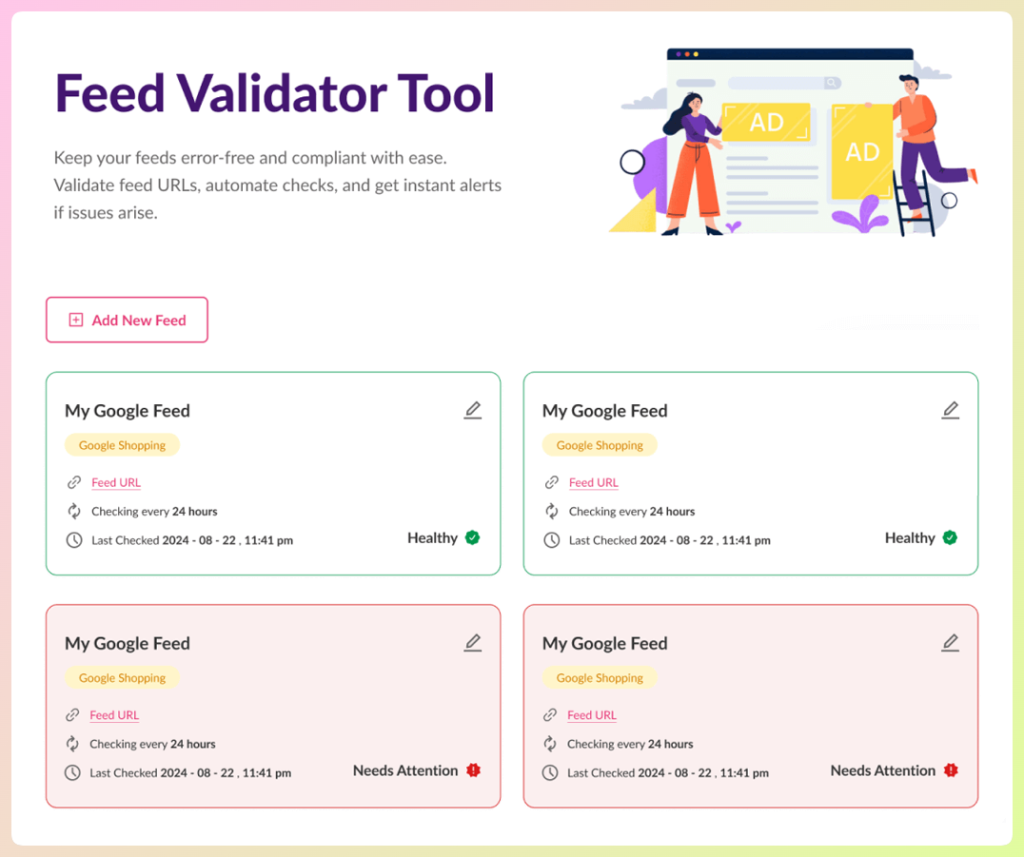
Napraw każdy błąd wskazany przez walidator przed przejściem do etapu apelacji.
Użyj reguł pliku danych, aby uzupełnić braki danych
Jeśli Twoje produkty WooCommerce brakuje atrybutów wymaganych przez Google, funkcja reguł kanału AdTribes pozwala uzupełnić te braki bez edycji poszczególnych produktów:
- Ustaw domyślną nazwę marki dla wszystkich produktów, którym brakuje pola marki
- Mapuj długie opisy do pola
description, gdy krótkie opisy są zbyt zwięzłe - Ustaw
identifier_existsnanodla produktów ręcznie robionych lub niestandardowych bez GTIN - Dołącz rozmiar/kolor z atrybutów wariantów do tytułów produktów
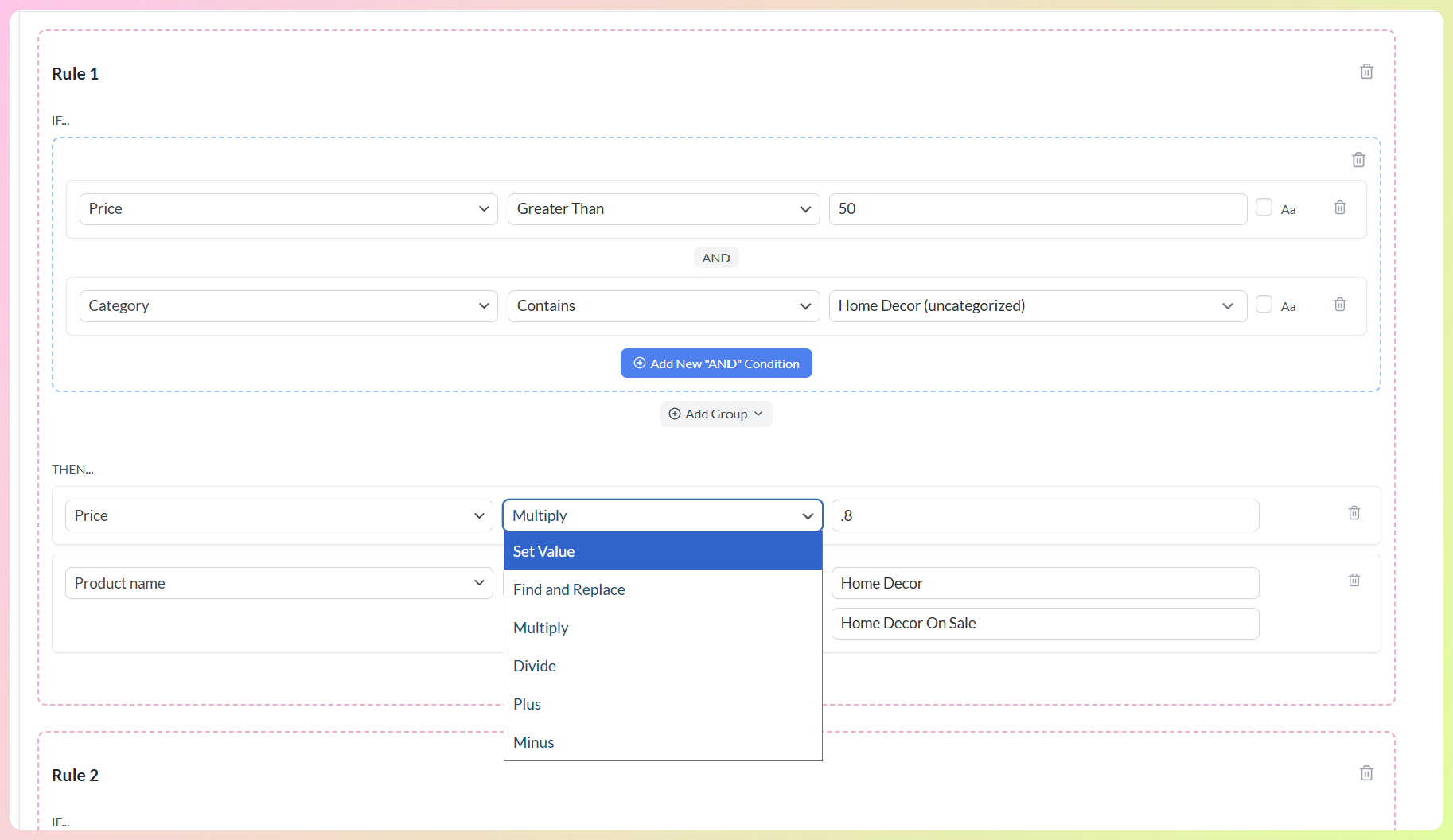
Zapoznaj się z naszym przewodnikiem po specyfikacjach kanału produktów Google, aby uzyskać pełne odniesienie do pól.
Włącz automatyczne odświeżanie pliku danych
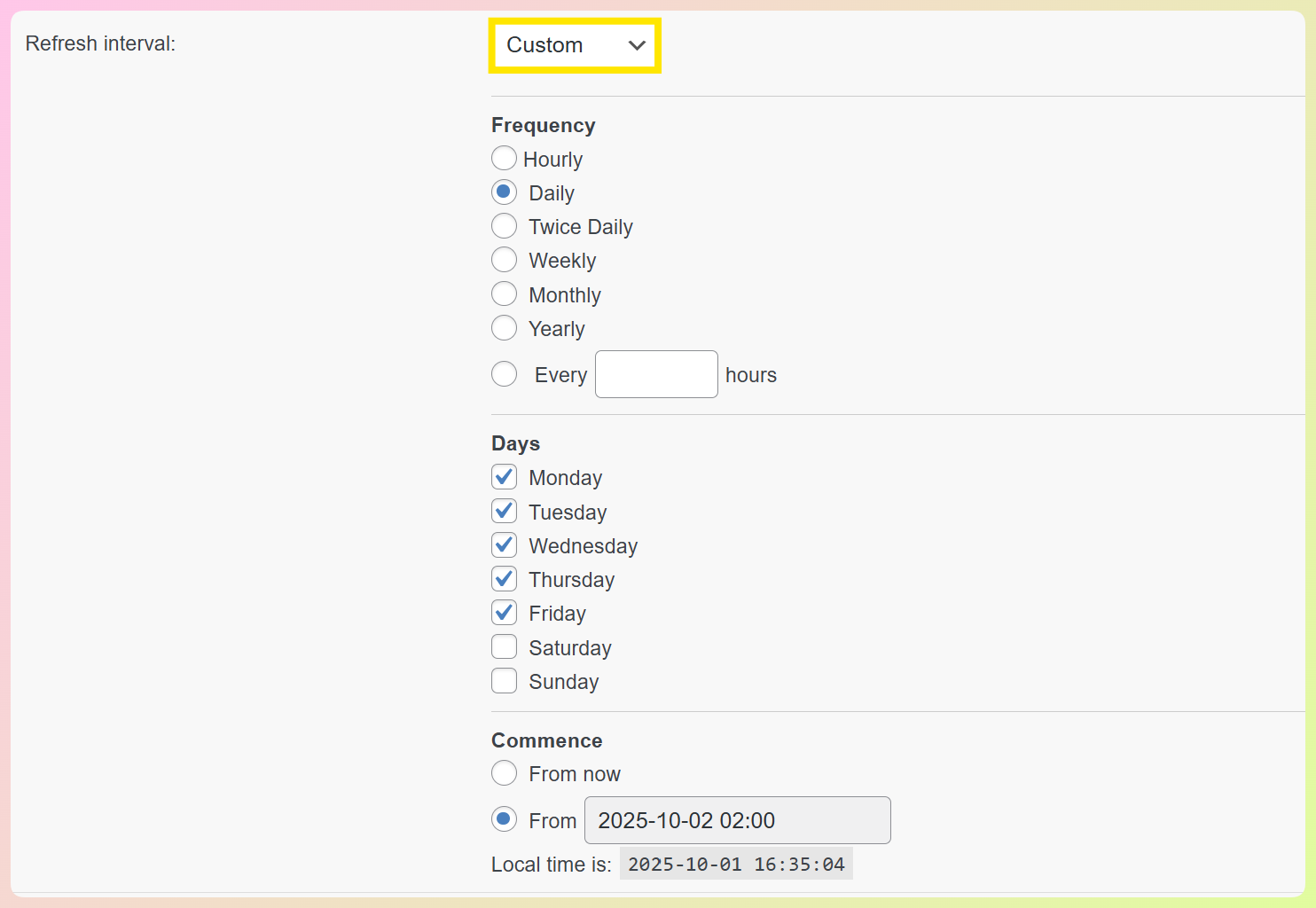
Niezgodności cen i dostępności często wynikają z tego, że kanał został wygenerowany raz i nigdy nie został zaktualizowany. Ustaw automatyczne odświeżanie kanału (codziennie to dobra podstawa, a częściej, jeśli organizujesz wyprzedaże błyskawiczne). Jeśli używasz Product Feed Elite AdTribes, możesz zaplanować automatyczne odświeżanie kanału, aby zmiany cen i stanów magazynowych były szybciej synchronizowane.
Krok 4: Poprawnie prześlij swoje odwołanie
Gdy już naprawisz podstawowe problemy i wyczyścisz swój kanał produktów, będziesz gotowy do złożenia apelacji.
Proces weryfikacji Google daje Ci dwie ścieżki:
„Naprawiłem problem” — Użyj tej opcji, gdy zidentyfikowałeś naruszenie i je naprawiłeś. Jest to właściwa ścieżka dla zdecydowanej większości zawieszeń.
„Nie zgadzam się z problemem” — Użyj tej opcji tylko wtedy, gdy szczerze wierzysz, że Google popełniło błąd. Pamiętaj: możesz mieć tylko jedną szansę na zakwestionowanie konkretnego problemu. Jeśli Twój spór zostanie odrzucony, możesz zostać zablokowany w okresie „cooldown”.
Jak przesłać prośbę o przegląd na poziomie konta
- W Merchant Center kliknij Produkty
- W zakładce Wymaga uwagi kliknij Wyświetl problemy z konfiguracją i zasadami
- Wybierz „Naprawiłem problem” (lub „Nie zgadzam się”, jeśli to właściwe)
- Przeczytaj uważnie wyskakujące okienko z potwierdzeniem — opisuje ono, co Google będzie sprawdzać
- Kliknij Poproś o weryfikację
Weryfikacje trwają do 7 dni roboczych. Otrzymasz e-mail po zakończeniu weryfikacji.
Okres oczekiwania: czym jest i jak go uniknąć
Jeśli wyczerpiesz opcje odwołania bez rozwiązania podstawowego problemu, Google aktywuje okres „cooldown” — podczas którego przycisk weryfikacji jest wyłączony i nie możesz złożyć kolejnego wniosku. Z każdym kolejnym nieudanym przeglądem okres „cooldown” może się wydłużać.
Jedynym sposobem na uniknięcie „cooldown” jest całkowite rozwiązanie problemu przed złożeniem wniosku. Wykorzystaj okres „cooldown” (jeśli już w nim jesteś), aby dokładnie przejrzeć swoją witrynę, plik danych i dane produktów.
Specjalnie w przypadku odwołań dotyczących wprowadzania w błąd
Odwołania dotyczące wprowadzania w błąd wymagają dodatkowej dokumentacji. Podczas składania wniosku:
- Wyjaśnij jasno swoją sytuację biznesową
- Jeśli jesteś autoryzowanym sprzedawcą, dostarcz umowy lub pisemne porozumienia potwierdzające partnerstwo
- Jeśli marka wspomina o Tobie na swojej stronie internetowej lub w kanałach społecznościowych, dołącz linki
- Ukończ weryfikację tożsamości reklamodawcy, jeśli Google o to poprosi
Jak zapobiegać przyszłym zawieszeniom
Natychmiastowym celem jest przywrócenie konta. Utrzymanie przywróconego konta wymaga ciągłej dbałości o plik danych i zasady.
- Uruchom Walidator Pliku Danych przed każdą większą zmianą pliku. Za każdym razem, gdy dodajesz nowe produkty, zmieniasz struktury cenowe lub aktualizujesz swój katalog, zweryfikuj plik danych przed jego zaindeksowaniem przez Google. Walidator Pliku Danych AdTribes jest dostępny w planach Plus i Business.
- Skonfiguruj automatyczne odświeżanie pliku danych. Nieaktualne dane w pliku danych — ceny i dostępność niezgodne z Twoją witryną na żywo — są najczęstszą przyczyną zawieszenia, której można zapobiec. AdTribes Elite automatycznie odświeża Twój plik danych według harmonogramu.
- Rocznie audytuj zasady swojej witryny. Zasady zwrotów, informacje o wysyłce, dane kontaktowe i polityka prywatności powinny być przeglądane co najmniej raz w roku. Wymagania Google ewoluują.
- Monitoruj swoje konto GMC co tydzień. Regularnie sprawdzaj zakładkę Wymaga uwagi w Merchant Center — wyłapuj ostrzeżenia w okresie ich obowiązywania, zanim przerodzą się w zawieszenia.
- Utrzymuj aktualne identyfikatory produktów. Nowe produkty powinny mieć wpisane GTIN w WooCommerce w momencie wystawienia, a nie po fakcie. Pola GTIN w AdTribes sprawiają, że jest to część Twojego normalnego przepływu pracy tworzenia produktów.
Często zadawane pytania
Jak długo trwa zawieszenie Google Merchant Center?
Po przesłaniu odwołania, Google dokonuje przeglądu, który może potrwać do 7 dni roboczych. Jeśli zostanie zatwierdzone, Twoje produkty będą mogły wyświetlać się w ciągu 24 godzin. Jeśli Twoje odwołanie zostanie odrzucone, możesz wejść w okres oczekiwania przed ponownym przesłaniem – okres ten jest zmienny i może się wydłużać przy każdym kolejnym nieudanym przeglądzie. Nie ma ustalonego „czasu zawieszenia” – zależy on całkowicie od tego, jak szybko rozwiążesz podstawowy problem.
Czy mogę utworzyć nowe konto GMC, jeśli moje jest zawieszone?
Nie – Google wyraźnie tego odradza. Jeśli utworzysz nowe konto Merchant Center dla tej samej firmy co zawieszone konto, nowe konto prawdopodobnie również zostanie zawieszone. Napraw podstawowy problem na istniejącym koncie i prześlij odpowiednie odwołanie.
Moje produkty zostały odrzucone, ale moje konto nie jest zawieszone – co mam zrobić?
Odrzucenia na poziomie produktu są mniej poważne niż zawieszenia konta. Napraw konkretny problem wskazany dla każdego odrzuconego produktu (brak GTIN, błąd obrazu, niedopasowanie ceny itp.), a następnie w Merchant Center przejdź do produktu, kliknij Napraw i wybierz „Naprawiłem problem.” Zatwierdzone produkty zazwyczaj stają się kwalifikujące się w ciągu 24 godzin od udanego przeglądu.
Czy korzystanie z AdTribes zapobiegnie zawieszeniom GMC?
AdTribes zajmuje się przyczynami zawieszeń po stronie pliku danych – niedopasowaniem cen, brakującymi atrybutami, błędami obrazów i problemami z dostępnością – za pomocą walidatora plików danych i automatycznego odświeżania plików danych. Problemy po stronie witryny (brak zasad, zablokowane roboty, wprowadzanie w błąd) wymagają bezpośrednich poprawek w Twojej witrynie WooCommerce. Korzystanie zarówno z wysokiej jakości wtyczki do plików danych, jak i utrzymywanie stron produktów zgodnych z zasadami zapewnia najsilniejszą ochronę przed przyszłymi zawieszeniami.
Podsumowanie
Zawieszenie Google Merchant Center może wydawać się katastrofalne, ale dla większości sklepów WooCommerce można je naprawić! Kluczem jest zwolnienie tempa, zidentyfikowanie, co Google faktycznie oznaczyło, całkowite rozwiązanie pierwotnej przyczyny, a następnie poproszenie o przegląd tylko wtedy, gdy wszystko jest naprawdę zgodne.
Oto, co omówiliśmy w tym przewodniku:
- Zidentyfikuj typ problemu
- Zdiagnozuj dokładny problem z zasadami w Merchant Center
- Napraw przyczynę podstawową (witryna, zasady, dane produktu, ustawienia wysyłki)
- Wyczyść swój plik danych produktu i zredukuj możliwe do uniknięcia błędy
- Poproś o przegląd we właściwy sposób (i uniknij niepotrzebnych okresów oczekiwania)
Jeśli chcesz mieć dodatkową pewność przed przesłaniem prośby o przegląd, AdTribes może pomóc Ci wcześnie wykryć problemy związane z plikiem danych za pomocą narzędzi takich jak Feed Validator i reguły, dzięki czemu możesz szybciej naprawiać problemy i utrzymywać swoje oferty w dobrym stanie.
Mam nadzieję, że ten przewodnik pomógł!


