
Zbozi.cz a Heureka.cz vyžadují data o nákladech na doručení ve specifickém formátu XML: nejen paušální cenu, ale strukturovaný blok, který obsahuje rozpoznané ID dopravce, standardní cenu doručení a volitelně cenu dobírky. Bez této struktury váš feed selže při validaci nebo zobrazí produkty bez jakýchkoli informací o doručení.
Product Feed Pro automaticky sestaví tuto strukturu XML. Potřebuje pouze, aby název vaší zóny dopravy WooCommerce odpovídal jednomu z rozpoznaných českých dopravců, aby mohl extrahovat správné ID dopravce.
Wymagania wstępne
- Product Feed Pro 13.5.7 nebo novější, nainstalovaný a aktivní
- Feed pro Zbozi.cz, Heureka.cz nebo Heureka.sk již vytvořený v sekci Product Feed → Spravovat feedy
- Skonfigurowane strefy wysyłkowe WooCommerce (WooCommerce → Settings → Shipping)
Jak to działa
Když plugin generuje váš feed pro Zbozi.cz nebo Heureka.cz, čte vaše zóny dopravy WooCommerce a sestavuje název služby pro každou zónu ze tří částí: název zóny, popisek metody dopravy a kód země. Poté zkontroluje, zda tento název služby obsahuje rozpoznané ID českého dopravce, jako je ZASILKOVNA, DPD, GLS nebo CESKA_POSTA. Pokud najde shodu, vypíše do feedu správné <DELIVERY_ID>. Pokud shoda nenalezena, plugin použije první slovo názvu služby (obvykle první slovo názvu vaší zóny) jako DELIVERY_ID, které Zbozi.cz a Heureka nerozpoznají. Proto název vaší zóny dopravy musí odpovídat jednomu z rozpoznaných ID dopravců uvedených níže.
Krok 1: Nazwij swoją strefę wysyłkową po przewoźniku
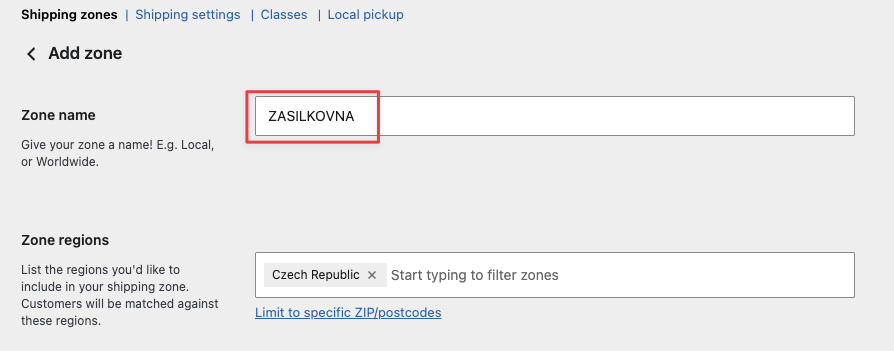
Přejděte do WooCommerce → Nastavení → Doprava a otevřete zónu dopravy, kterou používáte pro české dodávky. Přejmenujte zónu na jedno z níže uvedených rozpoznaných ID dopravců, použijte přesný přepis, vše velkými písmeny:
| Identyfikator przewoźnika | Przewoźnik |
|---|---|
ZASILKOVNA | Zásilkovna (punkty odbioru) |
ZASILKOVNA_NA_ADRESU | Zásilkovna (dostawa do domu) |
CESKA_POSTA | Česká pošta |
CESKA_POSTA_BALIKOVNA | Česká pošta: Balíkovna |
CESKA_POSTA_NA_POSTU | Česká pošta: na poštu |
DPD | DPD |
DPD_PICKUP | DPD Pickup |
GLS | GLS |
GLS_PARCELSHOP | GLS ParcelShop |
PPL | PPL |
PPL_PARCELSHOP | PPL ParcelShop |
WeDo do domu | Dostawa do domu WeDo |
WeDo Uloženka | WeDo Uloženka |
DHL | DHL |
FEDEX | FedEx |
UPS | UPS |
TNT | TNT |
TOPTRANS | Toptrans |
TOPTRANS_DEPO | Toptrans Depo |
GEIS | Geis |
GEIS_POINT | Geis Point |
HDS | HDS |
FOFR | Fofr |
DB_SCHENKER | DB Schenker |
DSV | DSV |
GEBRUDER_WEISS | Gebrüder Weiss |
PRZEWOŹNIK | Przewoźnik |
RABEN_LOGISTICS | Raben Logistics |
RHENUS | Rhenus |
VLASTNI_PREPRAVA | Własna dostawa |
VLASTNI_VYDEJNI_MISTA | Własne punkty odbioru |
Krok 2: Dodaj metody wysyłki do strefy
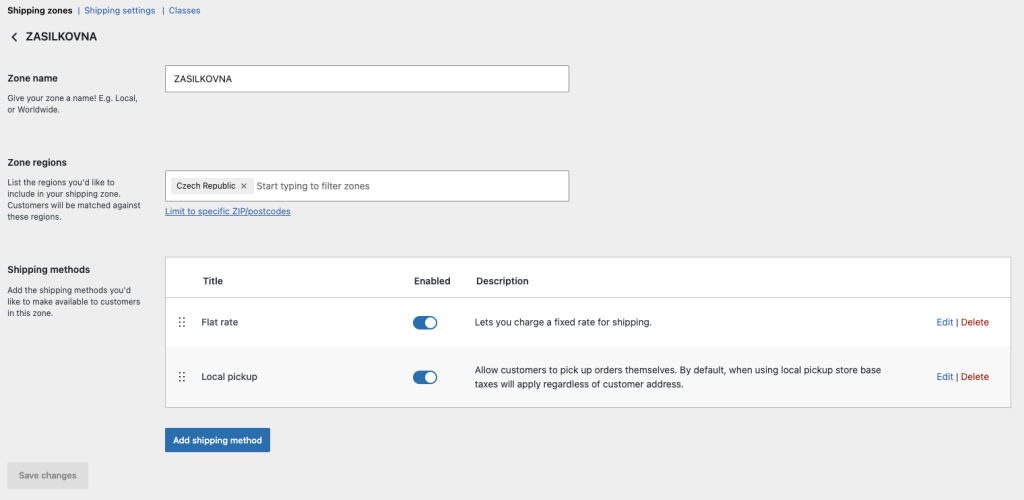
Wewnątrz strefy dodaj metody wysyłki w tej kolejności:
- Paušální sazba: toto se stane standardní
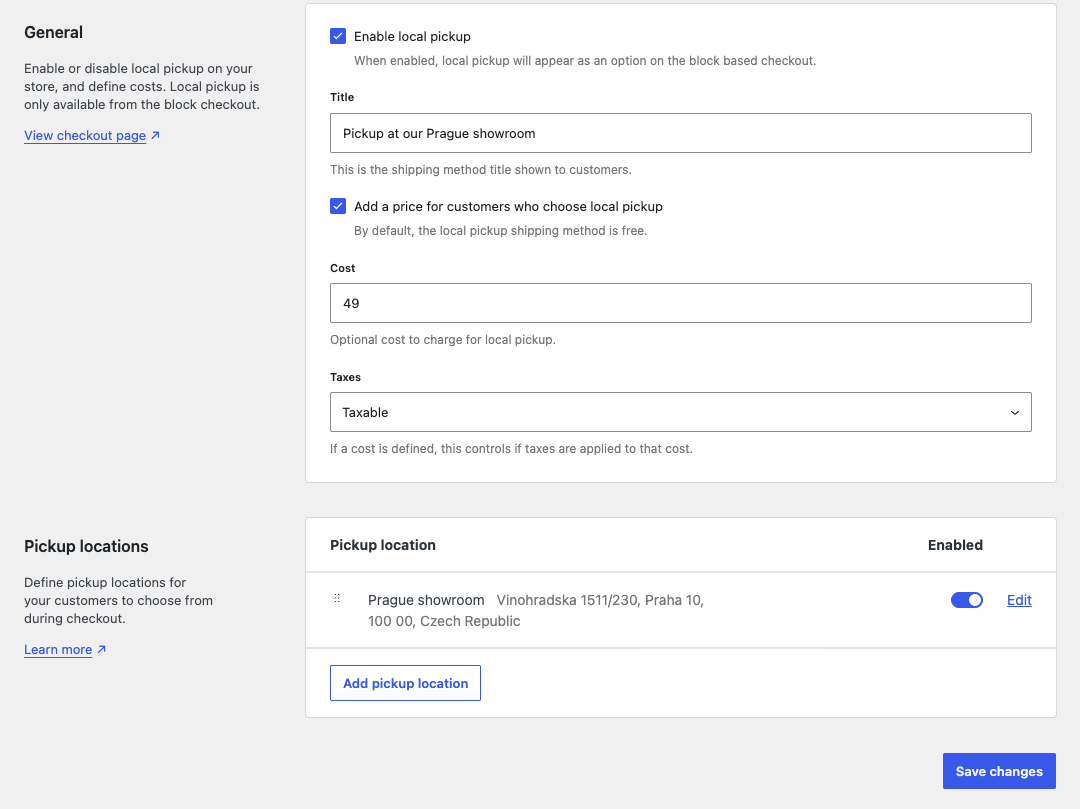
DELIVERY_PRICEve vašem feedu - Osobní odběr (volitelné): jako druhá metoda v zóně se stane
DELIVERY_PRICE_COD(cena dobírky)
Ustaw koszt stawki ryczałtowej tak, aby odpowiadał temu, co pobierasz za dostawę do klientów w Czechach. Zapisz strefę po zakończeniu.
Krok 3: Mapowanie pola DELIVERY w Twoim feedzie
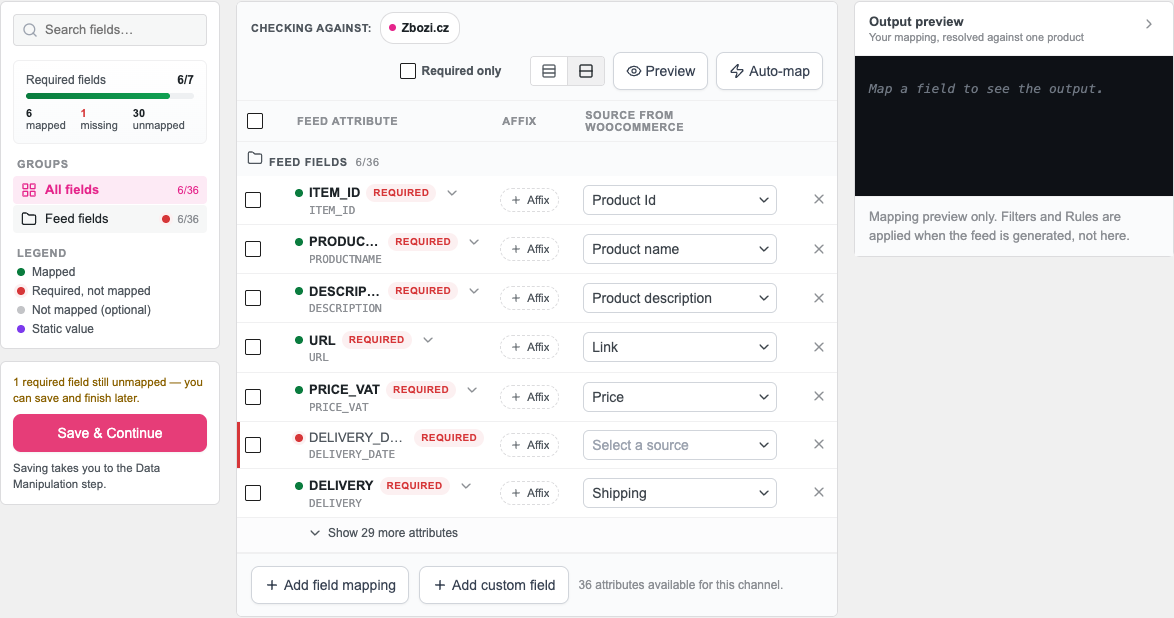
Otwórz swój plik danych Zbozi.cz, Heureka.cz lub Heureka.sk w sekcji Product Feed → Zarządzaj plikami danych, a następnie otwórz kartę Mapowanie pól.
Znajdź wiersz DELIVERY i potwierdź, że jest on zmapowany do Shipping w kolumnie Źródło z WooCommerce. Wtyczka dodaje to mapowanie domyślnie. Nie powinieneś go zmieniać, chyba że go usunąłeś.
Krok 4: Odśwież feed
Zapisz ustawienia swojego pliku danych i uruchom ręczne odświeżanie z sekcji Product Feed → Zarządzaj plikami danych. Po wygenerowaniu pliku danych, każdy produkt w Twoim pliku XML Zbozi.cz, Heureka.cz lub Heureka.sk będzie zawierał blok <DELIVERY> w następujący sposób:
<DELIVERY>
  <DELIVERY_ID>ZASILKOVNA</DELIVERY_ID>
  <DELIVERY_PRICE>79</DELIVERY_PRICE>
  <DELIVERY_PRICE_COD>99</DELIVERY_PRICE_COD>
</DELIVERY>
DELIVERY_PRICE i DELIVERY_PRICE_COD są wyprowadzane jako zwykłe liczby, bez etykiety EUR lub CZK, ponieważ taki format oczekują Zbozi.cz i Heureka.
Rozwiązywanie problemów
<DELIVERY_ID> lub <DELIVERY_PRICE> nadal brakuje, dokładnie sprawdź, czy nazwa Twojej strefy wysyłki pasuje do jednego z rozpoznanych identyfikatorów przewoźników w Kroku 1.<DELIVERY> na produkt, zbudowany z pierwszej strefy wysyłki obejmującej kraj kanału. Druga strefa przewoźnika dla tego samego kraju nie dodaje drugiego bloku. Jej stała stawka staje się zamiast tego DELIVERY_PRICE_COD, więc zachowaj jedną strefę przewoźnika na kraj.FAQ
<DELIVERY> dla kanałów Heureka.sk.<DELIVERY> z Twoich danych wysyłkowych. Statyczna wartość, taka jak ZASILKOVNA, nie zawiera żadnych danych wysyłkowych, więc kanał wyprowadza pusty <DELIVERY/>. Pozostaw pole DELIVERY zmapowane na Shipping i ustaw przewoźnika za pomocą nazwy strefy.VLASTNI_PREPRAVA (własna dostawa) lub VLASTNI_VYDEJNI_MISTA (własne punkty odbioru) jako wartości zastępczych. Oba są akceptowane przez Zbozi.cz i Heureka.cz.Potrzebujesz więcej pomocy?
Jeśli korzystasz z Product Feed Elite, otwórz zgłoszenie pomocy technicznej.
Jeśli korzystasz z Product Feed Pro (bezpłatny), zadaj pytanie na forum pomocy technicznej WordPress.org.

