Przeczytane przez
Jeśli wysyłasz kanały do Google Shopping, Meta i Pinterest, prawdopodobnie zastanawiałeś się, które z nich prowadzą do zamówień. Dowiedzenie się tego często oznaczało sprawdzanie raportów na różnych platformach.
Wielka wiadomość dla właścicieli sklepów WooCommerce korzystających z kanałów produktów! AdTribes Product Feed Pro teraz pokazuje zamówienia, przychody i sprzedane produkty przypisane do każdego z Twoich kanałów, bezpośrednio wtyczce. To śledzenie konwersji kanału produktów zbudowane na Twoich własnych danych zamówień WooCommerce, i jest zawarte za darmo.
Oto jak działa nowe śledzenie, gdzie znaleźć liczby Twojego kanału i kilka sposobów ich wykorzystania.
Co to jest śledzenie konwersji kanału produktów?
Śledzenie konwersji kanału produktów łączy kwalifikujące się zamówienia WooCommerce z kanałem zidentyfikowanym przez ich tagi UTM. AdTribes Product Feed Pro następnie pokazuje przypisane zamówienia, przychody i sprzedane produkty każdego kanału z ostatnich 7, 30 i 90 dni.
Nie potrzebujesz Google Analytics, aby zobaczyć te liczby. Wszystko działa na danych zamówień, które WooCommerce już przechowuje, więc wyniki znajdują się tuż obok zarządzanych kanałów.
Jak to działa w tle
Trzy elementy współpracują, aby połączyć zamówienie z kanałem:
- Twój kanał taguje swoje linki do produktów. AdTribes Product Feed Pro dodaje tagi UTM do linków do produktów w Twoim kanale. Jest to domyślnie włączone, z nazwą kanału jako źródłem i nazwą kanału jako kampanią.
- WooCommerce zapisuje szczegóły śledzenia. Kiedy kupujący przychodzi przez oznaczony link i składa zamówienie, WooCommerce Order Attribution może zapisać tagi UTM w tym zamówieniu.
- Wtyczka dopasowuje zamówienie do kanału sprzedaży. Jeśli zarejestrowane źródło i kampania jednoznacznie pasują do kanału sprzedaży, AdTribes Product Feed Pro zalicza to zamówienie do sumy dla danego kanału.
Które zamówienia są zaliczane
Zamówienia o statusie Przetwarzanie, Zakończone lub Wstrzymane są zaliczane do sum. Zamówienia Oczekujące, Nieudane, Anulowane i Zwrócone nie są. Ponieważ zamówienia wstrzymane są zaliczane, wartość przychodów nie ogranicza się do w pełni opłaconych zamówień.
Suma aktualizuje się również wraz ze zmianą statusów zamówień. Zwrot środków za zamówienie usuwa je z liczby zamówień dla danego kanału, podczas gdy zmiana statusu zamówienia oczekującego na przetwarzanie dodaje je.
Dlaczego widoczność sprzedaży na kanał ma znaczenie
Utrzymanie aktualności kanałów sprzedaży wymaga czasu. Widząc, które z nich generują zamówienia, możesz zdecydować, nad czym pracować dalej.
Zobacz, co wnosi każdy kanał sprzedaży
Dzięki nowej kolumnie Konwersje (30 dni) możesz porównywać kanały sprzedaży dla Google Shopping, Meta i Pinterest obok siebie, nie opuszczając WordPressa. Jeśli jeden kanał sprzedaży ma stałą liczbę przypisanych zamówień, a inny żadnej, masz użyteczny punkt wyjścia do bliższej analizy.
Jest to szczególnie przydatne, gdy promujesz produkty na kilku platformach. Chociaż każda platforma reklamowa może raportować konwersje inaczej, te dane pochodzą z Twoich własnych zamówień WooCommerce. Używaj ich wraz z raportami wydatków na reklamy i kampanii, zanim zdecydujesz, gdzie skierować swój budżet.
Wykryj kanał sprzedaży, który ucichł
Każdy kanał sprzedaży pokazuje również datę ostatniego przypisanego zamówienia. Jeśli kanał sprzedaży, który regularnie przynosi zamówienia, nagle ucichnie, ta data stanowi punkt wyjścia do dochodzenia.
Nie oznacza to automatycznie, że z kanałem sprzedaży jest coś nie tak. Sprawdź zatwierdzenia produktów, aktywność kampanii i ostatnie zmiany w danych produktów, zanim wyciągniesz wnioski.
Poświęć swój czas tam, gdzie jest sprzedaż
Zanim utworzysz kanał sprzedaży dla kolejnego kanału, warto dopracować te, które już sprzedają. Lepsze tytuły dzięki mapowaniu pól lub czystsze dane dzięki regułom kanału sprzedaży produktów mogą dać działającemu kanałowi sprzedaży jeszcze więcej przestrzeni do rozwoju.
Liczby pomagają również zdecydować, co wypróbować dalej. Kanał sprzedaży ze stałą liczbą przypisanych zamówień może zasługiwać na rozszerzenie o więcej produktów, podczas gdy kanał z niewielką liczbą przypisanych zamówień może wymagać bliższego przyjrzenia się jego danym produktowym. W każdym przypadku decyzję podejmujesz na podstawie rzeczywistych zamówień z Twojego własnego sklepu.
Jak skonfigurować śledzenie konwersji kanału sprzedaży produktów (krok po kroku)
Konfiguracja składa się z czterech kroków, a w większości sklepów pierwsze dwa są już wykonane. Oto jak sprawdzić, czy wszystko jest na swoim miejscu.
Krok 1: Sprawdź, czy atrybucja zamówień WooCommerce jest włączona
Przejdź do WooCommerce → Ustawienia → Zaawansowane → Funkcje i upewnij się, że Atrybucja zamówień jest zaznaczona. WooCommerce włącza ją domyślnie, ale warto szybko sprawdzić, ponieważ wtyczka nie może przypisać żadnych zamówień bez niej.
Jeśli kiedykolwiek zostanie wyłączona, AdTribes Product Feed Pro wyświetli przypomnienie na karcie Konwersje i Google Analytics każdego kanału sprzedaży, więc nie umknie Ci to.

Krok 2: Upewnij się, że śledzenie UTM jest włączone dla każdego kanału sprzedaży
W panelu administracyjnym WordPress przejdź do Product Feed → Zarządzaj feedami, kliknij Edytuj przy wybranym feedzie i otwórz zakładkę Konwersje i Google Analytics. Sprawdź, czy opcja Włącz śledzenie UTM (konwersje Google Analytics i feedów) jest włączona.
Śledzenie UTM jest domyślnie włączone, a pola źródła i kampanii są już wypełnione nazwą kanału i nazwą feedu. Możesz je tak zostawić.
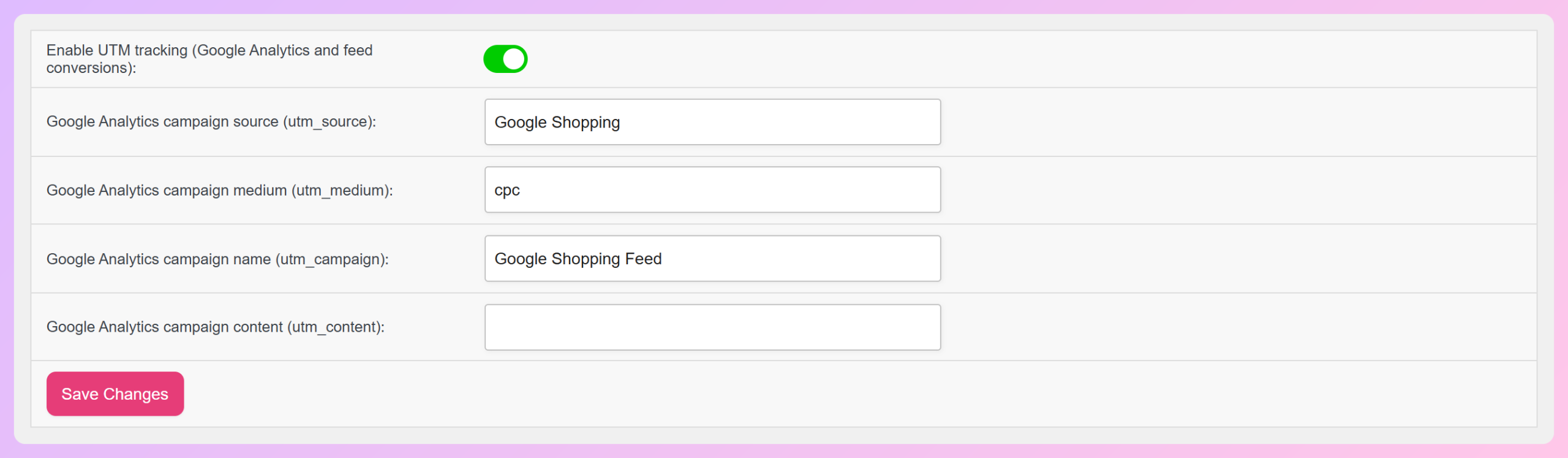
Jeśli śledzenie UTM jest wyłączone dla danego feedu, wtyczka poinformuje Cię o tym w kilku miejscach. Zobaczysz odznakę „UTM wyłączone” na liście feedów, powiadomienie w panelu administracyjnym i przycisk Włącz śledzenie UTM bezpośrednio w zakładce.
Krok 3: Sprawdź kolumnę Konwersje (30 dni)
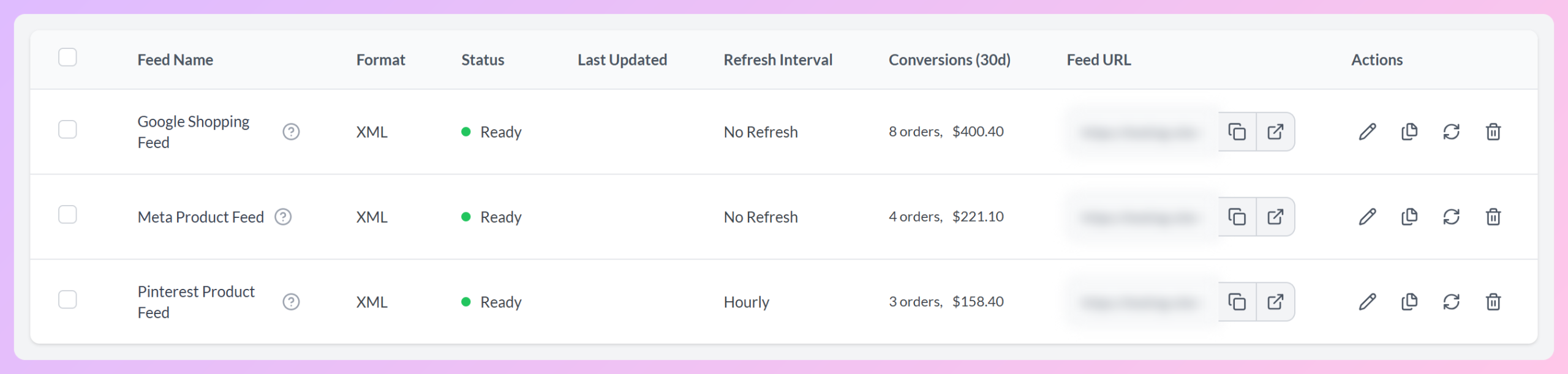
Wróć do Product Feed → Zarządzaj feedami. Znajdziesz nową kolumnę Konwersje (30 dni) pokazującą zamówienia i przychody przypisane do każdego feedu w ciągu ostatnich 30 dni.
Oto jak to wygląda w naszym sklepie demonstracyjnym z feedami dla trzech kanałów (przykładowe dane):
Krok 4: Otwórz tabelę Przypisanych zamówień dla feedu
Aby przyjrzeć się bliżej, edytuj feed i ponownie otwórz zakładkę Konwersje i Google Analytics. Tabela Przypisane zamówienia pokazuje zamówienia, przychody i sprzedane produkty z ostatnich 7, 30 i 90 dni, wraz z datą ostatniego przypisanego zamówienia.
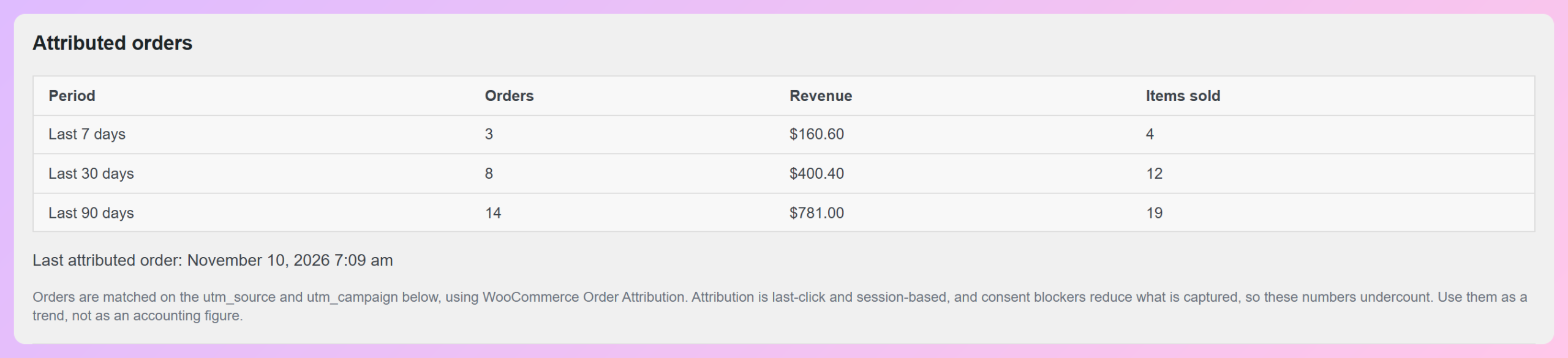
Możesz już mieć dostępne najnowsze dane. Po aktualizacji, AdTribes Product Feed Pro może przypisać zamówienia z poprzednich 90 dni, jeśli WooCommerce zarejestrował szczegóły UTM pasujące do feedu. To uzupełnianie danych działa po aktualizacji, więc historyczne liczby mogą pojawić się z pewnym opóźnieniem.
4 sposoby wykorzystania danych o konwersji feedu
Gdy liczby zaczną napływać, oto cztery praktyczne sposoby ich wykorzystania.
1. Porównaj feedy między kanałami
Kolumna Konwersje (30 dni) zawiera wyniki dla każdego feedu. Możesz porównać feed Google Shopping, feed produktów na Facebooku i feed Pinterest, aby zobaczyć, ile przypisanych zamówień i jaki przychód generuje każdy z nich.
2. Porównaj dwa feedy na tym samym kanale
Niektóre sklepy używają więcej niż jednego feedu na tym samym kanale, na przykład osobnych feedów Google Shopping dla różnych grup produktów. Domyślnie każdy feed używa swojej nazwy jako kampanii UTM. Utrzymuj te nazwy kampanii rozróżnialne, aby AdTribes Product Feed Pro mógł dopasować zamówienia do właściwego feedu.
3. Sprawdź feed po jego zmianie
Zaktualizowałeś mapowanie pól lub dodałeś nowe reguły? Sprawdź 7-dniowe wyniki obok liczb 30- i 90-dniowych, aby zobaczyć, jak kształtują się przypisane zamówienia. Jeśli zauważysz zmianę, przeanalizuj ją wraz z innymi czynnikami, takimi jak aktywność kampanii, zanim wyciągniesz wnioski.
4. Wcześnie wykryj zatrzymany feed
Kanał, który kiedyś sprzedawał, ale pokazuje starą datę „Ostatnie przypisane zamówienie”, zasługuje na uwagę. W przypadku kanałów Google sprawdź produkty odrzucone lub problemy z kontem w diagnostyce Google Merchant Center. W przypadku innych kanałów sprawdź raporty katalogu lub kanału tego kanału.
Wskazówki dotyczące czystych danych konwersji kanału
Jeśli Twoje liczby wyglądają nieprawidłowo lub kanał nie pokazuje żadnych zamówień, oto pierwsze rzeczy do sprawdzenia.
- Nadaj każdemu kanałowi własną nazwę kampanii. Domyślna nazwa, czyli nazwa kanału, już to robi. Jeśli dwa kanały na tym samym kanale udostępniają nazwę kampanii, wtyczka nie może określić, z którego kanału pochodziło zamówienie, więc żaden kanał nie otrzymuje zasług.
- Zachowaj śledzenie UTM. Bez tagów UTM w nowych linkach do produktów wtyczka nie będzie miała szczegółów potrzebnych do przypisania przyszłych zamówień do tego kanału. Zwróć uwagę na etykietę „UTM wyłączony” na liście kanałów.
- Pozostaw przypisywanie zamówień WooCommerce włączone. Bez tego WooCommerce nie rejestruje, skąd pochodzi zamówienie, więc wtyczka nie ma czego dopasować.
- Odczytaj liczby jako trend. Przypisywanie zamówień WooCommerce jest oparte na ostatnim kliknięciu i sesji. Ustawienia zgody mogą również uniemożliwić śledzenie niektórych zamówień, więc te sumy mogą nie odzwierciedlać każdej sprzedaży. Używaj ich do porównywania trendów kanałów, wraz z raportami analitycznymi i platformy reklamowej, aby uzyskać szerszy obraz.
Często zadawane pytania
Czy śledzenie konwersji kanału produktów jest darmowe?
Tak. Śledzenie konwersji kanału produktów jest częścią AdTribes Product Feed Pro, darmowej wtyczki, począwszy od wersji 13.5.9. Nie potrzebujesz płatnego planu, aby widzieć zamówienia, przychody i sprzedane produkty na kanał.
Czy potrzebuję Google Analytics do śledzenia konwersji na kanał?
Nie. Wtyczka wykorzystuje WooCommerce Order Attribution i dane zamówień już znajdujące się w Twoim sklepie. Jeśli masz skonfigurowane Google Analytics, może również wykorzystywać tagi UTM w linkach do kanału.
Czy pokaże zamówienia sprzed aktualizacji?
Może pokazać zamówienia z poprzednich 90 dni, o ile WooCommerce zarejestrował szczegóły UTM pasujące do kanału. Wypełnianie wsteczne działa po aktualizacji, więc przeszłe zamówienia mogą pojawić się z pewnym opóźnieniem.
Które zamówienia WooCommerce są liczone?
Zamówienia o statusie Przetwarzane, Zakończone lub Wstrzymane. Zamówienia oczekujące, nieudane, anulowane i zwrócone nie są liczone, a sumy aktualizują się natychmiast po zmianie statusu zamówienia.
Dlaczego mój kanał nie pokazuje konwersji?
Zacznij od trzech sprawdzeń: WooCommerce Order Attribution jest włączone, śledzenie UTM jest włączone dla tego kanału, a kanał ma własną nazwę kampanii. Jeśli wszystkie trzy są w porządku, kanał może po prostu nie mieć jeszcze przypisanych zamówień w tym okresie.
Podsumowanie
Wiedza o tym, które kanały sprzedają, zmienia sposób, w jaki na nich spędzasz czas. Zamiast składać wszystko z oddzielnych raportów, możesz teraz zobaczyć przypisane zamówienia i przychody dla każdego kanału w tym samym miejscu, w którym go zarządzasz.
Oto, co należy zrobić dalej:
- Sprawdź ustawienia przypisywania zamówień i UTM, aby kwalifikujące się zamówienia mogły być przypisane do właściwego kanału.
- Porównaj poszczególne kanały między platformami, aby zobaczyć, skąd pochodzą przypisane zamówienia.
- Wykonaj szybkie kontrole, jeśli liczby kanału wyglądają nieprawidłowo.
Wersja 13.5.9 wprowadza również kilka innych aktualizacji, w tym łatwiejszy sposób przenoszenia kanałów z innych wtyczek kanałów i nowe atrybuty Google Merchant Center dla zakupów AI. Omówimy je w nadchodzących postach.
Gotowy, aby zobaczyć, które kanały sprzedają? Zaktualizuj do najnowszego AdTribes Product Feed Pro i zacznij korzystać ze śledzenia konwersji kanału produktów już dziś.