
Odrzucenia produktów i wprowadzające w błąd sumy w kasie to dwa z najczęstszych wyników braku lub nieprawidłowych danych wysyłkowych w kanale Google Shopping. Product Feed Pro rozwiązuje ten problem, odczytując konfigurację wysyłki WooCommerce i przekazując ją bezpośrednio do Google Merchant Center. Jeśli wolisz nie zarządzać wysyłką w swoim kanale, możesz zdefiniować ją zamiast tego w Merchant Center.
Ten przewodnik omawia oba podejścia.
Wymagania wstępne
- Strefy i metody wysyłki WooCommerce skonfigurowane (WooCommerce → Ustawienia → Wysyłka)
- Product Feed Pro lub Product Feed Elite zainstalowane i aktywne
Dodaj koszty wysyłki za pomocą swojego kanału produktów
Skonfiguruj wysyłkę w WooCommerce
Zanim Twoje produkty będą mogły przekazywać dokładne dane wysyłkowe do Google Merchant Center, skonfiguruj ustawienia wysyłki WooCommerce.
- Przejdź do WooCommerce → Ustawienia → Wysyłka.
- Utwórz strefy wysyłki, aby zdefiniować obszary geograficzne — mogą one być tak szerokie jak cały kraj lub tak szczegółowe jak zakres kodów pocztowych.
- W ramach każdej strefy dodaj metody wysyłki, takie jak Stawka ryczałtowa, Darmowa wysyłka lub Odbiór osobisty. Skonfiguruj stawki, progi i zasady według potrzeb.
- Jeśli masz produkty o różnej wielkości lub wadze, skonfiguruj klasy wysyłkowe, aby uzyskać dokładniejszą kontrolę nad stawkami.
- Uporządkuj strefy od najbardziej szczegółowych (lokalne kody pocztowe) do najbardziej ogólnych („Reszta świata”), aby WooCommerce dopasował właściwą stawkę.
Szczegółowe instrukcje znajdziesz w Konfiguracja stref wysyłki w dokumentacji WooCommerce.
Mapuj wysyłkę w swoim kanale
Po skonfigurowaniu wysyłki WooCommerce połącz ją ze swoim kanałem produktów.
- Przejdź do Kanał produktów → Zarządzaj kanałami.
- Otwórz kanał, który chcesz zaktualizować.
- Przejdź do zakładki Mapowanie pól.
- Kliknij + Dodaj mapowanie pola.
- Z listy rozwijanej Atrybuty Google Shopping wybierz Wysyłka (shipping).
- Z listy rozwijanej Wartość wybierz Wysyłka.
- Zapisz kanał i odśwież go, aby uwzględnić zaktualizowane dane wysyłkowe.

Dzięki temu mapowaniu Product Feed Pro odczytuje stawki wysyłki WooCommerce i przekazuje je do Google Merchant Center w prawidłowym formacie g:shipping.
Obsługiwane wtyczki wysyłkowe innych firm
Product Feed Pro oblicza również stawki wysyłki z następujących wtyczek innych firm:
- Table Rate Shipping for WooCommerce (autor: WooCommerce)
- Table Rate Shipping for WooCommerce (autor: Bolder Elements)
- WooCommerce Advanced Free Shipping (autor: Jeroen Sormani)
Ustawienia wysyłki w Product Feed Pro
Sposób uwzględniania metod wysyłki w Twoim kanale sprzedaży możesz kontrolować w sekcji Product Feed → Settings → General. Te ustawienia dotyczą kanałów sprzedaży Google Shopping i Facebook.
| Ustawienie | Co robi |
|---|---|
| Dodaj koszty wysyłki dla wszystkich krajów do Twojego kanału (tylko Google Shopping / Facebook) | Uwzględnia dane dotyczące wysyłki ze wszystkich stref wysyłki WooCommerce, nie tylko z kraju docelowego kanału sprzedaży |
| Usuń wszystkie inne klasy wysyłki, gdy spełnione są kryteria darmowej wysyłki (tylko Google Shopping / Facebook) | Gdy obowiązuje bezpłatna wysyłka, to ustawienie usuwa wszystkie inne metody, tak aby w kanale sprzedaży widniała tylko opcja bezpłatnej wysyłki |
|---|
| Usuń strefę darmowej wysyłki z kanału (tylko Google Shopping / Facebook) | Wyklucza metody bezpłatnej wysyłki z kanału sprzedaży |
|---|---|
| Usuń strefę lokalnego odbioru z kanału (tylko Google Shopping / Facebook) | Wyklucza metody odbioru osobistego z kanału sprzedaży. Włącz tę opcję, jeśli odbiór osobisty nie jest istotny dla klientów kupujących online |
Dodaj koszty wysyłki w Google Merchant Center
Jeśli wolisz zarządzać regułami wysyłki bezpośrednio w Merchant Center, wykonaj poniższe kroki.
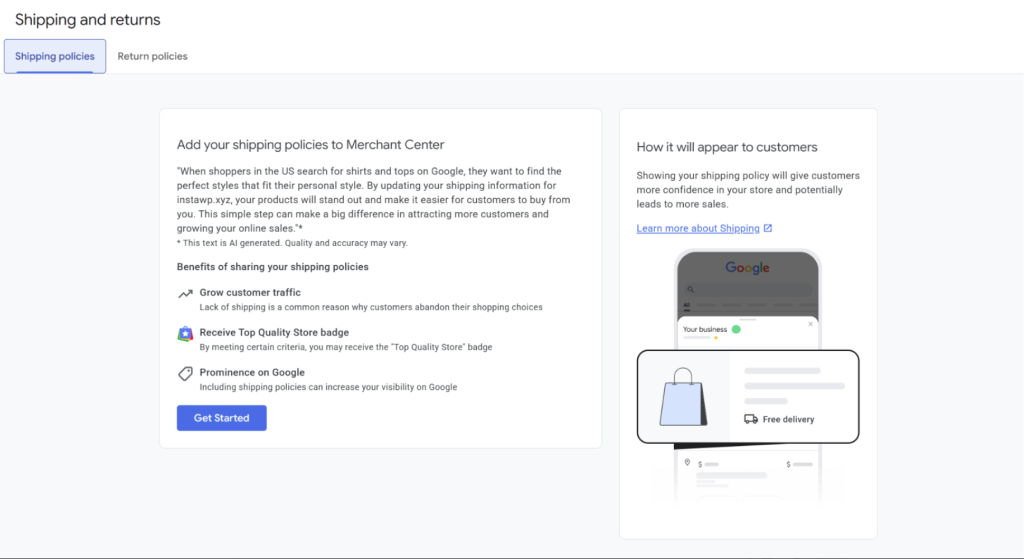
Przejdź do sekcji Wysyłka i zwroty
- W Google Merchant Center przejdź do sekcji Wysyłka i zwroty w menu po lewej stronie.
- Kliknij Rozpocznij w sekcji Polityki wysyłki.
Utwórz nową politykę wysyłki
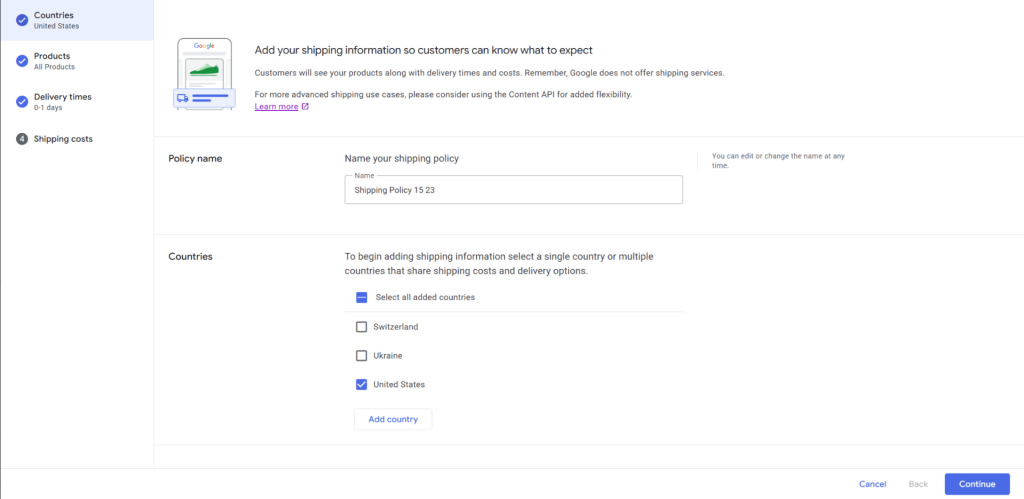
- Wprowadź jasną nazwę polityki (np. Standardowa wysyłka do USA).
- Wybierz kraje, w których obowiązuje polityka.
Wybierz produkty objęte polityką
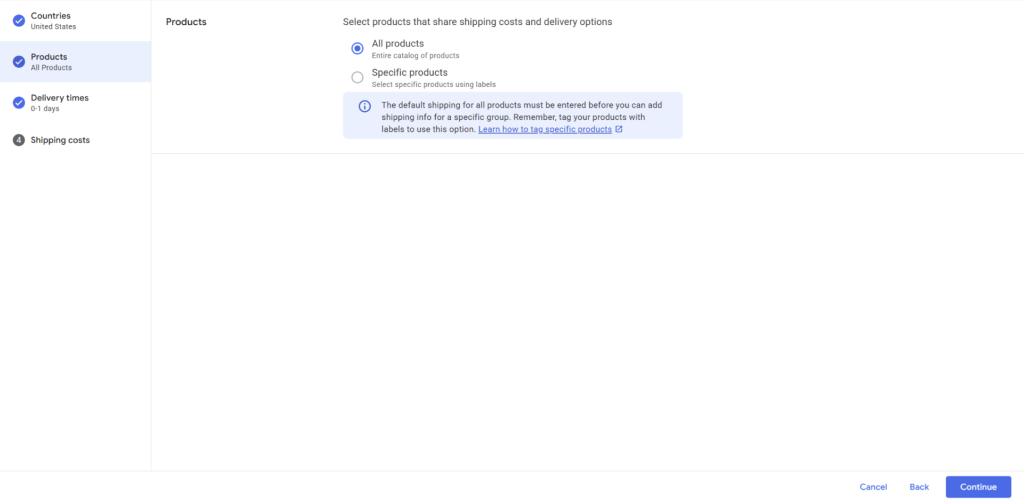
- Wybierz Wszystkie produkty, jeśli ta polityka ma zastosowanie w całym sklepie.
- Wybierz Konkretne produkty, jeśli chcesz zastosować regułę tylko do produktów oznaczonych etykietą wysyłkową (patrz Używanie etykiet wysyłkowych poniżej).
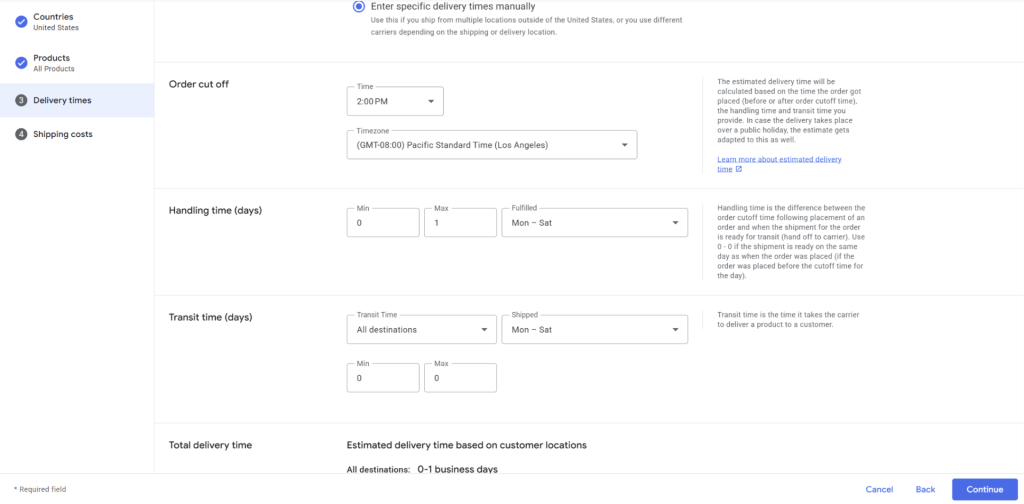
Zdefiniuj czasy dostawy
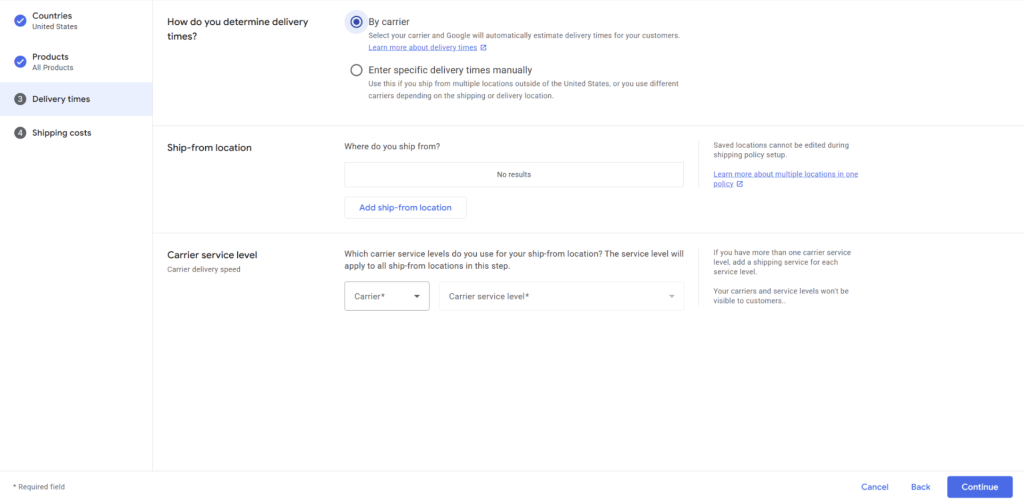
Opcja A — Według przewoźnika
- Wybierz Według przewoźnika.
- Kliknij Dodaj lokalizację wysyłki i wprowadź nazwę lokalizacji, adres ulicy, miasto, region, kod pocztowy, maksymalny czas obsługi i godzinę odcięcia zamówienia. Kliknij Dodaj.
- Wybierz przewoźnika (np. UPS, FedEx, USPS — różni się w zależności od kraju) i poziom usługi (np. Ground, 2-Day, Overnight).
Opcja B — Wprowadź ręcznie
- Wybierz Ręcznie wprowadź konkretne czasy dostawy.
- Ustaw godzinę odcięcia zamówienia, czas obsługi i czas tranzytu.
- Google obliczy całkowite okno czasowe dostawy, które zobaczą klienci.
Zdefiniuj koszty wysyłki
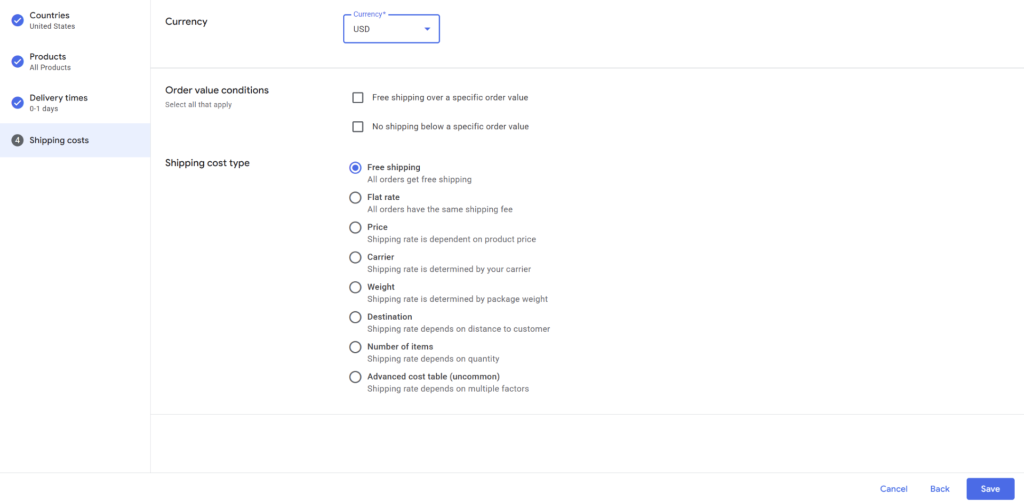
Wybierz sposób naliczania opłat od klientów:
- Bezpłatna wysyłka — wszystkie zamówienia są wysyłane za darmo
- Stawka ryczałtowa — jedna stała opłata za wszystkie zamówienia
- Cena uzależniona od wartości — koszty zależą od wartości zamówienia (np. darmowa dostawa powyżej 50 USD)
- Cena uzależniona od wagi — opłaty zależą od wagi produktu lub paczki
- Obliczane przez przewoźnika — stawki w czasie rzeczywistym od Twojego dostawcy usług wysyłkowych
- Cena uzależniona od miejsca docelowego — opłaty zależą od lokalizacji dostawy
- Cena uzależniona od produktu — opłaty zależą od liczby produktów
- Zaawansowana tabela kosztów — łącz wiele reguł dla złożonych potrzeb
Zapisz i zastosuj
- Przejrzyj konfigurację i kliknij Zapisz.
- Zastosowanie zmian we wszystkich produktach może potrwać do 24 godzin.
Używanie etykiet wysyłkowych (opcjonalnie)
Etykiety wysyłkowe pozwalają grupować produkty, dzięki czemu można stosować różne zasady wysyłki w Google Merchant Center. Nie pojawiają się one w Twoim sklepie ani nie wpływają na proces realizacji zakupu w WooCommerce — służą wyłącznie do zarządzania plikiem danych i zasadami.
Utwórz atrybut etykiety wysyłkowej w WooCommerce
Już korzystasz z klas wysyłkowych WooCommerce? Product Feed Pro automatycznie odczytuje przypisane klasy wysyłkowe — nie potrzebujesz niestandardowego atrybutu. Przejdź do Mapowanie etykiety wysyłkowej w pliku danych i wybierz swoją klasę wysyłkową z listy rozwijanej Wartość zamiast niestandardowego atrybutu.
Jeśli nie korzystasz z klas wysyłkowych WooCommerce, możesz utworzyć niestandardowy atrybut:
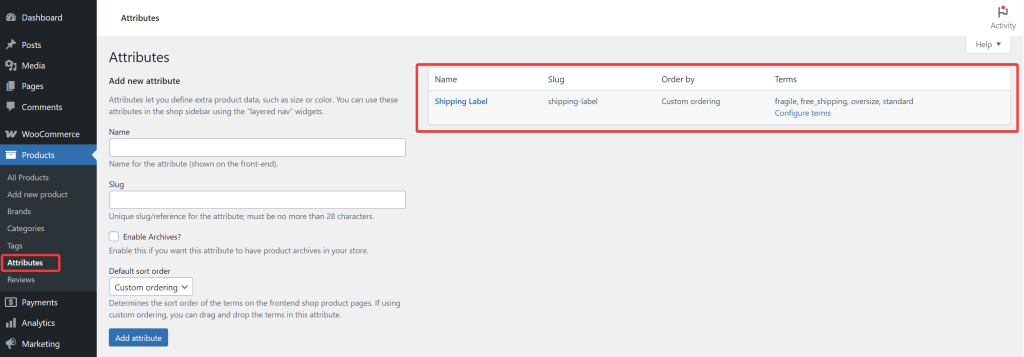
- Przejdź do Produkty → Atrybuty w swoim panelu WordPress.
- Dodaj nowy atrybut o nazwie Etykieta wysyłkowa z identyfikatorem (slug) takim jak
shipping-label. - Dodaj terminy reprezentujące Twoje grupy produktów, na przykład:
standard,oversize,fragile,free_shipping.
Przypisz etykiety do produktów
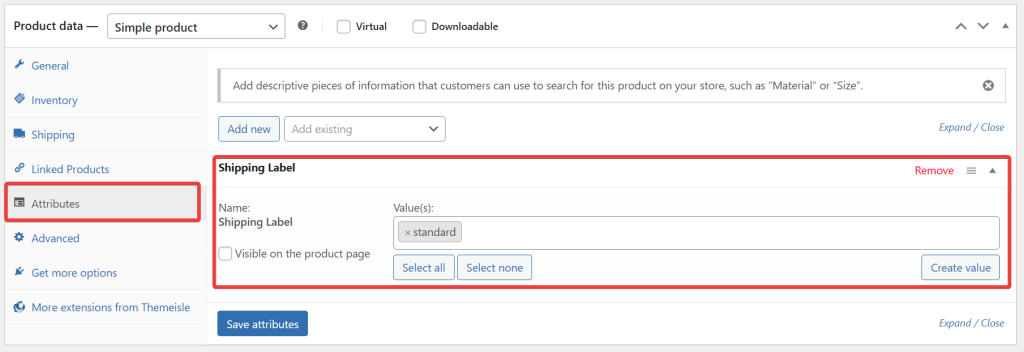
- Edytuj produkt i otwórz zakładkę Dane produktu → Atrybuty.
- Wybierz Etykieta wysyłkowa z listy rozwijanej i kliknij Dodaj.
- W polu Wartość(i) wybierz odpowiedni termin (np. Oversize dla sofy, Standard dla T-shirtu).
- Pozostaw pole Widoczne na stronie produktu odznaczone — ten atrybut służy wyłącznie do zarządzania plikiem danych.
- Kliknij Aktualizuj, aby zapisać produkt.
Powtórz dla wszystkich produktów, które wymagają etykiety.
Mapowanie etykiety wysyłkowej w pliku danych
- Przejdź do Product Feed → Manage Feeds i otwórz swój plik danych.
- Przejdź do zakładki Mapowanie pól.
- Kliknij + Dodaj mapowanie pola.
- Z listy rozwijanej Atrybuty Google Shopping wybierz Etykieta wysyłkowa.
- Z listy rozwijanej Wartość wybierz swój niestandardowy atrybut etykiety wysyłkowej.
- Zapisz i odśwież plik danych.

Zastosuj etykiety w Merchant Center
- Podczas tworzenia lub edytowania polityki wysyłki wybierz Konkretne produkty zamiast Wszystkie produkty.
- Kliknij Wybierz produkty z etykietami i wybierz wartości
shipping_label. - Ukończ konfigurację czasów dostawy i kosztów wysyłki zgodnie z opisem w sekcji Dodaj koszty wysyłki w Google Merchant Center powyżej.

Potrzebujesz więcej pomocy?
Jeśli korzystasz z Product Feed Elite, otwórz zgłoszenie pomocy technicznej, a nasz zespół skontaktuje się z Tobą.
Jeśli korzystasz z Product Feed Pro, otwórz nowy temat na forum pomocy technicznej WordPress.org.

