
Uruchomiłeś swój kanał, a zawiera on znacznie mniej produktów niż Twój sklep, lub jest całkowicie pusty. W większości przypadków ustawienie w konfiguracji kanału filtruje produkty bez Twojej wiedzy.
Ten przewodnik obejmuje najczęstsze przyczyny. Przejrzyj każdą z nich, która ma zastosowanie do Twojej konfiguracji, aż liczba produktów będzie prawidłowa.
Typowe przyczyny
- „Uwzględnij warianty produktów” jest wyłączone
- „I uwzględnij tylko domyślny wariant produktu” jest włączone
- „I uwzględnij tylko najtańszy wariant(y) produktu” jest włączone
- Oba „I uwzględnij tylko domyślny wariant produktu” i „I uwzględnij tylko najtańszy wariant(y) produktu” są włączone
- „Utwórz podgląd kanału” jest włączone
- Atrybut
item_group_idzostał usunięty z Mapowania pól - Nieprawidłowa konfiguracja filtra
- Wtyczka buforująca serwuje starą wersję kanału
- Produkty wykluczone przez filtry sprzedaży całkowitej lub zakresu dat
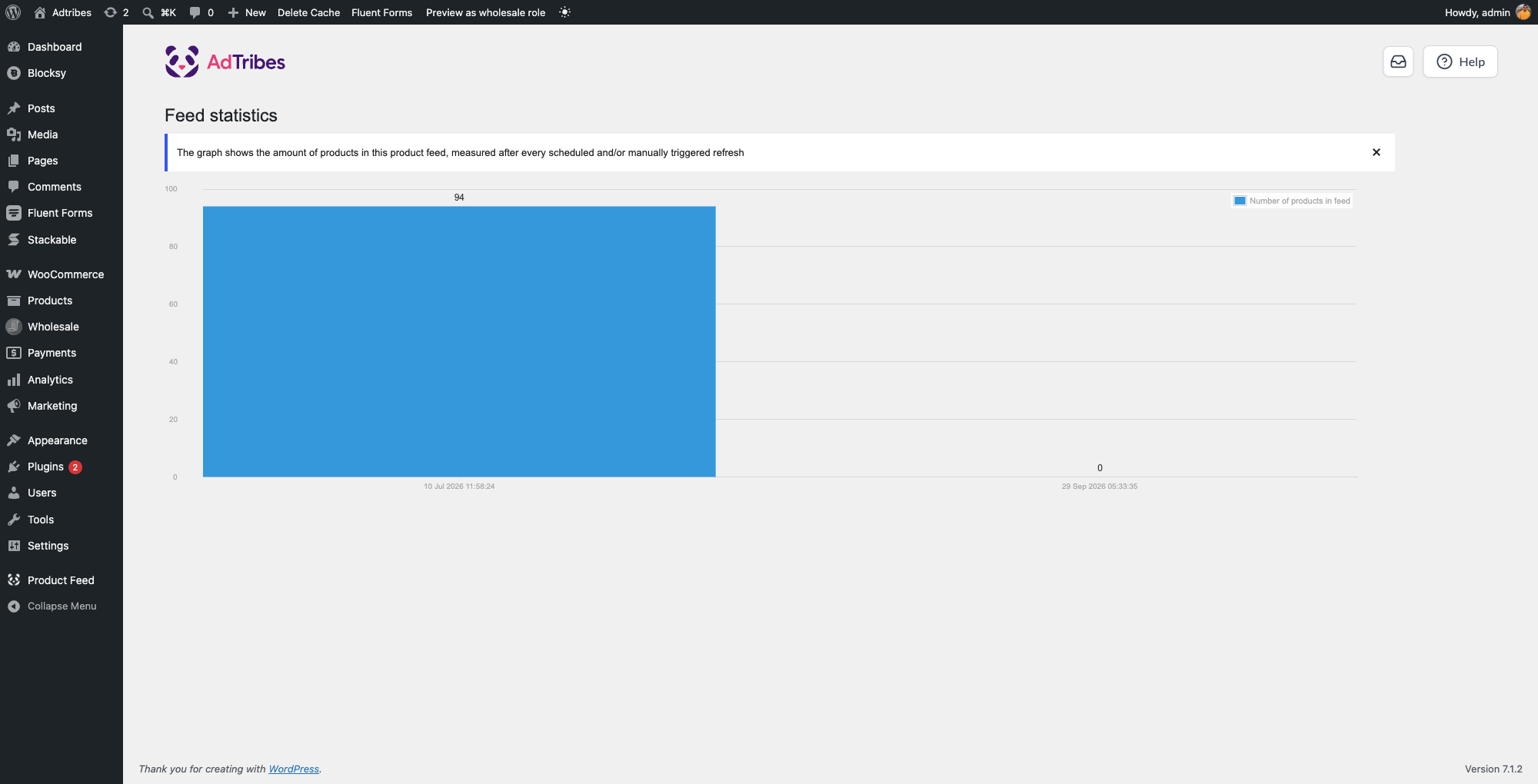
- Statystyki kanału pokazują zero produktów dla kanałów w formacie JSONL lub gzip (Elite)
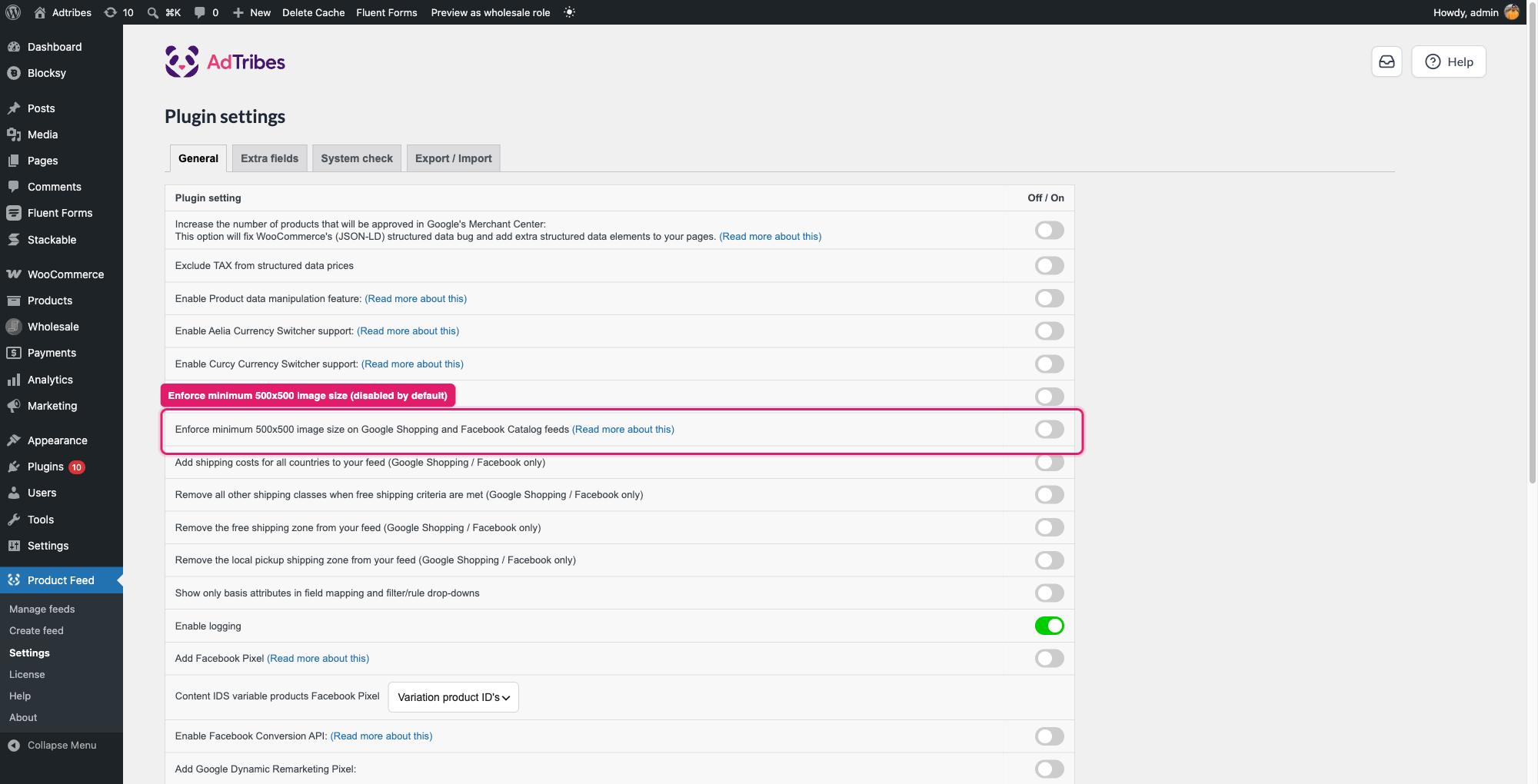
- Obrazy Twojego produktu są mniejsze niż 500x500 pikseli (tylko Google Shopping i Facebook Catalog)
- Wariant jest opublikowany, ale jego produkt nadrzędny nie jest
Jak naprawić każdą przyczynę
„Uwzględnij warianty produktów” jest wyłączone
Jeśli Twój sklep ma zarówno produkty proste, jak i zmienne i chcesz oba w swoim kanale, opcja Uwzględnij warianty produktów musi być włączona.
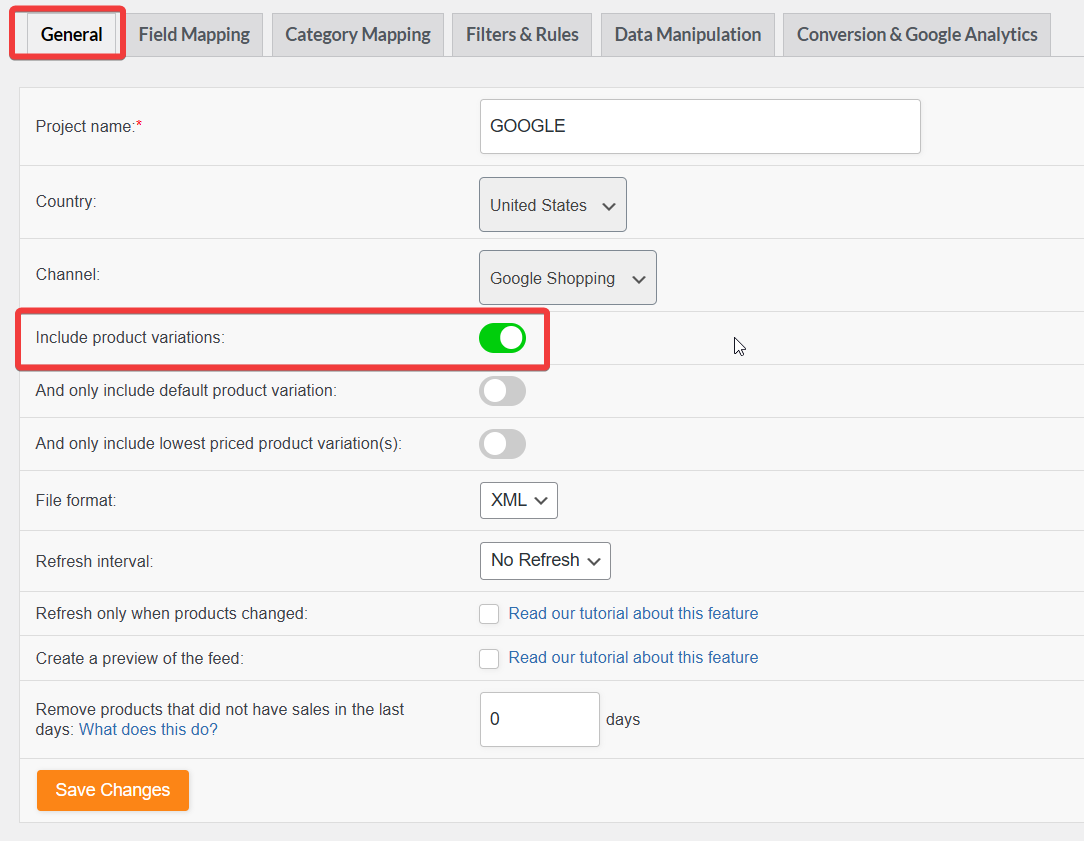
„I uwzględnij tylko domyślny wariant produktu” jest włączone
Gdy I uwzględnij tylko domyślny wariant produktu jest włączone, wtyczka sprawdza każdy produkt zmienny pod kątem domyślnego wariantu. Jeśli go znajdzie, ten wariant jest uwzględniany. Jeśli nie, cały produkt zmienny jest wykluczony.
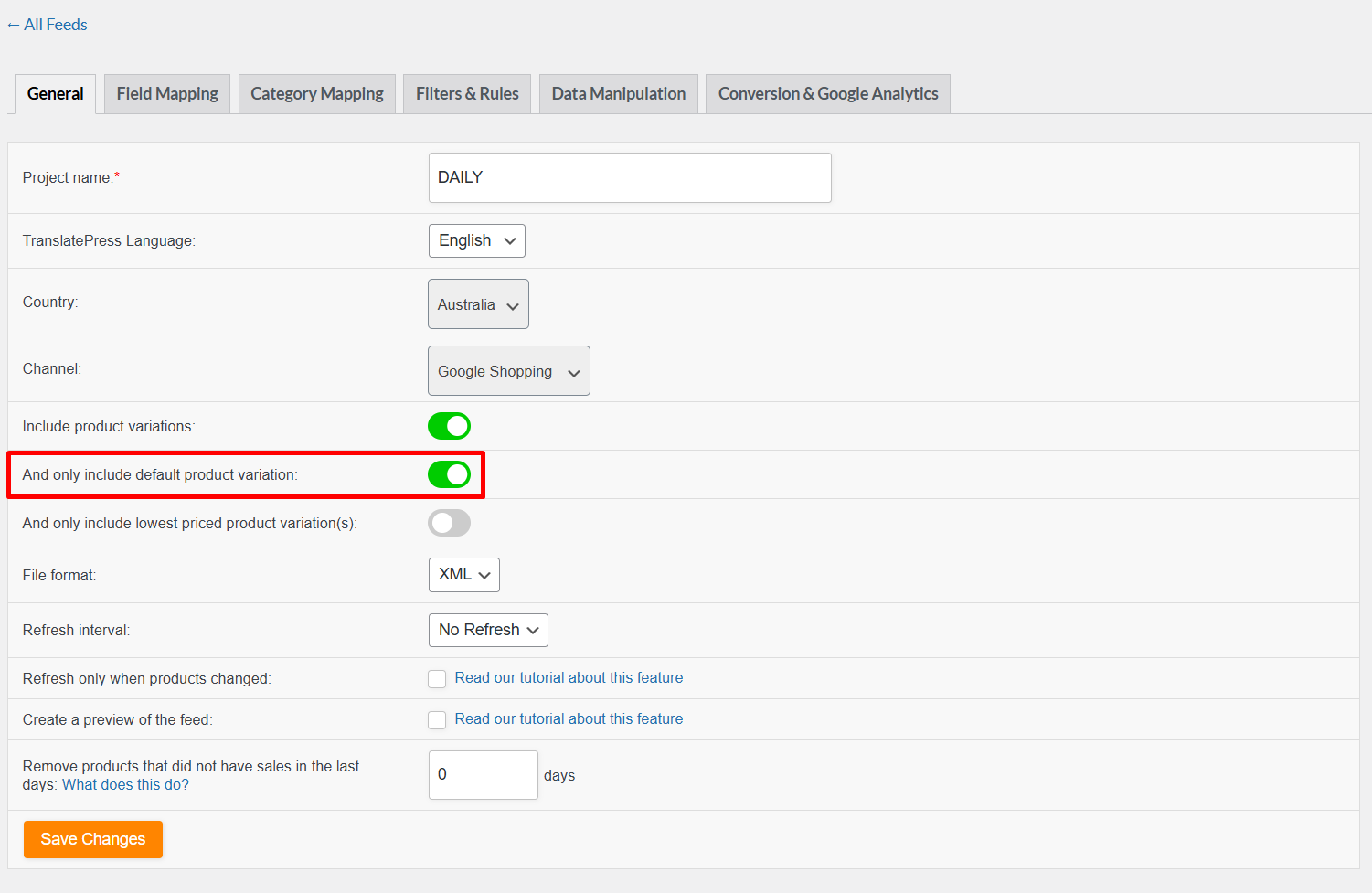
„I uwzględnij tylko najtańszy wariant(y) produktu” jest włączone
Gdy I uwzględnij tylko wariant(y) produktu o najniższej cenie jest włączone, wtyczka skanuje każdy produkt zmienny i uwzględnia tylko wariant(y) o najniższej cenie.
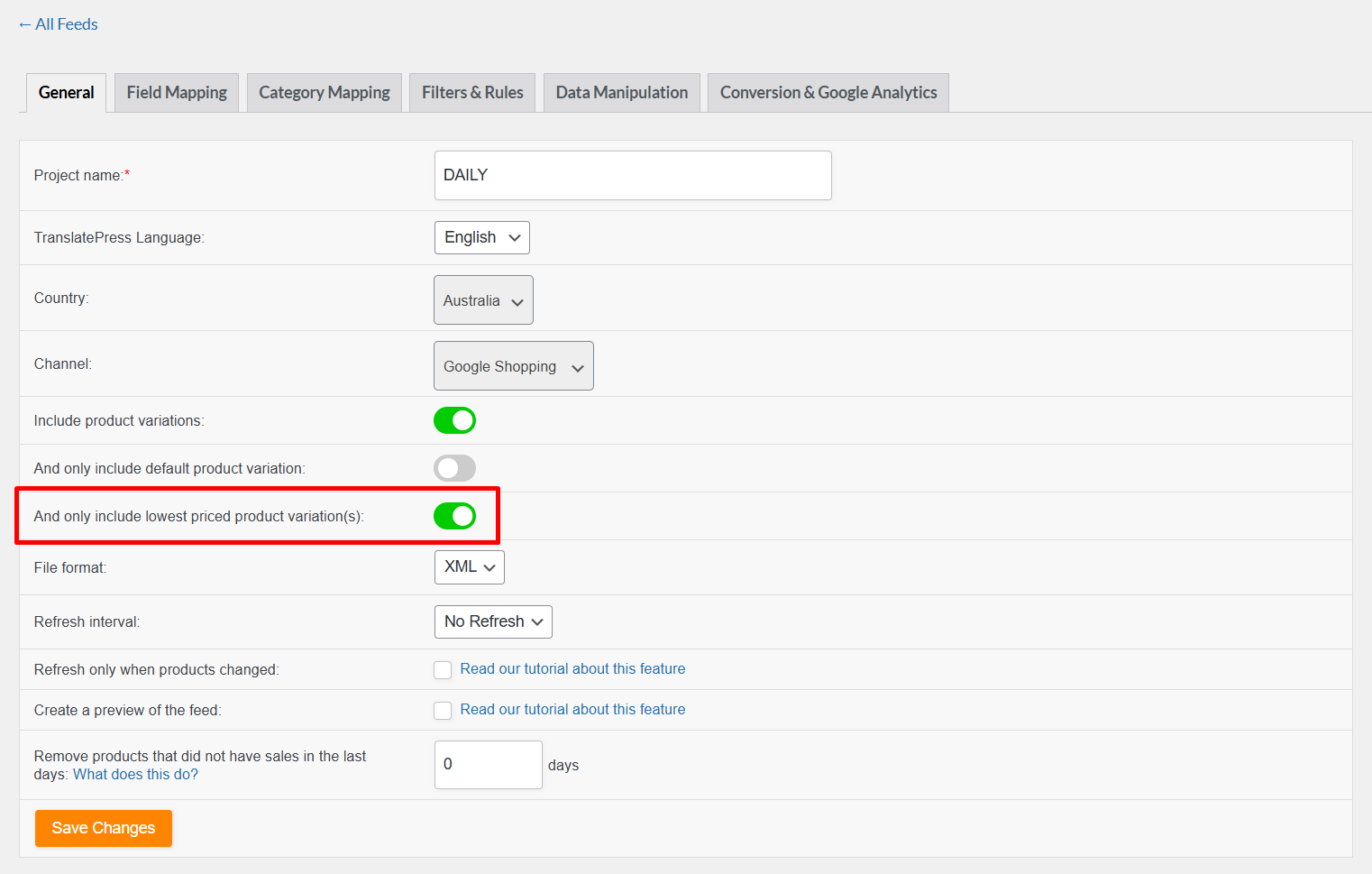
Jeśli wiele wariantów ma tę samą najniższą cenę, wszystkie są uwzględniane. Jeśli wszystkie warianty mają tę samą cenę, wszystkie warianty są uwzględniane.
Oba „I uwzględnij tylko domyślny wariant produktu” i „I uwzględnij tylko najtańszy wariant(y) produktu” są włączone
Gdy obie opcje są włączone, wtyczka stosuje je jako warunek AND:
- Identyfikuje domyślny wariant dla każdego produktu wariantowego.
- Sprawdza, czy ten domyślny wariant jest również wariantem o najniższej cenie.
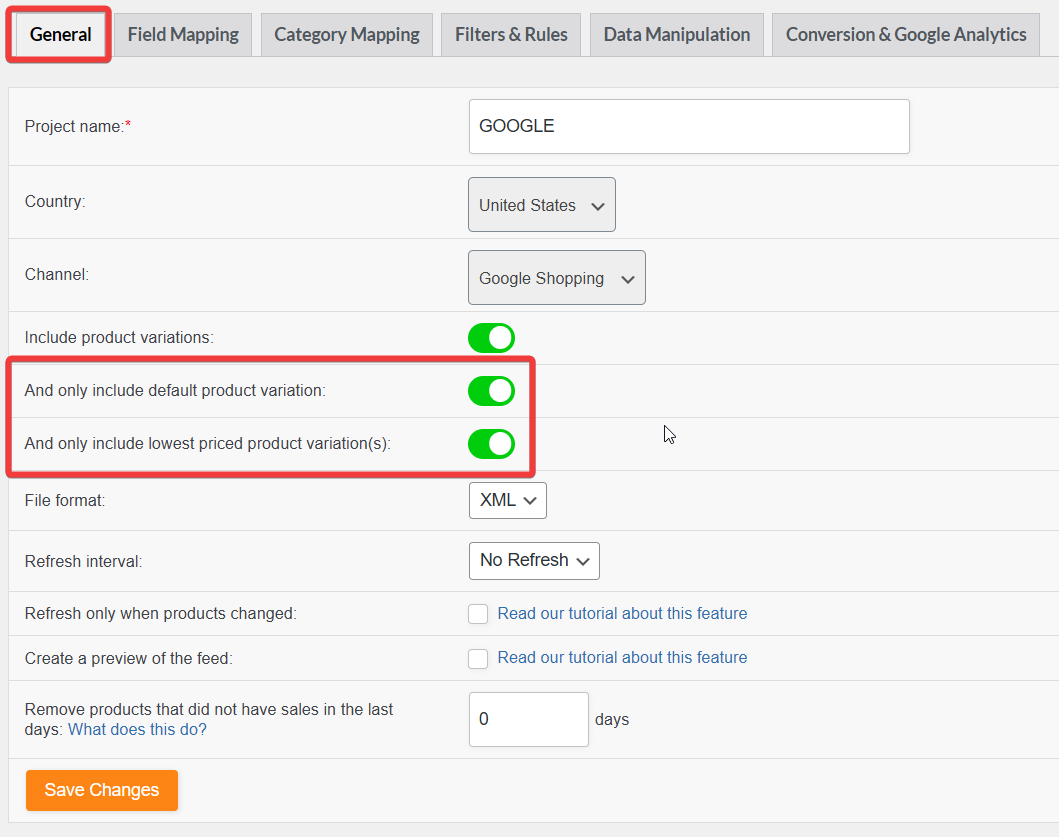
Produkt jest uwzględniany tylko wtedy, gdy oba warunki są prawdziwe. Jeśli którykolwiek zawiedzie, cały produkt zmienny jest wykluczony.
„Utwórz podgląd pliku danych” jest włączone
Opcja Utwórz podgląd kanału generuje ograniczony podgląd zawierający tylko pierwsze pięć produktów. Jeśli pierwszy produkt jest zmienny, kanał może zawierać pięć lub mniej wariantów w zależności od jego struktury.
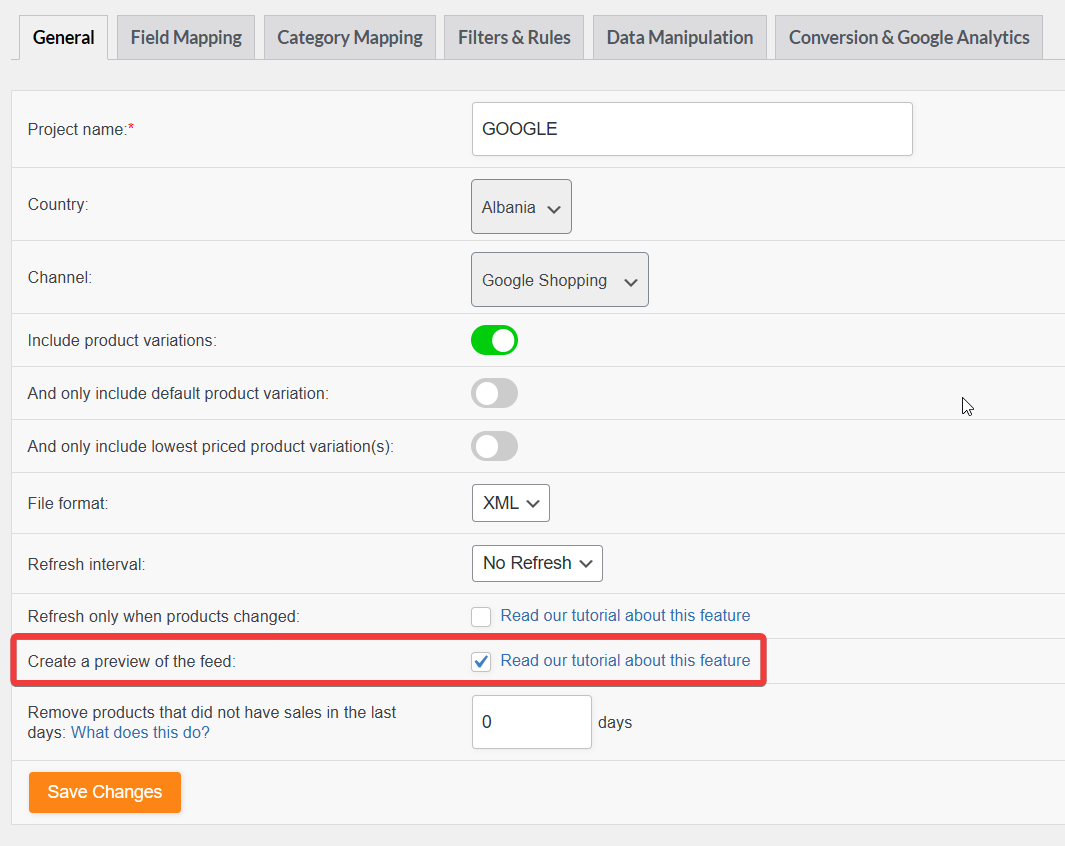
Ta opcja służy tylko do testowania. Jeśli zostanie przypadkowo pozostawiona włączona, kanał będzie wyglądał na niekompletny, mimo że Twój sklep ma znacznie więcej produktów.
Atrybut item_group_id został usunięty z Mapowania Pól
Domyślnie Product Feed Pro zawiera mapowanie dla pola item_group_id. To pole informuje platformy takie jak Google Shopping i Facebook, które warianty należą do tego samego produktu nadrzędnego, dzięki czemu mogą je poprawnie grupować.

Podczas generowania kanałów dla Google Zakupy lub Facebook, zawsze pozostaw domyślne mapowanie item_group_id włączone.
Nieprawidłowa konfiguracja filtra
Filtry pozwalają na uwzględnianie lub wykluczanie produktów na podstawie warunków, takich jak kategoria, atrybut lub tag. Gdy filtry są źle skonfigurowane, mogą one cicho wykluczyć produkty, które zamierzałeś uwzględnić. Rezultatem jest pusty lub niekompletny kanał.
Jednym z częstych problemów jest wielokrotne użycie filtru include_only w tym samym kanale. Na przykład, jeśli chcesz uwzględnić zarówno Odzież, jak i T-shirty, możesz dodać dwa oddzielne filtry include_only:

To nie działa. Filtr include_only może być użyty tylko raz na kanał. Po zastosowaniu dwukrotnie, warunki są sprzeczne, a produkty, które nie pasują do obu jednocześnie, są wykluczane.
Zalecane rozwiązanie: Utwórz dwa oddzielne kanały, każdy z pojedynczym filtrem kategorii include_only.
Szczegółowe instrukcje znajdziesz w Jak tworzyć filtry dla swojego kanału produktowego.
Wtyczka buforująca serwuje starą wersję kanału
Wtyczki buforujące mogą serwować zapisaną (buforowaną) wersję Twojego kanału zamiast najnowszej wygenerowanej. Po odświeżeniu kanału, buforowana wersja może nadal być wyświetlana, dopóki nie wyczyścisz bufora.
Aby to naprawić:
- Wyczyść lub wyczyść pamięć podręczną wtyczki buforującej i przeglądarki po zaktualizowaniu kanału.
- Jeśli problem będzie się powtarzał, tymczasowo wyłącz wtyczkę buforującą, aby potwierdzić, że jest ona przyczyną.
- Aby uniknąć wielokrotnego czyszczenia pamięci podręcznej, wyklucz folder kanału z buforowania. Dodaj ten wzorzec adresu URL do listy wykluczeń wtyczki buforującej:
yourdomain.com/wp-content/uploads/woo-product-feed-pro/*Symbol zastępczy * obejmuje wszystkie pliki kanałów w tym folderze.
Produkty wykluczone przez filtry sprzedaży całkowitej lub zakresu dat
Product Feed Pro może filtrować produkty na podstawie ich całkowitej liczby sprzedaży lub sprzedaży w określonym przedziale czasowym. Jeśli włączyłeś te filtry, a Twoje produkty nie spełniają kryteriów, są one wykluczane z kanału, co może sprawić, że będzie on mniejszy lub pusty.
Na przykład, jeśli ustawiłeś minimalną liczbę dwóch całkowitych sprzedaży, a większość Twoich produktów ma ich mniej, te produkty nie pojawią się.
Szczegółowe instrukcje dotyczące działania tych filtrów znajdziesz w Utwórz kanał tylko z najlepiej sprzedającymi się produktami.
Statystyki kanału pokazują zero produktów dla kanałów w formacie JSONL lub gzip (Elite)
Jeśli używasz Product Feed Elite, a panel Statystyki kanału pokazuje zero produktów dla kanału, który wiesz, że został pomyślnie wygenerowany, sprawdź format pliku kanału.
Wersje Product Feed Pro przed 13.5.4 nie zliczają produktów w kanałach JSONL, JSONL.GZ lub CSV.GZ. Kanały w tych formatach rejestrowały liczbę zero w widoku statystyk, mimo że plik kanału na dysku był poprawny i kompletny.
Ten problem jest najczęstszy w przypadku kanałów OpenAI Product Feed, które domyślnie używają formatu JSONL.GZ lub CSV.GZ.
Obrazy Twojego produktu są mniejsze niż 500x500 pikseli (tylko Google Shopping i Facebook Catalog)
Google Merchant Center i Facebook/Meta Catalog odrzucają obrazy produktów mniejsze niż 500x500 pikseli. Product Feed Pro może wymusić ten minimalny rozmiar, ale jest to ustawienie opcjonalne: Wymuś minimalny rozmiar obrazu 500x500 dla kanałów Google Shopping i Facebook Catalog, w sekcji Product Feed → Ustawienia → Ogólne. Jest ono domyślnie wyłączone.
Po włączeniu wtyczka sprawdza obraz wyróżniony produktu i obrazy galerii (a w przypadku wariantów również obrazy produktu nadrzędnego) pod kątem minimum 500x500:
- Jeśli co najmniej jeden obraz spełnia minimum, ten obraz jest automatycznie używany w kanale informacyjnym, nawet jeśli nie jest to obraz wyróżniony produktu.
- Jeśli żaden z obrazów produktu nie spełnia minimum, produkt jest wykluczany z tego kanału informacyjnego.
Wariant jest opublikowany, ale jego produkt nadrzędny nie jest
Wariant produktu może pozostać Opublikowany nawet po przełączeniu jego produktu nadrzędnego na Wersja robocza, Oczekujący lub Prywatny: WooCommerce nie propaguje automatycznie tej zmiany statusu do wariantów. Kanał informacyjny nigdy nie może zawierać wariantu w takim stanie, ponieważ nie ma za nim opublikowanej strony produktu, więc jest on zawsze wykluczany, mimo że sam wariant nadal jest oznaczony jako opublikowany.
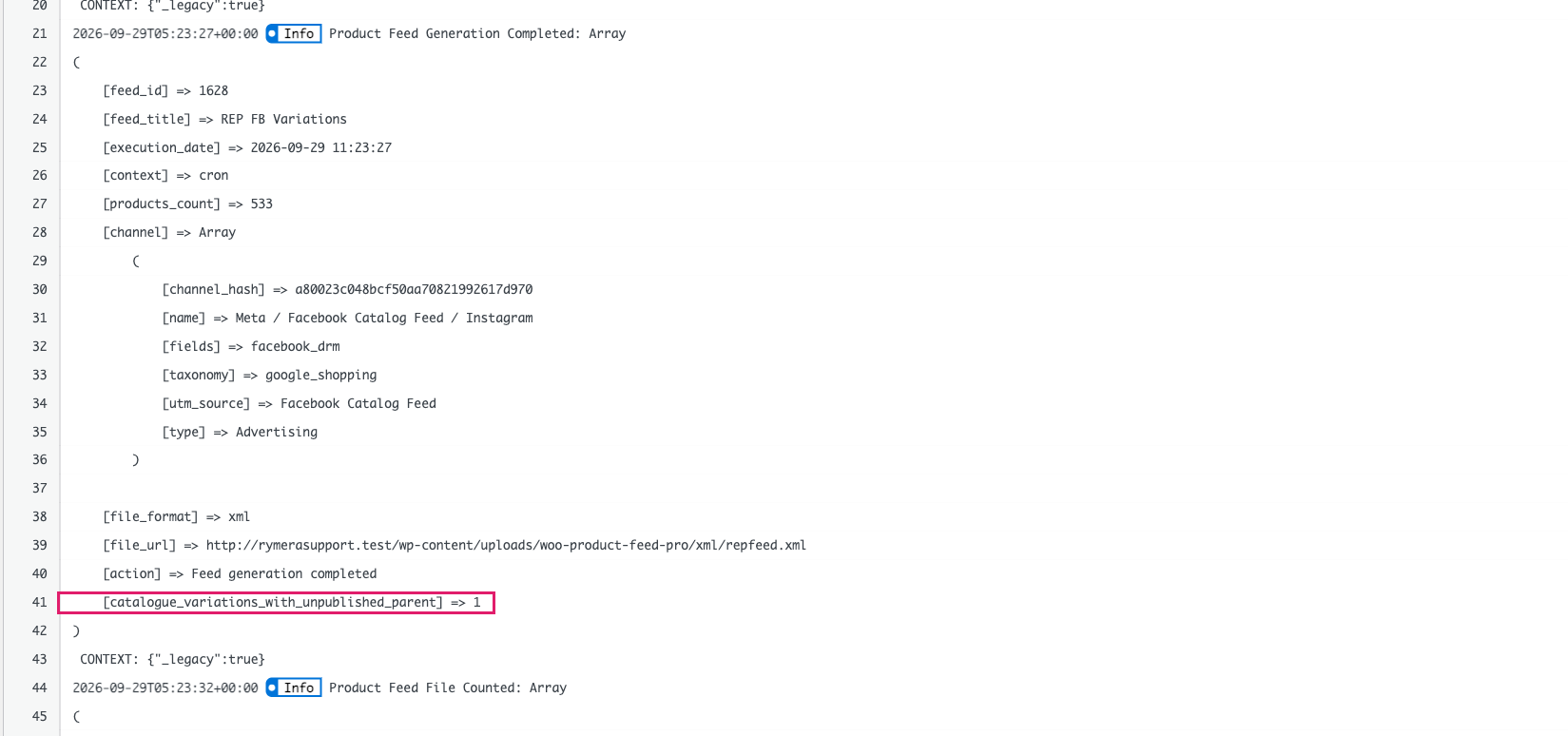
Aby to naprawić: opublikuj produkt nadrzędny lub wyklucz linię produktów osieroconego wariantu z kanału informacyjnego, jeśli ma pozostać nieopublikowana.
Potrzebujesz więcej pomocy?
Jeśli wykonałeś wszystkie powyższe czynności, a produkty nadal brakuje, skontaktuj się z nami, podając URL kanału i Dziennik systemowy kanału wtyczki.
Dziennik systemowy znajdziesz w sekcji Product Feed → Ustawienia → Kontrola systemu. Kliknij Kopiuj do schowka, aby skopiować szczegóły, a następnie udostępnij je w swoim zgłoszeniu pomocy technicznej.
Jeśli jesteś użytkownikiem Product Feed Elite, otwórz zgłoszenie pomocy technicznej.
Jeśli korzystasz z darmowej wersji Product Feed Pro, utwórz nowy temat na forum WordPress.org.

