
Prowadząc witrynę e-commerce obsługującą wiele walut, należy upewnić się, że każda strona docelowa produktu wyświetla dokładnie tę samą cenę i walutę, co w pliku danych produktu w Google Merchant Center (GMC). Jeśli robot indeksujący Google wykryje jakąkolwiek rozbieżność między danymi w pliku a ceną wyświetlaną na stronie docelowej, produkt zostanie oznaczony jako błąd „Niezgodność ceny produktu”.
Może się to zdarzyć z różnych powodów, takich jak przekierowania usuwające parametry waluty, przełączanie waluty po stronie klienta, wykrywanie waluty na podstawie geo/IP lub problemy z buforowaniem. W tym artykule wyjaśniono typowe przyczyny, kroki naprawcze i sposoby walidacji konfiguracji w celu zapobiegania przyszłym problemom.
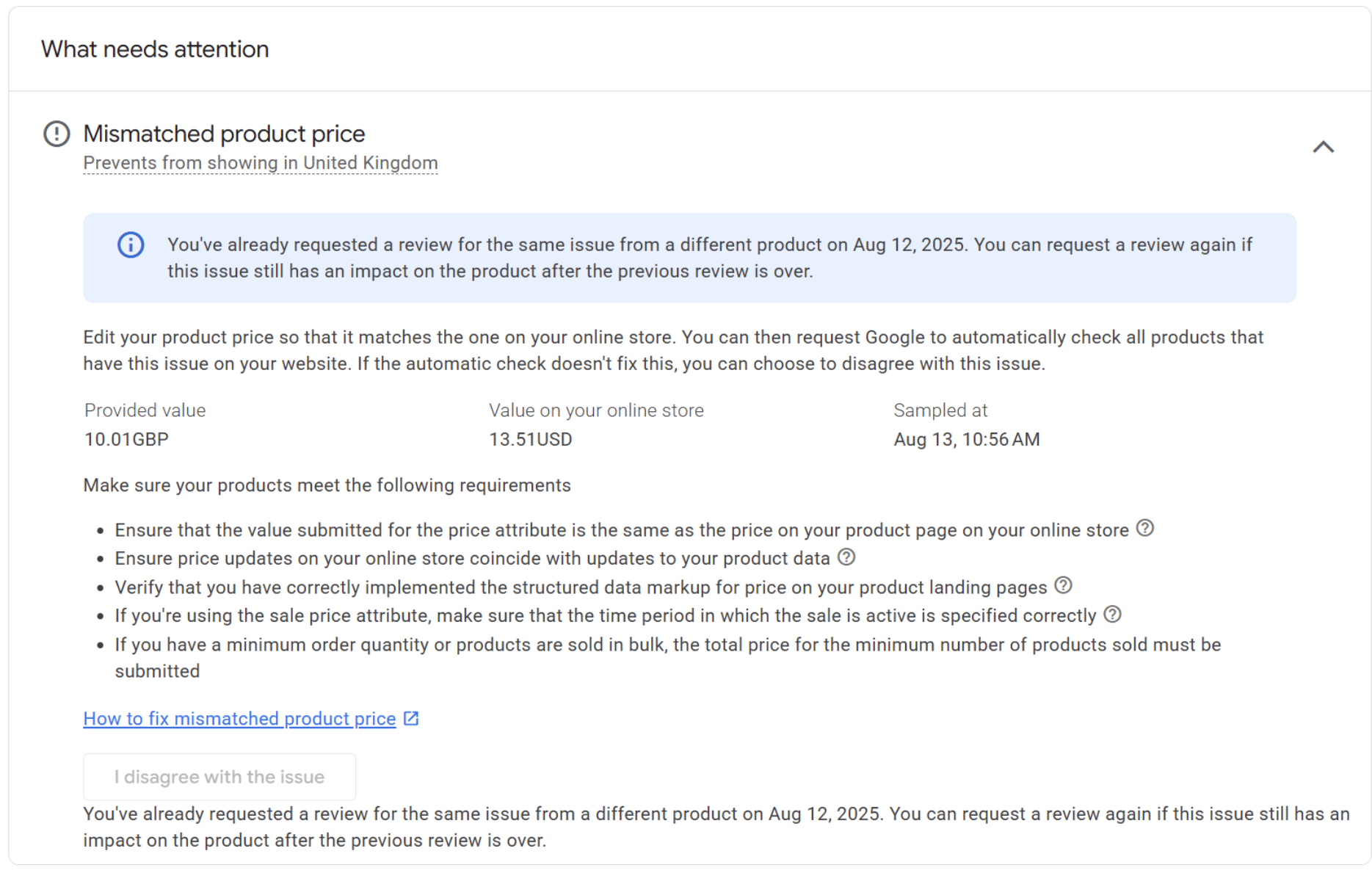
Typowe przyczyny i rozwiązania
1) Usunięcie parametrów waluty
Przyczyna:
Jeśli linki do Twoich produktów zawierają kod waluty (np. ?currency=EUR), a Twoja witryna go usuwa lub przekierowuje do domyślnej waluty, Google nie widzi poprawnej wersji.
Rozwiązanie:
Zachowaj kod waluty w linku, tak jak w pliku danych, aby Google zawsze trafiał na stronę z poprawną ceną.
2) Przełączanie waluty po stronie klienta
Przyczyna:
Niektóre sklepy zmieniają ceny po załadowaniu strony za pomocą JavaScript. Google może odczytać starą/domyślną walutę, zanim zostanie ona zaktualizowana.
Rozwiązanie:
Upewnij się, że poprawna waluta i cena są widoczne natychmiast po załadowaniu strony, bez konieczności „przełączania” strony po sekundzie lub dwóch.
3) Wykrywanie waluty na podstawie Geo/IP
Przyczyna:
Jeśli Twoja witryna zmienia walutę w zależności od lokalizacji odwiedzającego, Googlebot może widzieć inną walutę niż ta w Twoim pliku danych.
Rozwiązanie:
Pozwól adresowi URL decydować o walucie (na przykład ?currency=GBP zamiast zgadywania na podstawie lokalizacji).
4) Problemy z buforowaniem
Przyczyna:
Buforowane strony (zapisane wersje Twojej witryny) mogą wyświetlać nieaktualne ceny lub waluty.
Rozwiązanie:
Wyczyść pamięć podręczną swojej witryny za każdym razem, gdy ceny się zmieniają, i upewnij się, że każda waluta ma swoją własną, zapisaną stronę.
Kroki, aby ceny były zgodne
- W swoim pliku danych upewnij się, że link do każdego produktu prowadzi bezpośrednio do wersji z poprawną walutą.
- Otwórz stronę produktu w prywatnym/incognito oknie przeglądarki, używając tego dokładnego linku, i sprawdź, czy cena i waluta zgadzają się z Twoim plikiem danych.
- Jeśli używasz automatycznego przełączania waluty, wyłącz je dla odwiedzających z Google Shopping lub użyj adresów URL, które ustawiają walutę.
- Wyczyść pamięć podręczną swojej witryny za każdym razem, gdy aktualizujesz ceny.
Błędy niezgodności cen mogą wpłynąć na widoczność Twoich reklam produktowych, ale zazwyczaj można je szybko naprawić, upewniając się, że Google widzi dokładnie to, co znajduje się w Twoim pliku danych. Przechowując kody walut w adresach URL, natychmiast ładując prawidłową cenę i unikając niespodzianek związanych z lokalizacją, pomożesz Google płynnie zatwierdzać Twoje produkty.
Potrzebujesz pomocy?
Jeśli nadal występują problemy po wykonaniu powyższych kroków, skontaktuj się z naszym zespołem wsparcia, aby uzyskać dalszą pomoc, tworząc zgłoszenie.
Należy pamiętać, że system zgłoszeń jest wyłącznie dla użytkowników Product Feed ELITE .
Jeśli używasz tylko wtyczki Product Feed Pro , zapraszamy do otwarcia nowego tematu na forum WordPress.org.

