
Jeśli już korzystasz z Facebook Pixel, ale chcesz bardziej niezawodnego śledzenia konwersji, zwłaszcza w przypadku użytkowników blokujących reklamy lub z ograniczonymi plikami cookie, Conversions API (CAPI) pomaga wypełnić te luki.
Wygeneruj token dostępu CAPI w Meta, połącz go z Product Feed Elite, a Twój sklep będzie wysyłać zdarzenia zarówno z przeglądarki, jak i z serwera.
Używanie zarówno Pixela (przeglądarka), jak i CAPI (serwer) poprawia dokładność śledzenia i zapewnia, że dane reklamowe są pełniejsze.
Wymagania wstępne
Upewnij się, że poniższe elementy są gotowe przed włączeniem Facebook Conversions API (CAPI).
| Wymaganie | Co to oznacza |
|---|---|
| WooCommerce | Zainstaluj i uruchom WooCommerce z aktywnym sklepem. Upewnij się, że strony koszyka, płatności i potwierdzenia zamówienia (podziękowania) działają poprawnie. |
| Product Feed Pro | Zainstaluj i aktywuj wtyczkę Product Feed Pro. Funkcja Facebook Pixel jest zawarta w Product Feed Pro. Znajdź odpowiednie ustawienia w Product Feed → Ustawienia → Ogólne. |
| Product Feed Elite | Zainstaluj, aktywuj i licencjonuj Product Feed Elite. Elite umożliwia Conversions API (CAPI) i bogatsze śledzenie po stronie serwera oprócz Facebook Pixel dostarczanego przez Product Feed Pro. |
| Identyfikator Pixela Facebook | Pobierz Identyfikator Pixela z Meta Events Manager i wprowadź go w swoich ustawieniach, aby połączyć śledzenie witryny z kontem Meta. |
| Token dostępu CAPI | Wygeneruj token dostępu CAPI w Meta Events Manager dla tego samego Pixela (lub zestawu danych), którego używasz w WooCommerce. Zobacz jak utworzyć token dostępu Conversions API poniżej. |
Conversions API działa razem z Pixelem, a nie jako jego zamiennik. Pixel wysyła zdarzenia z przeglądarki; CAPI wysyła te same zdarzenia z Twojego serwera, aby poprawić dokładność śledzenia.
Utwórz swój token dostępu Conversions API w Meta
Wtyczka wysyła zdarzenia serwerowe do Meta przy użyciu tokenu dostępu należącego do Twojego Pixela (Meta wdraża również określenie zestaw danych dla tego samego bazowego źródła danych). Wygeneruj token po tym, jak dowiesz się, który identyfikator Pixela wprowadzisz w Product Feed Pro.
Zanim zaczniesz
- Zaloguj się przy użyciu konta Meta, które ma pełną kontrolę lub dostęp zarządzania do Firmy będącej właścicielem Pixela.
- Jeśli brakuje opcji Wygeneruj token dostępu, Twojemu użytkownikowi prawdopodobnie brakuje odpowiedniej roli w firmie lub przy Pixelu. Poproś administratora Firmy o przyznanie dostępu lub wygenerowanie tokenu za Ciebie.
- Numeryczny identyfikator Pixela w ustawieniu Product Feed musi być zgodny z Pixelem/zestawem danych wybranym podczas tworzenia tego tokenu. Jeśli się różnią, Meta odrzuci zdarzenia lub przypisze je do niewłaściwego źródła.
Kroki w Menedżerze Zdarzeń
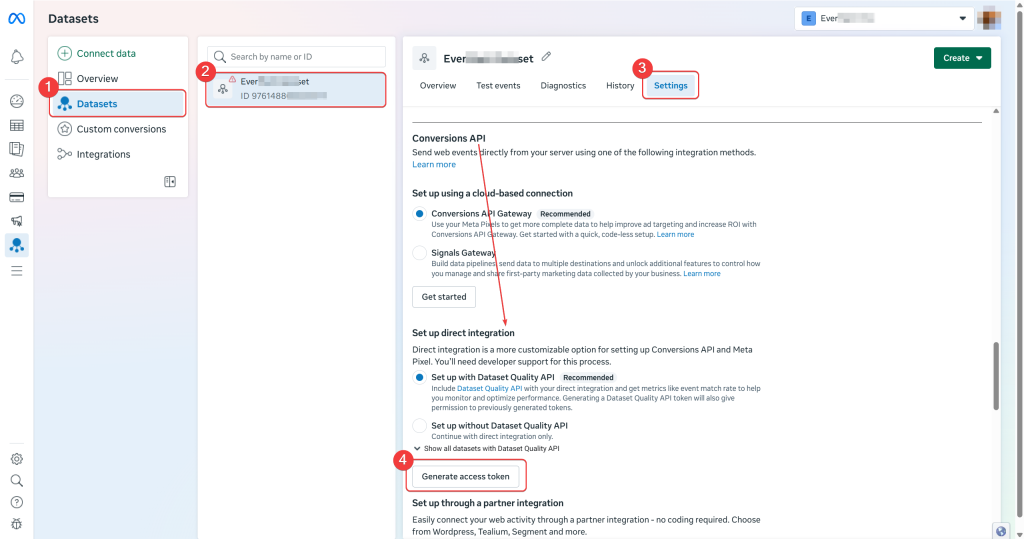
- Otwórz Meta Events Manager.
- W lewym pasku bocznym, w sekcji Źródła danych (lub Zestawy danych), kliknij Pixel używany w Twoim sklepie WooCommerce.
- Otwórz kartę Ustawienia dla tego Pixela (ikona zębatki lub górne Ustawienia, w zależności od układu Meta).
- Przewiń do sekcji Conversions API.
- Znajdź Wygeneruj token dostępu (może znajdować się pod Skonfiguruj ręcznie, Skonfiguruj bezpośrednią integrację lub podobnym sformułowaniem, którego Meta używa w przepływie konfiguracji CAPI).
- Kliknij Wygeneruj token dostępu. Meta może poprosić o potwierdzenie uprawnień lub której aplikacji można użyć tokenu. Ukończ te monity.
- Gdy Meta wyświetli ciąg tokenu, kliknij Kopiuj. Przechowuj go w menedżerze haseł; Meta często wyświetla go tylko raz i nie można później odzyskać całego sekretu.
- Jeśli zgubisz token, kliknij ponownie Cofnij / Wygeneruj token dostępu w tym samym obszarze API konwersji, a następnie wklej nowy token do Product Feed → Ustawienia → Ogólne → Wprowadź swój token Facebook Conversion API i zapisz.
Jeśli nie widzisz przycisku Wygeneruj token dostępu
- Potwierdź, że otworzyłeś Ustawienia dla właściwego Pixela (nie Pixela innego konta reklamowego).
- Otwórz kartę Przegląd i poszukaj Skonfiguruj API konwersji lub Rozpocznij. Niektóre konta najpierw przeprowadzą Cię przez proces tworzenia tokenu za pomocą tego przepływu konfiguracji.
- Zobacz przewodnik Meta: Rozpocznij pracę z API Konwersji (oficjalna dokumentacja deweloperska). Meta może zmieniać swój interfejs w zależności od regionu lub typu konta, więc zapoznaj się z ich dokumentacją, jeśli etykiety nieco się różnią.
Po wygenerowaniu tokenu
- Nigdy nie umieszczaj tokenu w Git, nie wklejaj go na publicznych forach ani nie wysyłaj e-mailem w postaci zwykłego tekstu.
- Wklej go tylko do Product Feed → Ustawienia → Ogólne → Wprowadź swój token Facebook Conversion API (patrz poniższe kroki).
Włącz Piksel Facebooka
- Przejdź do WP Admin → Product Feed → Settings.
- Otwórz zakładkę Ogólne.
- Sprawdź ustawienia dla Facebook Pixel i Conversions API.
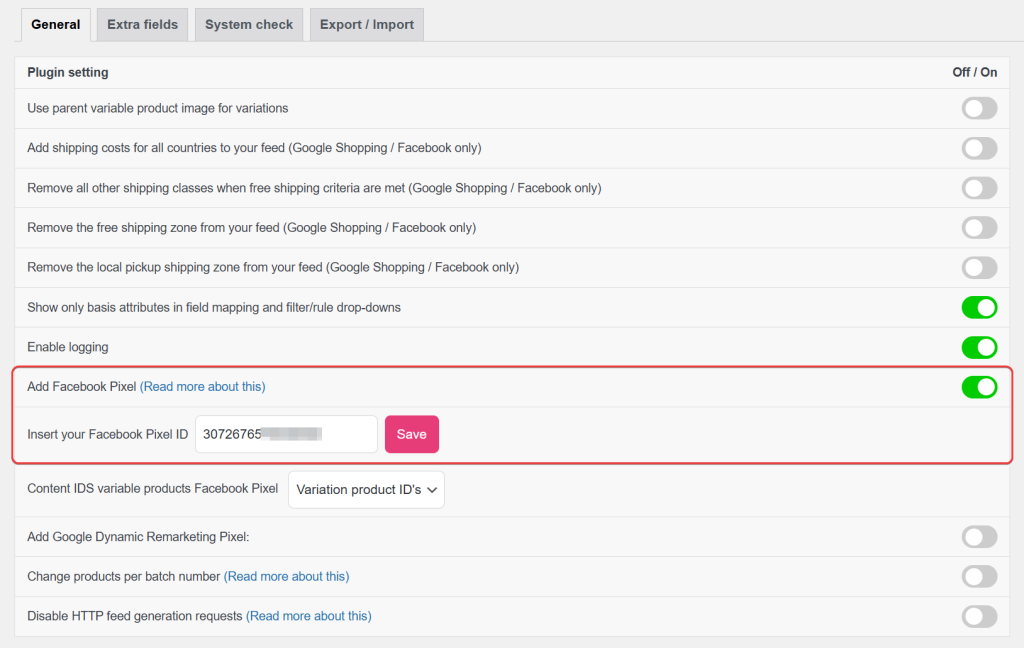
Aby włączyć Piksel:
- Włącz Add Facebook Pixel.
- Wprowadź swój Facebook Pixel ID. Użyj identyfikatora numerycznego większego od zera; w przeciwnym razie wtyczka pominie fragment kodu.
- Zapisz swoje ustawienia.
Włącz Facebook Conversions API i dodaj swój token
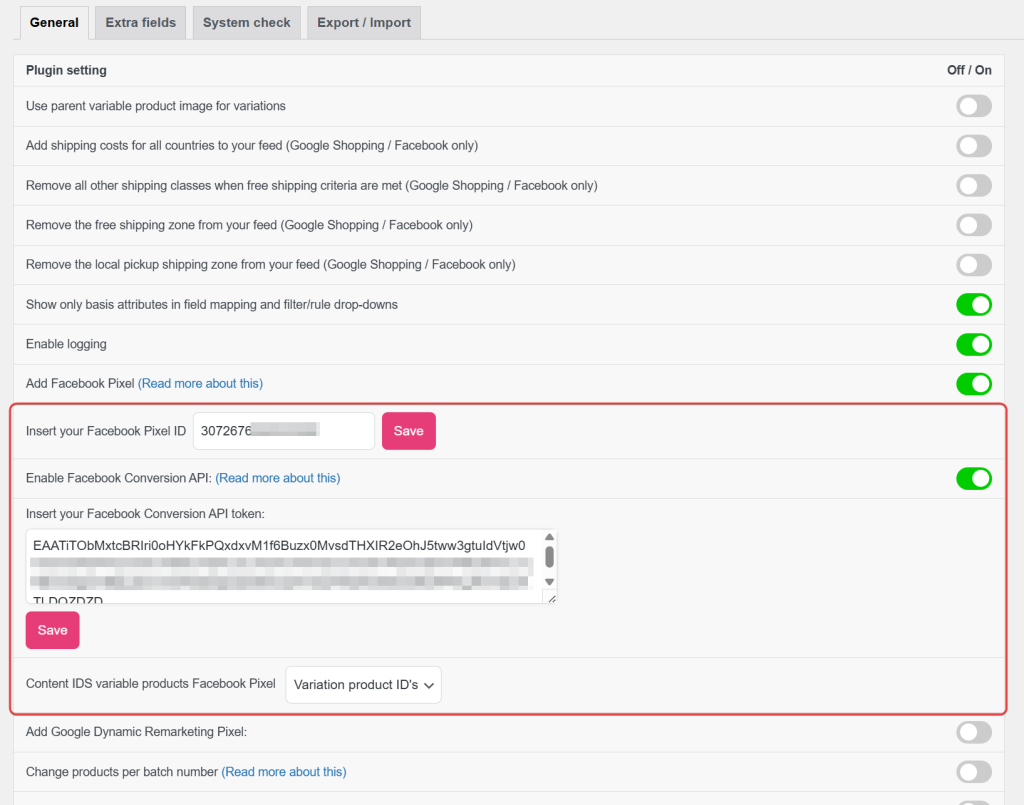
- Włącz opcję Włącz Facebook Conversion API.
- Wklej swój token dostępu Conversions API w pole Insert your Facebook Conversion API token.
- Kliknij Zapisz zmiany.
Po włączeniu Twój sklep wysyła zdarzenia do Meta, używając obu:
- Piksel Facebooka (śledzenie w przeglądarce), oraz
- Conversions API (śledzenie po stronie serwera).
Ta kombinacja poprawia niezawodność śledzenia i pomaga Meta dokładniej mierzyć konwersje.
Więcej informacji można znaleźć w linku Przeczytaj więcej obok ustawienia CAPI.
Jak Conversions API działa z Pikselem Facebooka
Gdy odwiedzający wchodzi w interakcję z Twoim sklepem, Product Feed Elite może wysyłać zdarzenia śledzenia do Meta na dwa sposoby:
- Z przeglądarki za pomocą Facebook Pixel
- Z Twojego serwera za pomocą Conversions API (CAPI)
Obie metody mogą raportować to samo zdarzenie do Meta.
| Źródło śledzenia | Co się dzieje |
|---|---|
| Przeglądarka (Facebook Pixel) | Piksel ładuje się na Twojej stronie internetowej i śledzi działania odwiedzających, takie jak PageView, ViewContent, AddToCart i Purchase. |
| Serwer (Conversions API) | Gdy włączysz CAPI i dodasz prawidłowy token dostępu, Twój serwer wysyła to samo zdarzenie bezpośrednio do Meta. |
Jak unika się duplikatów zdarzeń
Gdy zarówno Pixel, jak i API konwersji wysyłają to samo zdarzenie, Meta używa wspólnego identyfikatora zdarzenia, aby rozpoznać, że odnosi się ono do tej samej akcji. Pozwala to Mecie zliczyć zdarzenie tylko raz, nawet gdy zgłaszają je zarówno przeglądarka, jak i serwer.
Dlaczego poprawia to śledzenie?
Twój serwer nadal może wysyłać zdarzenia po stronie serwera, nawet gdy:
- Przeglądarki ograniczają pliki cookie
- Blokery reklam uniemożliwiają ładowanie Pixela
- Przeglądarki blokują skrypty śledzące
Z tego powodu jednoczesne używanie Pixela i Conversions API może poprawić dokładność śledzenia i pomóc Mecie lepiej dopasowywać zdarzenia do użytkowników i produktów.
Objęte zdarzenia (te same zdarzenia co Facebook Pixel)
Product Feed Elite śledzi te same typy zdarzeń, co Facebook Pixel. Wtyczka automatycznie wyzwala te zdarzenia, gdy odwiedzający wchodzą w interakcję ze stronami w Twoim sklepie.
| Strona lub sytuacja | Zdarzenie wysłane do Meta |
|---|---|
| Pojedynczy produkt | ViewContent: wyzwalane, gdy odwiedzający przegląda produkt. |
| Koszyk | AddToCart: wyzwalane, gdy produkt zostanie dodany do koszyka. |
| Płatność | InitiateCheckout: wyzwalane, gdy klient rozpocznie proces realizacji zakupu. |
| Zamówienie otrzymane/Dziękujemy | Purchase: wyzwalane po pomyślnym zamówieniu. |
| Kategoria produktu | ViewCategory: wyzwalane, gdy odwiedzający przegląda kategorię produktów. |
| Wyniki wyszukiwania produktów | Search: wyzwalane, gdy odwiedzający wyszukuje produkty w Twoim sklepie. |
Feed produktów a zdarzenia śledzenia
Twój kanał produktów i Twoje zdarzenia śledzenia służą różnym celom.
Kanał produktów wysyła dane katalogu do Meta: tytuły produktów, ceny, obrazy i identyfikatory.
Facebook Pixel i API konwersji wysyłają dane o zachowaniu, takie jak które produkty odwiedzający przeglądają, dodają do koszyka lub kupują.
Gdy identyfikatory produktów w Twoim kanale pasują do identyfikatorów treści wysyłanych przez zdarzenia, Meta może poprawnie powiązać działania klientów z produktami w Twoim katalogu. Pomaga to ulepszyć raportowanie, optymalizację i reklamy dynamiczne produktów.
Zweryfikuj Piksel Facebook i API konwersji
Po włączeniu Facebook Pixel i Conversions API (CAPI), potwierdź, że oba działają poprawnie.
Sprawdź zdarzenia w Menedżerze zdarzeń Meta
Otwórz Meta Events Manager i przejdź do Test Events. Odwiedź swój sklep i wywołaj zdarzenie, takie jak przeglądanie produktu lub dokonanie testowego zakupu. Powinieneś zobaczyć zdarzenia pochodzące z obu źródeł:
- Przeglądarka (Piksel Facebook)
- Serwer (API konwersji)
Potwierdź, że zdarzenia nie są zduplikowane
Gdy zarówno Pixel, jak i CAPI wysyłają to samo zdarzenie, Meta automatycznie rozpoznaje, że należą one do tej samej akcji i liczy je tylko raz.
Sprawdź łączność serwera
Twój serwer hostingowy musi być w stanie wysyłać bezpieczne żądania do Meta. Jeśli Twój serwer blokuje te połączenia, zdarzenia CAPI mogą się nie pojawić, mimo że Pixel nadal działa.
Weryfikacja obu metod śledzenia zapewnia, że Twój sklep wysyła kompletne i niezawodne dane do Meta w celu raportowania i optymalizacji reklam.
Rozwiązywanie problemów
Często zadawane pytania
event_id.- Adres URL strony: adres URL strony, na której wystąpiło zdarzenie
- Adres IP i ciąg znaków przeglądarki/urządzenia (user agent): używane przez Meta do dopasowywania zdarzeń do użytkowników
- Identyfikator kliknięcia Meta i identyfikator przeglądarki (z własnych plików cookie Meta
_fbci_fbp, gdy są obecne w przeglądarce odwiedzającego): poprawiają jakość dopasowywania zdarzeń i atrybucję - Kod pocztowy i kraj rozliczeniowy: uwzględniane dla zalogowanych użytkowników lub w przypadku zdarzeń zakupu; haszowane algorytmem SHA-256 przed wysłaniem, dzięki czemu surowe wartości nigdy nie opuszczają Twojego serwera
- Anonimowy identyfikator odwiedzającego: identyfikator konta WordPress użytkownika dla zalogowanych użytkowników lub identyfikator zamówienia WooCommerce dla zakupów gości; haszowane algorytmem SHA-256 przed wysłaniem
Potrzebujesz więcej pomocy?
Użytkownicy Product Feed Elite: otwórz zgłoszenie pomocy technicznej, a nasz zespół się tym zajmie.
Użytkownicy Product Feed Pro: opublikuj nowy temat na forum WordPress.org.

