
Reklamy zakupowe na Facebooku i Instagramie działają w oparciu o katalogi produktów — ustrukturyzowane pliki danych, które dokładnie informują Meta, co sprzedajesz, ile to kosztuje i dokąd wysłać kupujących po kliknięciu. Bez dobrze skonfigurowanego katalogu Twoje produkty albo w ogóle nie pojawią się w reklamach, albo będą wyświetlane z nieprawidłowymi szczegółami, co obniży współczynnik klikalności i zwrot z wydatków na reklamę.
Product Feed Pro i Product Feed Elite automatycznie generują Twój plik danych katalogu Meta z danych produktów WooCommerce i utrzymują go w synchronizacji według harmonogramu, który kontrolujesz. Utwórz plik danych raz, podaj Meta adres URL, a wtyczka zajmie się każdą kolejną aktualizacją.
Przejdź do:
- Czego potrzebujesz przed rozpoczęciem
- Część 1: Zbuduj swój plik danych w wtyczce
- Część 2: Połącz swój plik danych z Meta Commerce Manager
- Rozwiązywanie typowych problemów
- Często zadawane pytania
Czego potrzebujesz przed rozpoczęciem
- Zainstalowany i aktywowany wtyczka Product Feed Pro lub Product Feed Elite w Twoim sklepie WooCommerce. Kanał DRM Facebooka jest dostępny w obu planach.
- Konto Meta Business Manager na stronie business.facebook.com. Tutaj znajduje się Twój katalog.
- Strona na Facebooku lub profil firmowy na Instagramie połączony z Twoim Business Managerem. Meta wymaga co najmniej jednego połączonego zasobu, zanim będziesz mógł uruchomić reklamy z katalogu.
- Produkty z kompletnymi danymi — tytuł, cena, stan magazynowy i co najmniej jeden obraz. Niekompletne produkty zostaną odrzucone podczas przeglądu pliku danych.
Część 1: Zbuduj swój plik danych w wtyczce
Aby otworzyć kreatora tworzenia pliku danych:
- W swoim panelu WordPress przejdź do Product Feed → Manage feeds.
- Kliknij Add New Feed. Alternatywnie, przejdź bezpośrednio do Product Feed → Create feed.
Krok 1: Ustawienia ogólne
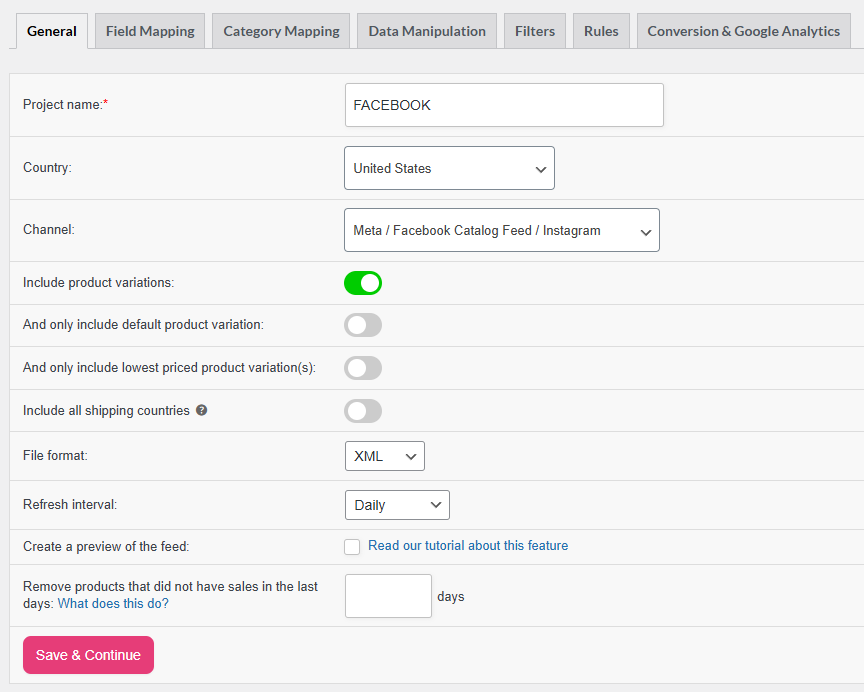
Zakładka General kontroluje, które produkty są uwzględniane w pliku danych, jak jest formatowany plik danych i jak często jest odnawiany. Szczegółowe instrukcje znajdziesz w Kompletnym przewodniku po ustawieniach ogólnych pliku danych.
Skonfiguruj podstawowe opcje dla swojego pliku danych:
| Ustawienie | Rekomendacja |
|---|---|
| Nazwa projektu | Nadaj plikowi danych jasną nazwę (np. META_US) |
| Kraj | Wybierz kraj docelowy |
| Kanał | Wybierz Meta / Facebook Catalog Feed / Instagram |
| Uwzględnij warianty produktów | Włącz — Meta wymaga, aby każda wariacja (rozmiar, kolor) była osobnym produktem |
| I uwzględnij tylko domyślną wariację produktu | Opcjonalnie — użyj, gdy chcesz uwzględnić tylko domyślną wariację każdego produktu |
| I uwzględnij tylko najtańszą wariację produktu | Opcjonalnie — użyj tylko, jeśli chcesz reklamować jedną wariację na produkt |
| Format pliku | XML (zalecane) |
| Interwał odświeżania | Codziennie dla większości sklepów; co godzinę, jeśli Twój asortyment często się zmienia |
| Utwórz podgląd pliku | Włącz, aby wygenerować testowy plik przed pierwszym przesłaniem |
Kliknij Zapisz i kontynuuj aby przejść do Mapowania Pól.
Krok 2: Mapowanie pól
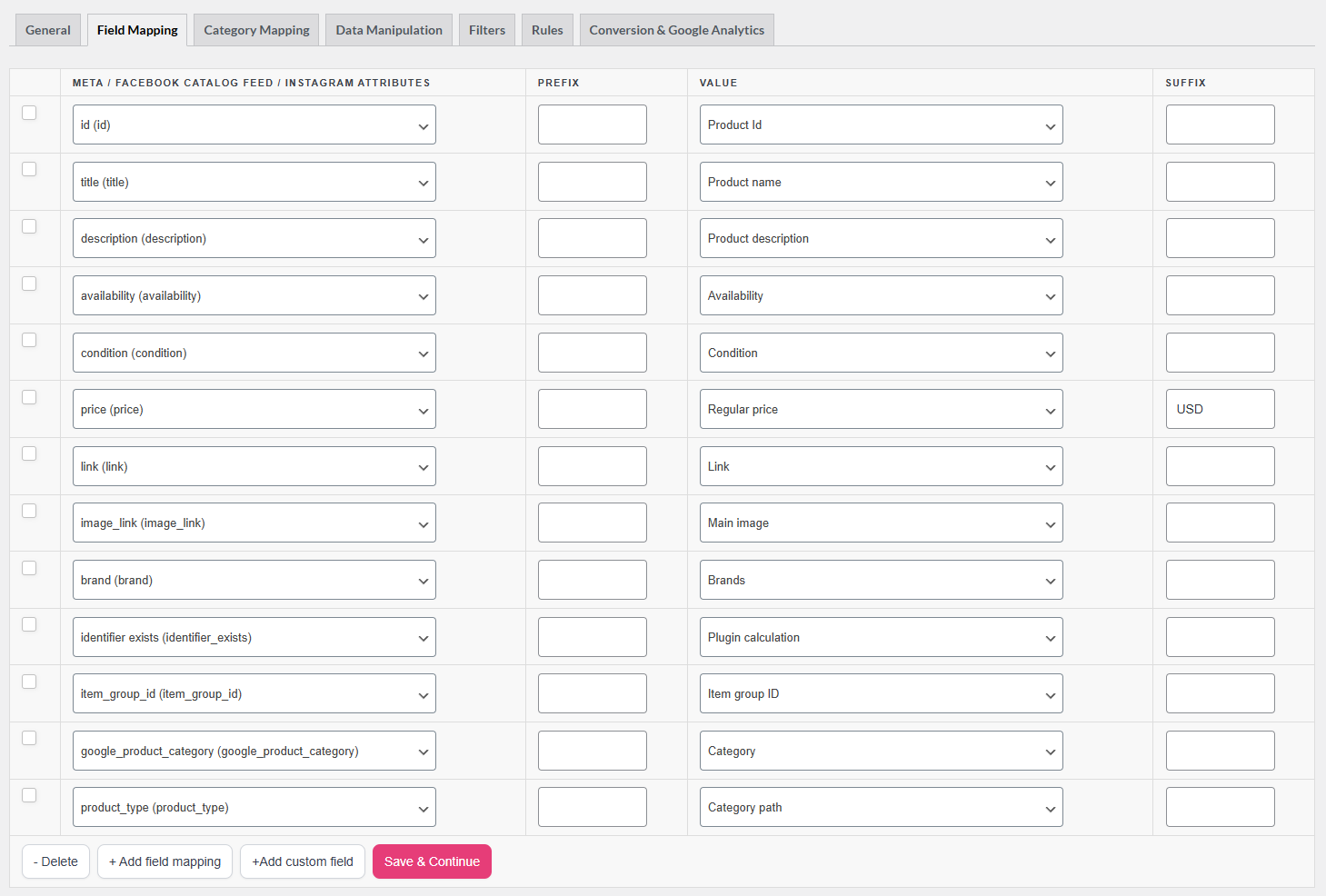
To najważniejszy krok. Meta odrzuci produkty, które nie mają wymaganych pól lub używają nieprawidłowych wartości. Wtyczka wstępnie mapuje najczęściej używane pola, ale przed zapisaniem sprawdź każde wymagane pole.
Wymagane pola
| Atrybut Meta | Sugerowane Mapowanie | Uwagi |
|---|---|---|
| id | ID produktu | Musi być unikalne i stabilne. Nie zmieniaj go po przesłaniu. Meta używa go do śledzenia historii produktu. |
| tytuł | Nazwa produktu | Zachowaj poniżej 65 znaków; dłuższe tytuły są obcinane w większości miejsc reklamowych. Bez pisania wielkimi literami, bez tekstu promocyjnego. |
| opis | Opis produktu | Tylko zwykły tekst, bez HTML ani linków. Musi różnić się od tytułu, do 9999 znaków. |
| dostępność | Dostępność | Automatycznie mapuje się na status zapasów WooCommerce. Akceptowane wartości: in stock, out of stock. |
| stan | Stan | Użyj Wartości statycznej i wprowadź new dla większości sklepów. Akceptowane wartości: new, refurbished, used. |
| cena | Cena regularna | Format: 29.99 USD. Zawsze używaj kropki jako separatora dziesiętnego. Nigdy nie używaj symboli walut. |
| link | Link | Pełny adres URL produktu. Musi wskazywać na aktywną stronę w Twojej domenie. |
| link_do_obrazu | Główne zdjęcie | Minimum 500×500 px. Meta zaleca 1024×1024 px. Maksymalnie 8 MB. Obrazy kwadratowe najlepiej sprawdzają się w reklamach. |
| marka | Marki | Jeśli używasz atrybutu marek WooCommerce, zmapuj go tutaj. W przeciwnym razie użyj Wartości statycznej i wprowadź nazwę swojego sklepu. |
Grupowanie wariantów
| Atrybut Meta | Sugerowane Mapowanie | Uwagi |
|---|---|---|
| item_group_id | ID grupy produktów | Grupuje wszystkie warianty tego samego produktu (np. tę samą koszulkę w różnych rozmiarach). Wtyczka oblicza to automatycznie na podstawie identyfikatora produktu nadrzędnego. |
Meta używa item_group_id do wyświetlania odpowiedniego wariantu w reklamach na podstawie tego, co przeglądał kupujący. Zawsze mapuj to pole dla produktów zmiennych.
Identyfikacja produktu
| Atrybut Meta | Sugerowane Mapowanie | Uwagi |
|---|---|---|
| gtin | Globalny unikalny identyfikator (GTIN, UPC, EAN lub ISBN) | Globalny numer handlowy produktu (UPC, EAN lub ISBN). Używaj wyłącznie wartości przypisanej przez producenta. Sklepy w UE muszą podać GTIN dla wszystkich markowych produktów. |
| mpn | Numer części producenta | Numer części producenta. Używaj, gdy nie masz GTIN. |
| identyfikator_istnieje | Obliczenie wtyczki | Wtyczka ustawia to automatycznie. Informuje Meta, czy dla produktu istnieje GTIN lub MPN. |
W przypadku produktów ręcznie robionych lub niestandardowych bez GTIN lub MPN, ustaw identifier_exists na false używając Wartości statycznej.
Zalecane pola opcjonalne
Te pola nie są ściśle wymagane, ale poprawiają targetowanie reklam i zmniejszają ryzyko odrzucenia.
| Atrybut Meta | Sugerowane Mapowanie | Uwagi |
|---|---|---|
| kategoria_produktu_google | Kategoria produktu Google | Użyj taksonomii Google. Musi mieć co najmniej dwa poziomy głębokości, np. Odzież i akcesoria > Odzież. Akceptuje pełną ścieżkę lub numeryczny identyfikator kategorii. |
| typ_produktu | Ścieżka kategorii | Struktura kategorii WooCommerce (np. Mężczyźni > Dżinsy > Slim Fit). Nie z taksonomii Google, użyj własnej. |
| fb_product_category | — | Własna taksonomia Meta. Użyj tego obok google_product_category , jeśli chcesz targetować kategorie produktów specyficzne dla Meta. |
| additional_image_link | Dodatkowy obraz | Do 20 dodatkowych zdjęć produktów. Reklamy karuzelowe i oferty w Sklepie używają tych zdjęć. |
| sale_price | Cena promocyjna | Ten sam format co price. Zmapuj do pola ceny promocyjnej WooCommerce. |
| sale_price_effective_date | Data obowiązywania ceny promocyjnej | Zakres dat ISO 8601 dla okna promocyjnego. Format: 2025-12-01T00:00-08:00/2025-12-26T23:59-08:00. |
| kolor | Kolor | Tylko opisy słowne (np. Leśna zieleń). Żadnych kodów szesnastkowych. |
| rozmiar | Rozmiar | Słowo, skrót lub liczba z jednostką (np. UK 10). Nie dodawaj słowa „rozmiar”. |
| płeć | Płeć | Akceptowane wartości: kobieta, mężczyzna, unisex. |
| grupa_wiekowa | Grupa wiekowa | Akceptowane wartości: dorosły, wszystkie grupy wiekowe, nastolatek, dzieci, maluch, niemowlę, noworodek. |
| materiał | Materiał | np. Bawełna, Skóra. Do 100 znaków. |
| wzór | Wzór | np. Kratka, Kwiatowy, Jednolity. Do 100 znaków. |
| custom_label_0 do custom_label_4 | — | Pola tekstowe do własnej segmentacji kampanii (np. Letnia Wyprzedaż, Wysoka Marża, Wyprzedażlikwidacyjna). Meta nie wyświetla ich w reklamach — używasz ich w Menedżerze reklam do tworzenia grup produktów. |
Dla stałych wartości, takich jak stan lub płeć, kliknij menu rozwijane typu pola, wybierz Wartość statyczna, i wpisz wartość bezpośrednio. Możesz dodać więcej opcjonalnych pól w dowolnym momencie, klikając + Dodaj mapowanie pola.
Kliknij Zapisz i Kontynuuj aby przejść do Mapowania Kategorii.
Krok 3: Mapowanie kategorii
Zmapuj swoje kategorie WooCommerce do taksonomii produktów Google (Meta używa taksonomii Google dla google_product_category). Po lewej stronie zobaczysz kategorie swojego sklepu; po prawej wpisz co najmniej cztery znaki, aby zobaczyć sugestie taksonomii. Zmapuj jak najwięcej kategorii. Niemapowane kategorie częściej wywołują ostrzeżenia w Commerce Manager.
Kliknij Zapisz i Kontynuuj aby przejść do filtrów.
Krok 4: Filtry (opcjonalnie)
Filtry pozwalają na włączanie lub wyłączanie produktów na podstawie warunków — na przykład, wykluczanie produktów niedostępnych w magazynie lub włączanie tylko produktów powyżej określonej ceny. Pełny przewodnik znajdziesz w Jak tworzyć filtry dla swojego pliku danych produktu.
Krok 5: Reguły (opcjonalnie)
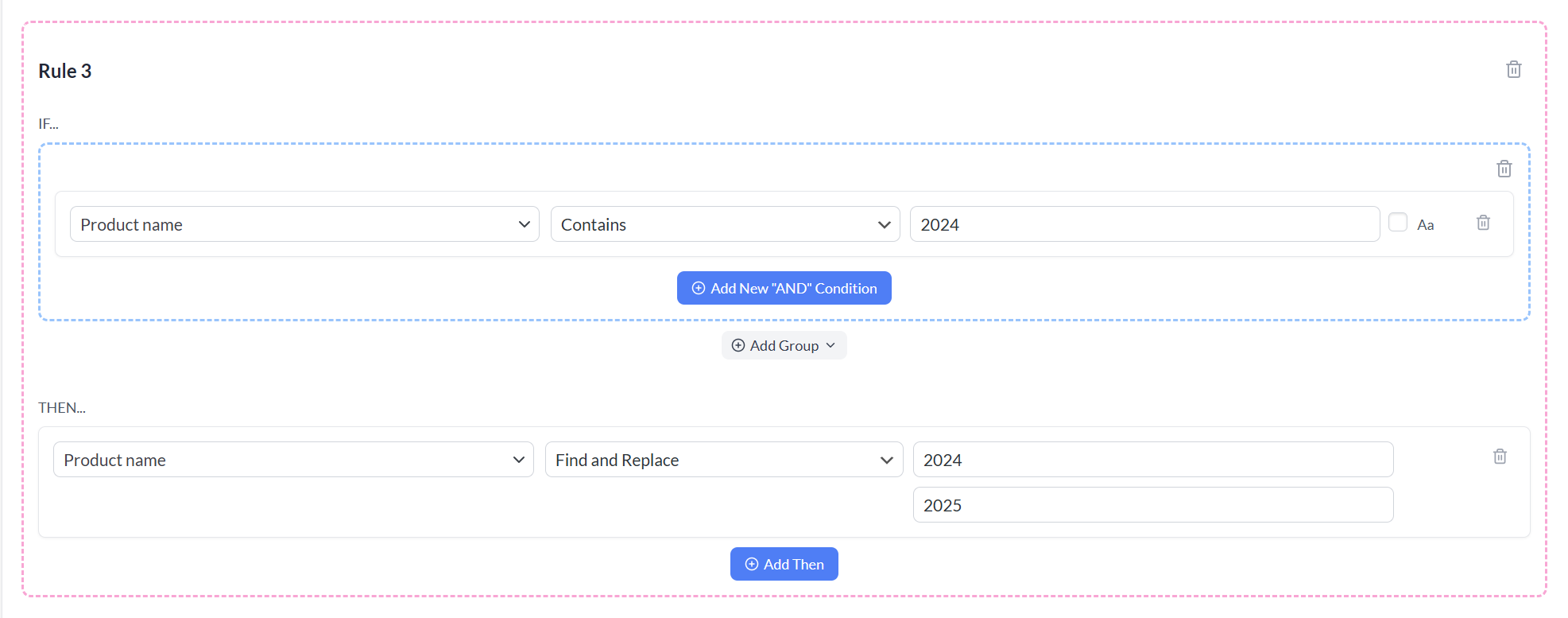
Reguły pozwalają na dynamiczne modyfikowanie danych produktu za pomocą logiki JEŻELI/WTEDY. Typowe zastosowania obejmują:
- Ustawianie wartości domyślnej, gdy pole jest puste (np. mapowanie
descriptiondo krótkiego opisu, jeśli długi opis jest pusty) - Standaryzacja nazw kolorów (np.
czarny→Czarny) - Dodawanie tekstu na początku tytułów w celu poprawy współczynnika klikalności reklam
Szczegółowy przewodnik znajdziesz w Jak tworzyć reguły.
Krok 6: Konwersje i Google Analytics
Użyj zakładki Konwersje i Google Analytics, aby dodać parametry UTM do linków swoich produktów. Pozwala to Google Analytics przypisać ruch i konwersje do konkretnych kampanii, zestawów reklam i reklam. Włącz opcję Śledzenie Google Analytics, a następnie wypełnij parametry kampanii:
- utm_source:
facebook - utm_medium:
cpc - utm_campaign: Nazwa Twojej kampanii lub tytuł pliku danych
- utm_content: Nazwa zestawu reklam lub grupy produktów
Szczegółowy przewodnik znajdziesz w Jak skonfigurować parametry śledzenia UTM dla plików danych produktu.
Kliknij Wygeneruj plik danych produktu aby utworzyć plik danych.
Krok 7: Skopiuj adres URL swojego pliku danych
Po zakończeniu generowania pliku danych przejdź do Plik danych produktu → Zarządzaj plikami danych, aby go zobaczyć. Stąd możesz:
- Kliknij ikonę Kopiuj adres URL obok adresu URL kanału — wkleisz go w Meta Commerce Manager.
- Odśwież kanał — uruchamia natychmiastowe ponowne generowanie pliku kanału.
- Edytuj kanał — ponownie otwiera kreatora kanału, aby zaktualizować wszelkie ustawienia.
- Duplikuj kanał — tworzy kopię tego kanału z tymi samymi ustawieniami.
Część 2: Łączenie kanału z Meta Commerce Manager
Krok 1: Uzyskaj dostęp do Commerce Manager
Przejdź do strony Meta for Business i wybierz swoje konto firmowe z listy rozwijanej w lewym górnym rogu.
Krok 2: Utwórz lub otwórz katalog
Jeśli jeszcze nie masz katalogu, kliknij Rozpocznij lub przejdź do Katalogi w menu po lewej stronie. Kliknij Dodaj produkt/katalog, wybierz E-commerce jako typ katalogu i ukończ kreatora konfiguracji.
Jeśli masz już katalog, otwórz go z listy Katalogi.
Krok 3: Dodaj swój kanał danych
Wewnątrz katalogu kliknij Źródła danych w nawigacji po lewej stronie, a następnie wybierz Kanały danych. Kliknij Dodaj kanał danych.
Krok 4: Wybierz „Użyj adresu URL”
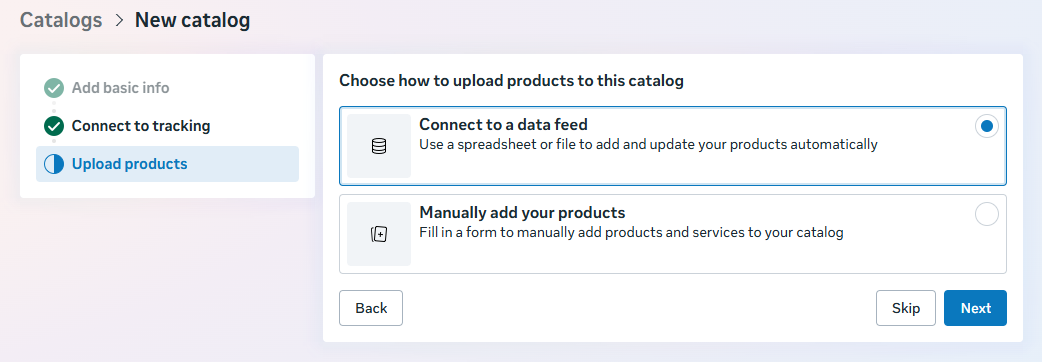
Wybierz Użyj adresu URL — jest to zalecana opcja dla sklepów WooCommerce. Meta automatycznie pobierze Twój kanał zgodnie z harmonogramem, dzięki czemu Twój katalog pozostanie zsynchronizowany bez żadnej ręcznej pracy.
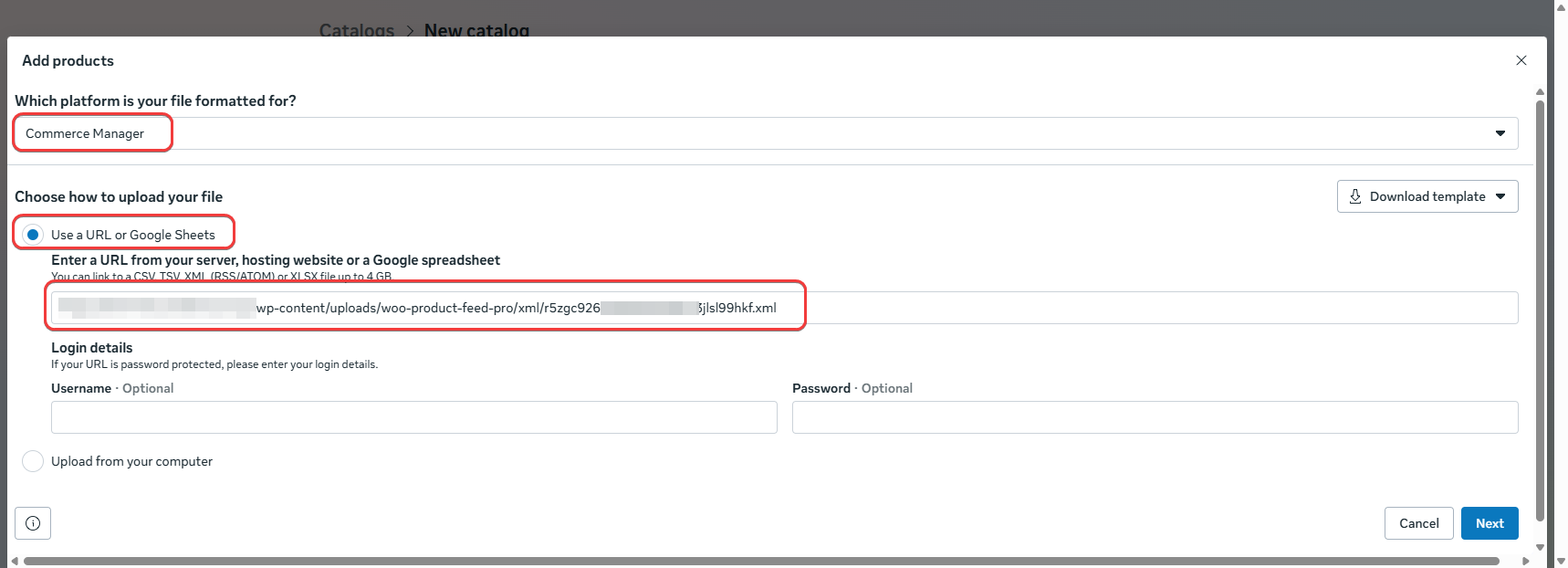
Wklej adres URL swojego kanału Product Feed Pro w pole Wprowadź adres URL, pod którym znajduje się plik.
Krok 5: Ustaw harmonogram pobierania
Wybierz, jak często Meta powinna ponownie pobierać Twój kanał:
- Co godzinę — Najlepsze dla sklepów z częstymi zmianami cen lub stanów magazynowych
- Codziennie — Właściwy wybór dla większości sklepów WooCommerce
- Co tydzień — Odpowiednie tylko dla bardzo statycznych katalogów
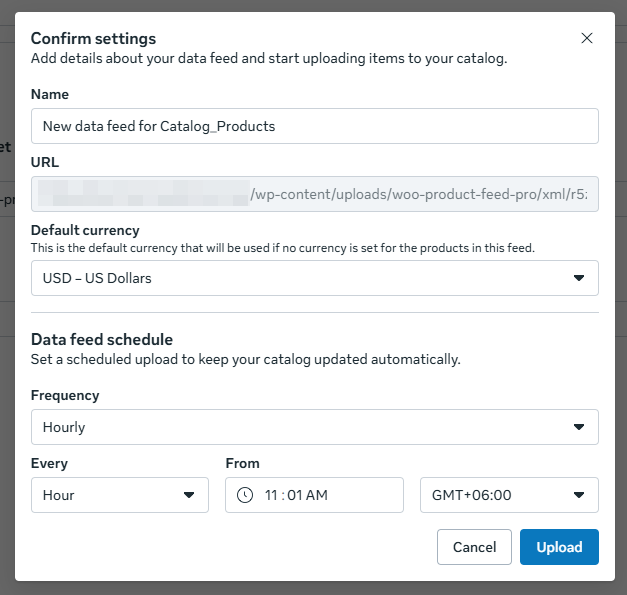
Ustaw preferowany czas pobierania (wyświetlany w UTC) i kliknij Dalej.
Krok 6: Zapisz i uruchom pierwsze przesyłanie
Kliknij Prześlij. Meta natychmiast wykonuje pierwsze pobieranie i rozpoczyna przetwarzanie Twoich elementów. Początkowe przetwarzanie trwa 15–60 minut, w zależności od wielkości katalogu. Podsumowanie przesłanych elementów, ostrzeżenia i błędy zobaczysz w panelu Źródła danych.
Krok 7: Przejrzyj diagnostykę
Po przetworzeniu otwórz kartę Diagnostyka w swoim katalogu. Znajdziesz tu:
- Odrzucone elementy — produkty z brakującymi wymaganymi polami lub nieprawidłowymi wartościami
- Ostrzeżenia — produkty z brakującymi zalecanymi polami lub problemami ze zdjęciami
- Aktywne elementy — produkty, które przeszły weryfikację i kwalifikują się do reklam
Napraw wszelkie błędy w danych produktów WooCommerce lub ustawieniach kanału, a następnie uruchom ręczne ponowne pobranie w Commerce Manager lub poczekaj na następne zaplanowane pobranie.
Krok 8: Połącz swój katalog z zasobami reklamowymi
Gdy Twój katalog zostanie wypełniony, możesz go połączyć z:
- Sklep na stronie Facebook / Zakupy na Instagramie — aby wyświetlać produkty w witrynie sklepu
- Reklamy Advantage+ Catalog Ads — w Menedżerze reklam utwórz kampanię z celem Sprzedaż z katalogu i wybierz swój katalog
- Dynamiczne reklamy remarketingowe — pokazuj wcześniej oglądane produkty kupującym, którzy odwiedzili Twoją witrynę
Rozwiązywanie typowych problemów
brand, condition i availability) są zmapowane lub ustawione jako wartości statyczne.identifier_exists na false. Zobacz Jak naprawić błędy GTIN.29.99 USD — liczba, spacja, a następnie kod waluty ISO. Bez symboli, bez przecinków jako separatorów dziesiętnych.Często zadawane pytania
Potrzebujesz pomocy?
Jeśli masz pytanie lub napotkasz jakiekolwiek problemy, jesteśmy tutaj, aby pomóc.
- Użytkownicy Premium: Otwórz zgłoszenie wsparcia
- Użytkownicy darmowi: Odwiedź nasze forum społecznościowe
Aby zapoznać się z najnowszymi wymaganiami dotyczącymi plików danych Meta, odwiedź Centrum Pomocy Meta Business.

