
Jeśli Twój sklep WPML sprzedaje w wielu walutach za pośrednictwem WooCommerce Multilingual & Multicurrency (WCML), ale Twój kanał produktów nadal eksportuje walutę bazową sklepu, ten przewodnik pokazuje, jak skierować każdy kanał do wybranej waluty. Kanały sprzedaży dopasowują kanały do lokalnych kupujących, więc kanał utknięty w niewłaściwej walucie może oznaczać odrzucone produkty lub utratę sprzedaży.
Dodatek Product Feed Multi-Currency Addon rozwiązuje ten problem. Łączy Product Feed Pro z WCML, umożliwiając każdemu kanałowi eksportowanie cen i kosztów wysyłki w wybranej przez Ciebie walucie. Ten przewodnik pokazuje, jak ustawić walutę dla kanału.
Wymagania wstępne
Zanim zaczniesz, upewnij się, że masz wszystkie elementy wymienione w poniższej tabeli.
| Wymaganie | Szczegóły |
|---|---|
| Product Feed Pro | Wersja 13.5.5 lub nowsza, i aktywna (podstawowa wtyczka Product Feed) |
| Product Feed Multi-Currency Addon | Zainstalowana i aktywna (w zestawie z planami Plus i Business, co zapewnia dostęp do dodatku i jego aktualizacji) |
| WPML i WooCommerce Multilingual & Multicurrency (WCML) | Oba aktywne, z włączonym trybem wielowalutowym i skonfigurowaną co najmniej jedną dodatkową walutą |
Ustaw walutę dla kanału
Wykonaj poniższe kroki, aby wybrać walutę, której używa kanał.
- W menu administratora WordPress kliknij Product Feed.
- Otwórz kanał, który chcesz zaktualizować, lub utwórz nowy, aby przejść do ekranu edycji kanału.
- Na karcie General znajdź menu rozwijane Currency (WCML). Znajduje się ono tuż nad polem Country.
- Wybierz walutę, której chcesz używać w tym kanale. Lista zawiera waluty, które włączyłeś w WCML.
- Zakończ konfigurację reszty kanału, a następnie zapisz i wygeneruj go.
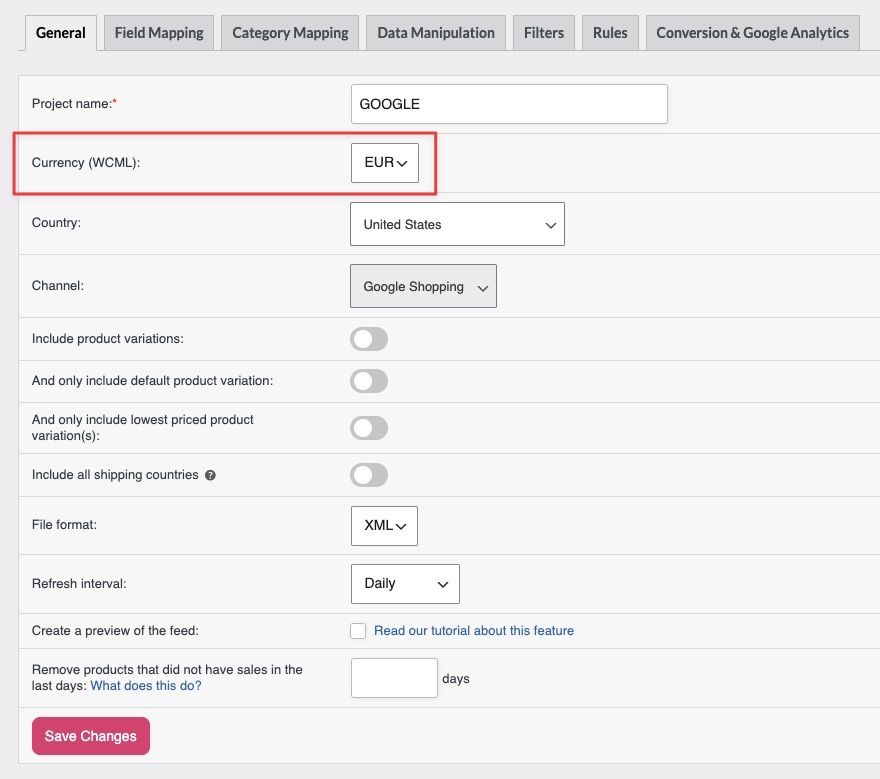
To wszystko. Od teraz ten kanał będzie eksportował ceny w wybranej przez Ciebie walucie.
Jak działa konwersja
Kiedy wybierasz walutę inną niż bazowa, dodatek konwertuje cenę i koszt wysyłki każdego produktu na tę walutę, używając własnych kursów wymiany WCML. Jeśli ustawiłeś stałe (ręczne) ceny dla danej waluty w WCML, dodatek używa ich zamiast automatycznie przeliczonych kwot. Stosowane są również własne separatory dziesiętne i tysięczne danej waluty, dzięki czemu plik danych odpowiada sposobowi wyświetlania cen w WCML w Twoim sklepie.
Rozwiązywanie problemów
- WPML i WooCommerce Multilingual & Multicurrency (WCML) są aktywne.
- Tryb wielowalutowy WCML jest włączony. W swoim panelu administracyjnym WordPress przejdź do WooCommerce → WCML, otwórz kartę Wielowalutowość i włącz wiele walut. Gdy tryb wielowalutowy jest wyłączony, nie ma czego przełączać, więc pole pozostaje ukryte.
- W WCML skonfigurowano co najmniej jedną dodatkową walutę, oprócz waluty bazowej Twojego sklepu.
- Dodatek Product Feed Multi-Currency Addon jest zainstalowany i aktywny.
- Używasz Product Feed Pro w wersji 13.5.5 lub nowszej.
FAQ
Potrzebujesz więcej pomocy?
Jeśli posiadasz Multi-Currency Addon (zawarty w planach Plus i Business), najszybszym sposobem kontaktu jest otwarcie zgłoszenia wsparcia ze swojego konta. Nasz zespół może bezpośrednio sprawdzić Twój plik danych i konfigurację WCML.
Jeśli korzystasz z darmowej wtyczki Product Feed Pro bez dodatku, zadaj pytanie na forum wsparcia WordPress.org. Pamiętaj, że pliki danych wielowalutowe wymagają Multi-Currency Addon.

