
Jeśli Twój sklep WooCommerce używa Polylang (lub Polylang Pro), Twoje kanały marketingowe nadal oczekują jednego, jasnego języka na plik katalogu. Wtyczka Product Feed Translation Addon rozszerza Product Feed Pro o haki wielojęzyczne, dzięki czemu tytuły, opisy, adresy URL i taksonomie podążają za językiem wybranym dla każdego pliku, gotowe na każdy kanał.
Ten przewodnik obejmuje wymagania wstępne, instalację i licencjonowanie dodatku oraz wybór języka podczas tworzenia lub edycji pliku. Aby uzyskać szerszy przegląd, zobacz Pierwsze kroki z Product Feed Translation Addon.
Wymagania wstępne
Przed skonfigurowaniem plików upewnij się, że Twoja konfiguracja spełnia następujące wymagania.
| Wymaganie | Uwagi |
|---|---|
| WooCommerce | Zainstalowane, aktywne i zaktualizowane. |
| Polylang lub Polylang Pro | Zainstalowany i prawidłowo skonfigurowany w Twojej witrynie. |
| Polylang for WooCommerce | Zdecydowanie zalecane, aby dane produktów WooCommerce (tytuły, opisy i slugy) były prawidłowo tłumaczone dla każdego języka. |
| Product Feed Pro | Wymagany i aktywny. Dodatek Tłumaczeniowy oczekuje Product Feed Pro w wersji 13.5.3 lub nowszej. Kanały i funkcje Elite wymagają Product Feed Elite, oddzielnego pluginu działającego równolegle z Product Feed Pro, z aktywną licencją Elite. |
| Product Feed Translation Addon | Oddzielny plugin. Dodatek automatycznie wykrywa Polylang i ładuje integrację, gdy jest ona aktywna. |
Zainstaluj i aktywuj dodatek do tłumaczeń dopiero po zainstalowaniu WooCommerce i Product Feed Pro. Jeśli brakuje zależności, dodatek wyświetli powiadomienie administratora i pominie ładowanie integracji.
Zainstaluj i licencjonuj dodatek do tłumaczeń
- Pobierz Product Feed Translation Addon z Twojego konta AdTribes.
- W swoim panelu WordPress przejdź do Wtyczki → Dodaj wtyczkę → Prześlij wtyczkę.
- Wybierz pobrany plik ZIP, a następnie kliknij Zainstaluj teraz.
- Kliknij Aktywuj wtyczkę po zakończeniu instalacji.
- Przejdź do Product Feed → License.
- Otwórz kartę Dodatek Tłumaczeniowy.
- Wprowadź swój Klucz licencyjny i Email aktywacyjny.
- Kliknij Aktywuj licencję.
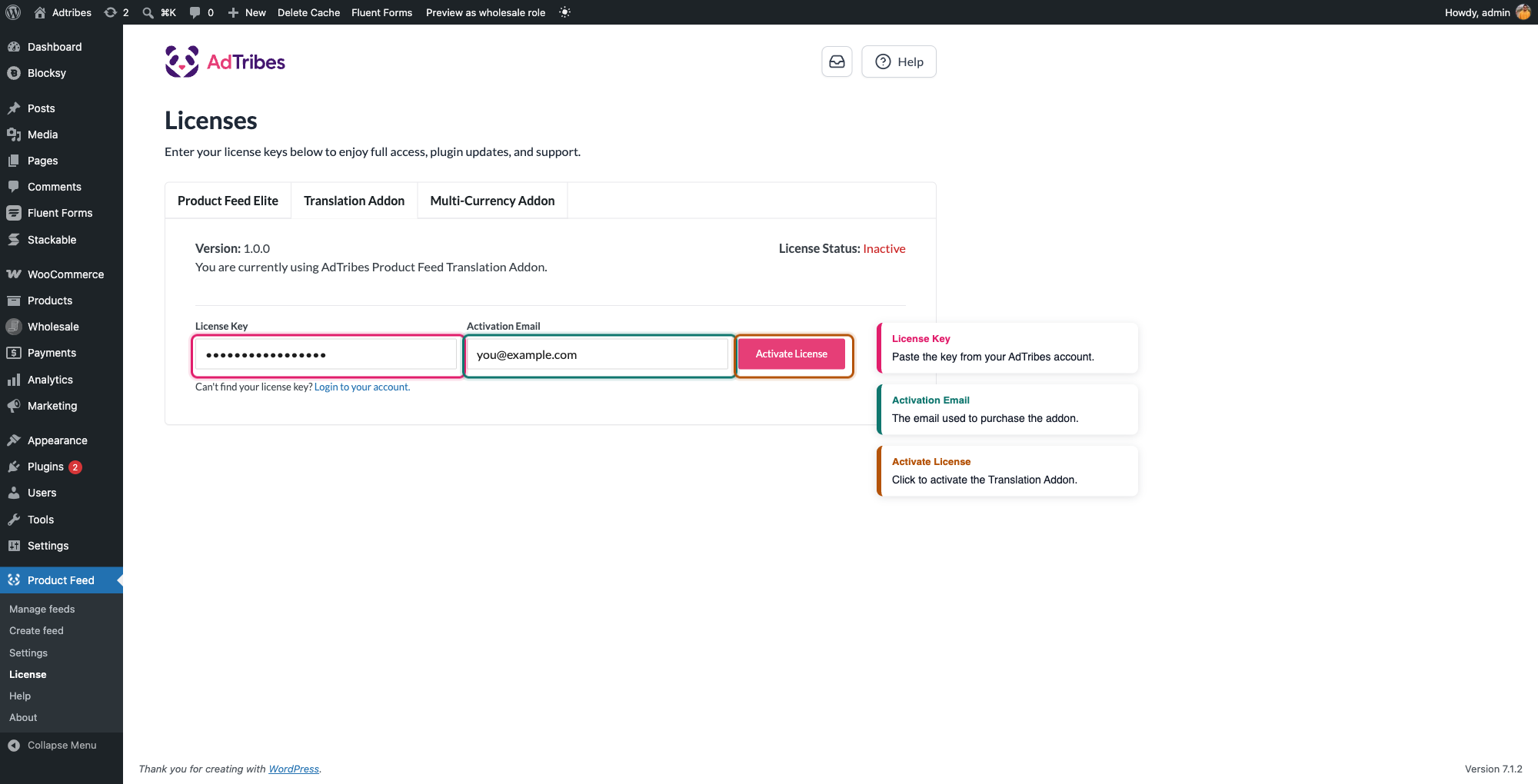
Po aktywacji wtyczki zobaczysz również powiadomienie administratora Aktywuj licencję na stronach administracyjnych WordPress. Powiadomienie zawiera wbudowany formularz licencyjny lub możesz przejść do tej samej zakładki Kanał informacyjny produktu → Licencja → Dodatek do tłumaczeń.
Podobnie, utrzymuj licencję Product Feed Elite jak zwykle. Dodatek nie zastępuje Elite; dostarcza warstwę Polylang, podczas gdy Elite nadal zarządza kanałami i logiką plików.
Integracja z Polylang
Dodatek Product Feed Translation Addon automatycznie wykrywa Polylang, gdy jest on aktywny w Twojej witrynie. Po wykryciu dodatek ładuje odpowiednią integrację i umożliwia generowanie plików specyficznych dla danego języka.
Nie potrzebujesz żadnej dodatkowej konfiguracji w ustawieniach wtyczki.
Wybierz język Polylang dla każdego kanału
Gdy Polylang jest aktywny, krok Ogólne pliku wyświetla pole Język Polylang.
- Utwórz nowy plik z Product Feed → Utwórz plik lub otwórz istniejący z Product Feed → Zarządzaj plikami.
- W sekcji Ogólne otwórz listę rozwijaną Język Polylang i wybierz język, którego powinien używać ten plik: na przykład francuski dla jednego kanału i angielski dla innego.
- Zapisz plik, a następnie zakończ wybór kanału, mapowanie, filtry i harmonogramy jak zwykle.
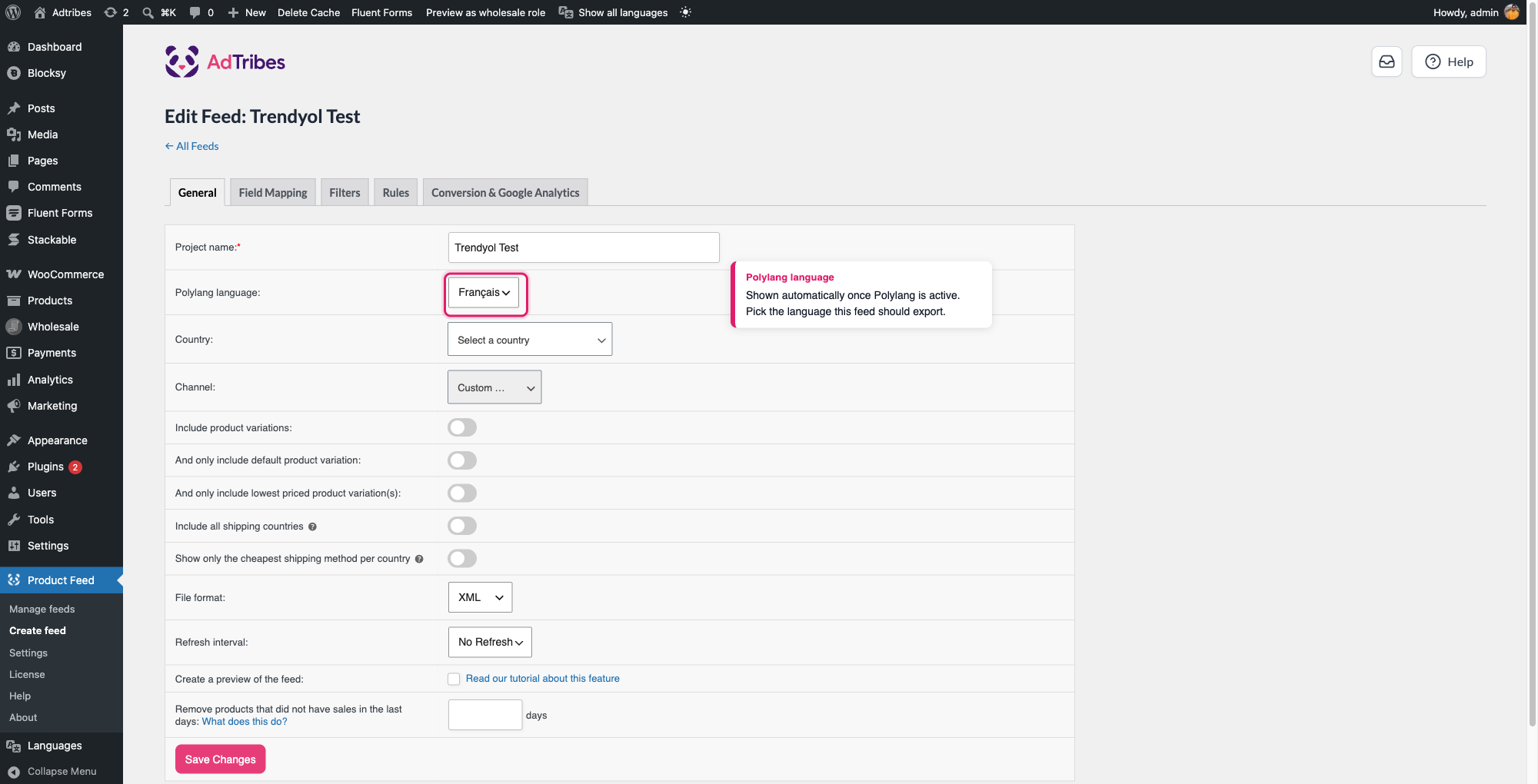
Aby uwzględnić produkty z każdego języka w jednym pliku, wybierz Wszystkie języki na dole listy rozwijanej. Filtry uwzględniania i wykluczania mogą następnie dopasowywać przetłumaczone produkty według ich identyfikatorów. Większość kanałów oczekuje jednego języka na plik, więc używaj tej opcji tylko wtedy, gdy Twój kanał akceptuje katalogi wielojęzyczne lub gdy Twoje filtry muszą dotrzeć do przetłumaczonych produktów.
Jeśli w pliku nie ma zapisanego języka, ładowanie produktów wraca do domyślnego języka Polylang.
Kiedy duplikujesz plik, dodatek kopiuje język Polylang z pliku źródłowego, dzięki czemu możesz go zduplikować, a następnie zmienić tylko język.
Synchronizacja produktów
Ta integracja zapewnia spójność danych produktów w różnych językach.
Nie jest wymagane ręczne mapowanie: Nie musisz ręcznie mapować kodów języków ani identyfikatorów tłumaczeń. Dodatek automatycznie łączy przetłumaczone produkty z odpowiednim językiem pliku.
Automatyczne filtrowanie: Dodatek do tłumaczeń filtruje Twój katalog i uwzględnia tylko produkty przypisane do języka wybranego w polu język Polylang. Jeśli wybierzesz Wszystkie języki, plik będzie zawierał produkty z każdego języka.
Standardowe atrybuty produktu: Plik pobiera tytuły, opisy i inne atrybuty produktu bezpośrednio z przetłumaczonych wersji dostarczonych przez Polylang, dzięki czemu każdy plik używa treści w odpowiednim języku.
Polylang vs. WPML: co jest inne
Obie integracje automatycznie wykrywają swój wtyczkę do tłumaczenia i dodają to samo pole wyboru języka do zakładki Ogólne pliku. Poza tym integracja WPML robi więcej:
| Zachowanie | Polylang | WPML |
|---|---|---|
| Wybór języka dla każdego pliku | Tak | Tak |
| Powraca do domyślnego języka witryny, gdy język nie jest ustawiony w pliku | Tak | Tak |
| Mapowanie kategorii filtrowane według wybranego języka | Nie | Tak |
| Linki do kasy/koszyka przepisane dla wybranego języka | Nie | Tak |
| Identyfikator posta Facebook Pixel dopasowany do wybranego języka | Nie | Tak |
W praktyce oznacza to, że pliki Polylang poprawnie filtrują produkty i pobierają przetłumaczone tytuły, opisy i atrybuty, ale listy rozwijane kategorii i linki do koszyka/piksela w wynikach pliku nie są dostosowywane językowo w taki sposób, jak w przypadku WPML. Jeśli konfiguracja Twojego kanału zależy od mapowania kategorii specyficznego dla języka lub linków do koszyka, zweryfikuj wyniki dla swoich plików Polylang, zamiast zakładać zachowanie równoważne z WPML.
Często zadawane pytania
Rozwiązywanie problemów
Potrzebujesz pomocy?
Jeśli posiadasz licencję Product Feed Elite, otwórz zgłoszenie wsparcia.
Jeśli używasz wtyczki Product Feed Pro, odwiedź forum społecznościowe na WordPress.org.

