
Jeśli Twój sklep sprzedaje w wielu językach, chcesz, aby kanały produktów odpowiadały każdemu językowi, a nie mieszanym tłumaczeniom. Ten przewodnik przeprowadzi Cię przez proces instalacji i konfiguracji dodatku Product Feed Translation Addon, oddzielnego wtyczki AdTribes, która dodaje obsługę wielojęzycznych kanałów do Product Feed Pro for WooCommerce.
Product Feed Elite jest opcjonalny. Potrzebujesz go tylko wtedy, gdy korzystasz z kanałów lub funkcji specyficznych dla Elite. Sam dodatek tłumaczeniowy zależy od Product Feed Pro i WooCommerce, zgodnie z opisem w Wymaganiach.
Po aktywacji dodatku możesz dopasować tytuły, opisy, adresy URL i opcje językowe kanałów do każdego języka, którego oczekują Twoje kanały.
Co robi dodatek
Dodatek łączy Product Feed Pro (podstawowy silnik kanałów) z WPML, Polylang lub TranslatePress. Dodaje filtry danych kanałów, pola językowe w ustawieniach kanałów, obsługę kategorii i powiązane haki, dzięki czemu każdy kanał może być ukierunkowany na jeden język.
Dodatek dostarcza własne klasy integracji. Jeśli Product Feed Elite jest również zainstalowany, dodatek przejmuje haki wielojęzyczne, dzięki czemu Elite nie ładuje nakładającego się kodu WPML, Polylang lub TranslatePress, co pozwala uniknąć zduplikowanych haków i utrzymuje jedną wspieraną ścieżkę dla wielojęzycznych kanałów.
Kiedy potrzebujesz dodatku
Zainstaluj Product Feed Translation Addon, gdy:
- Używasz Product Feed Pro for WooCommerce z WooCommerce, oraz
- Używasz WPML, Polylang lub TranslatePress dla produktów lub adresów URL, oraz
- Chcesz, aby każdy kanał używał odpowiedniego języka dla danych produktów, linków i ustawień.
Po aktywacji dodatek automatycznie wykrywa obsługiwane wtyczki tłumaczeniowe i ładuje odpowiednią integrację. Pozwala to wybrać język dla każdego kanału bez dodatkowej konfiguracji.
Kiedy nie potrzebujesz dodatku
Nie potrzebujesz dodatku, gdy:
- Twój sklep używa tylko jednego języka, lub
- Nie używasz WPML, Polylang lub TranslatePress z WooCommerce.
Wymagania planu
Kompatybilność tłumaczeń dzięki dodatkowi Product Feed Translation Addon jest zawarta w planach Plus i Business AdTribes, więc Twoje konto musi posiadać jeden z tych planów, aby pobrać plik ZIP dodatku i otrzymać ważny klucz licencyjny dodatku tłumaczeń.
Jeśli nie masz pewności, jaki masz plan, sprawdź swoją subskrypcję w sekcji Moje konto lub przejrzyj aktualne poziomy cenowe na stronie z cennikiem. W przypadku pytań dotyczących aktualizacji skontaktuj się z wsparciem AdTribes.
Wymagania
Przed instalacją potwierdź:
- Twoja subskrypcja AdTribes to Plus lub Business, dzięki czemu masz dostęp do pobierania dodatku i licencji (patrz Wymagania planu powyżej).
- Masz zainstalowany i aktywny WooCommerce.
- Masz zainstalowany, aktywny i zaktualizowany Product Feed Pro for WooCommerce. Dodatek wymaga wersji Product Feed Pro 13.5.3 lub nowszej.
- Skonfigurowałeś swój wtyczkę wielojęzyczną (WPML, Polylang lub TranslatePress).
Opcjonalnie: Zainstaluj i aktywuj Product Feed Elite, jeśli Twój przepływ pracy wykorzystuje kanały lub ustawienia specyficzne dla Elite.
Jeśli brakuje WooCommerce lub Product Feed Pro lub są one zbyt stare, dodatek wyświetli powiadomienie administratora i pominie ładowanie integracji.
Instalacja i aktywacja
- Pobierz Product Feed Translation Addon z Twojego konta AdTribes (tam, gdzie pobierasz inne wtyczki AdTribes).
- W WordPressie otwórz Wtyczki → Dodaj nową → Wyślij wtyczkę, wybierz plik ZIP, a następnie kliknij Zainstaluj teraz.
- Kliknij Aktywuj wtyczkę.
Po aktywacji dodatek uruchamia się we właściwym momencie, aby WooCommerce i Product Feed Pro załadowały się najpierw.
Aktywacja licencji
Dodatek Product Feed Translation Addon wymaga własnego klucza licencyjnego, oddzielnego od Product Feed Elite lub innych produktów AdTribes. Ta licencja jest zawarta w planach Plus lub Business.
Pełne kroki aktywacji licencji znajdziesz w Jak aktywować licencję Product Feed Translation Addon.
Dodatek dodaje zakładkę Translation Addon do strony licencji Product Feed Pro, umożliwiając zarządzanie licencjami Product Feed Pro, Product Feed Elite i Translation Addon w jednym miejscu.
Podstawowa konfiguracja: wybór języka dla Twoich kanałów
Dodatek rozszerza Product Feed Pro; nie zastępuje głównej wtyczki kanału. Integruje się z filtrami i akcjami Product Feed Pro, dzięki czemu wielojęzyczne dane przepływają do pliku kanału. Jeśli Product Feed Elite jest aktywny, Elite nadal zarządza opcjami kanałów, regułami i harmonogramami specyficznymi dla Elite; dodatek zapewnia warstwę tłumaczenia.
Krok 1: Zainstaluj i aktywuj swoją wtyczkę tłumaczeniową
- W panelu administracyjnym WordPressa przejdź do Wtyczki → Dodaj nową.
- Zainstaluj i aktywuj jeden z obsługiwanych wtyczek tłumaczących: WPML, Polylang lub TranslatePress.
- Skonfiguruj co najmniej jeden język w wtyczce przed kontynuowaniem.
Gdy wtyczka jest aktywna, Product Feed Translation Addon automatycznie ją wykrywa i włącza odpowiednią integrację dla Twoich kanałów sprzedaży. Nie jest wymagana żadna dodatkowa konfiguracja.
Krok 2: Utwórz lub edytuj kanał sprzedaży i wybierz język
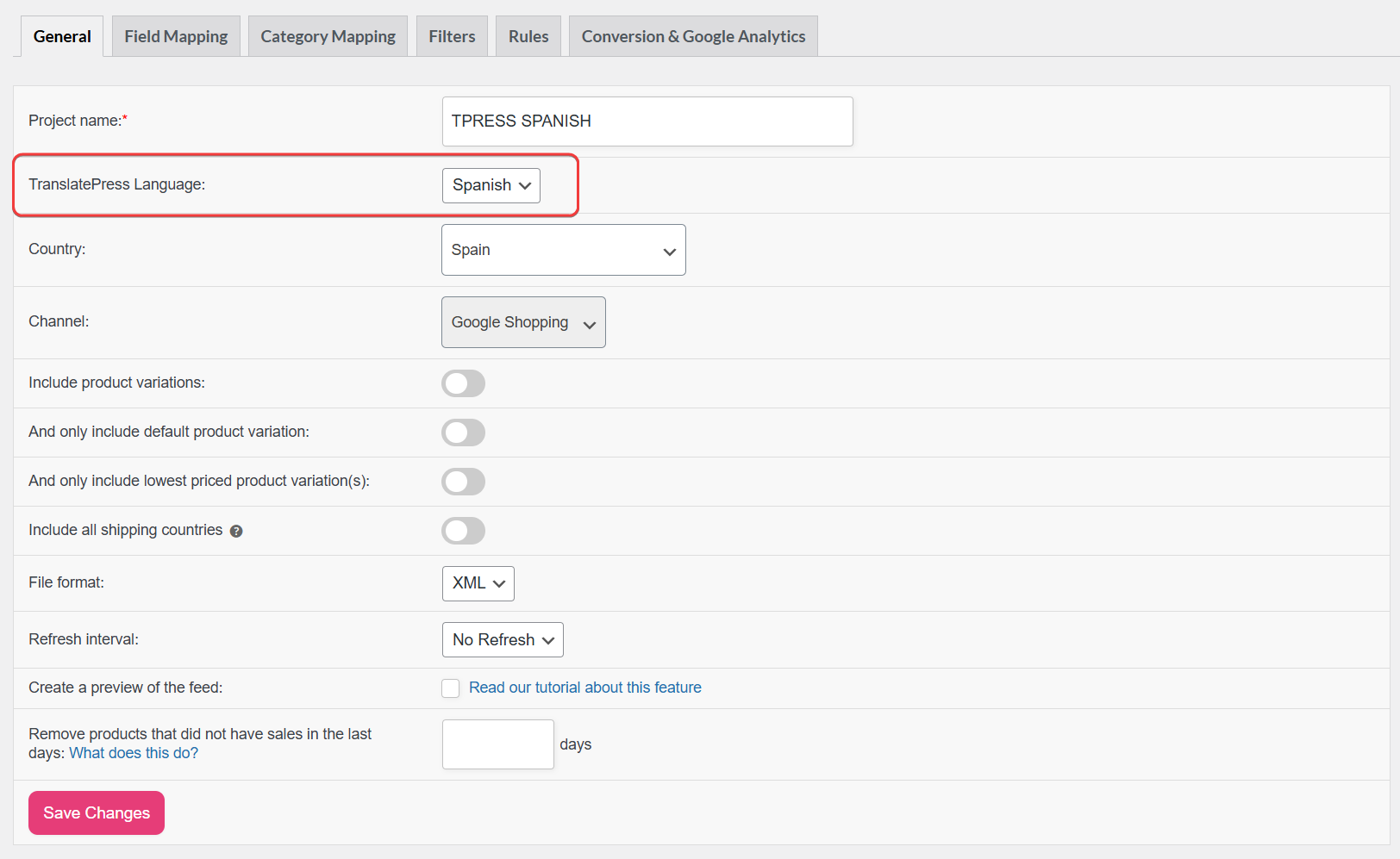
Gdy aktywna jest obsługiwana wtyczka tłumacząca, dodatek automatycznie dodaje pole Język do ustawień kanału sprzedaży.
- Przejdź do Kanały sprzedaży w swoim panelu WordPress (otworzy to listę kanałów sprzedaży).
- Utwórz nowy kanał sprzedaży lub otwórz istniejący.
- Otwórz zakładkę Ogólne.
- W polu Język wybierz język, którego oczekuje Twój kanał sprzedaży. Nazwa pola różni się w zależności od wtyczki — na przykład Język (WPML), Język Polylang lub Język TranslatePress.
- Kontynuuj konfigurację kanału sprzedaży jak zwykle i kliknij Zapisz.
Każdy kanał sprzedaży powinien reprezentować jeden język. Aby uzyskać wiele języków, zduplikuj kanał sprzedaży i przypisz inną wersję językową do każdej z nich.
Przewodniki dla każdej wtyczki tłumaczącej
- Jeśli używasz Polylang, zobacz Jak zsynchronizować Polylang z Product Feed Translation Addon.
- Dowiedz się, jak połączyć TranslatePress w Jak używać TranslatePress z Product Feed Translation Addon.
- Dla WPML postępuj zgodnie z Jak skonfigurować WPML z Product Feed Translation Addon.
Obsługiwane wtyczki tłumaczące
Product Feed Translation Addon integruje się z popularnymi wtyczkami wielojęzycznymi WordPress. Pozwala to generować specyficzne dla języka kanały sprzedaży produktów, zapewniając, że każdy kanał sprzedaży zawiera dane tylko z wybranego języka.
Wtyczka kanału sprzedaży produktów generuje plik kanału. Wtyczka tłumacząca obsługuje tłumaczenia — tytuły produktów, opisy, adresy URL i terminy taksonomii.
Dodatek automatycznie wykrywa obsługiwane wtyczki tłumaczące i ładuje odpowiednią integrację, gdy są aktywne.
Obecnie obsługiwane są następujące wtyczki:
| Wtyczka | Jak to wpływa na Twoje kanały sprzedaży produktów |
|---|---|
| WPML | Możesz wygenerować kanał sprzedaży dla określonego języka WPML. Tytuły produktów, opisy, adresy URL i inne przetłumaczone pola są pobierane z wybranej wersji językowej. |
| Polylang | Każdy kanał sprzedaży może być ukierunkowany na język Polylang, dzięki czemu dane produktów i taksonomii w kanale sprzedaży odpowiadają wybranemu językowi. |
| TranslatePress | Kanały sprzedaży można generować dla określonego języka TranslatePress, używając tłumaczeń skonfigurowanych dla tego obszaru. |
Przykładowy przypadek użycia
Prowadzisz sklep WooCommerce w języku angielskim i niemieckim przy użyciu WPML i reklamujesz się w Google Shopping. Używasz Product Feed Pro (i opcjonalnie Product Feed Elite do szablonów kanałów i harmonogramowania).
- Zainstaluj Product Feed Translation Addon i aktywuj jego licencję.
- Dodatek automatycznie wykrywa WPML i ładuje odpowiednią integrację.
- Utwórz kanał Google Shopping (lub zduplikuj istniejący kanał).
Ustaw jeden kanał na angielski, a drugi na niemiecki, używając pola Język (WPML). - Prześlij każdy adres URL kanału do pasującego kanału Google Merchant Center lub konfiguracji kraju.
Każdy kanał zawiera wtedy tytuły produktów, opisy, adresy URL i inne dane w odpowiednim języku, bez mieszania tłumaczeń w jednym pliku.
Rozwiązywanie problemów i częste błędy
Jeśli Product Feed Pro jest w wersji niższej niż 13.5.3, zaktualizuj go, aby spełnić minimalne wymagania. Dodatek nie załaduje swoich integracji, dopóki wymagane zależności nie będą dostępne.
Następnie sprawdź, czy zainstalowany i aktywny jest obsługiwany wtyczka tłumacząca (WPML, Polylang lub TranslatePress).
Gdy obsługiwana wtyczka zostanie wykryta, dodatek automatycznie załaduje odpowiednią integrację i doda pole Język do ustawień kanału.
Każdy kanał powinien reprezentować tylko jeden język. Jeśli potrzebujesz kanałów dla wielu języków, zduplikuj kanał i przypisz inny język do każdej wersji.
Wprowadź swój Klucz licencyjny i Email aktywacyjny, a następnie kliknij Aktywuj licencję.
Jeśli aktywacja się nie powiedzie:
– Potwierdź, że Twój plan AdTribes to Plus lub Business
– Upewnij się, że klucz licencyjny został skopiowany z właściwego konta AdTribes
– Sprawdź, czy Twój serwer zezwala na wychodzące połączenia z adtribes.io
Jeśli problem będzie się powtarzał, skontaktuj się z pomocą techniczną AdTribes.
Co dalej
- Zakończ mapowanie pól dla każdego kanału specyficznego dla danego języka, a następnie wygeneruj kanał i potwierdź plik w przeglądarce lub edytorze tekstu.
- Użyj Walidatora Kanału lub narzędzi walidacyjnych Twojego kanału przed przesłaniem adresów URL do Google, Meta lub innych platform.
- Przeczytaj przewodniki po kanałach, które pasują do Twojej konfiguracji. Na przykład Jak skonfigurować kanał produktów Google Shopping oraz artykuły integracyjne wymienione w sekcji Podstawowa konfiguracja.
FAQ
Potrzebujesz pomocy?
Jeśli masz pytanie lub napotkasz jakiekolwiek problemy, jesteśmy tutaj, aby pomóc.
- Użytkownicy Product Feed Elite: Otwórz zgłoszenie wsparcia
- Użytkownicy Product Feed Pro: Odwiedź nasze forum społecznościowe

