
Jeśli używasz TranslatePress do tłumaczenia swojego sklepu WooCommerce, Product Feed Translation Addon integruje się z nim automatycznie.
Po aktywacji dodatek wykrywa TranslatePress i ładuje odpowiednią integrację. Product Feed następnie pobiera przetłumaczone dane produktów podczas generowania kanałów. Jeśli tłumaczenie istnieje, przetłumaczony tytuł, opis, adresy URL i inne pola pojawią się w kanale; w przeciwnym razie pobierze wersję w domyślnym języku. W rezultacie kanały pozostają kompletne, wyświetlając przetłumaczone treści, gdy są dostępne.
Szczegółowe informacje dotyczące konfiguracji i licencjonowania znajdziesz w Pierwsze kroki z dodatkiem Product Feed Translation Addon.
Zanim zaczniesz
Upewnij się, że spełniasz następujące wymagania:
| Wymaganie | Uwagi |
|---|---|
| WooCommerce | Zainstalowane, aktywne i zaktualizowane. |
| TranslatePress | Zainstalowany i prawidłowo skonfigurowany na Twojej stronie internetowej. |
| Product Feed Pro | Wymagane i aktywne. Dodatek do tłumaczeń oczekuje wersji Product Feed Pro 13.5.3 lub nowszej. |
| Product Feed Translation Addon | Oddzielny wtyczka. Wtyczka automatycznie wykrywa TranslatePress i ładuje integrację. |
Zainstaluj i aktywuj dodatek do tłumaczeń dopiero po zainstalowaniu WooCommerce i Product Feed Pro. Jeśli brakuje zależności, dodatek wyświetli powiadomienie administratora i pominie ładowanie integracji.
Zainstaluj i licencjonuj dodatek do tłumaczeń
- Pobierz Product Feed Translation Addon z Twojego konta AdTribes.
- W swoim panelu WordPress przejdź do Wtyczki → Dodaj nową → Wyślij wtyczkę.
- Wybierz pobrany plik ZIP, a następnie kliknij Zainstaluj teraz.
- Kliknij Aktywuj wtyczkę po zakończeniu instalacji.
- Przejdź do Product Feed → Licencja.
- Otwórz kartę Translation Addon .
- Wprowadź swój Klucz licencyjny i Email aktywacyjny.
- Kliknij Aktywuj licencję.
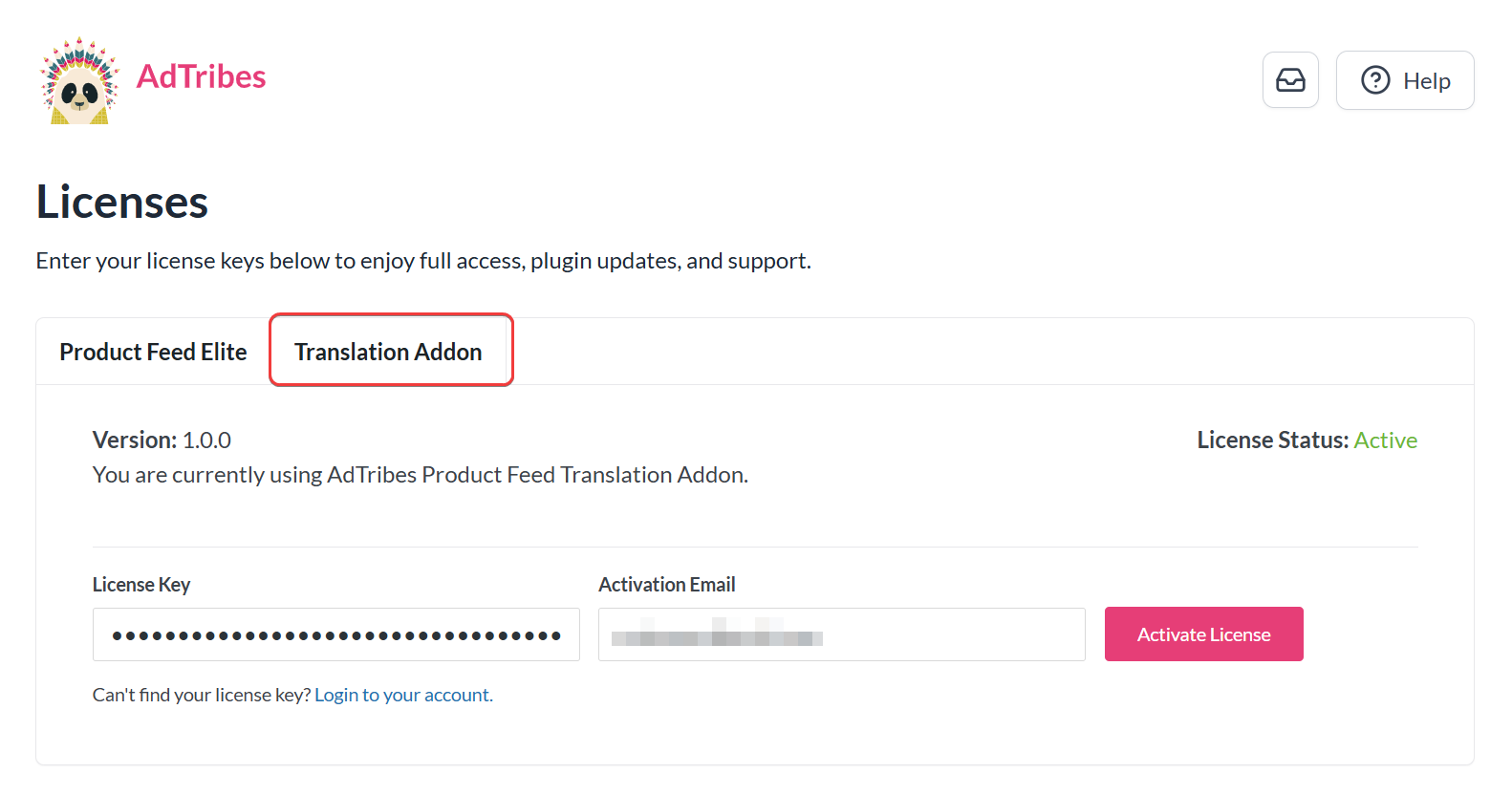
Dodatek nie zastępuje Product Feed Pro. Dodaje połączenie z TranslatePress, dzięki czemu każdy kanał może używać odpowiedniego języka, podczas gdy Pro nadal obsługuje harmonogramy, pliki i logikę kanału.
Wybierz język TranslatePress dla każdego kanału
Gdy TranslatePress jest aktywny, krok Ogólne kanału wyświetla pole Język TranslatePress. Dodatek pobiera listę języków z opublikowanych języków TranslatePress, a nie ukrytych wersji roboczych.
- Utwórz nowy kanał w Product Feed → Utwórz kanał, lub otwórz istniejący w Product Feed → Zarządzaj kanałami.
- W Ogólne, znajdź Język TranslatePress.
- Wybierz język, którego powinien używać ten kanał.
- Ukończ mapowanie, filtry, reguły i harmonogramy jak zwykle.
- Zapisz kanał i wygeneruj go.
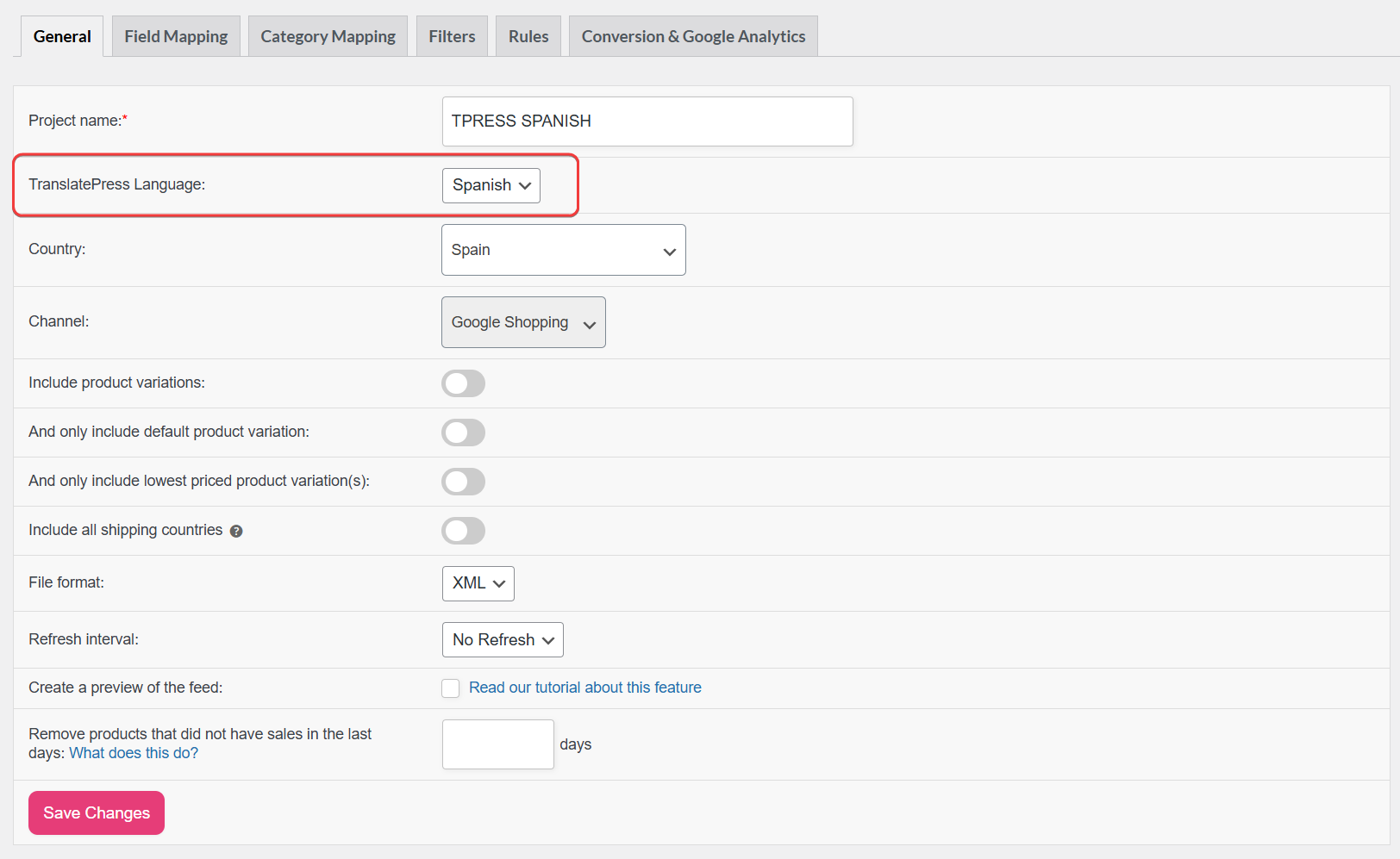
Jeśli pozostawisz puste lub wybierzesz domyślny język, integracja pominie tłumaczenie dla tego kanału, a wynik pozostanie w domyślnym języku.
Jak działa integracja
Gdy generujesz kanał produktowy w języku innym niż domyślny, dodatek pobiera przetłumaczone tytuły, krótkie opisy, długie opisy i adresy URL produktów bezpośrednio z TranslatePress — zachowując spójność treści kanału z tym, co klienci widzą podczas przeglądania sklepu w tym języku. Nazwy kategorii w kanale również wyświetlają się w wybranym języku. Jeśli TranslatePress nie ma tłumaczenia dla produktu, dodatek wraca do domyślnego języka sklepu, aby kanał pozostał kompletny.
Najlepsze praktyki
- Jeden język na kanał: Twórz oddzielne kanały dla każdego języka TranslatePress (na przykład jeden plik dla angielskiego i jeden dla hiszpańskiego) zamiast mieszać języki w jednym eksporcie.
- Opublikowane języki: Tylko opublikowane języki pojawiają się na liście rozwijanej kanału; dodaj lub opublikuj ustawienie regionalne w TranslatePress, zanim pojawi się na liście.
- Najpierw tłumacz treści w TranslatePress: Ukończ tłumaczenia (lub wersje robocze wspomagane maszynowo) tytułów, opisów i adresów URL, zanim zaczniesz polegać na kanale dystrybucji dla danego ustawienia regionalnego.
- Dopasuj konfigurację kanału: Skieruj każdy zlokalizowany adres URL kanału do odpowiedniej konfiguracji języka lub kraju w Centrum sprzedawcy, Meta lub innym koncie.
Filtry deweloperskie
Aby dostosować ciągi znaków przed lub po tłumaczeniu bez edycji plików podstawowych wtyczki, użyj filtrów adt_translatepress_product_data_string i adt_translatepress_product_data_string_sanitized.
Często zadawane pytania
Rozwiązywanie problemów
Potrzebujesz pomocy?
Jeśli masz pytanie lub napotkasz jakiekolwiek problemy, jesteśmy tutaj, aby pomóc.
Użytkownicy Premium: Otwórz zgłoszenie wsparcia. Kontaktując się z pomocą techniczną, podaj wersję Product Feed, wersję TranslatePress i konfigurację kanału, aby zespół mógł szybciej Ci pomóc.
Użytkownicy darmowi: Odwiedź forum społecznościowe na WordPress.org, aby uzyskać pomoc od społeczności.

