
Stary link do pobrania z Twojego e-maila z zamówieniem może przestać działać, na przykład po nowym wydaniu. Zawsze możesz pobrać najnowszą wersję swoich wtyczek z Twojego konta AdTribes. Ten przewodnik pokazuje również, jak sprawdzić zainstalowaną wersję i czy dostępna jest aktualizacja.
Pobierz swoje wtyczki z konta
Twoje konto zawsze zawiera działający link.
- Kliknij Zaloguj się w górnym menu naszej strony.
- Zaloguj się na swoje konto.
- Otwórz zakładkę Pobrane. Znajduje się tam lista wszystkich produktów, do których masz dostęp, wraz z informacjami o licencji.
- Pobierz potrzebną wtyczkę.
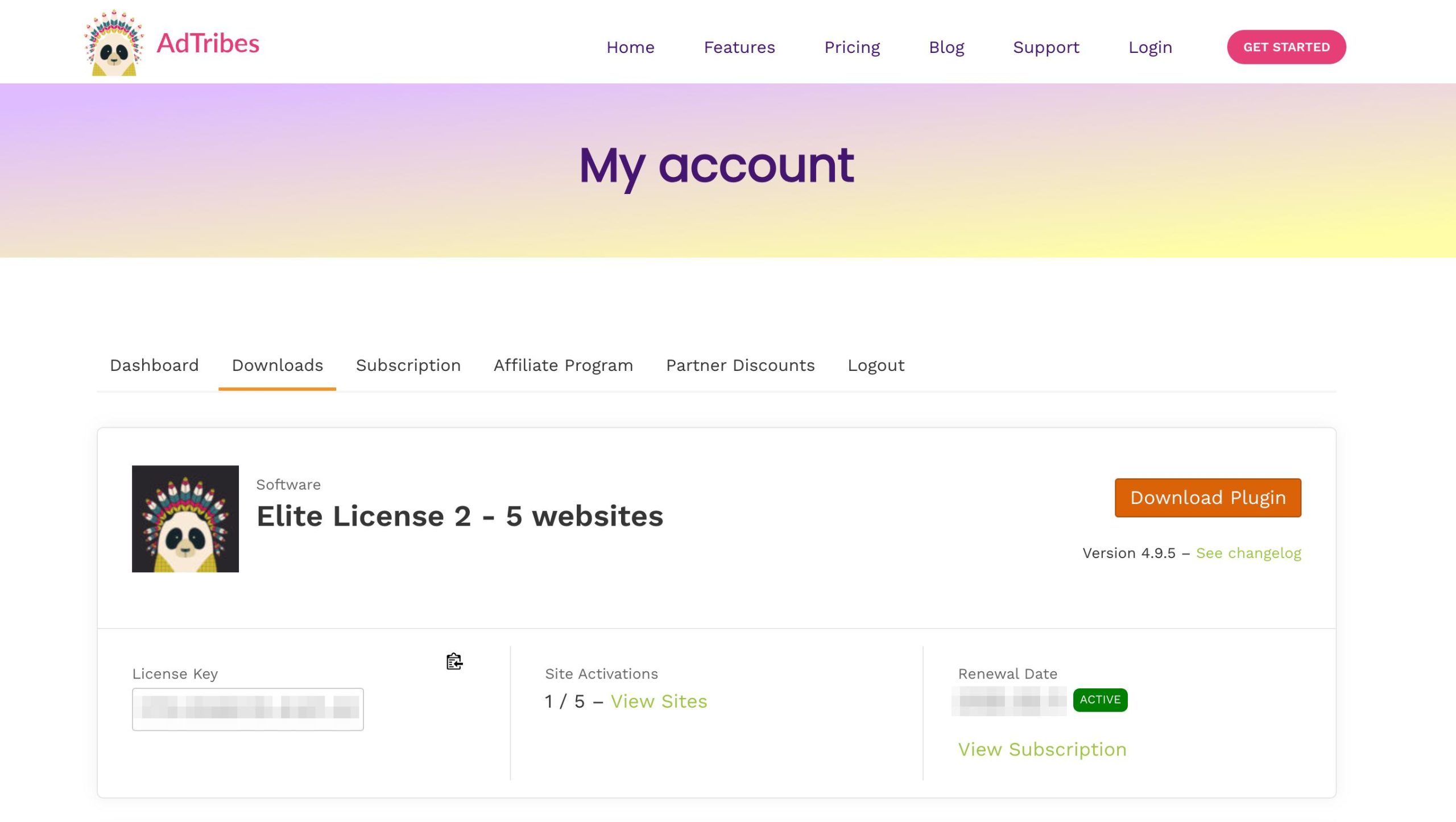
Te linki zawsze wskazują najnowszą wersję.
Sprawdź zainstalowaną wersję i czy dostępna jest aktualizacja
Nie jesteś pewien, czy Twoja strona korzysta z najnowszego wydania? Możesz sprawdzić zainstalowaną wersję w dwóch miejscach w panelu administracyjnym WordPress.
Na ekranie Wtyczki
- W panelu administracyjnym WordPress przejdź do Wtyczki → Zainstalowane wtyczki.
- Znajdź Product Feed PRO for WooCommerce i, jeśli go używasz, Product Feed ELITE for WooCommerce. Wersja jest widoczna w kolumnie Opis, obok nazwy autora.
Gdy istnieje nowsze wydanie, WordPress wyświetla powiadomienie pod wtyczką, które zaczyna się od Dostępna jest nowa wersja. Brak powiadomienia zazwyczaj oznacza, że masz już najnowsze wydanie. WordPress sprawdza aktualizacje wtyczek co około 12 godzin. Aby sprawdzić teraz, przejdź do Panel → Aktualizacje i kliknij Sprawdź ponownie. W przypadku Product Feed Elite powiadomienie wymaga również aktywnej licencji. Zobacz poniżej.

W kontroli systemu Product Feed
- W panelu administracyjnym WordPress przejdź do Product Feed → Ustawienia.
- Otwórz zakładkę Kontrola systemu.
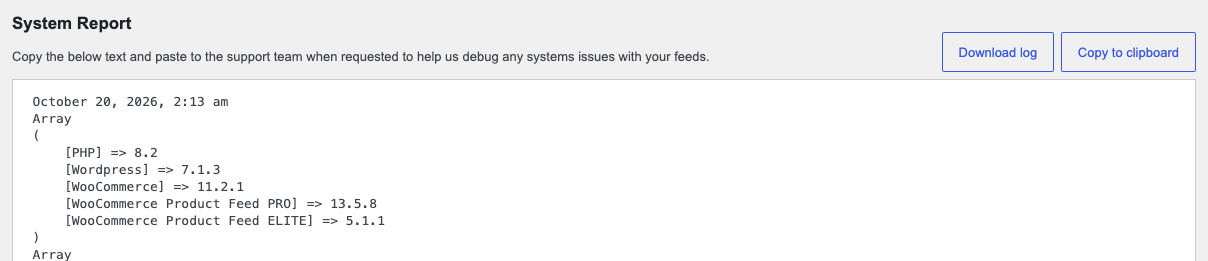
- Przewiń w dół do pola Raport systemowy.
Linia WooCommerce Product Feed PRO pokazuje wersję Twojego Product Feed Pro. Jeśli Product Feed Elite jest aktywny, linia WooCommerce Product Feed ELITE pokazuje jego wersję.
Wsparcie może również poprosić o ten raport. Zobacz, jak wysłać dziennik debugowania do wsparcia.
Porównaj swoją wersję z najnowszym wydaniem
Product Feed Pro i Product Feed Elite to dwie oddzielne wtyczki, a każda z nich ma swój własny numer wersji. Porównaj każdą wtyczkę z jej własnym dziennikiem zmian, nigdy z numerem innej wtyczki.
- Product Feed Pro: zobacz dziennik zmian Product Feed Pro na WordPress.org.
- Product Feed Elite: zobacz dziennik zmian Product Feed Elite.
Jak każda wtyczka otrzymuje aktualizacje
Darmowa wtyczka Product Feed Pro aktualizuje się z WordPress.org, jak każda inna darmowa wtyczka.
Product Feed Elite sprawdza aktualizacje tylko wtedy, gdy licencja jest aktywna w Twojej witrynie. Przy aktywnej licencji powiadomienie o aktualizacji pojawia się na tym samym ekranie Wtyczki. Jeśli licencja wygasła, powiadomienie o aktualizacji nie jest wyświetlane. Zobacz Co się dzieje, gdy wygasa moja licencja? i Jak odzyskać moje klucze licencyjne?.
Product Feed Elite działa na bazie Product Feed Pro, dlatego obie wtyczki muszą być zainstalowane, aktywne i zaktualizowane.
Potrzebujesz wcześniejszej wersji?
Sekcja Pobieranie zawsze daje Ci najnowszą wersję. Jeśli potrzebujesz konkretnej wcześniejszej wersji Product Feed Elite, skontaktuj się z naszym zespołem wsparcia i podaj nam dokładny numer wersji, której potrzebujesz, a my wyślemy Ci tę wersję.
Używasz darmowego wtyczki Product Feed PRO for WooCommerce? Możesz sam pobrać wcześniejszą wersję z WordPress.org. Otwórz stronę wtyczki Product Feed PRO for WooCommerce, kliknij Widok zaawansowany na dole i wybierz wersję, którą chcesz, w sekcji Poprzednie wersje. Darmowa wtyczka WP Rollback również może ją przywrócić z ekranu Wtyczki.
Po pobraniu pliku wykonaj kopię zapasową swojej witryny. Następnie przejdź do Wtyczki → Dodaj wtyczkę (Dodaj nową wtyczkę lub Dodaj nową w starszych wersjach WordPress) i kliknij Prześlij wtyczkę u góry strony. Prześlij plik ZIP i wybierz Zamień bieżącą wersję przesłaną.
Jeśli w kolumnie Aktualizacje automatyczne na ekranie Wtyczki widnieje opcja Wyłącz automatyczne aktualizacje dla wtyczki, kliknij ją, aby wtyczka nie została zaktualizowana do najnowszej wersji.
Jeśli masz problemy z zalogowaniem się do konta, spróbuj zresetować hasło. Jeśli to nie zadziała, skontaktuj się z pomocą techniczną.
Potrzebujesz pomocy?
Jeśli masz pytanie lub napotkasz jakiekolwiek problemy, jesteśmy tutaj, aby pomóc.
- Użytkownicy Premium: Otwórz zgłoszenie wsparcia
- Użytkownicy darmowi: Odwiedź forum społecznościowe Product Feed Pro

