
Utknąłeś z problemem dotyczącym pliku danych i pomoc techniczna poprosiła o Twój dziennik debugowania? Wygenerowanie go zajmuje tylko chwilę. Raport systemowy Twojego wtyczki daje naszemu zespołowi szybki wgląd w ustawienia Twojego pliku danych i środowisko witryny, dzięki czemu możemy zdiagnozować problem bez wielu pytań i odpowiedzi. Zawiera informacje o tym, jak skonfigurowane są Twoje pliki danych oraz jakie wersje WordPress, PHP, WooCommerce i Product Feed Pro (lub Product Feed Elite, jeśli jest aktywny) używasz. W przypadku niektórych problemów nasz zespół prosi również o raport statusu systemu WooCommerce, który jest omówiony poniżej.
Zanim cokolwiek wyślesz, najpierw skorzystaj z tych szybkich zasobów. Rozwiązują one większość problemów bez potrzeby kontaktu z pomocą techniczną:
- Przejrzyj naszą bazę wiedzy, aby uzyskać przewodniki krok po kroku
- Sprawdź FAQ w artykule odpowiadającym Twojemu problemowi
- Wyszukaj podobne raporty na forum pomocy WordPress.org
Wymagania wstępne
- Wersja wtyczki: Zaktualizuj do najnowszej wersji Product Feed Pro (oraz Product Feed Elite, jeśli jest aktywna) przed skontaktowaniem się z pomocą techniczną. Starsze wersje mogą nie zawierać poprawek i mogą nie mieć wbudowanego narzędzia do debugowania, z którego korzysta ten przewodnik. Sprawdź zainstalowaną wersję w Wtyczki → Zainstalowane wtyczki w swoim panelu administracyjnym WordPress i porównaj ją z najnowszym wydaniem w rejestrze zmian Product Feed Pro lub rejestrze zmian Product Feed Elite.
- Dostęp do panelu administracyjnego WordPress: Potrzebujesz dostępu do panelu administracyjnego WordPress swojej witryny, aby otworzyć zakładkę Kontrola systemu i wygenerować raport.
Pobierz dziennik debugowania swojego pliku danych produktów
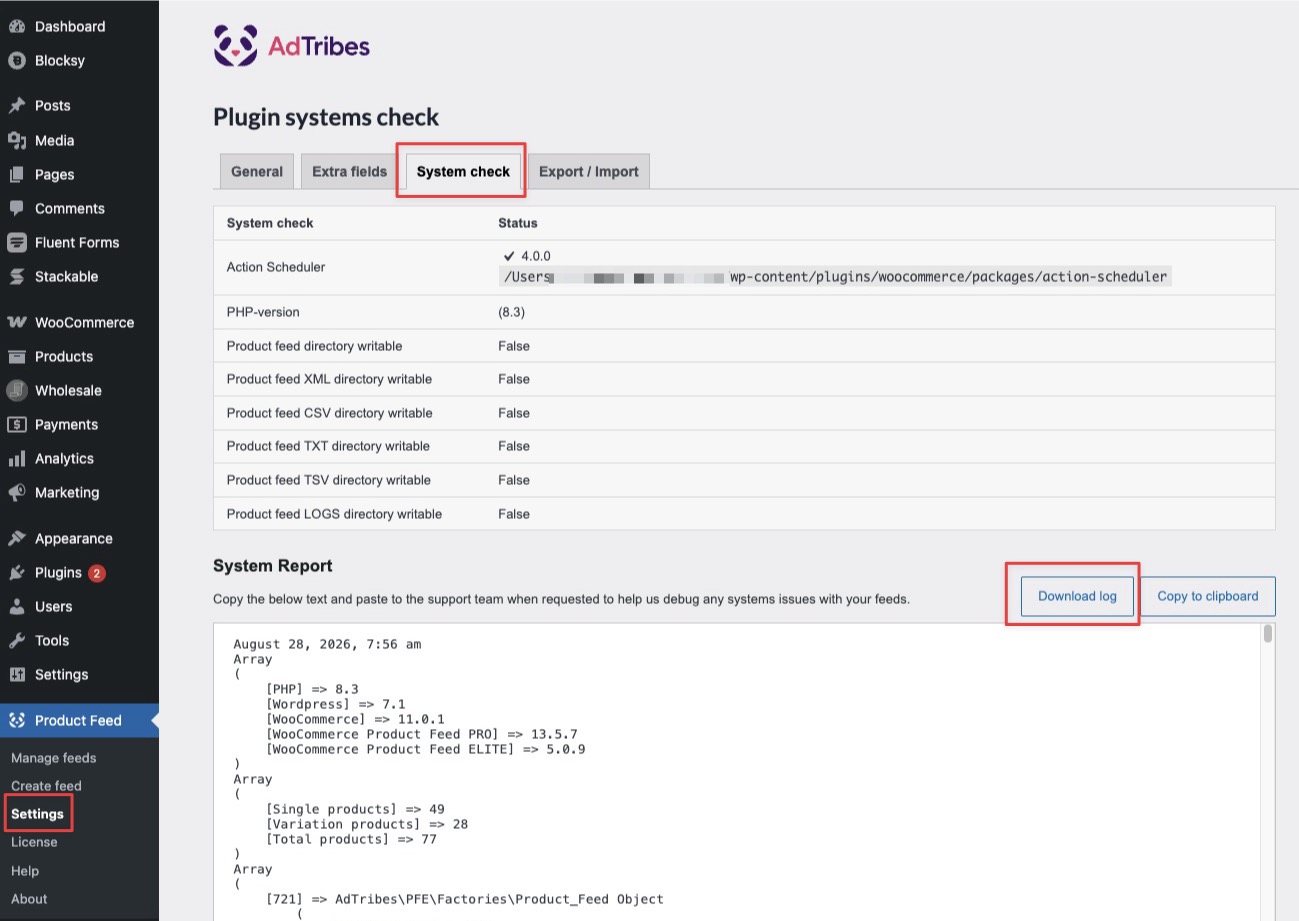
- W panelu administracyjnym WordPress przejdź do Product Feed → Ustawienia.
- Otwórz zakładkę Kontrola systemu. Nagłówek strony po jej otwarciu brzmi Kontrola systemów wtyczki.
- Kliknij Pobierz dziennik, aby zapisać plik o nazwie
pfp-debug-log-<data-i-godzina>.txt, lub kliknij Kopiuj do schowka, aby zamiast tego skopiować tekst (użyj tej opcji, jeśli publikujesz na forum WordPress.org, patrz Wyślij swoje raporty poniżej).
Pobierz raport statusu systemu WooCommerce
Nasz zespół czasami potrzebuje również raportu statusu systemu WooCommerce. Obejmuje on szczegółowe informacje dotyczące całej witryny, takie jak środowisko serwerowe, aktywne wtyczki i motyw, których nie zawiera powyższy dziennik debugowania pliku danych produktów. Wygeneruj go tylko wtedy, gdy poprosi o to nasz zespół.
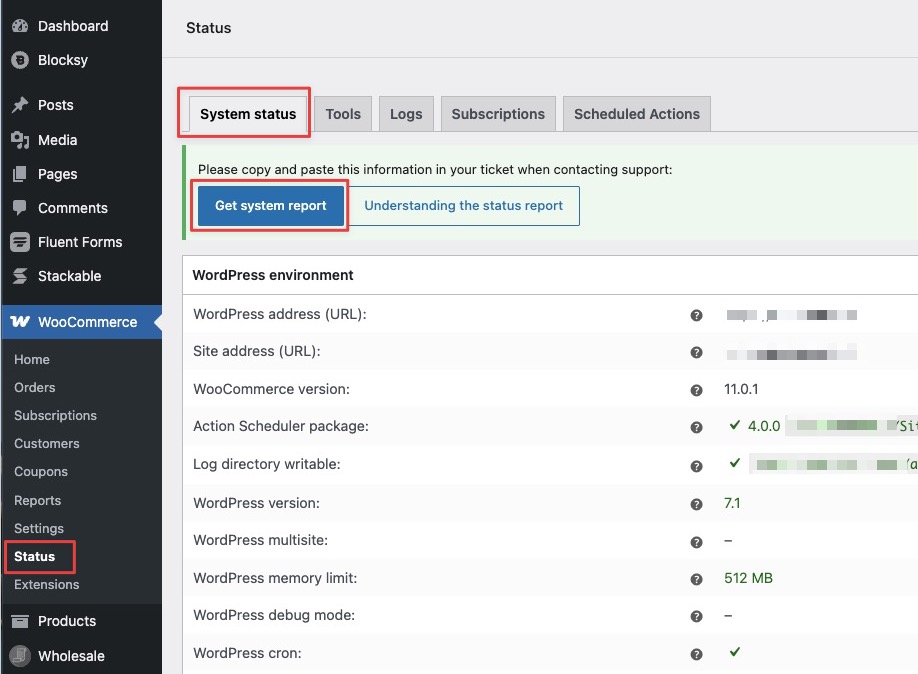
- W panelu administracyjnym WordPress przejdź do WooCommerce → Status.
- Na karcie Status systemu kliknij Pobierz raport systemowy.
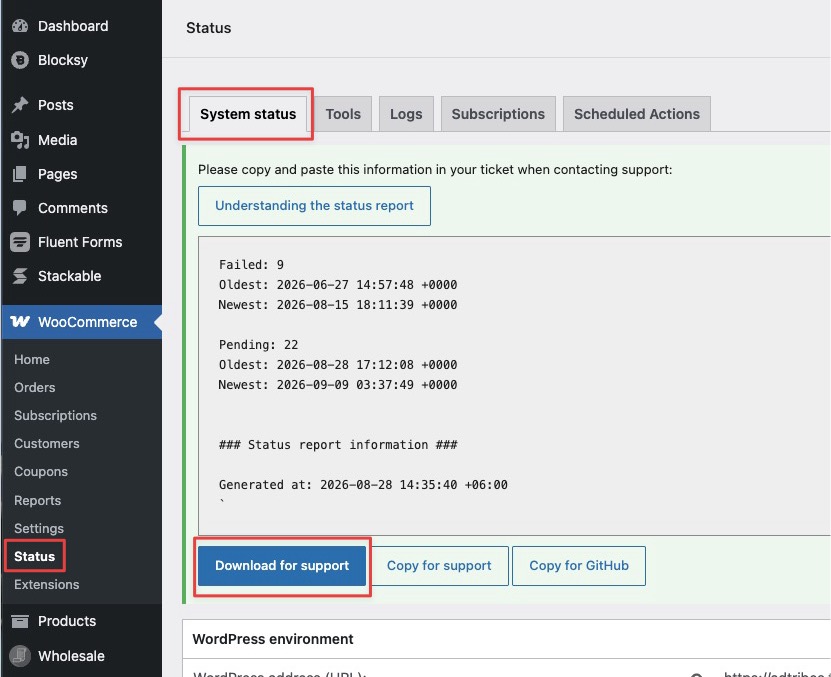
- Kliknij Pobierz dla pomocy technicznej, aby zapisać go jako plik, lub kliknij Kopiuj dla pomocy technicznej, aby zamiast tego skopiować tekst (użyj tej opcji, jeśli publikujesz na forum WordPress.org).
Wyślij swoje raporty do pomocy technicznej
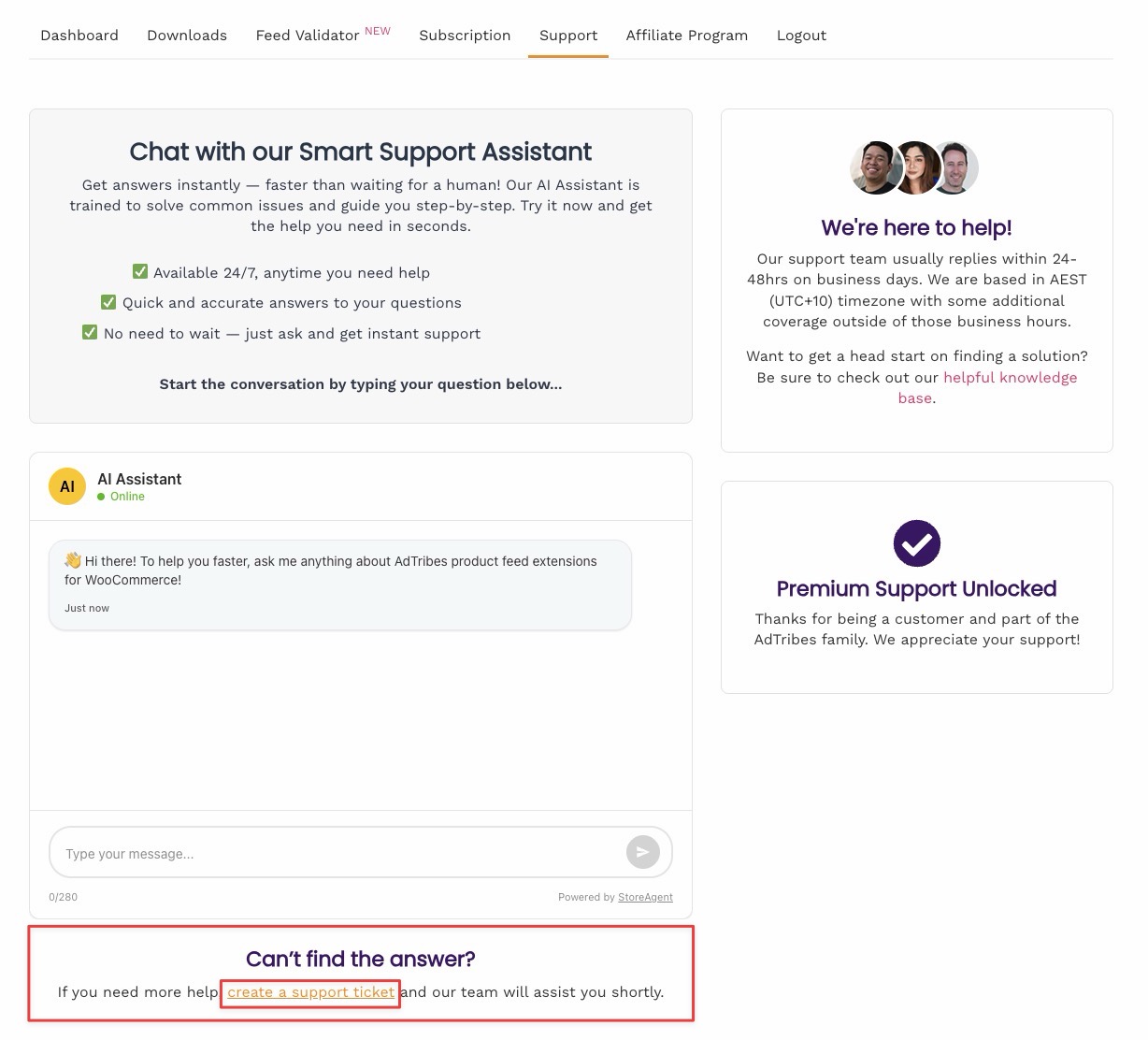
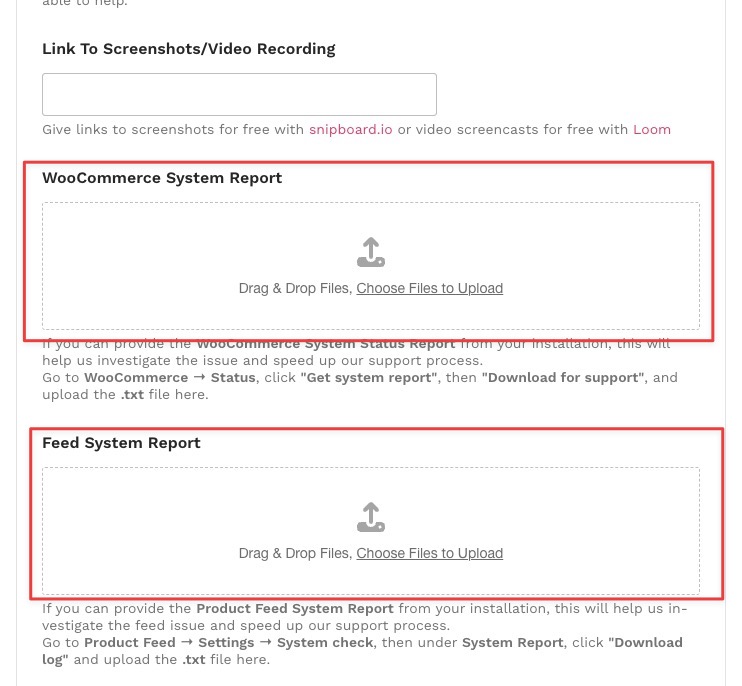
Płatna licencja Product Feed Pro lub Product Feed Elite: Przejdź do Moje konto → Pomoc techniczna. Najpierw wypróbuj czat Inteligentny Asystent Pomocy Technicznej, który natychmiast odpowiada na często zadawane pytania. Jeśli nie rozwiąże to Twojego problemu, kliknij utwórz zgłoszenie pomocy technicznej na dole strony.
W formularzu zgłoszenia prześlij swój dziennik debugowania Product Feed do pola Raport systemu kanału i raport stanu systemu WooCommerce do pola Raport stanu systemu WooCommerce.
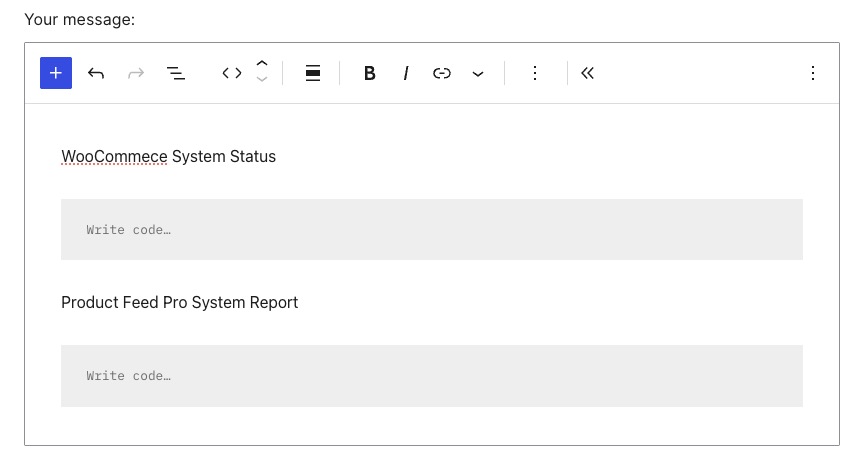
Darmowa wersja Product Feed Pro: Zamiast tego opublikuj na forum pomocy technicznej WordPress.org. Forum nie akceptuje załączników, więc wklej tekst, który skopiowałeś za pomocą Kopiuj do schowka lub Kopiuj dla pomocy technicznej. Wklej każdy raport do własnego bloku Kodu, a nie jako zwykły tekst. Utrzymuje to czytelność raportu i wyraźnie oddziela go od wiadomości.
Dodaj blok kodu dla każdego raportu na forum
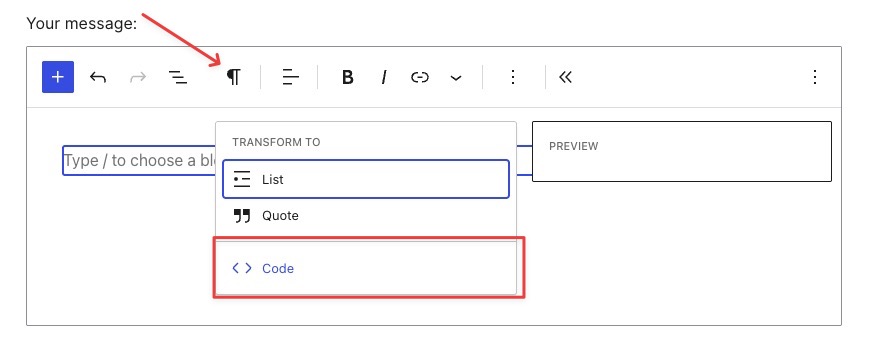
Otwórz blok kodu z paska narzędzi: Kliknij ikonę typu bloku na pasku narzędzi (wygląda jak znak akapitu, ¶), a następnie wybierz Kod w sekcji Przekształć w.
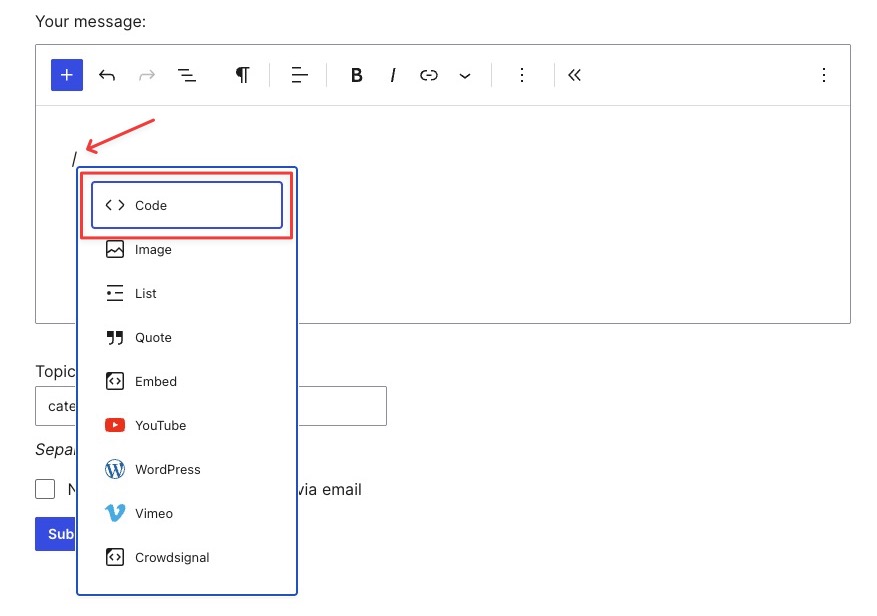
Lub otwórz za pomocą polecenia ukośnika: Wpisz / na początku nowej linii, a następnie wybierz Kod z pojawiającego się menu.
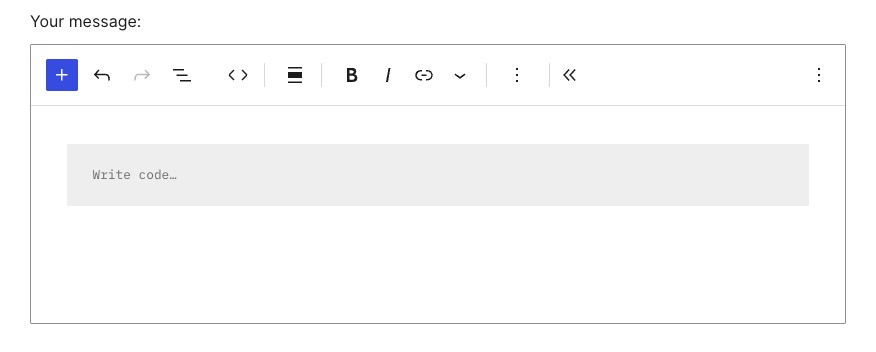
Wklej swój raport: Wklej skopiowany tekst raportu do pustego bloku kodu.
Wysyłasz oba raporty? Dodaj krótki nagłówek nad każdym z nich (na przykład „Stan systemu WooCommerce” i „Raport stanu systemu Product Feed Pro”), a po każdym z nich umieść własny blok kodu.
Co otrzymujemy i jak tego używamy
Twój dziennik debugowania Product Feed pokazuje, jak skonfigurowane są Twoje kanały (w tym ustawienia i filtry każdego kanału) oraz jakie wersje wtyczki, WordPress, PHP i WooCommerce są aktywne w Twojej witrynie. Twój raport stanu systemu WooCommerce dodatkowo obejmuje adres URL Twojej witryny, aktywne wtyczki, motyw i środowisko serwerowe. Żaden z raportów nie zawiera danych klientów, szczegółów zamówień ani informacji o płatnościach. Mimo to, publikuj każdy raport tylko tam, gdzie nasz zespół może go zobaczyć: w zgłoszeniu pomocy technicznej lub w Twoim własnym temacie na forum WordPress.org. Zgłoszenie pomocy technicznej jest prywatne, ale temat na forum jest publiczny i widoczny dla każdego, więc nie wklejaj raportu do niepowiązanego wątku ani nigdzie indziej poza tymi dwoma miejscami.
Rozwiązywanie problemów
FAQ
Potrzebujesz więcej pomocy?
Jeśli masz licencję Product Feed Pro (płatną) lub używasz Product Feed Elite, otwórz zgłoszenie wsparcia w przypadku jakichkolwiek pytań, nie tylko problemów z dziennikiem debugowania.
Jeśli korzystasz z darmowej wersji Product Feed Pro, zamiast tego opublikuj pytanie na forum wsparcia WordPress.org.

