Przeczytane przez
Myślisz o zmianie wtyczek do kanałów, ale nie chcesz odbudowywać wszystkiego od zera? Kiedy Twoje kanały mają już skonfigurowane swoje kanały, mapowania pól, filtry i harmonogramy, zaczynanie od nowa jest ostatnią rzeczą, którą chcesz zrobić.
Dobre wieści! AdTribes Product Feed Pro pozwala teraz migrować WooCommerce product feeds z CTX Feed i RexFeed bez konieczności odtwarzania ich pola po polu. A narzędzie do migracji jest zawarte w naszej darmowej wtyczce.
Możesz przejrzeć ustawienia przed importem, a każdy nowy kanał zaczyna jako szkic. Twoje oryginalne kanały CTX Feed lub RexFeed pozostają niezmienione, dzięki czemu możesz sprawdzić zaimportowane wersje przed ich aktywacją.
Z jakich wtyczek można migrować?
Możesz migrować kanały z dwóch popularnych wtyczek WooCommerce do kanałów, w ich darmowych i Pro wersjach:
- CTX Feed firmy WebAppick
- RexFeed – Product Feed Manager for WooCommerce firmy RexTheme (wyświetlane jako „Product Feed Manager by RexTheme” w AdTribes Product Feed Pro)
Twoja stara wtyczka musi być tylko zainstalowana, nie aktywna. Nawet jeśli już zdezaktywowałeś CTX Feed lub RexFeed, AdTribes Product Feed Pro nadal może znaleźć i zaimportować zapisane kanały.
Różni się to od naszej funkcji eksportu i importu kanałów produktów. Ta przenosi kanały AdTribes między Twoimi własnymi witrynami. Nowe narzędzie do migracji przenosi kanały z innej wtyczki.
Nadal rozważasz zmianę? Nasze porównania „side-by-side” AdTribes vs CTX Feed i AdTribes vs Product Feed Manager pokazują, jak różnią się wtyczki.
Jak przenieść WooCommerce Product Feeds do AdTribes (krok po kroku)
Możesz przenieść swoje feedy w czterech krokach, z możliwością przeglądu mapowań przed importem.
Krok 1: Otwórz narzędzie do migracji
Po zaktualizowaniu AdTribes Product Feed Pro, na stronach wtyczki pojawi się powiadomienie, gdy znajdzie ona feedy z CTX Feed lub RexFeed. Informuje ono, ile feedów znaleziono w każdej wtyczce. Kliknij Importuj feedy, aby przejść bezpośrednio do narzędzia migracji.
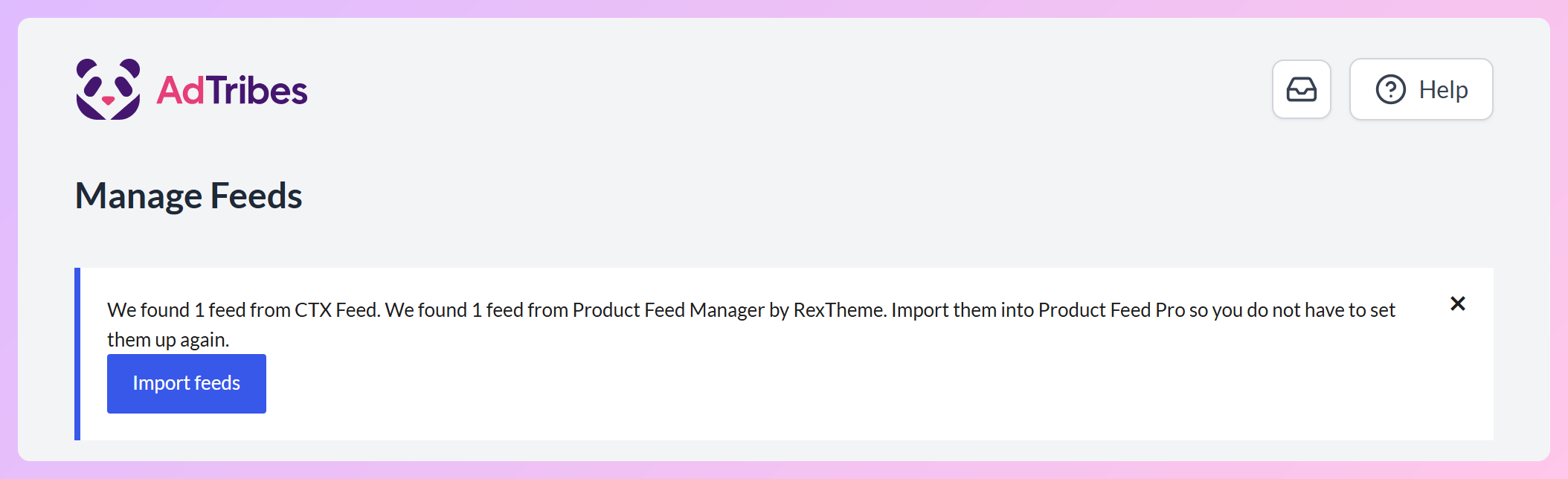
Odrzuciłeś powiadomienie lub chcesz wrócić później? Zawsze możesz znaleźć narzędzie w swoim panelu WordPress pod Product Feed → Ustawienia → Eksport / Import, w sekcji Migruj feedy z innej wtyczki.
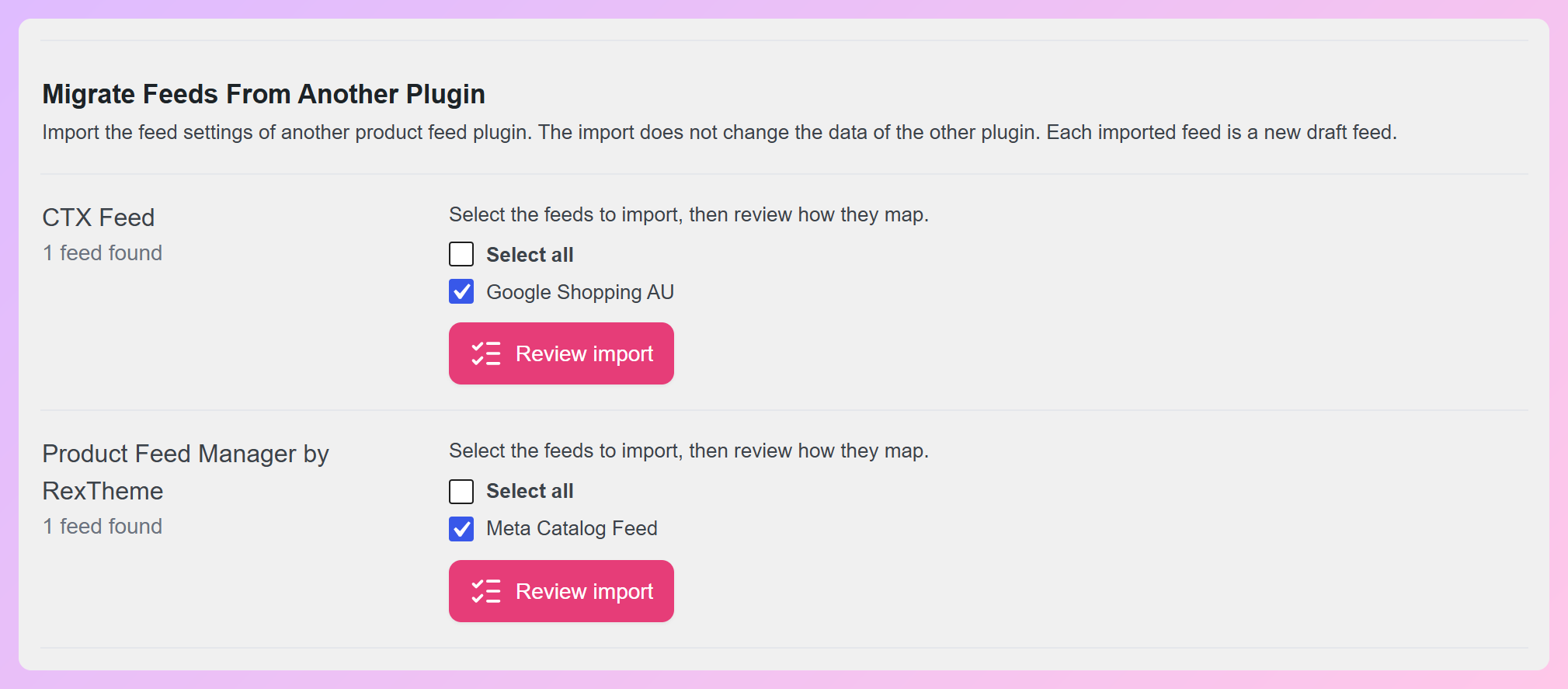
Krok 2: Wybierz feedy do importu
Narzędzie wymienia każdą znalezioną wtyczkę wraz z liczbą posiadanych przez nią feedów. Zaznacz feedy, które chcesz przenieść, lub użyj opcji Zaznacz wszystko, aby pobrać wszystkie feedy z danej wtyczki. Następnie kliknij Przejrzyj import.
Krok 3: Sprawdź, jak mapuje się każdy feed
Przed importem zobaczysz podgląd, jak każdy wybrany feed mapuje się do AdTribes, w tym ustawienia wymagające Twojej uwagi. Przegląd obejmuje:
- Kanał: kanał w Twojej starej wtyczce i kanał AdTribes, do którego się mapuje, na przykład Google Shopping.
- Format pliku, interwał odświeżania i filtry: podstawowe informacje o tym, jak zbudowany jest feed i jak często się aktualizuje.
- Atrybut feedu i tabela wartości: każdy atrybut w feedzie i pole produktu, z którego pobiera dane. Wartości stałe, takie jak nazwa Twojej marki, są wyświetlane jako „Wartość statyczna”.
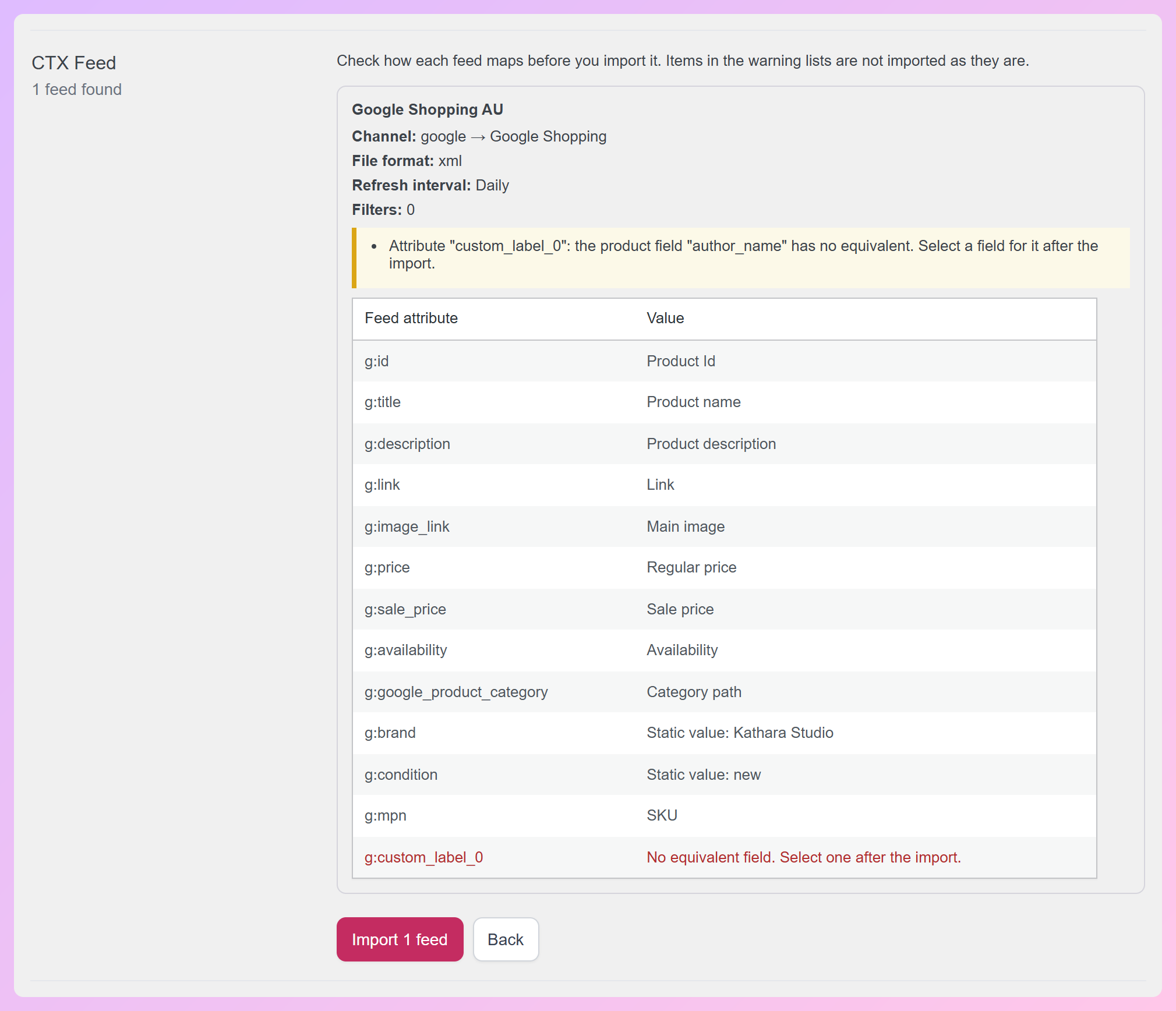
Jeśli pole z Twojej starej wtyczki nie ma bezpośredniego odpowiednika w AdTribes Product Feed Pro, jest ono podświetlone na czerwono z notatką „Brak odpowiedniego pola. Wybierz jedno po imporcie”. Po imporcie otwórz zakładkę Mapowanie pól feedu, aby dodać lub poprawić brakujące mapowania.
Krok 4: Zaimportuj swoje feedy jako wersje robocze
Zadowolony z podglądu? Kliknij Importuj (przycisk pokazuje liczbę wybranych feedów, na przykład Importuj 1 feed). AdTribes potwierdzi import i utworzy nowe wersje robocze feedów, które możesz otworzyć i przejrzeć.
Twoje nowe feedy znajdują się teraz pod Product Feed → Zarządzaj feedami z tymi samymi nazwami, jakie miały w Twojej starej wtyczce. Każdy z nich jest oznaczony jako Nieaktywny, dopóki go nie włączysz, dzięki czemu możesz go najpierw przejrzeć.

Możesz wrócić do narzędzia w dowolnym momencie, aby przenieść więcej feedów. Wszystko, co zostało wcześniej zaimportowane, jest oznaczone jako „(zaimportowane wcześniej)” obok nazwy, dzięki czemu możesz od razu zobaczyć, co zostało już zrobione.
Co przenosi się do AdTribes
Narzędzie migracji przenosi wiele ustawień, które już skonfigurowałeś. Oto, co może zaimportować do AdTribes Product Feed Pro:
| Ustawienie | Co się przenosi |
|---|---|
| Kanał | Google Shopping, Google Local Products, Meta (Facebook i Instagram), Pinterest, TikTok, Bing, Snapchat, OpenAI, X (Twitter) i inne |
| Mapowanie pól | Obsługiwane mapowania atrybutów do pól, w tym atrybuty produktów, pola niestandardowe i dodatkowe obrazy |
| Wartości statyczne | Stałe wartości, takie jak nazwa Twojej marki lub stan produktu |
| Prefiksy i sufiksy | Tekst dodawany przed lub po wartości |
| Filtry | Obsługiwane reguły filtrowania stanów magazynowych, pustych pól, kategorii, produktów i niestandardowych |
| Ustawienia kanału informacyjnego | Obsługiwany format pliku, kraj, separator i ustawienia wariantów |
| Harmonogram odświeżania | Obsługiwane interwały godzinowe, dwa razy dziennie lub codziennie |
Jeśli ustawienie wymaga dostosowania, ekran przeglądu oznaczy je, abyś mógł je sprawdzić przed aktywacją zaimportowanego kanału informacyjnego.
Twoja lista kontrolna po imporcie
Po imporcie użyj tych sześciu kontroli, aby przejrzeć ustawienia, aktywować kanał informacyjny i zaktualizować jego adres URL w swoim kanale sprzedaży.
1. Wypełnij wszystkie oznaczone pola
Pamiętasz czerwone wiersze na ekranie przeglądu? Otwórz kartę Mapowanie pól zaimportowanego kanału informacyjnego i dodaj lub dostosuj mapowania oznaczone podczas przeglądu. Jeśli chcesz przyjrzeć się bliżej, jak to działa, nasz przewodnik po mapowaniu pól przeprowadzi Cię przez to.
2. Mapuj swoje kategorie
Kanały takie jak Google Shopping używają własnych kategorii produktów. Otwórz kartę Mapowanie kategorii, aby sprawdzić, jak Twoje kategorie WooCommerce są dopasowane, i zaktualizuj wszystko, co wymaga uwagi. Nasz przewodnik po mapowaniu kategorii WooCommerce krok po kroku omawia konfigurację.
3. Sprawdź harmonogram odświeżania
Sprawdź interwał odświeżania przypisany do Twojego zaimportowanego kanału informacyjnego. AdTribes obsługuje tutaj harmonogramy godzinowe, dwa razy dziennie i codzienne, więc upewnij się, że ustawienie odpowiada temu, jak często zmieniają się Twoje ceny, stany magazynowe lub szczegóły produktów.
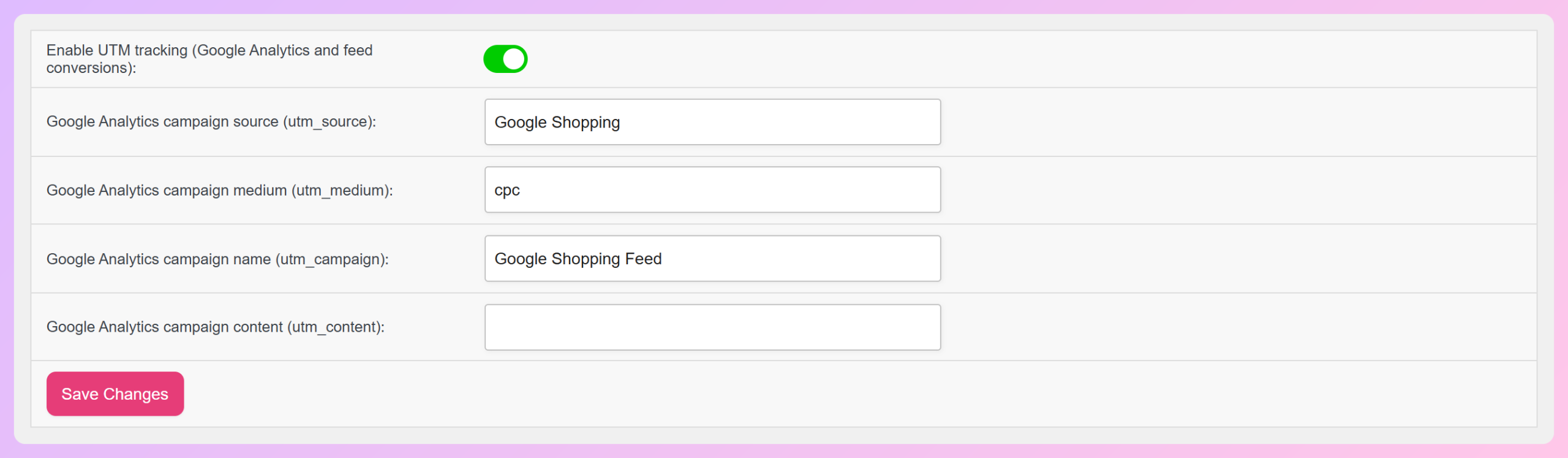
4. Skonfiguruj śledzenie UTM, jeśli go używasz
Jeśli chcesz śledzić konwersje dla poszczególnych kanałów informacyjnych, otwórz kartę Konwersje i Google Analytics, włącz śledzenie UTM i wprowadź unikalną nazwę kampanii dla tego kanału. AdTribes Product Feed Pro używa tej wartości kampanii do powiązania śledzonych zamówień z odpowiednim kanałem informacyjnym. Użycie nazwy kanału informacyjnego ułatwia jego rozpoznanie.
5. Włącz i odśwież
Gdy kanał informacyjny wygląda dobrze, przejdź do Product Feed → Zarządzaj kanałami i kliknij status Nieaktywny kanału, a następnie potwierdź aktywację. Następnie odśwież kanał, aby AdTribes Product Feed Pro zbudował plik kanału. Gdy to się zakończy, adres URL kanału będzie gotowy do użycia.
6. Skieruj swój kanał na nowy adres URL kanału informacyjnego
Twój zaimportowany kanał informacyjny ma własny adres URL, inny niż ten, który utworzył Twój stary wtyczka. Skopiuj go z Zarządzaj kanałami i zaktualizuj wszędzie tam, gdzie kanał pobiera Twoje produkty, na przykład w Google Merchant Center lub Meta Commerce Manager.
Po tym, jak kanał pobierze nowy plik, obserwuj go przez pierwsze kilka dni. W przypadku kanałów Google, diagnostyka Google Merchant Center pokaże Ci, czy którekolwiek produkty wymagają uwagi.
Często zadawane pytania
Czy narzędzie do migracji kanałów jest darmowe?
Tak. Narzędzie do migracji jest częścią AdTribes Product Feed Pro, darmowej wtyczki, począwszy od wersji 13.5.9. Nie potrzebujesz płatnego planu, aby zaimportować swoje kanały z CTX Feed lub RexFeed.
Czy CTX Feed lub RexFeed muszą być aktywne, aby przeprowadzić migrację?
Nie. Wtyczka musi być tylko zainstalowana w Twojej witrynie. AdTribes Product Feed Pro może znaleźć i zaimportować Twoje kanały, nawet gdy CTX Feed lub RexFeed są nieaktywne.
Czy importowanie zmieni moje istniejące kanały?
Nie. Narzędzie do migracji tylko odczytuje ustawienia Twojego kanału z innej wtyczki. Twoje kanały CTX Feed lub RexFeed pozostają dokładnie takie, jakie były, a każdy zaimportowany kanał jest tworzony jako nowy szkic w AdTribes Product Feed Pro.
Czy adres URL mojego kanału pozostanie taki sam po migracji?
Nie. Każdy zaimportowany kanał otrzymuje swój własny, nowy adres URL w AdTribes Product Feed Pro. Po aktywowaniu i odświeżeniu kanału zaktualizuj adres URL w Google Merchant Center, Meta Commerce Manager lub w dowolnym kanale, który go używa.
Z jakich wtyczek mogę migrować WooCommerce product feeds?
Możesz migrować kanały z CTX Feed firmy WebAppick i RexFeed – Product Feed Manager for WooCommerce (RexTheme), w tym kanały utworzone za pomocą ich darmowych lub Pro wersji.
Podsumowanie
Przenoszenie z CTX Feed lub RexFeed nie oznacza już konieczności odbudowywania każdego kanału od zera. Możesz przenieść swoje istniejące konfiguracje, przejrzeć nowe wersje robocze i aktywować je, gdy będziesz gotowy.
Oto, co należy zrobić dalej:
- Sprawdź, czy Twój stary plugin jest obsługiwany i nadal zainstalowany.
- Zaimportuj swoje kanały i sprawdź, jak każdy z nich jest mapowany.
- Przejdź przez listę kontrolną po imporcie przed włączeniem każdego kanału.
Wersja 13.5.9 dodaje również śledzenie konwersji na kanał oraz nowe atrybuty Google Merchant Center dla zakupów AI.
Gotowy na zmianę? Zaktualizuj do AdTribes Product Feed Pro 13.5.9 i migruj kanały produktów WooCommerce z CTX Feed lub RexFeed, gdy będziesz gotowy.