Przeczytane przez

Kiedy kupujący używają trybu AI Google do wyszukiwania produktów, mogą zadawać pełne pytania dotyczące dopasowania, pielęgnacji, rozmiarów i akcesoriów. Jednak standardowy feed produktowy może pomijać niektóre z tych szczegółów, nawet jeśli odpowiedzi są dostępne gdzie indziej w Twoim sklepie.
Możesz już mieć te odpowiedzi w tabeli rozmiarów, przewodniku po pielęgnacji w formacie PDF lub FAQ produktu. Wyzwaniem jest wprowadzenie tych informacji do Twojego feedu Google Shopping w sposób, który Google może wykorzystać.
Właśnie dlatego AdTribes Product Feed Pro w wersji 13.5.9 jest tutaj! Możesz teraz mapować atrybuty konwersacyjne Google, w tym pytania i odpowiedzi, linki do dokumentów PDF i powiązane produkty, do swojego feedu Google Shopping w WooCommerce.
Aktualizacja obsługuje również do 10 linków do filmów na produkt i dodaje pole wartości certyfikatu. Co najlepsze, te aktualizacje są zawarte w darmowej wtyczce. Sprawdźmy to poniżej!
Czym są atrybuty konwersacyjne Google?
Atrybuty konwersacyjne Google to opcjonalne atrybuty Google Merchant Center, które dostarczają Google więcej szczegółów o produktach na potrzeby wyszukiwania konwersacyjnego, takiego jak tryb AI w wyszukiwarce Google. Google wymienia sześć z nich: pytanie i odpowiedź, link do dokumentu, powiązany produkt, tytuł grupy elementów, opcja wariantu i ranking popularności.
Znajdują się one obok atrybutów, które już wysyłasz, więc nie zastępują tytułu ani opisu. Według strony pomocy Google Merchant Center, są one „całkowicie opcjonalne i zaprojektowane tak, aby uzupełniać podstawową specyfikację danych produktu w Merchant Center”. Ich dodanie nie wpłynie również na status zatwierdzenia Twoich istniejących produktów.
Traktuj je jako dodatkowy kontekst dla sztucznej inteligencji Google Shopping. Nie gwarantują one miejsca w odpowiedziach AI (Google decyduje, co się wyświetli), ale dają jej więcej informacji o Twoim produkcie do wykorzystania. Aby uzyskać szerszy obraz przygotowania Twojego feedu do zakupów AI, zapoznaj się z naszym przewodnikiem po optymalizacji feedu produktów dla AI.
Nowe atrybuty Google Shopping (i co każdy z nich odpowiada)
Wersja 13.5.9 dodaje osiem aktualizacji do kanału Google Shopping. Pierwsze sześć to konwersacyjne atrybuty Google, a ostatnie dwa to ulepszenia atrybutów, których możesz już używać. Każdy z nich pomaga odpowiedzieć na pytanie, które może zadać kupujący:
| Atrybut | Pytanie kupującego, na które pomaga odpowiedzieć | Gdzie znajduje się w AdTribes |
|---|---|---|
| Pytanie i odpowiedź | „Czy można prać w pralce?” | Zakupy Google (do 30 na produkt) |
| Produkt powiązany | „Co pasuje do tego?” | Zakupy Google (do 30 na produkt) |
| Link do dokumentu | „Gdzie jest instrukcja lub przewodnik po rozmiarach?” | Zakupy Google (do 5 plików PDF) |
| Ranking popularności | „Co jest teraz popularne?” | Zakupy Google |
| Tytuł grupy produktów | „Pokaż mi to w innych rozmiarach.” | Szczegółowy opis produktu |
| Opcja wariantu | „Czy jest dostępny w rozmiarze średnim?” | Szczegółowy opis produktu (do 30 na produkt) |
| Link do filmu (teraz się powtarza) | „Czy mogę zobaczyć go w użyciu?” | Zakupy Google (do 10 filmów) |
| Wartość certyfikatu (nowość) | „Jaka klasa certyfikatu ma zastosowanie?” | Zakupy Google (w ramach Certyfikatu) |
Wszystkie osiem jest dostępnych dla kanału Google Shopping w darmowej wtyczce. Jeśli sprzedajesz produkty, które do siebie pasują, Produkt powiązany jest dobrym miejscem do rozpoczęcia. Pozwala opisać, czy inny produkt jest częścią zestawu, wymaganą częścią, często kupowaną razem, zamiennikiem, tym samym produktem sprzedawanym pod inną marką, czy akcesorium.
Dlaczego warto dodać atrybuty konwersacyjne do swojego feedu
Te atrybuty pozwalają udostępniać przydatne szczegóły, których może brakować w Twoim standardowym kanale Google Shopping. Oto, jak może to pomóc.
Twoje produkty mogą odpowiadać na pytania kupujących
Ktoś, kto szuka bluzy z kapturem, może chcieć wiedzieć, czy się kurczy, z czego jest wykonana lub jak leży. Pytania i odpowiedzi, przewodniki PDF oraz filmy dostarczają Google więcej szczegółów specyficznych dla produktu, które można uwzględnić obok zwykłych informacji z kanału.
Google twierdzi, że jego atrybut pytań i odpowiedzi jest „przede wszystkim przeznaczony do wykorzystania w doświadczeniach konwersacyjnych, takich jak tryb AI w wyszukiwarce Google”. Są to więc szczegóły, o które Google prosi bezpośrednio.
Kupujący znajdują odpowiedni rozmiar i odpowiedni dodatek
Używane z istniejącym identyfikatorem grupy elementów, tytuł grupy elementów i opcja wariantu pomagają Google zrozumieć, które rozmiary lub kolory należą do tej samej rodziny produktów. Powiązany produkt może opisywać akcesoria, części zamienne i zamienniki, które również sprzedajesz.
Google twierdzi, że jego doświadczenie zakupowe w trybie AI opiera się na Shopping Graph, który zawiera ponad 50 miliardów ofert produktów, z czego 2 miliardy są aktualizowane co godzinę. Dokładne informacje o wariantach i powiązanych produktach dostarczają Google więcej kontekstu o tym, co sprzedajesz.
Wykorzystujesz ponownie treści, które już posiadasz
Jeśli masz już przewodniki po rozmiarach, instrukcje pielęgnacji, FAQ dotyczące produktów lub sugestie dotyczące akcesoriów, możesz je ponownie wykorzystać. W AdTribes Product Feed Pro wybierasz, które pola produktu i atrybuty WooCommerce chcesz mapować, i możesz dodawać linki do swoich plików PDF produktów. W przypadku FAQ specyficznych dla produktu może być konieczne najpierw dodanie pytań i odpowiedzi do mapowalnych pól, chyba że te same statyczne pytania i odpowiedzi dotyczą każdego produktu w kanale.
Google twierdzi, że nie musisz powtarzać szczegółów już zawartych w opisie, najważniejszych cechach produktu lub szczegółach produktu w swoim kanale. Najlepiej również nie duplikować pytań i odpowiedzi, gdy ta sama odpowiedź jest dostępna w linkowanym pliku PDF. Zacznij od informacji, których autentycznie brakuje.
Jak dodać atrybuty konwersacyjne Google do swojego kanału
Niektóre atrybuty używają pojedynczej wartości lub listy linków. Inne mają zgrupowane pola, które należą do siebie. Oto, jak skonfigurować oba w swoim kanale Google Shopping.
Krok 1: Otwórz kartę Mapowanie pól swojego kanału Google Shopping
Przejdź do sekcji Kanał produktu → Zarządzaj kanałami, otwórz swój kanał Google Shopping i kliknij kartę Mapowanie pól.
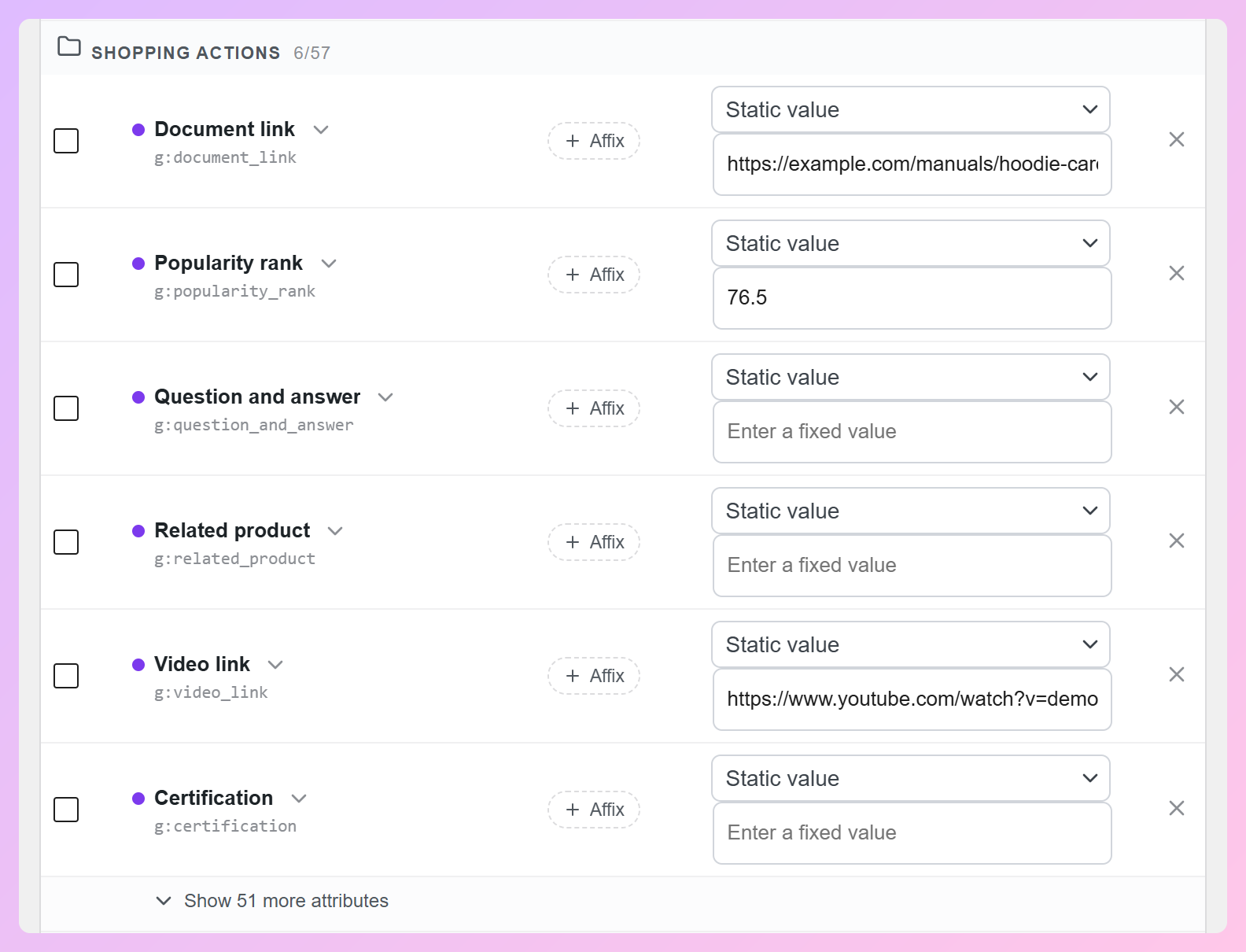
Nowe atrybuty są opcjonalne, więc są ukryte w dwóch grupach: Działania związane z zakupami i Szczegółowy opis produktu. Kliknij Pokaż więcej atrybutów na dole każdej grupy (pokazuje liczbę, np. „Pokaż 51 więcej atrybutów”), aby je zobaczyć, a następnie wybierz źródło dla każdego, które chcesz wysłać.
Krok 2: Dodaj pojedyncze wartości (link do dokumentu, link do filmu, ranking popularności)
Dla każdego wiersza wybierz pole produktu lub Wartość statyczną. Wartość statyczna jest współdzielona między produktami w tym kanale, więc używaj jej tylko wtedy, gdy te same informacje dotyczą każdego z nich.
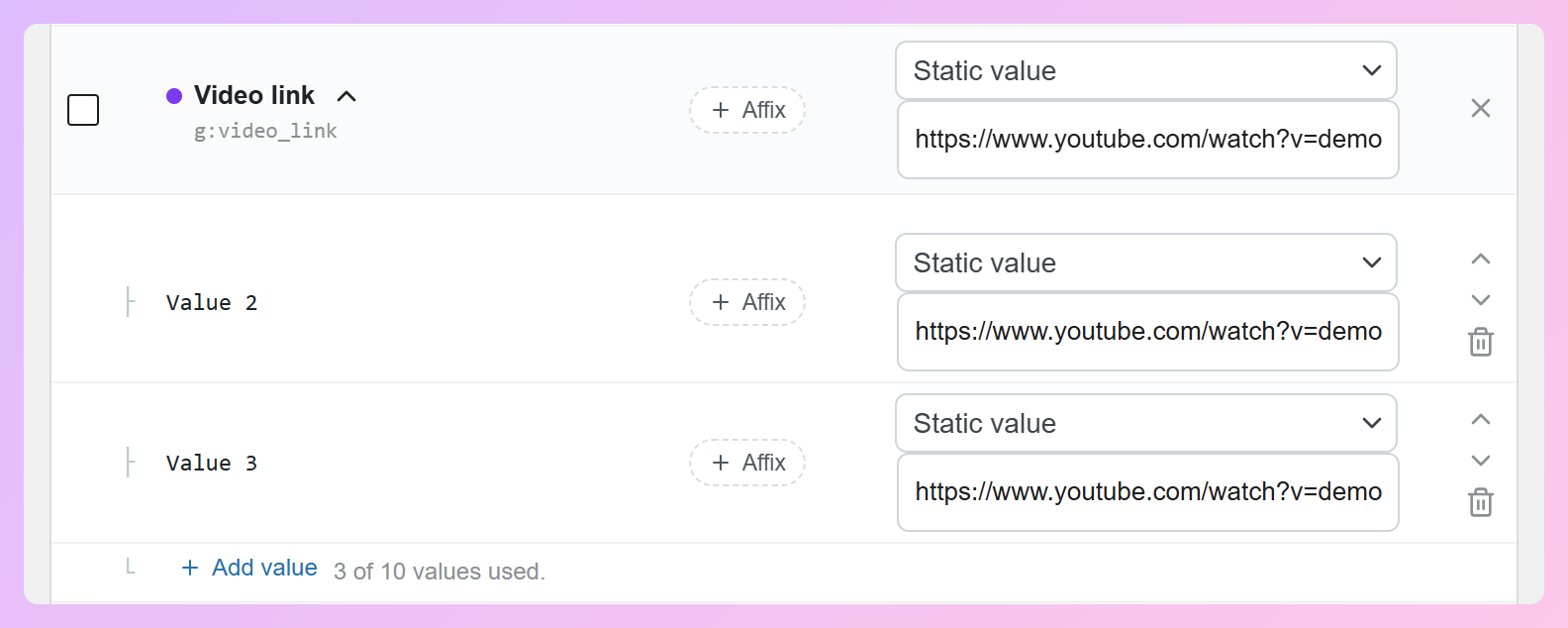
Link do dokumentu i link do filmu mogą się powtarzać: otwórz strzałkę wiersza i kliknij Dodaj wartość dla każdego dodatkowego linku. Zobaczysz licznik, na przykład „Użyto 3 z 10 wartości”.
Ranking popularności przyjmuje liczbę od 0,0 do 100,0, z co najwyżej jednym miejscem po przecinku i bez znaku procentu. Wartość powinna odzwierciedlać, jak dobrze dany produkt sprzedaje się w porównaniu z innymi w Twoim magazynie, a nie liczbę wybraną losowo.
Krok 3: Zbuduj grupę (pytanie i odpowiedź)
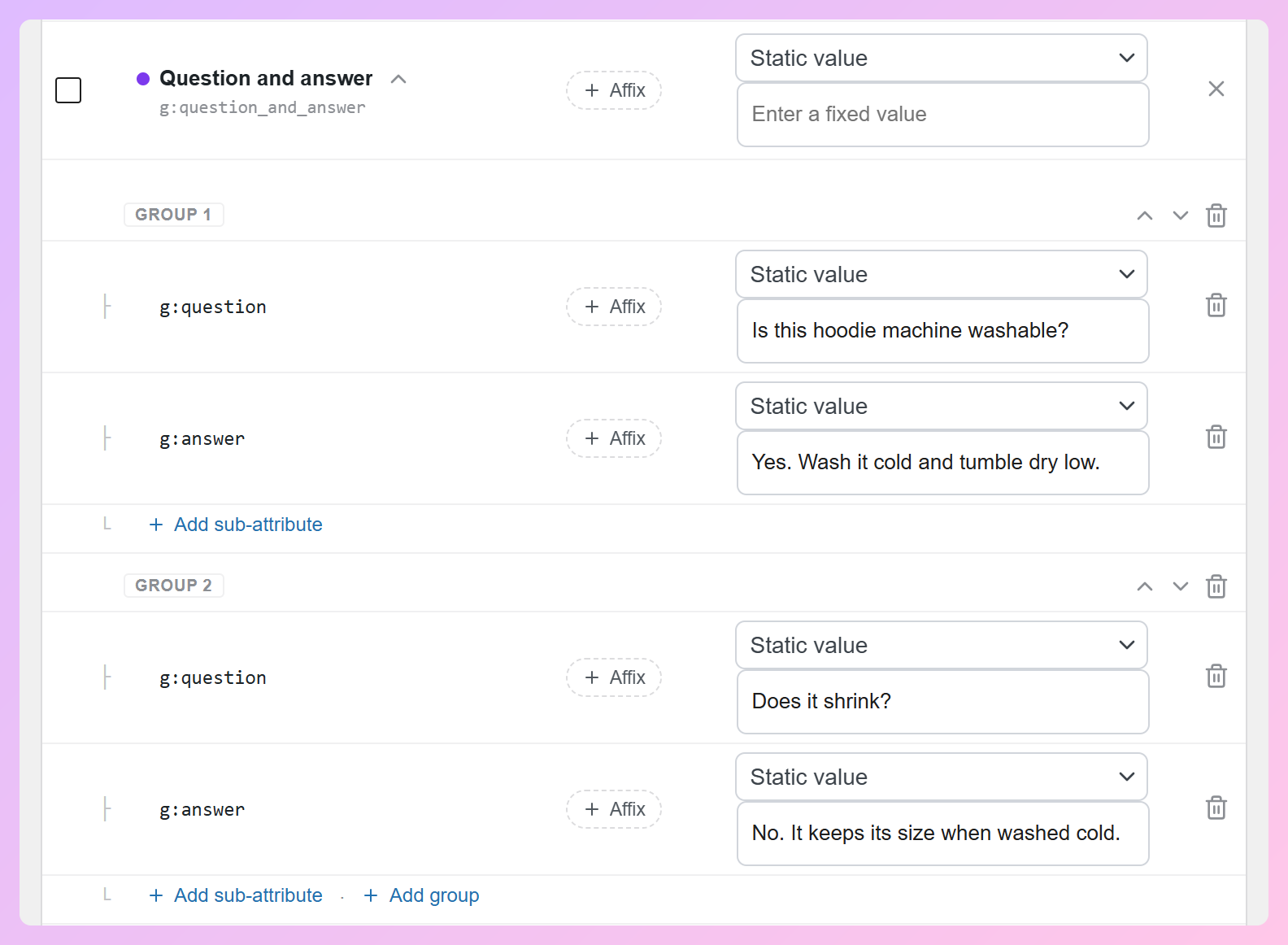
Pytanie i odpowiedź to grupa składająca się z dwóch części: g:question i g:answer. Otwórz wiersz i wybierz źródło dla każdej z nich. Aby dodać kolejne pytanie i odpowiedź, kliknij Dodaj grupę. Możesz wysłać do 30 na produkt, ale upewnij się, że obie części są wypełnione: Google wymaga pytania i jego odpowiedzi.
Krok 4: Połącz powiązane produkty
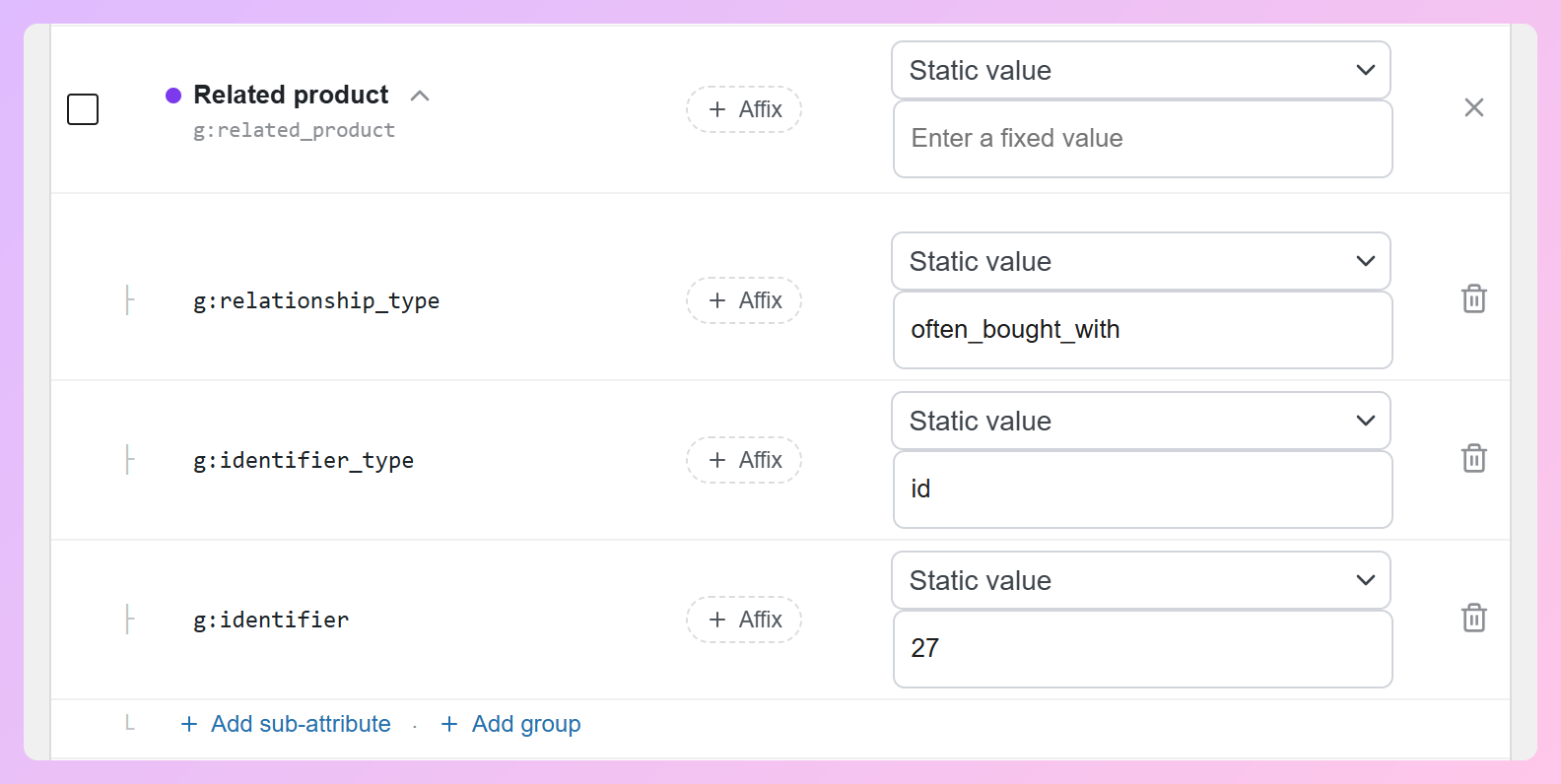
Powiązany produkt działa w ten sam sposób, z trzema częściami. Dla g:relationship_type kliknij pole i wybierz z listy (part_of_set, required_part, often_bought_with, substitute, different_brand lub accessory). Dla g:identifier_type wybierz id lub gtin. Następnie wypełnij g:identifier identyfikatorem innego produktu, tak jak jest on wysyłany w kanale, lub jego GTIN.
Krok 5: Skonfiguruj warianty (tytuł grupy elementów i opcja wariantu)
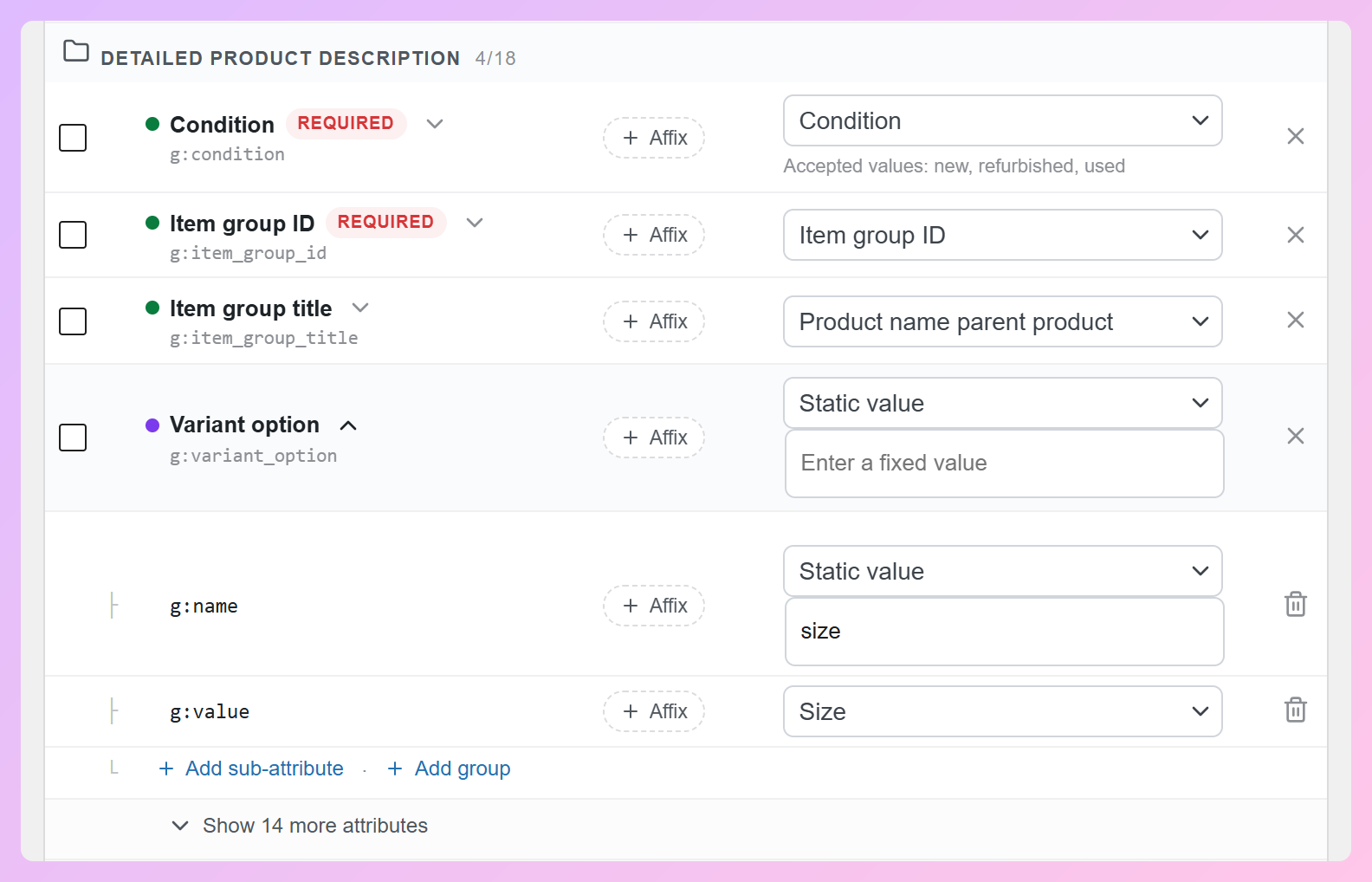
W sekcji Szczegółowy opis produktu zmapuj Tytuł grupy elementów do Nazwa produktu nadrzędnego. Nada to każdemu wariantowi nazwę nadrzędną, na przykład „Bluza z zamkiem”. Upewnij się, że Twoje warianty mają również wspólny poprawny Identyfikator grupy elementów, którego Google używa wraz z tymi nowymi polami.
Następnie otwórz Opcja wariantu. Ustaw g:name na wartość statyczną, na przykład „rozmiar”, i zmapuj g:value do swojego atrybutu Rozmiar. Dla konfiguracji pokazanej tutaj wybierz Rozmiar zamiast podobnie nazwanego pola „Rozmiar atrybutu”. Sprawdź wygenerowany kanał, aby potwierdzić, że zmapowane pole dostarcza rzeczywistą wartość wariantu.
Potrzebujesz więcej niż jednego wymiaru wariantu, na przykład rozmiaru i koloru? Kliknij Dodaj grupę i skonfiguruj drugą opcję wariantu w ten sam sposób.
Krok 6: Odśwież i sprawdź kanał
Zapisz zmiany i odśwież kanał. Następnie otwórz wygenerowany plik kanału i sprawdź nowe tagi. Oto przykład XML pokazujący tytuł grupy elementów, opcję wariantu i pola pytania i odpowiedzi dla dużej bluzy:
<g:item_group_title>Hoodie with Zipper</g:item_group_title>
<g:variant_option>
  <g:name>size</g:name>
  <g:value>L</g:value>
</g:variant_option>
<g:question_and_answer>
  <g:question>Is this hoodie machine washable?</g:question>
  <g:answer>Yes. Wash it cold and tumble dry low.</g:answer>
</g:question_and_answer>
Jeśli dodasz szczegóły certyfikacji, upewnij się, że urząd, nazwa, kod lub wartość są zgodne z wymaganiami dotyczącymi obsługiwanej certyfikacji danego produktu. Gdy Google pobierze Twój zaktualizowany plik danych, sprawdź w Centrum Moich Firm, czy nie ma żadnych problemów. Nasz przewodnik po diagnostyce w Centrum Moich Firm Google pokazuje, gdzie szukać.
Wskazówki dotyczące wypełniania nowych atrybutów
Możesz mapować wartości z pola produktu (np. pola niestandardowego), atrybutu WooCommerce (np. Rozmiar) lub wartości statycznej, która ma zastosowanie w całym pliku danych. Nasz przewodnik po mapowaniu pól omawia te opcje. Zanim odświeżysz, warto sprawdzić, czy każdy produkt ma informacje potrzebne dla jego zmapowanych atrybutów.
Wysyłaj tylko to, co produkty faktycznie posiadają
AdTribes nadal może zapisać grupę w pliku XML, gdy jedno z jej zmapowanych pól jest puste. Jednak Google wymaga zarówno pytania, jak i odpowiedzi dla Q&A, a także nazwy i wartości dla opcji wariantu. Sprawdź wygenerowany plik danych pod kątem brakujących wartości, a następnie dostosuj mapowania lub filtry pliku danych, aby przesyłać tylko kompletne, dokładne informacje.
Utrzymuj dokładność odpowiedzi i ich związek z produktem
Utrzymuj pytania i odpowiedzi skoncentrowane na produkcie, z dokładnymi odpowiedziami, a nie cenami, datami lub szczegółami promocji. W przypadku odpowiedzi, które różnią się w zależności od produktu, użyj pola specyficznego dla produktu. Wartość statyczna ma sens tylko wtedy, gdy ta sama odpowiedź jest prawdziwa dla każdego produktu w tym pliku danych.
Najpierw prześlij dokumenty i filmy, a następnie je połącz
Dodaj podręczniki produktu lub przewodniki po rozmiarach jako pliki PDF w swojej Bibliotece multimediów lub użyj innego publicznie dostępnego adresu URL pliku PDF. W przypadku filmów użyj linków YouTube lub bezpośrednich linków do obsługiwanych plików wideo z innego hosta, a nie strony zawierającej tylko odtwarzacz wideo. Google musi mieć dostęp do obu. Możesz przesłać do 5 dokumentów i do 10 filmów na produkt.
Użyj tych samych identyfikatorów produktów, które już wysyła Twój plik danych
W przypadku produktów powiązanych identyfikator musi dokładnie odpowiadać identyfikatorowi innego produktu, tak jak pojawia się on w Twoim pliku danych. Jeśli wolisz używać GTIN, ustaw typ identyfikatora na gtin i zamiast tego wprowadź GTIN innego produktu.
Dopasuj warianty do strony produktu
Nazwa i wartość, które wysyłasz w opcji wariantu, powinny odpowiadać wyborom wyświetlanym na stronie produktu. Warianty udostępniające ten sam identyfikator grupy elementów muszą używać tego samego zestawu nazw opcji, z unikalną kombinacją wartości dla każdego wariantu. Mapowanie z atrybutów WooCommerce pomaga zachować ich spójność, ale sprawdź również stronę produktu, zwłaszcza jeśli dostosowujesz sposób wyświetlania nazw wariantów.
Mapuj certyfikaty tam, gdzie mają zastosowanie
Dla obsługiwanej certyfikacji zmapuj urząd, nazwę oraz kod lub wartość wymaganą przez Google dla tej certyfikacji. Użyj wartości statycznej tylko wtedy, gdy faktycznie dotyczy ona wszystkich produktów w pliku danych. Kody certyfikacji specyficzne dla produktu powinny pochodzić z pól specyficznych dla produktu. Konfiguracja grupowa jest podobna do tej w naszym przewodniku po dodawaniu szczegółów produktu do pliku danych Google Shopping.
Często zadawane pytania
Czym są atrybuty konwersacyjne Google?
Są to opcjonalne atrybuty Google Merchant Center, które dostarczają Google więcej szczegółów o produkcie na potrzeby wyszukiwania konwersacyjnego, takiego jak tryb AI w wyszukiwarce Google. Google wymienia sześć z nich: pytanie i odpowiedź, link do dokumentu, powiązany produkt, tytuł grupy elementów, opcja wariantu i ranking popularności.
Czy nowe atrybuty Google Shopping są darmowe w AdTribes?
Tak. Wszystkie osiem aktualizacji jest częścią AdTribes Product Feed Pro, darmowej wtyczki, począwszy od wersji 13.5.9. Znajdziesz je w zakładce Mapowanie pól (Field Mapping) kanału Google Shopping.
Czy atrybuty konwersacyjne pomogą umieścić moje produkty w trybie AI?
Nie ma gwarancji, ponieważ Google decyduje, co wyświetla się w trybie AI. Te atrybuty dostarczają Google dokładniejszych informacji o Twoich produktach, z którymi może pracować. Google twierdzi również, że ich dodanie nie wpłynie na status zatwierdzenia Twoich istniejących produktów.
Ile pytań i odpowiedzi mogę dodać do jednego produktu?
Do 30. Google zezwala na maksymalnie 1000 znaków dla każdego pytania i każdej odpowiedzi, z łączną liczbą 10 000 znaków dla wszystkich pytań i odpowiedzi produktu.
Ile linków do filmów mogę wysłać do Google Shopping?
Do 10 na produkt. AdTribes Product Feed Pro pokazuje licznik podczas dodawania, i nie wyśle więcej niż 10, nawet jeśli więcej jest skonfigurowanych.
Podsumowanie
Niektóre z informacji, których szukają kupujący, mogą już znajdować się na stronach Twoich produktów. Konwersacyjne atrybuty Google dają Ci kolejny sposób na uwzględnienie tych informacji w swoim feedzie, obok danych o produktach, które już wysyłasz.
Oto, co należy zrobić dalej:
- Wybierz atrybuty, które odpowiadają na najczęstsze pytania Twoich kupujących.
- Dodaj je do swojego feedu Google Shopping i odśwież go.
- Przejrzyj wskazówki, aby upewnić się, że każda wartość jest uzupełniona i dokładna.
Wersja 13.5.9 wprowadza również kilka innych aktualizacji, w tym śledzenie konwersji dla każdego z Twoich feedów i nowy sposób przenoszenia feedów z CTX Feed i RexFeed. Każdy z nich dostaje swój własny post, więc bądź na bieżąco z blogiem.
Gotowy, aby dodać więcej pomocnych szczegółów do swojego feedu? Zacznij z AdTribes Product Feed Pro 13.5.9 i wypróbuj nowe konwersacyjne atrybuty Google dla swoich produktów.