

 Przeczytane przez
Podawanie dokładnych szacunków dostawy jest kluczowe zarówno dla satysfakcji klienta, jak i zgodności z Google Merchant Center. Świetna wiadomość! Nasza najnowsza aktualizacja AdTribes Product Feed Elite pozwala ustawić czas obsługi zamówienia i czas tranzytu wysyłki w WooCommerce.
Dzięki tym nowym ustawieniom możesz jasno określić, ile czasu zajmuje przetwarzanie i dostarczenie zamówień. Jest to potężny sposób na zarządzanie oczekiwaniami klientów, optymalizację kanałów produktowych i zapewnienie, że Twoje oferty spełniają wymagania Google Shopping.
W tym przewodniku przeprowadzimy Cię przez to, co robi ta nowa funkcja, dlaczego jest ważna i jak łatwo wszystko skonfigurować w WooCommerce. Zaczynajmy!
Czym są czas realizacji zamówienia i czas transportu przesyłki? (Przegląd funkcji)
Dzięki najnowszej aktualizacji AdTribes Product Feed Elite możesz teraz dodawać czas realizacji zamówienia i czas transportu przesyłki do swoich produktów WooCommerce. Te dwie wartości opisują dwa ważne etapy procesu realizacji zamówienia:
- Czas realizacji zamówienia wskazuje, ile czasu zajmuje Twojej firmie przygotowanie zamówienia przed jego wysłaniem. Obejmuje to czas kompletowania, pakowania lub czas produkcji niestandardowych przedmiotów.
- Z drugiej strony, czas transportu przesyłki odnosi się do tego, ile czasu zajmuje paczce podróż z Twojego magazynu do klienta po jej wysłaniu.
Te dwie wartości dają klientom pełny obraz tego, kiedy można spodziewać się ich zamówień. Po skonfigurowaniu szczegóły te są automatycznie uwzględniane w Twoich kanałach produktów, dostarczając platformom takim jak Google Shopping szczegółowych informacji o dostawie, których potrzebują do prawidłowego wyświetlania Twoich ofert.
Dlaczego warto określić czas realizacji zamówienia i czas transportu przesyłki? (Korzyści)
Ustawienie czasu realizacji zamówienia i czasu transportu przesyłki może pomóc w poprawie wydajności i widoczności Twoich kanałów produktów. Co najważniejsze, może pomóc w budowaniu zaufania klientów poprzez ustalenie jasnych oczekiwań dotyczących dostawy od samego początku.
Oto, jak może to przynieść korzyści Twojemu sklepowi:
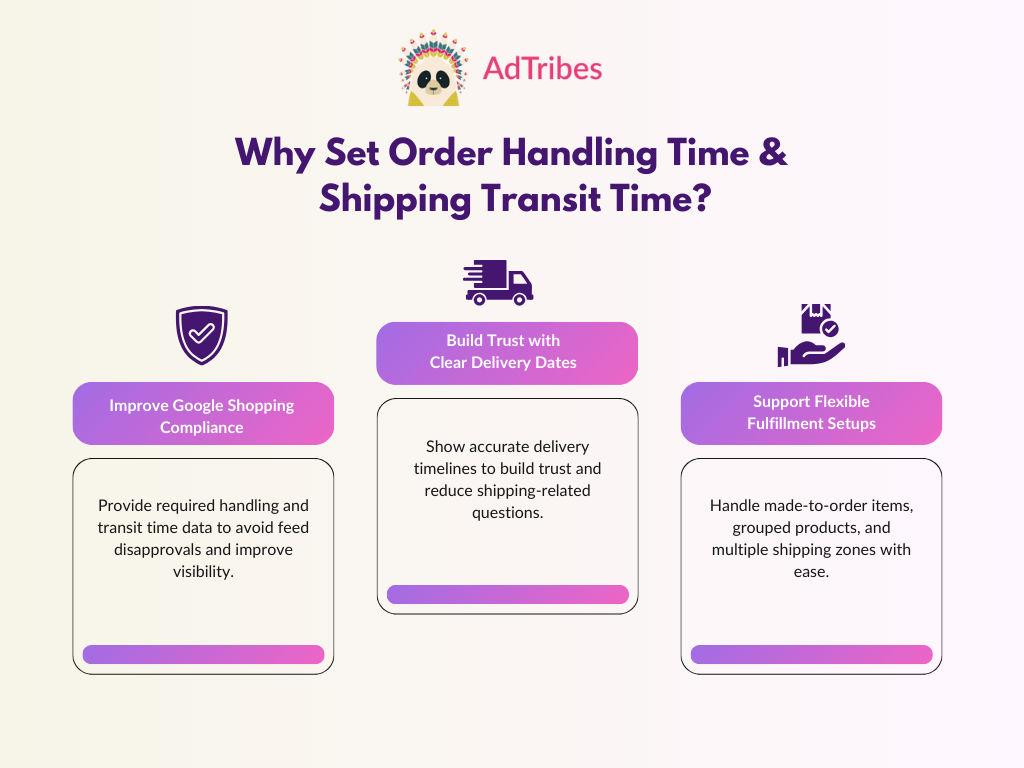
Poprawia zgodność z Google Merchant Center
Google Merchant Center wymaga od sprzedawców dokładnych informacji o wysyłce, w tym czasu realizacji zamówienia i czasu transportu. Jeśli te pola brakuje w Twoich kanałach produktów, Twoje oferty mogą zostać odrzucone, oznaczone lub działać słabo w wynikach wyszukiwania.
Dodanie tych wartości w WooCommerce zapewnia pełną zgodność Twojego kanału z politykami wysyłkowymi Google, co pomaga uniknąć odrzuceń i zapewnia, że Twoje oferty pojawiają się w odpowiednich wyszukiwaniach.
Buduje zaufanie klientów dzięki jasnym oczekiwaniom dotyczącym dostawy
Według analiz branżowych, 62% klientów uważa dokładne daty dostawy za ważniejsze niż szybka wysyłka. Ustawiając czas realizacji zamówienia i obsługi, ustalasz jasne oczekiwania i pomagasz klientom zrozumieć, kiedy ich zamówienie dotrze. Ten poziom przejrzystości buduje zaufanie do Twojego sklepu i minimalizuje zapytania do działu obsługi klienta związane z wysyłką.
Obsługa złożonych scenariuszy realizacji zamówień
Wysyłka i dostawa mogą się różnić w zależności od tego, co sprzedajesz i dokąd wysyłasz. Jeśli sprzedajesz przedmioty na zamówienie, produkty w przedsprzedaży lub wysyłasz do wielu stref, ta nowa funkcja daje Ci elastyczność w odzwierciedleniu tych niuansów w Twoich kanałach produktów. Teraz możesz:
- Ustawić czas realizacji zamówienia na poziomie produktu dla przedmiotów produkowanych na zamówienie lub cieszących się dużym popytem
- Zdefiniować czas realizacji zamówienia dla klas wysyłkowych dla grup podobnych produktów
- Skonfigurować czas transportu dla metod wysyłki o stałej stawce
Jak ustawić czas realizacji zamówienia w WooCommerce
Teraz, gdy rozumiemy, dlaczego ważne jest ustawienie czasu realizacji zamówienia i czasu tranzytu wysyłki, przejdźmy do działania!
📝 Zanim przejdziesz dalej z naszym samouczkiem, upewnij się, że zaktualizowałeś najnowszą wersję AdTribes Product Feed Elite i Product Feed Pro.
Przyjrzyjmy się najpierw, jak ustawić czas realizacji zamówienia.
Krok 1: Włącz dodatkowe pola w Ustawieniach
Pierwszą rzeczą, którą musisz zrobić, jest włączenie pól czasu realizacji zamówienia na stronie Ustawienia. Przejdź do swojego pulpitu WordPress > Product Feed > Settings > Extra Fields.
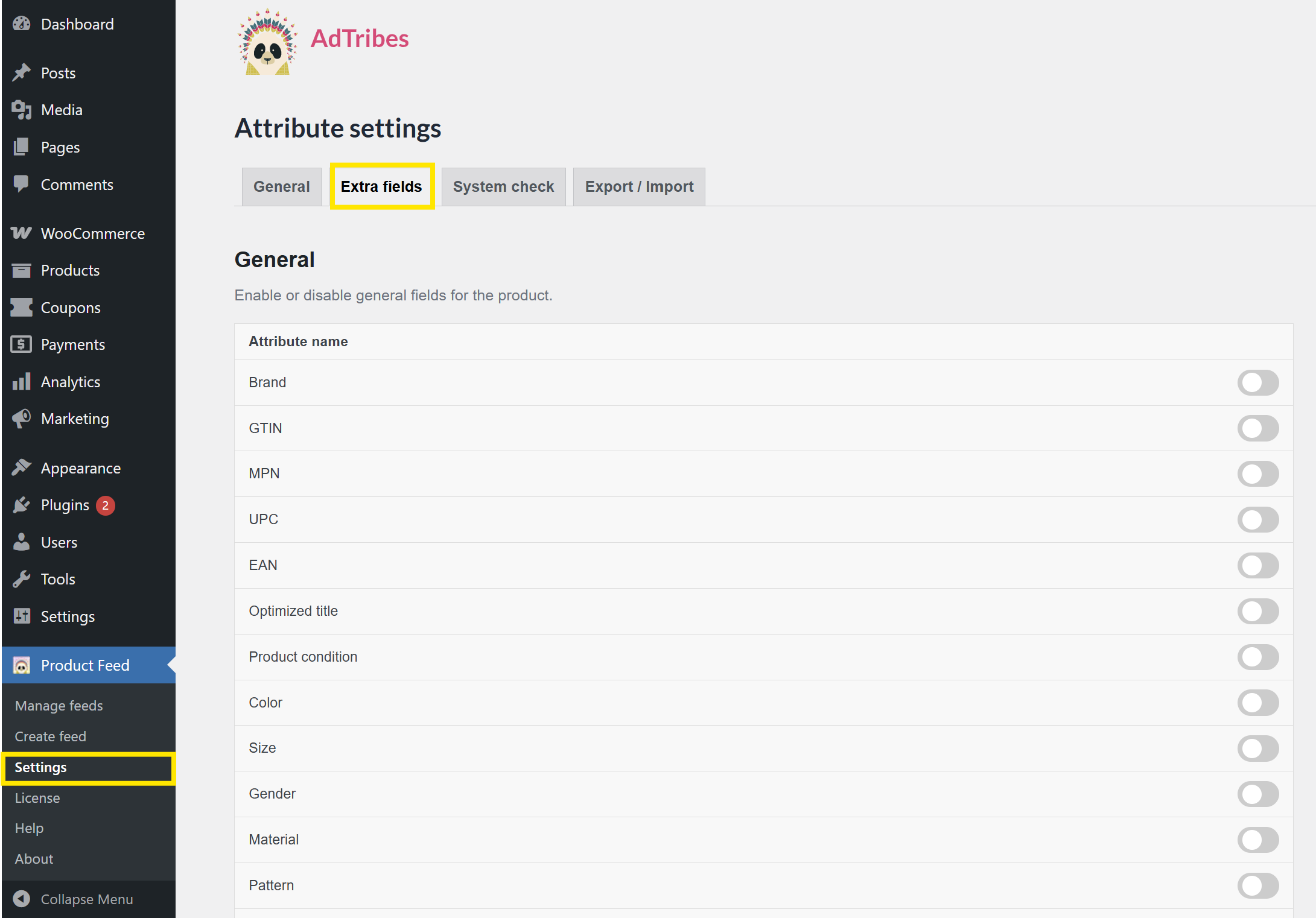
Stąd przewiń w dół do sekcji Shipping i włącz:
- Minimalny czas realizacji (dni)
- Maksymalny czas realizacji (dni)
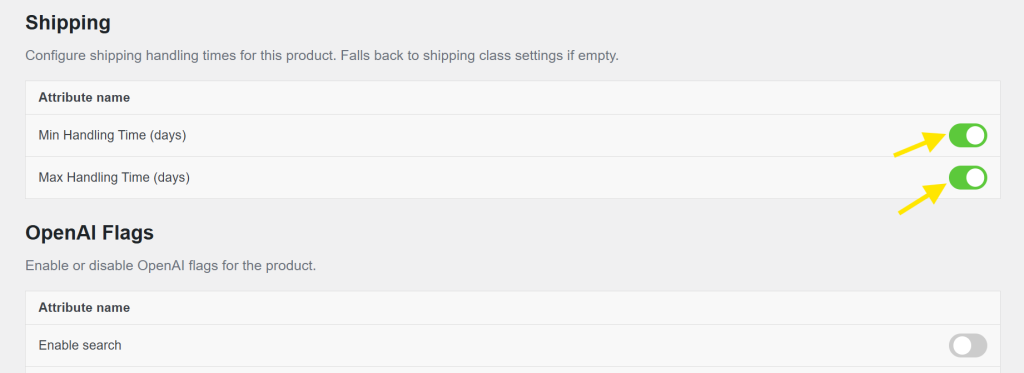
Po włączeniu tych pól będziesz mógł ustawić czasy realizacji dla każdego produktu lub dla każdej klasy wysyłki, w zależności od konfiguracji realizacji zamówień w Twoim sklepie.
Krok 2: Ustaw czas realizacji zamówienia
Możesz ustawić czasy realizacji zamówienia dla poszczególnych produktów lub za pomocą klas wysyłki. Omówimy obie opcje i najlepsze momenty do ich użycia.
Ustawianie czasu realizacji zamówienia na poziomie produktu
Definiowanie czasów realizacji dla poszczególnych produktów jest szczególnie pomocne, jeśli sprzedajesz produkty w przedsprzedaży lub towary na zamówienie, które wymagają różnych czasów realizacji.
Aby to zrobić, przejdź do swojego pulpitu WordPress > WooCommerce > Products > All Products. Następnie kliknij Edit przy produkcie, który chcesz zmodyfikować.
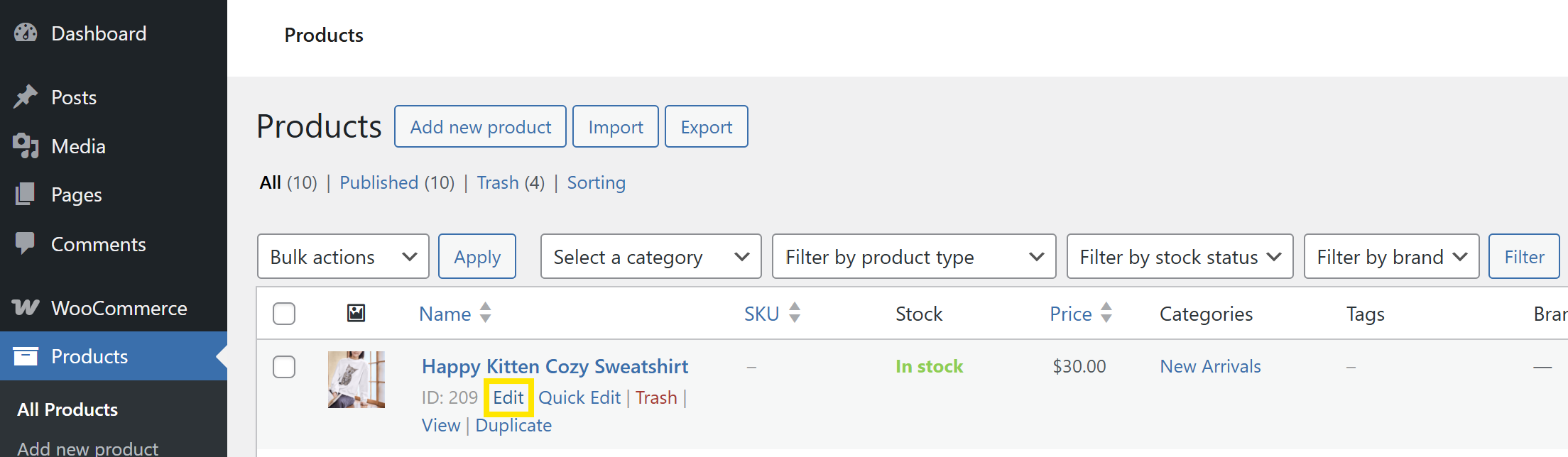
Następnie przewiń w dół do panelu Product Data i przejdź do zakładki Shipping. Stąd możesz ustawić wartości dla tych dwóch pól:
- Min Czas Realizacji (dni): Najkrótsza liczba dni roboczych potrzebna na przetworzenie zamówienia
- Max Czas Realizacji (dni): Najdłuższa liczba dni roboczych, która może być potrzebna na przetworzenie zamówienia
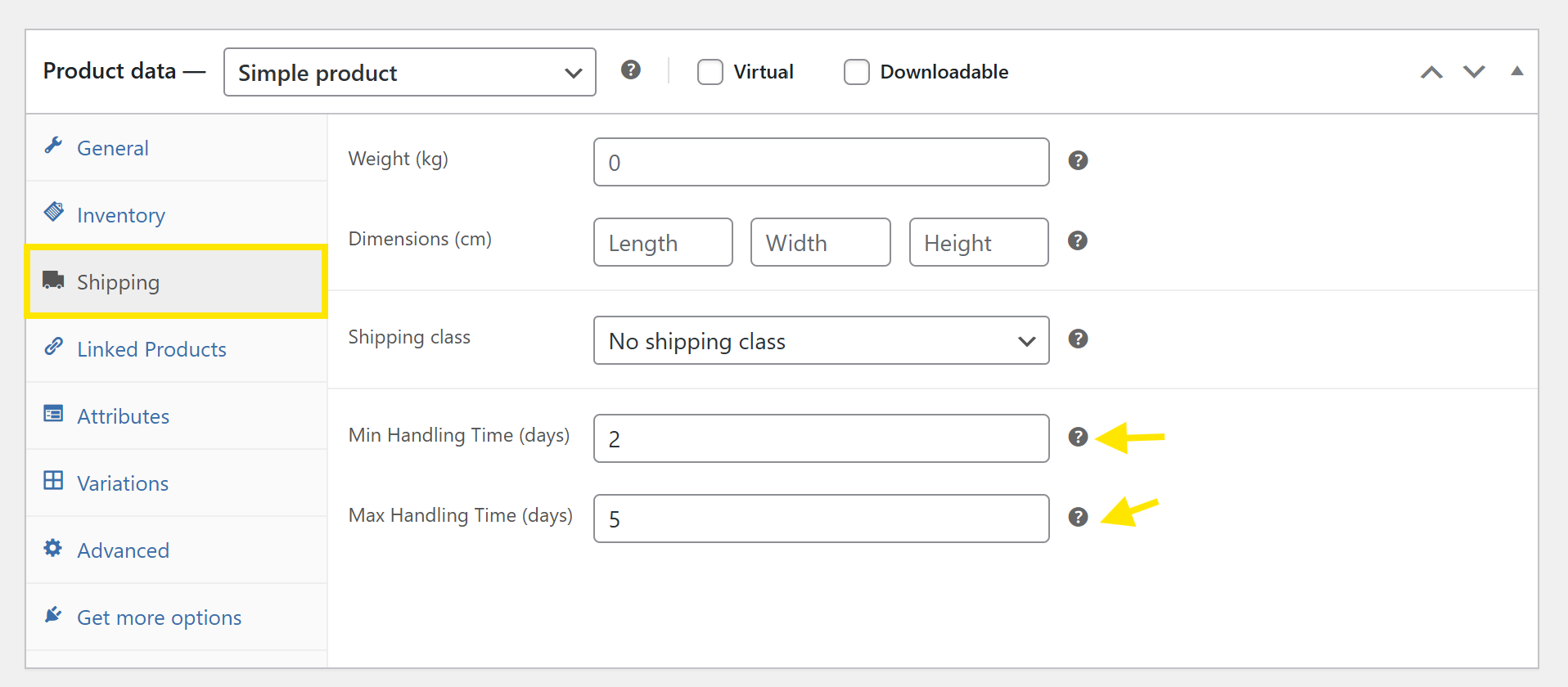
Na przykład, jeśli zazwyczaj wysyłasz ten produkt w ciągu 2-5 dni roboczych po złożeniu zamówienia, wprowadzisz:
- Min Czas Realizacji (dni): 2
- Max Czas Realizacji (dni): 5
Nie zapomnij kliknąć Update po wprowadzeniu zmian!
Ustawianie czasu obsługi zamówienia za pomocą klas wysyłkowych
Jeśli masz grupę produktów, które mają ten sam czas realizacji (takich jak przedmioty w kategoriach „Ciężkie” lub „Kruche”), ustawienie czasów realizacji za pomocą klas wysyłki jest świetnym wyborem. Pozwala to na definiowanie czasów realizacji masowo, co oszczędza czas i zapewnia spójność.
Rozważ tę opcję, jeśli:
- Chcesz uniknąć ręcznego ustawiania czasów dla każdego produktu
- Pogrupowałeś klasy wysyłkowe dla produktów o podobnych terminach realizacji
Aby ustawić czasy obsługi zamówień za pomocą klas wysyłkowych, przejdź do swojego panelu WordPress > WooCommerce > Ustawienia > Wysyłka > Klasy .
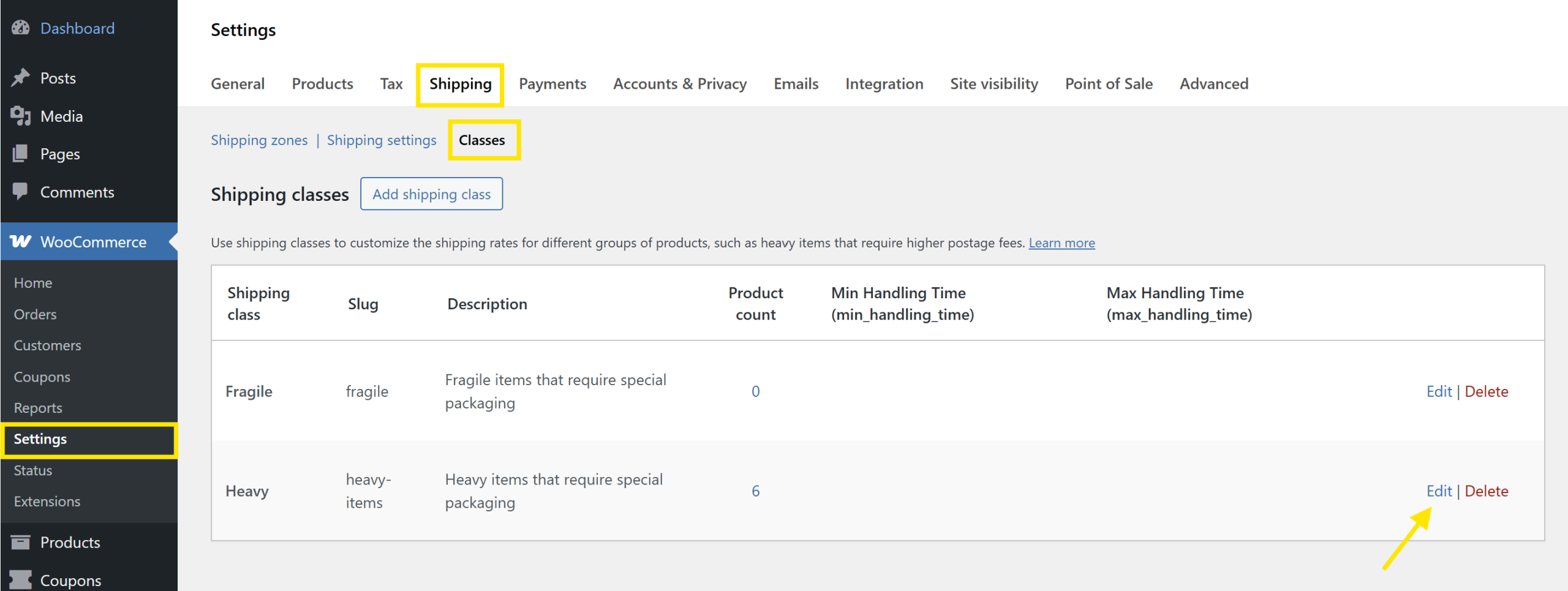
Stąd wybierz klasę wysyłkową, którą chcesz zmodyfikować, i kliknij Edytuj. W edytorze wyskakującym zauważysz dwa nowe pola:
- Minimalny czas obsługi (min_handling_time): Minimalna liczba dni roboczych potrzebnych na wysyłkę przedmiotów z tej klasy
- Maksymalny czas obsługi (max_handling_time): Maksymalna liczba dni roboczych, która może być potrzebna na wysyłkę przedmiotów z tej klasy
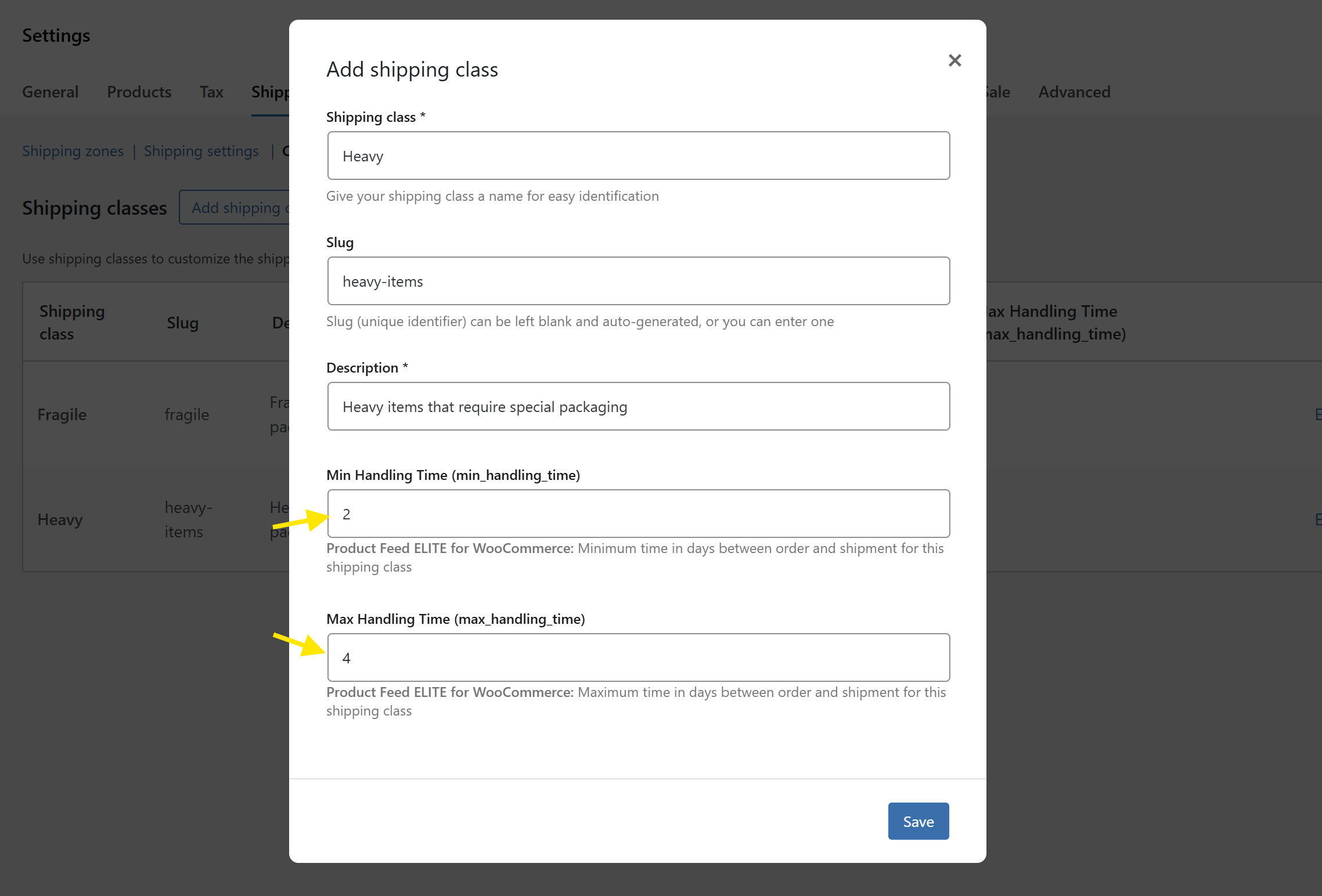
Na przykład, jeśli zazwyczaj wysyłka przedmiotów z klasy „Ciężkie” zajmuje 2-4 dni robocze ze względu na specjalne potrzeby pakowania, możesz wprowadzić:
- Minimalny czas obsługi (min_handling_time): 2
- Maksymalny czas obsługi (max_handling_time): 4
Gdy będziesz zadowolony ze zmian, kliknij Zapisz! I to wszystko. Te wartości zostaną automatycznie uwzględnione przy następnym generowaniu Twoich kanałów produktów.
💡 WAŻNA UWAGA: Czas obsługi ustawiony na poziomie produktu ma pierwszeństwo przed wartościami klasy wysyłkowej. Jeśli czasy obsługi na poziomie produktu nie są ustawione, wtyczka użyje wartości klasy wysyłkowej. Jeśli oba są puste, czas obsługi nie zostanie uwzględniony.
Jak ustawić czas tranzytu przesyłki w WooCommerce
Gdy już skonfigurujesz czasy realizacji zamówień, czas zdefiniować czas transportu przesyłki. Mówi to platformom takim jak Google Merchant Center, ile czasu zazwyczaj zajmuje dotarcie zamówienia do klienta po jego wysłaniu. Jest to ustawiane na poziomie metody wysyłki w WooCommerce. Atrybut Shipping w Twoim pliku danych może również pobierać swoje wartości z już skonfigurowanych stref wysyłki WooCommerce, co szczegółowo opisuje nasz przewodnik po podatrybutach pliku danych produktu.
Z panelu WordPress przejdź do WooCommerce > Ustawienia > Wysyłka. Stąd wybierz Strefę wysyłki, którą chcesz edytować.
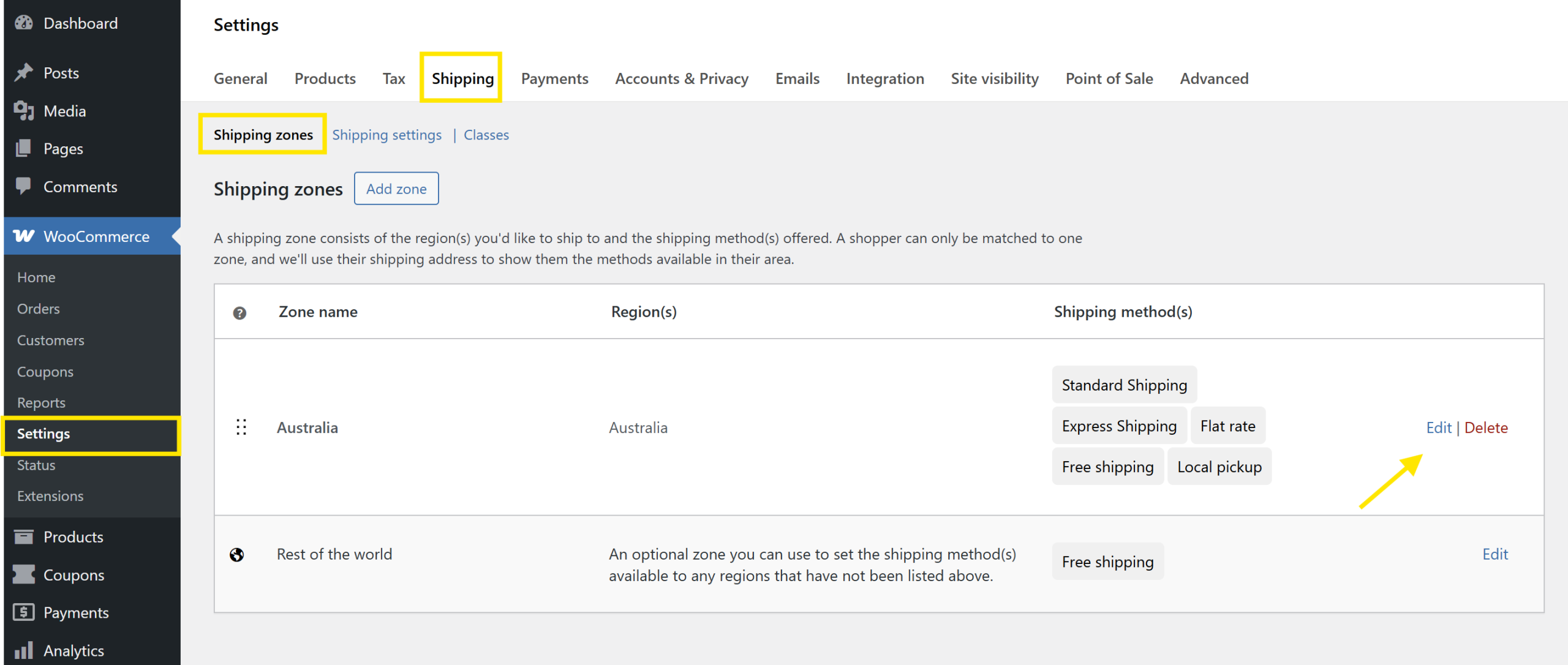
Stąd kliknij Edytuj przy Metodzie wysyłki, którą chcesz skonfigurować.
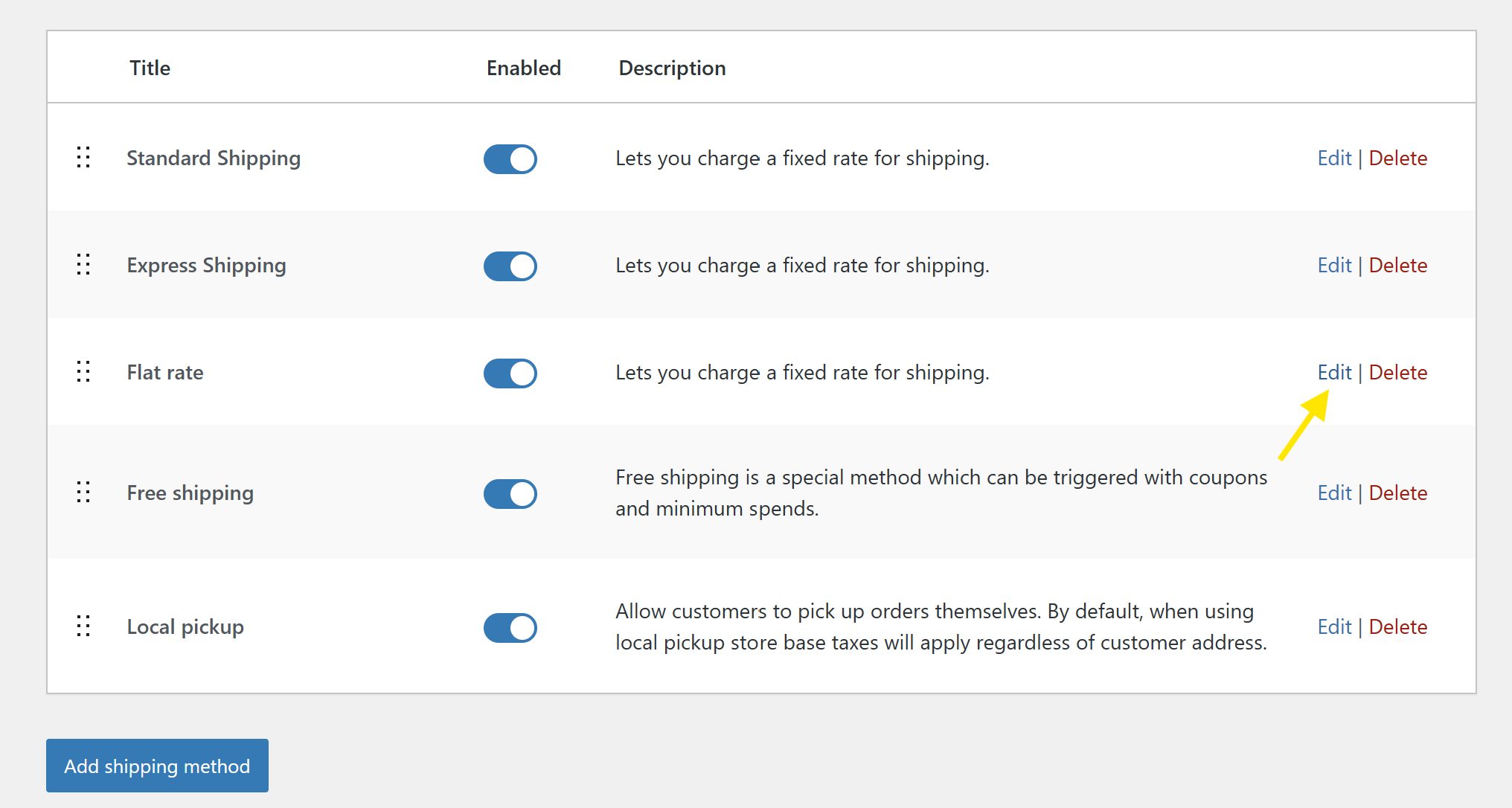
Przewiń w dół do sekcji Product Feed ELITE for WooCommerce, aby znaleźć pola czasu tranzytu przesyłki:
- Minimalny czas tranzytu (min_transit_time): Minimalna liczba dni roboczych zazwyczaj potrzebnych na dostawę
- Maksymalny czas tranzytu (max_transit_time): Maksymalna liczba dni roboczych, która może być potrzebna (uwzględnij bufor na opóźnienia)
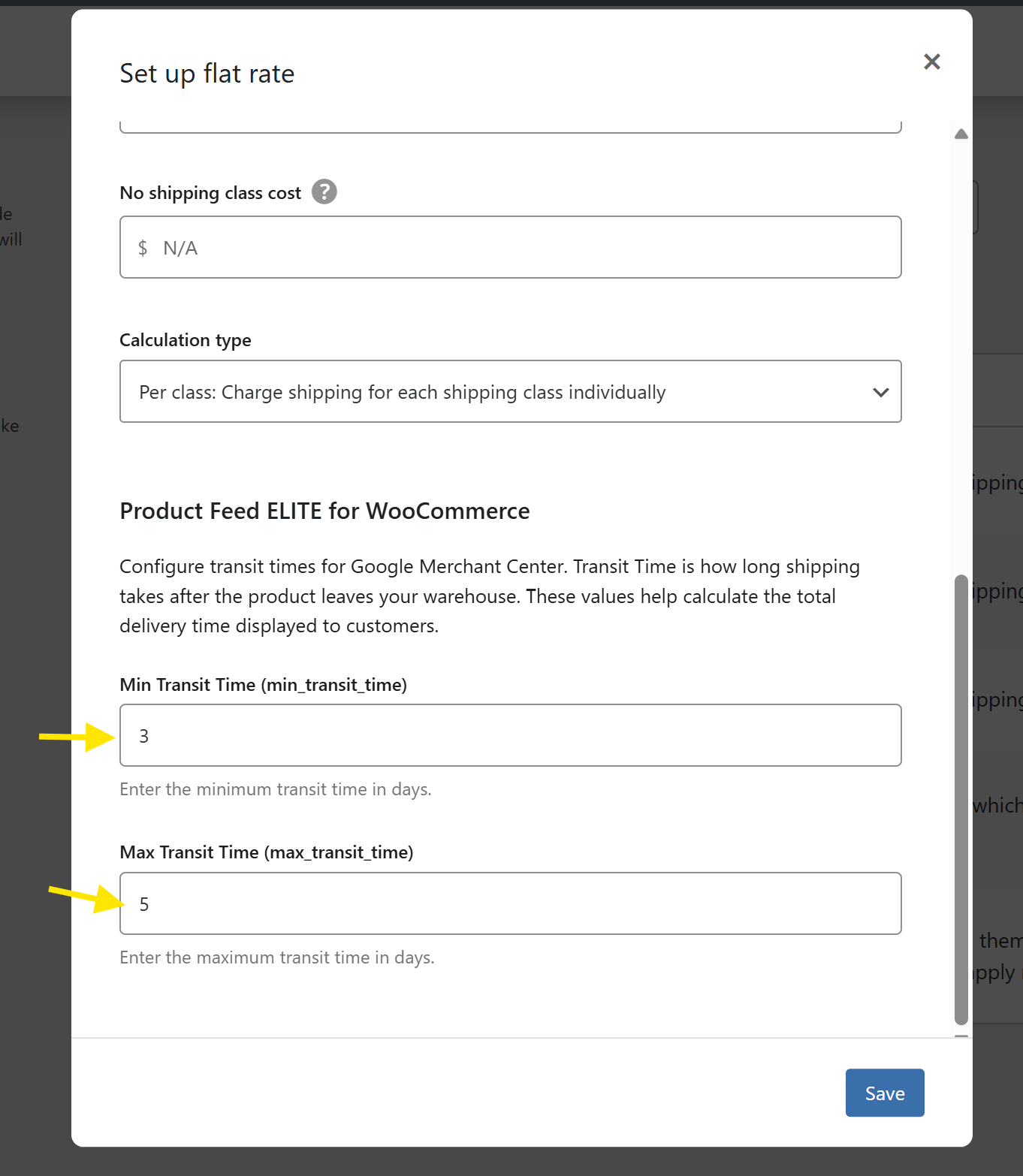
Na przykład, jeśli wysyłka do tej strefy zajmuje 3-5 dni roboczych, wprowadź:
- Minimalny czas tranzytu (min_transit_time): 3
- Maksymalny czas tranzytu (max_transit_time): 5
Gdy będziesz zadowolony z ustawień, kliknij Zapisz. I to wszystko! Możesz powtórzyć ten proces dla innych metod wysyłki, które ustawiłeś.
💡 WAŻNA UWAGA: Czas tranzytu wysyłki można skonfigurować tylko dla metod wysyłki o stałej stawce i innych metod wysyłki o stałej stawce (np. Standardowa, Ekspresowa).
Często zadawane pytania
Co to jest czas tranzytu w wysyłce?
Czas tranzytu odnosi się do liczby dni roboczych potrzebnych na dostarczenie zamówienia do klienta *po* jego wysłaniu. Ta wartość zazwyczaj zależy od metody wysyłki i miejsca docelowego, i zaczyna się od momentu, gdy zamówienie opuści Twój magazyn.
Co to jest czas obsługi?
Czas obsługi zamówienia odnosi się do czasu potrzebnego firmie na przygotowanie zamówienia przed jego wysłaniem. Obejmuje to czas potrzebny na przetworzenie zamówienia, jego zapakowanie, a nawet wykonanie produktu, jeśli jest to produkt niestandardowy lub wykonany na zamówienie. Czas obsługi jest mierzony w dniach roboczych i zaczyna się od momentu otrzymania zamówienia.
Co się stanie, jeśli nie ustawię żadnych czasów obsługi ani tranzytu?
Jeśli nie ustawisz czasu obsługi i czasu tranzytu dla swoich produktów WooCommerce, te pola pozostaną puste w Twoim kanale produktowym. Twój kanał nadal będzie działać, ale nie będzie zawierał szacunków dostawy. Może to wpłynąć na sposób wyświetlania lub zatwierdzania Twoich produktów na platformach takich jak Google Shopping.
Jak czasy obsługi i tranzytu wpływają na wydajność Google Shopping?
Czasy obsługi zamówienia i tranzytu pomagają Google wyświetlać dokładne daty dostawy kupującym, dopasowywać Twoje produkty do wyszukiwań i oceniać kompletność Twojego kanału produktowego. Może to pomóc zwiększyć widoczność Twoich produktów, zmniejszyć liczbę odrzuconych kanałów i zwiększyć Twoje szanse na kliknięcia i konwersje.
Podsumowanie
Podawanie jasnych czasów obsługi zamówień i tranzytu wysyłki w WooCommerce pomaga budować zaufanie klientów i zapewnia zgodność kanału produktowego z Google Merchant Center. Nasza najnowsza aktualizacja AdTribes Product Feed Elite sprawia, że konfiguracja jest szybka i łatwa!
W tym przewodniku przeprowadziliśmy Cię przez:
- Co to są czasy obsługi i tranzytu i dlaczego są ważne
- Korzyści z dodawania ich do Twoich kanałów produktowych
- Jak ustawić czas obsługi zamówienia na produkt lub według klasy wysyłki
- Jak ustawić czas tranzytu wysyłki na metodę wysyłki
AdTribes dostarcza narzędzi potrzebnych do optymalizacji kanałów produktowych i zwiększenia widoczności produktów na platformach takich jak Google Shopping.
Mam nadzieję, że ten przewodnik pomógł! Daj nam znać, jeśli masz jakieś pytania. 🙌


