

 Przeczytane przez
Pinterest jest naturalnym wyborem dla wizualnych produktów WooCommerce. Jeśli sprzedajesz modę, wystrój wnętrz, biżuterię, materiały DIY lub produkty lifestylowe, Twoi klienci mogą już korzystać z Pinterest do wyszukiwania pomysłów, porównywania opcji i planowania przyszłych zakupów.
Reklamy zakupowe Pinterest pomagają Ci pokazywać Twoje produkty w tych momentach odkrywania, ale najpierw zależą od jednej ważnej rzeczy: prawidłowo sformatowanego kanału produktów. Jeśli w Twoim kanale brakuje wymaganych pól lub używane są nieuporządkowane dane produktów, Twoje przedmioty mogą napotkać błędy katalogu, zanim Twoje reklamy zaczną działać.
W tym przewodniku przeprowadzimy Cię przez proces konfiguracji reklam zakupowych Pinterest dla WooCommerce przy użyciu AdTribes Product Feed Pro. Dowiesz się, czego wymaga Pinterest, jak wygenerować kanał produktów gotowy do użycia na Pinterest i jak przygotować pierwszą kampanię reklamową zakupową.
Czym są reklamy zakupowe Pinterest
Reklamy zakupowe Pinterest to płatne umieszczenia produktów, które wyświetlają przedmioty z Twojego katalogu produktów na całym Pinterest. Mogą pojawiać się w miejscach takich jak wyniki wyszukiwania i kanały główne, a także zawierać szczegóły produktu, takie jak ceny, dostępność i bezpośredni link do strony produktu.
W przeciwieństwie do standardowych reklam na Pintereście, gdzie przesyłasz kreację i piszesz tekst, reklamy produktowe automatycznie pobierają dane o produktach z Twojego katalogu. Pinterest dopasowuje Twoje produkty do odpowiednich wyszukiwań na podstawie tytułów, opisów, kategorii i obrazów produktów w Twoim kanale. To sprawia, że są one szczególnie skuteczne w przypadku kategorii wizualnych, takich jak moda, biżuteria, artykuły wyposażenia domu i materiały dla majsterkowiczów.
Według własnych danych biznesowych Pinteresta, osoby, które korzystają z Pinteresta tygodniowo, 7 razy częściej uważają go za najbardziej wpływającą platformę w swojej podróży zakupowej w porównaniu do innych platform mediów społecznościowych. Ta intencja zakupu sprawia, że reklamy produktowe są warte skonfigurowania dla sklepów WooCommerce z produktami wizualnymi.
Wymagania dotyczące reklam produktowych na Pintereście
Zanim utworzysz kanał, musisz mieć kilka rzeczy gotowych. Pinterest ma specyficzne wymagania dotyczące konta i kanału, które muszą zostać spełnione, zanim Twoje produkty będą mogły się pojawić.
Wymagania dotyczące konta
- Konto firmowe na Pintereście: Potrzebujesz konta firmowego, a nie osobistego. Możesz przekonwertować istniejące konto osobiste lub utworzyć nowe na stronie business.pinterest.com.
- Zgłoszona witryna: Domena Twojego sklepu WooCommerce musi zostać zgłoszona i zweryfikowana w ustawieniach Twojego konta firmowego na Pintereście.
- Zainstalowany tag Pinteresta: Tag Pinteresta (ich piksel śledzący) powinien być zainstalowany w Twoim sklepie WooCommerce w celu śledzenia konwersji i umożliwienia remarketingu.
Wymagania dotyczące kanału
Kanały produktów na Pintereście mają format podobny do innych kanałów produktowych, ale nadal musisz dopasować się do wymagań katalogu Pinteresta. Wymagane pola obejmują:
- id: Unikalny identyfikator produktu
- title: Nazwa produktu, w tym szczegóły wariantu, gdy są istotne
- description: Opis produktu w postaci zwykłego tekstu
- link: Bezpośredni adres URL pasującej strony produktu w Twoim sklepie
- image_link: Wysokiej jakości adres URL obrazu produktu, do którego Pinterest ma dostęp
- price: Cena produktu, sformatowana z poprawnymi szczegółami waluty
- availability: Czy produkt jest dostępny, niedostępny, czy w przedsprzedaży
- item_group_id: Wymagane tylko wtedy, gdy przesyłasz wiele wariantów tego samego produktu
Opcjonalne, ale zalecane pola obejmują google_product_category, product_type, additional_image_link, sale_price i color. Uwzględnienie tych pól poprawia dopasowanie Twoich produktów do odpowiednich wyszukiwań na Pintereście.
💡 Szybka wskazówka: Ponieważ Pinterest jest platformą bardzo wizualną, Twoje zdjęcia produktów mają takie samo znaczenie, jak formatowanie kanału. Unikaj małych, niskiej jakości, zastępczych lub trudnych do przycięcia zdjęć. Jeśli masz wiele dobrych zdjęć produktów, możesz użyć głównego zdjęcia dla
image_linki dodać dodatkowe wizualizacje za pomocąadditional_image_link.
Jak utworzyć kanał produktów na Pintereście za pomocą AdTribes Product Feed Pro
Product Feed Pro ułatwia generowanie kanału produktów WooCommerce dla Pinteresta, który spełnia wymagania katalogu Pinteresta. Oto jak go skonfigurować krok po kroku.
Krok 1: Zainstaluj i aktywuj AdTribes Product Feed Pro
Jeśli jeszcze tego nie zrobiłeś, pobierz i zainstaluj Product Feed Pro z repozytorium wtyczek WordPress. Po aktywacji znajdziesz wtyczkę w menu kokpitu WordPress pod pozycją „Product Feed Pro”.
Krok 2: Utwórz nowy kanał produktów
Przejdź do menu Product Feed Pro i kliknij „Utwórz kanał”. Z listy rozwijanej kanałów wybierz „Pinterest”. Wtyczka zawiera gotowy szablon Pinterest, który automatycznie mapuje dane produktów WooCommerce do wymaganych pól Pinteresta.
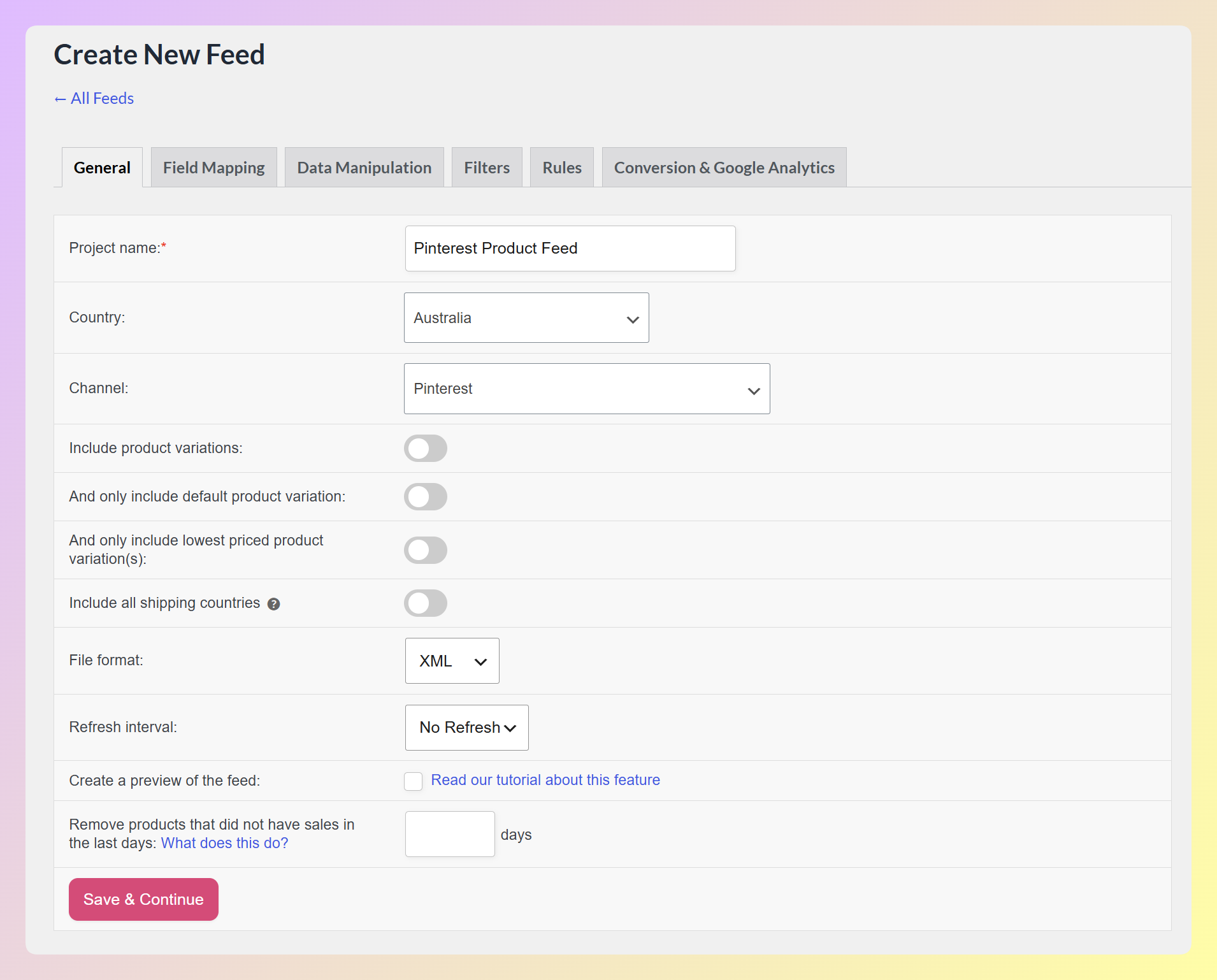
Nadaj swojemu kanałowi rozpoznawalną nazwę, na przykład „Pinterest Shopping Feed”, aby można go było później zidentyfikować.
Krok 3: Mapuj pola produktów
Po wybraniu szablonu Pinterest, Product Feed Pro wstępnie wypełnia wymagane mapowania pól. Przejrzyj je, aby potwierdzić:
- id mapuje się do Twojego SKU produktu WooCommerce lub identyfikatora produktu
- title mapuje się do nazwy Twojego produktu
- description mapuje się do opisu Twojego produktu (krótkiego lub długiego, w zależności od preferencji)
- link mapuje się do adresu URL Twojego produktu
- image_link mapuje się do Twojego głównego obrazu produktu
- price mapuje się do Twojej ceny regularnej z walutą
- availability mapuje się do Twojego stanu magazynowego
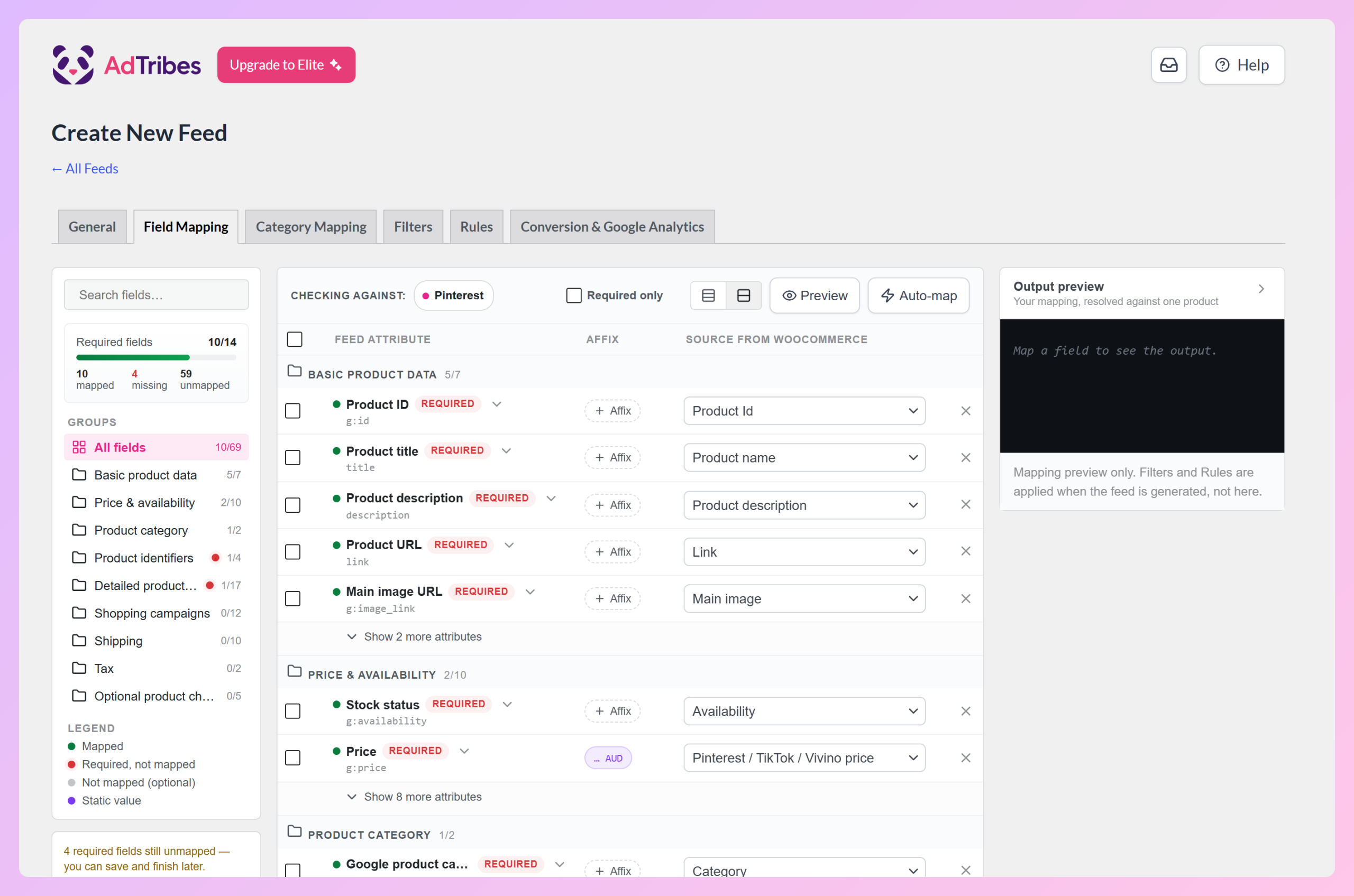
Licznik Wymaganych pól pokazuje, ile z wymaganych atrybutów Pinterest zostało zmapowanych, a czerwone kropki na pasku bocznym Grup wskazują wszystko, co nadal brakuje. Kliknij „Automatyczne mapowanie”, aby dopasować niezmapowane pola do źródeł WooCommerce tam, gdzie to możliwe, lub zmień dowolne mapowanie, używając listy rozwijanej źródła obok każdego atrybutu. Kliknij „+ Dodaj mapowanie pola”, aby dodać opcjonalne pola, takie jak google_product_category lub sale_price.
Krok 4: Zastosuj reguły i filtry kanału
Tutaj możesz dopracować, które produkty trafią na Pinteresta. Użyj opcji filtrowania, aby:
- Wykluczyć produkty niedostępne w magazynie
- Wykluczyć produkty bez użytecznych obrazów, ponieważ Pinterest wymaga dostępnego
image_link - Filtrować według kategorii, jeśli chcesz umieścić tylko określone linie produktów w swoim kanale Pinterest
Reguły kanału pozwalają modyfikować dane przed ich wysłaniem. Na przykład możesz ustawić regułę, aby dodać nazwę Twojej marki do każdego tytułu produktu, co pomaga w widoczności wyszukiwania na Pintereście.
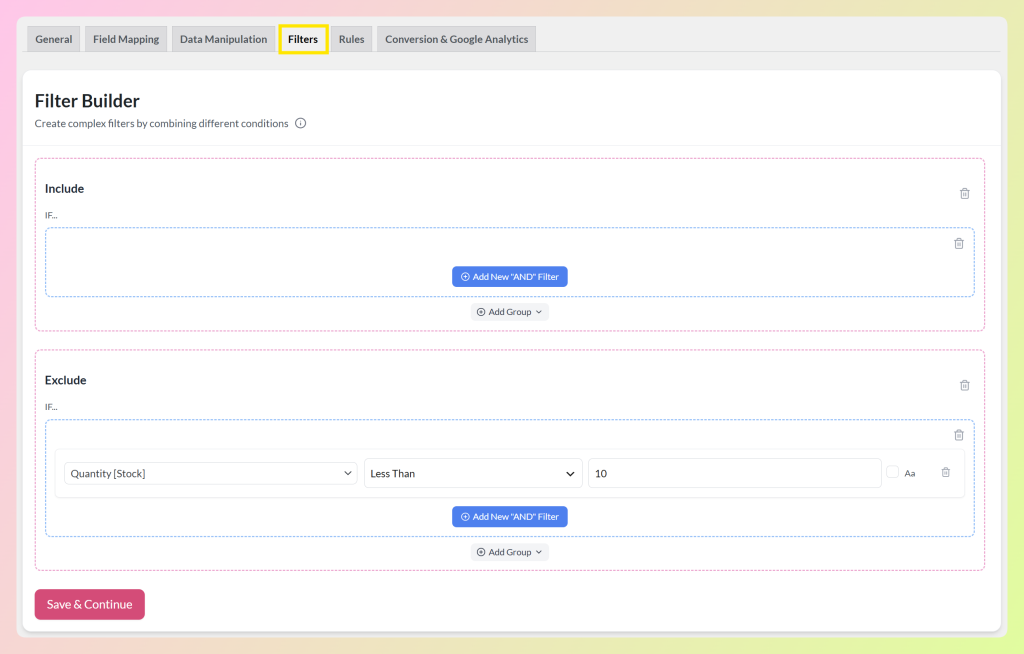
Praktycznym podejściem jest skupienie kanału Pinterest na produktach, które są atrakcyjne wizualnie, dostępne w magazynie i warte promocji. Jeśli niektóre produkty o niskiej marży lub niskim priorytecie nie pasują do Twojego budżetu reklamowego, możesz je wykluczyć przed wysłaniem kanału do Pinteresta.
Krok 5: Wygeneruj i skopiuj adres URL swojego kanału
Kliknij „Wygeneruj kanał”, a Product Feed Pro utworzy Twój kanał produktów dla Pinteresta. Po wygenerowaniu otrzymasz hostowany adres URL kanału, który automatycznie aktualizuje się zgodnie z wybranym harmonogramem odświeżania.
Skopiuj ten adres URL kanału. Będzie Ci potrzebny w następnym kroku, gdy połączysz swój katalog z Pinteresem.
Jak uruchomić pierwszą kampanię reklamową na Pinteresie z wykorzystaniem zakupów
Gdy Twój kanał jest gotowy, czas wprowadzić Twoje produkty na Pinteresta i skonfigurować pierwszą kampanię zakupową.
Połącz swój katalog z Pinteresem
- Zaloguj się na swoje konto firmowe Pinterest.
- Przejdź do sekcji „Reklamy”, a następnie „Katalogi” w górnym menu.
- Kliknij „Dodaj źródło danych” i wklej adres URL kanału wygenerowany przez Product Feed Pro.
- Pinterest przetworzy Twoje źródło danych i powiadomi Cię o jego statusie.
- Sprawdź diagnostykę swojego katalogu pod kątem błędów lub ostrzeżeń w kanale, a następnie napraw wszelkie problemy, które zgłosi Pinterest.
Utwórz kampanię zakupową
Po tym, jak Pinterest przetworzy Twój kanał i Twoje produkty zostaną zatwierdzone:
- Przejdź do opcji „Utwórz kampanię” w Menedżerze reklam Pinteresta.
- Wybierz „Sprzedaż z katalogu” jako cel kampanii.
- Ustaw dzienny lub całkowity budżet w zależności od tego, ile jesteś gotów przetestować, podczas gdy Pinterest będzie zbierał dane o wydajności.
- Wybierz szczegóły kierowania. W przypadku kampanii sprzedażowych z katalogu kierowanie na słowa kluczowe lub zainteresowania nie zawsze jest konieczne, więc skup się na ustawieniach odbiorców i dostarczania, które najlepiej pasują do celu Twojej kampanii.
- Wybierz grupy produktów z katalogu, które chcesz promować. Możesz promować wszystkie produkty lub tworzyć grupy produktów na podstawie kategorii, marek lub niestandardowych etykiet z Twojego kanału.
- Ustaw strategię licytacji. Pinterest zaleca licytację Performance+ jako punkt wyjścia dla reklam zakupowych.
- Przejrzyj i uruchom.
Monitoruj swoje wyniki
Po uruchomieniu daj kampanii wystarczająco dużo czasu na zebranie znaczących danych przed wprowadzeniem większych zmian. Wcześnie sprawdzaj problemy z kanałem lub śledzeniem, ale unikaj zbyt szybkiego zmieniania budżetów, kierowania lub grup produktów, zanim zobaczysz wyraźne wzorce wydajności.
Śledź kluczowe wskaźniki, takie jak wyświetlenia, kliknięcia, wskaźnik klikalności (CTR) i koszt kliknięcia (CPC) w Menedżerze reklam Pinteresta. Porównaj je z danymi konwersji WooCommerce, aby zrozumieć rzeczywisty zwrot z wydatków na reklamy.
Wskazówki dotyczące optymalizacji list produktów na Pinteresie
Uruchomienie kanału to dopiero pierwszy krok. Optymalizacja Twoich list produktów pomaga uzyskać więcej wyświetleń, kliknięć i konwersji z Zakupów na Pinteresie.
Pisz tytuły zoptymalizowane pod kątem Pinteresta
Wyszukiwanie na Pinteresie działa inaczej niż w Google. Użytkownicy szukają bardziej opisowych, aspiracyjnych terminów. Zamiast „niebieska sukienka”, ktoś może szukać „strój na letnie wesele niebieski”. Dodaj opisowe słowa kluczowe do tytułów produktów za pomocą reguł kanału Product Feed Pro, aby pasowały do tego, jak ludzie faktycznie szukają na Pinteresie.
Więcej informacji na temat tworzenia skutecznych treści produktowych na Pinteresta znajdziesz w naszych wskazówkach dotyczących marketingu na Pinteresie.
Używaj wysokiej jakości pionowych obrazów
Pinterest zaleca proporcje 2:3, na przykład 1000×1500 pikseli, dla standardowych przypinek. Jeśli obrazy produktów WooCommerce są kwadratowe, rozważ stworzenie obrazów specyficznych dla Pinteresta dla Twoich najlepiej sprzedających się lub najbardziej wizualnych produktów, aby lepiej pasowały do pionowego przeglądania na platformie.
Utrzymuj świeżość swojego kanału
Product Feed Pro pozwala ustawić harmonogramy automatycznego odświeżania kanału. W przypadku Pinteresta codzienne odświeżanie jest praktycznym punktem wyjścia, ponieważ Pinterest zazwyczaj uzyskuje dostęp do hostowanych źródeł danych codziennie. Pomaga to utrzymać plik źródłowy zgodny z najnowszymi cenami, dostępnością i aktualizacjami produktów, zanim Pinterest pobierze go ponownie.
Strategicznie wykorzystuj grupy produktów
Nie promuj całego katalogu przy tym samym budżecie. Twórz oddzielne grupy produktów dla swoich bestsellerów, produktów sezonowych i produktów o wysokiej marży. Pozwala to przeznaczyć większy budżet na produkty, które najprawdopodobniej przyniosą konwersję.
Segmentacja katalogu produktów na ukierunkowane grupy reklam, zamiast prowadzenia jednej kampanii dla wszystkiego, pozwala na ustalanie stawek zgodnie z wydajnością każdej grupy, co jest ugruntowanym sposobem na poprawę zwrotu z wydatków na reklamy.
Często zadawane pytania
Czy potrzebuję płatnej wersji Product Feed Pro do kanałów Pinterest?
Nie, darmowa wersja Product Feed Pro może generować kanały Pinterest i zawiera podstawowe narzędzia, których potrzebuje większość sklepów WooCommerce, w tym mapowanie pól, filtry, reguły, zaplanowane odświeżanie, wiele kanałów i warianty produktów. Product Feed Elite jest lepiej dopasowany do sklepów, które potrzebują bardziej zaawansowanych narzędzi, takich jak niestandardowe interwały odświeżania, manipulacja danymi produktów, dodatkowe pola produktów, obsługa wielu walut, szersze integracje lub import/eksport kanałów.
Jak często powinienem aktualizować mój kanał produktów Pinterest?
Dla Pinterest, codzienne odświeżanie jest praktycznym punktem wyjścia, ponieważ Pinterest zazwyczaj codziennie uzyskuje dostęp do hostowanych źródeł danych. Product Feed Pro może generować Twój kanał zgodnie z harmonogramem, dzięki czemu Twój plik źródłowy pozostaje aktualny z najnowszymi danymi produktów, zanim Pinterest go pobierze.
Dlaczego moje produkty w reklamach zakupowych Pinterest są odrzucane?
Najczęstsze przyczyny to brakujące wymagane pola, problemy z obrazami, rozbieżności cenowe między kanałem a stroną docelową lub niedziałające adresy URL produktów. Sprawdź kartę Diagnostyka na pulpicie nawigacyjnym Katalogów Pinteresta, aby uzyskać szczegółowe informacje o błędach i zobaczyć, co dokładnie Pinterest chce, abyś naprawił.
Czy mogę uruchamiać reklamy zakupowe Pinterest dla produktów zmiennych?
Tak. Product Feed Pro może uwzględniać warianty produktów w Twoim kanale Pinterest, wysyłając każdy wariant (różne rozmiary, kolory itp.) jako osobną pozycję z własnym obrazem, ceną i dostępnością. Daje to Pinterest więcej produktów do dopasowania do wyszukiwań użytkowników.
Zacznij sprzedawać na Pintereście dzięki swojemu kanałowi produktów WooCommerce
Reklamy zakupowe Pinteresta zapewniają właścicielom sklepów WooCommerce bezpośredni kanał dotarcia do kupujących z wysoką intencją, którzy są już w fazie odkrywania i planowania. Kluczem jest prawidłowe przygotowanie kanału produktów i jego aktualizowanie, aby Pinterest mógł konsekwentnie dopasowywać Twoje produkty do odpowiednich wyszukiwań.
Oto szybkie podsumowanie tego, co należy zrobić:
- Skonfiguruj konto firmowe Pinteresta i zweryfikuj swoją domenę
- Wygeneruj kanał produktów Pinteresta za pomocą Product Feed Pro
- Uruchom swoją pierwszą kampanię reklamową zakupową z odpowiednim targetowaniem
- Optymalizuj tytuły, obrazy i harmonogram odświeżania kanału
Jeśli Pinterest jest odpowiedni dla Twoich produktów, następnym krokiem jest uporządkowanie kanału. Pobierz Product Feed Pro za darmo i zacznij tworzyć kanał produktów gotowy na Pinteresta dla swojego sklepu WooCommerce.


