

 Überprüft von
Wenn Sie mit einer Sperrung des Google Merchant Centers zu tun haben, bedeutet dies normalerweise, dass Ihre Produkte nicht mehr auf Google Shopping erscheinen – und jeder Tag, an dem dies ungelöst bleibt, ist ein Umsatzverlust, den Sie nicht wieder hereinholen.
Die meisten Shop-Besitzer machen den Fehler, eine Überprüfung zu beantragen, bevor sie das Problem vollständig behoben haben. Wenn Ihre Überprüfung fehlschlägt, kann Google eine Abkühlphase anwenden, in der die Schaltfläche zur Überprüfung deaktiviert ist, sodass Sie nicht sofort eine weitere Überprüfung beantragen können. Deshalb ist es das Ziel, die Grundursache zuerst zu beheben und dann eine Überprüfung zu beantragen, nur wenn Sie wirklich bereit sind.
Diese Anleitung führt Sie durch die häufigsten Sperrungsarten, wie Sie herausfinden, warum Ihr Konto gesperrt wurde, wie Sie es beheben und wie Sie einen erfolgreichen Einspruch einreichen. Lassen Sie uns direkt loslegen!
- Bevor Sie Einspruch einlegen: Identifizieren Sie den Problemtyp Ihres Merchant Center
- So beheben Sie eine Sperrung des Google Merchant Centers (Schritt für Schritt)
- So verhindern Sie zukünftige Sperrungen
- Häufig gestellte Fragen
Bevor Sie Einspruch einlegen: Identifizieren Sie den Problemtyp Ihres Merchant Center
Wenn Leute von „Google Merchant Center-Sperrung“ sprechen, meinen sie oft eines von zwei Dingen: ein Problem, das bestimmte Produkte betrifft, oder ein Problem, das Ihr gesamtes Merchant Center-Konto betrifft. Zu wissen, welches Sie haben, ändert, was Sie beheben und wann Sie eine Überprüfung beantragen sollten
Produktebene vs. Kontoebene
Ablehnungen auf Produktebene betreffen bestimmte Produkte. Ihr Konto bleibt aktiv, aber diese Produkte werden nicht mehr auf Google angezeigt. Diese können im Allgemeinen behoben werden, indem Sie Ihre Produktdaten oder Landingpage-Probleme korrigieren und dann Ihren Feed erneut hochladen (und eine Überprüfung beantragen, wenn Merchant Center Sie dazu auffordert).
Probleme auf Kontoebene betreffen Ihr gesamtes Konto. Es gibt zwei Untertypen:
- Warnung auf Kontoebene – Google sendet Ihnen eine E-Mail, gibt Ihnen eine Warnfrist (7 oder 28 Tage) und Ihre Produkte werden weiterhin angezeigt (wenn auch mit potenziell eingeschränkter Leistung). Sie können während der Warnfrist eine kostenlose Überprüfung beantragen.
- Sperrung auf Kontoebene – Ihre Produkte können von Shopping-Oberflächen deaktiviert werden, was bedeutet, dass sie auf Google nicht mehr erscheinen. Dies kann nach Ablauf der Warnfrist ohne Lösung geschehen oder sofort bei schwerwiegenden Richtlinienverstößen.
Schwerwiegende Verstöße: Sofortige Sperrung, keine Warnung
Gemäß den Richtlinien des Google Merchant Center gelten einige Verstöße als so schwerwiegend, dass Google Konten sofort sperrt – ohne Warnfrist und ohne vorherige Benachrichtigung. Falschdarstellung ist ein bekanntes Beispiel für ein schwerwiegendes Problem, das eine sofortige Sperrung auslösen kann.
Wenn Ihr Konto ohne Vorwarnung gesperrt wurde, werten Sie dies als Zeichen dafür, dass Google das Problem für schwerwiegend hält (Falschdarstellung ist eine Möglichkeit, aber nicht die einzige). Daher ist es besonders wichtig, Ihre Website und Ihren Feed vollständig zu überprüfen, bevor Sie eine Überprüfung beantragen.
| Problemtyp | Zuerst Warnung? | Betroffene Produkte | Überprüfungszeitraum |
|---|---|---|---|
| Ablehnung auf Produktebene | Nein | Nur bestimmte Produkte | Bis zu 7 Werktage |
| Kontowarnung | Ja (7 oder 28 Tage) | Alle Produkte eingeschränkt | Bis zu 7 Werktage |
| Kontosperrung | Normalerweise ja (7 oder 28 Tage) oder nein bei schwerwiegenden Richtlinienverstößen | Alle Produkte deaktiviert | Bis zu 7 Werktage |
| Falschdarstellung (schwerwiegend) | Nein | Gesamtes Konto | Nur in zwingenden Umständen wieder zugelassen |
So beheben Sie eine Sperrung des Google Merchant Centers (Schritt für Schritt)
Wenn Sie von einer Sperrung des Google Merchant Centers betroffen sind, ist der schnellste Weg zur Wiederherstellung nicht, voreilig eine „Überprüfung beantragen“ einzureichen: sondern zuerst das genaue Problem zu beheben, das Google beanstandet hat. In den folgenden Schritten bestätigen Sie die Art Ihres Problems, ermitteln den Richtlinienverstoß, beheben die notwendigen Änderungen auf Ihrer Website und in Ihren Produktdaten und beantragen dann zuversichtlich eine Überprüfung.
Wenn Sie AdTribes verwenden, zeige ich Ihnen auch die Stellen, an denen Feed-Prüfungen und Regeln helfen können, den Prozess zu beschleunigen.
Schritt 1: Diagnostizieren Sie Ihre Sperrung
Bevor Sie etwas beheben können, müssen Sie genau wissen, was Google beanstandet hat.
Problem im Merchant Center finden
- Melden Sie sich im Google Merchant Center an
- Klicken Sie in der linken Navigation auf Produkte
- Gehen Sie zum Tab Erfordert Aufmerksamkeit
- Klicken Sie auf Einrichtungs- und Richtlinienprobleme anzeigen – Probleme auf Kontoebene werden hier in einem Banner angezeigt
- Bei Problemen auf Produktebene sehen Sie den Status einzelner Produkte in der Spalte Status
Google zeigt Ihnen den spezifischen Richtlinienverstoß oder die Anforderung an, die die Sperrung ausgelöst hat. Kopieren Sie diese Angabe exakt – Sie benötigen sie, wenn Sie nach der Lösung suchen und Ihren Einspruch formulieren.
Häufige Gründe für Sperrungen, die Sie sehen werden
- Irreführende Angaben – Am schwerwiegendsten; löst sofortige Sperrung aus
- Irreführende oder unrealistische Angebote
- Abweichung von Preis/Verfügbarkeit (Vorab-Artikelablehnung – PID)
- Fehlende erforderliche Produktinformationen
- Versandeinstellungen nicht konfiguriert
- Probleme mit der Einhaltung von Website-Richtlinien (fehlende Rückgaberichtlinien, Kontaktinformationen usw.)
- Nicht verfügbare Angebote – Produkte, die gelistet, aber nicht kaufbar sind
Schritt 2: Beheben Sie das zugrunde liegende Problem
Hier erfahren Sie, wie Sie die häufigsten Ursachen für eine Sperrung beheben. Beheben Sie das Problem vollständig, bevor Sie eine Überprüfung beantragen – ein fehlgeschlagener Einspruch kann eine Abkühlphase auslösen.
Fehlrepräsentation
Irreführende Angaben sind die schwerwiegendste Art der Sperrung und am schwierigsten zu beheben. Google definiert dies als die Darstellung Ihrer Person, Ihrer Produkte oder Ihres Unternehmens auf eine Weise, die nicht korrekt, realistisch oder wahrheitsgemäß ist.
Häufige Auslöser:
- Nachahmung einer anderen Marke in Ihren Produktlistings, URLs oder Website-Inhalten
- Behauptung, ein autorisierter Wiederverkäufer zu sein, ohne Dokumentation
- Auflistung von Produkten, die Sie nicht haben oder nicht legal verkaufen können
- Nicht angegebene Gebühren oder irreführende Preisgestaltung
- Fehlende oder gefälschte Kontaktinformationen
- Berechnung von Produkten, die normalerweise kostenlos erhältlich sind
So beheben Sie irreführende Angaben:
- Fügen Sie Ihre „Über uns“-Seite hinzu oder aktualisieren Sie sie – Geben Sie Ihren echten Firmennamen, Ihre Geschichte und Ihr Angebot an.
- Vollständige Kontaktinformationen hinzufügen – Physische Adresse, Telefonnummer und E-Mail. Machen Sie es leicht auffindbar.
- Klären Sie Ihre Beziehung zu den Marken, die Sie verkaufen – Wenn Sie ein autorisierter Wiederverkäufer sind, geben Sie dies deutlich an und seien Sie bereit, im Rahmen Ihres Einspruchs Dokumente vorzulegen.
- Alle Preise prüfen – Stellen Sie sicher, dass keine nicht offengelegten Gebühren anfallen; der Gesamtpreis muss vor dem Checkout klar sein.
- Überprüfen Sie Ihre Rückgabe- und Rückerstattungsrichtlinien – Sie müssen sichtbar, spezifisch und einzuhalten sein.
- Verwenden Sie Ihr eigenes Branding – Verwenden Sie nicht das Logo, die Bilder oder die Identität einer anderen Marke auf eine Weise, die eine nicht vorhandene Zugehörigkeit suggerieren könnte.
📝 Wichtiger Hinweis: Google rät davon ab, Ihr gesperrtes Konto zu löschen und ein neues zu erstellen. Ein neues Konto, das für dasselbe Unternehmen erstellt wurde, kann ebenfalls gesperrt werden.
Preis- oder Verfügbarkeitsabweichung (proaktive Artikelablehnung)
Dies ist eines der häufigsten Probleme bei WooCommerce-Shops. Es tritt auf, wenn der Preis oder die Verfügbarkeit in Ihrem Produktfeed nicht mit dem auf Ihrer Website übereinstimmt Zielseite.
Häufige Ursachen:
- Sonderpreise in WooCommerce angewendet, aber der Feed wurde noch nicht aktualisiert
- Währungsmissverständnisse bei internationalen Feeds
- Nicht vorrätige Produkte werden im Feed immer noch als vorrätig angezeigt
- Feed-Preis enthält/schließt Steuern anders ein/aus als der angezeigte Preis
So beheben Sie das Problem:
- Stellen Sie Ihren Feed so ein, dass er häufig automatisch aktualisiert wird (mindestens täglich; AdTribes Product Elite-Pläne unterstützen die Zeitplanung).
- Stellen Sie sicher, dass Ihr Sonderpreis-Feld in Ihrem Feed korrekt zugeordnet ist – verwenden Sie die Attribute
sale_priceundsale_price_effective_date. - Gleichen Sie die Einbeziehung/den Ausschluss von Steuern exakt zwischen Ihrem Feed und den Anzeigeeinstellungen Ihres Shops ab.
- Verwenden Sie den Feed Validator von AdTribes, um Abweichungen zu erkennen, bevor Google es tut.
Fehlende erforderliche Produktattribute
Google benötigt spezifische Felder für Shopping-Anzeigen. Fehlende GTINs (Global Trade Item Numbers) sind eine der häufigsten Ursachen für Produktablehnungen.
Erforderliche Attribute, die häufig fehlen:
gtin– Barcode/UPC/EAN; erforderlich für Produkte, die von mehreren Händlern verkauft werdenmpn– Herstellernummer; erforderlich, wenn GTIN nicht verfügbar istbrand– erforderlich für die meisten Produkteimage_link– muss eine direkte Bild-URL sein (keine Seiten-URL)availability– muss in_stock, out_of_stock, preorder oder backorder sein (und availability_date hinzufügen, wenn preorder/backorder verwendet wird)price– muss den Währungscode enthalten und exakt mit der Website übereinstimmenshipping– muss auf Konto- oder Artikellebene konfiguriert sein
So beheben Sie das Problem in WooCommerce:
- Verwenden Sie die GTIN- und Identifikatorfelder von AdTribes, um GTINs, MPNs und EANs zu Ihren WooCommerce-Produkten hinzuzufügen.
- Verwenden Sie Feed-Regeln in AdTribes, um
identifier_existsauffalsezu setzen für Produkte, die keine GTINs haben (handgefertigte, kundenspezifische oder einzigartige Artikel). - Überprüfen Sie die Google Shopping-Feed-Anforderungen für die vollständige Attributliste
Probleme mit der Einhaltung der Website-Richtlinien
Googles Crawler prüft Ihre Zielseiten auf Konformität. Probleme, die zu Ablehnungen führen:
- Googlebot blockiert – Überprüfen Sie Ihre
robots.txt-Datei; stellen Sie sicher, dass sie Googlebot oder Googlebot-Image nicht blockiert - Defekte Links – Produktseiten-URLs in Ihrem Feed geben 404-Fehler zurück
- Weiterleitungsprobleme – URLs in Ihrem Feed leiten zu einer generischen Seite statt zum spezifischen Produkt weiter
- Fehlende Richtlinien – Keine sichtbare Rückgaberichtlinie, keine Versandinformationen oder Datenschutzrichtlinie
- Platzhalterinhalte – Seiten enthalten noch „Lorem ipsum“ oder Vorlagenplatzhaltertext
So beheben Sie das Problem:
- Testen Sie jedes URL-Format in Ihrem Feed in einem Browser und in der Google Search Console
- Überprüfen Sie robots.txt unter
yourdomain.com/robots.txt– stellen Sie sicher, dassDisallow: /nicht vorhanden ist - Fügen Sie klare, spezifische Rückgabe- und Versandrichtlinien hinzu, die von jeder Seite aus zugänglich sind (mindestens ein Link im Footer)
- Überprüfen Sie die Google Search Console auf Crawling-Fehler bei Produkt-URLs
Versandeinstellungen nicht konfiguriert
Neue Konten erfordern Versandkonfigurationen in GMC, bevor eine erste Überprüfung fortgesetzt werden kann. Wenn dies auf Sie zutrifft:
- Gehen Sie in Merchant Center zu Versand und Rückgabe
- Fügen Sie einen Versandservice für Ihr Zielland hinzu
- Legen Sie Lieferzeiten und -preise fest (Pauschalpreis, Tabellenpreis oder kostenloser Versand)
- Speichern – Ihr Konto ist jetzt für die Erstprüfung berechtigt
Schritt 3: Korrigieren Sie Ihren Produktfeed
Viele GMC-Sperrungen und Ablehnungen lassen sich auf Feed-Qualitätsprobleme zurückführen – Fehler in der Datendatei, die Ihr WooCommerce-Shop an Google sendet. Die Korrektur des Feeds ist oft einer der effektivsten Schritte.
Wenn Sie AdTribes verwenden: Führen Sie den Feed-Validator aus
Bevor Sie einen Einspruch einreichen, führen Sie Ihren Feed durch den Feed-Validator von AdTribes (verfügbar in den Plus- und Business-Plänen). Der Feed-Validator prüft Ihren Feed anhand der Google-Anforderungen und kennzeichnet:
- Fehlende erforderliche Attribute
- Preisabweichungen zwischen Feed und Website
- Verstöße gegen die Bildrichtlinien (niedrige Auflösung, Platzhalterbilder, Wasserzeichen)
- Fehler beim Verfügbarkeitsattribut
- Probleme bei der Kategoriezuordnung
- Fehler im GTIN-Format
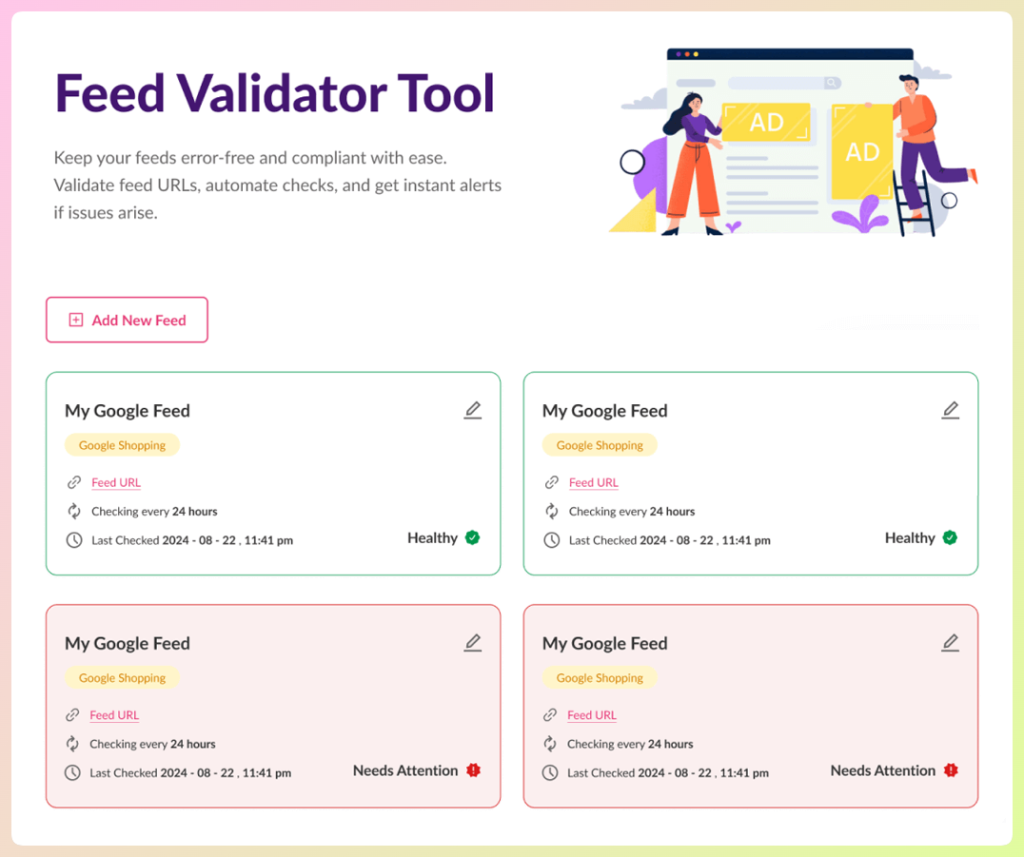
Beheben Sie jeden Fehler, den der Validator anzeigt, bevor Sie zum Einspruchsschritt übergehen.
Verwenden Sie Feed-Regeln, um Datenlücken zu füllen
Wenn Ihren WooCommerce-Produkten Attribute fehlen, die Google benötigt, können Sie mit der Feed-Regeln-Funktion von AdTribes diese Lücken schließen, ohne einzelne Produkte bearbeiten zu müssen:
- Legen Sie einen Standardmarkennamen für alle Produkte fest, denen das Markenfeld fehlt
- Ordnen Sie lange Beschreibungen dem
description-Feld zu, wenn kurze Beschreibungen zu knapp sind - Setzen Sie
identifier_existsaufnofür handgefertigte oder kundenspezifische Produkte ohne GTINs - Hängen Sie Größe/Farbe aus Variantenattributen an Produkttitel an
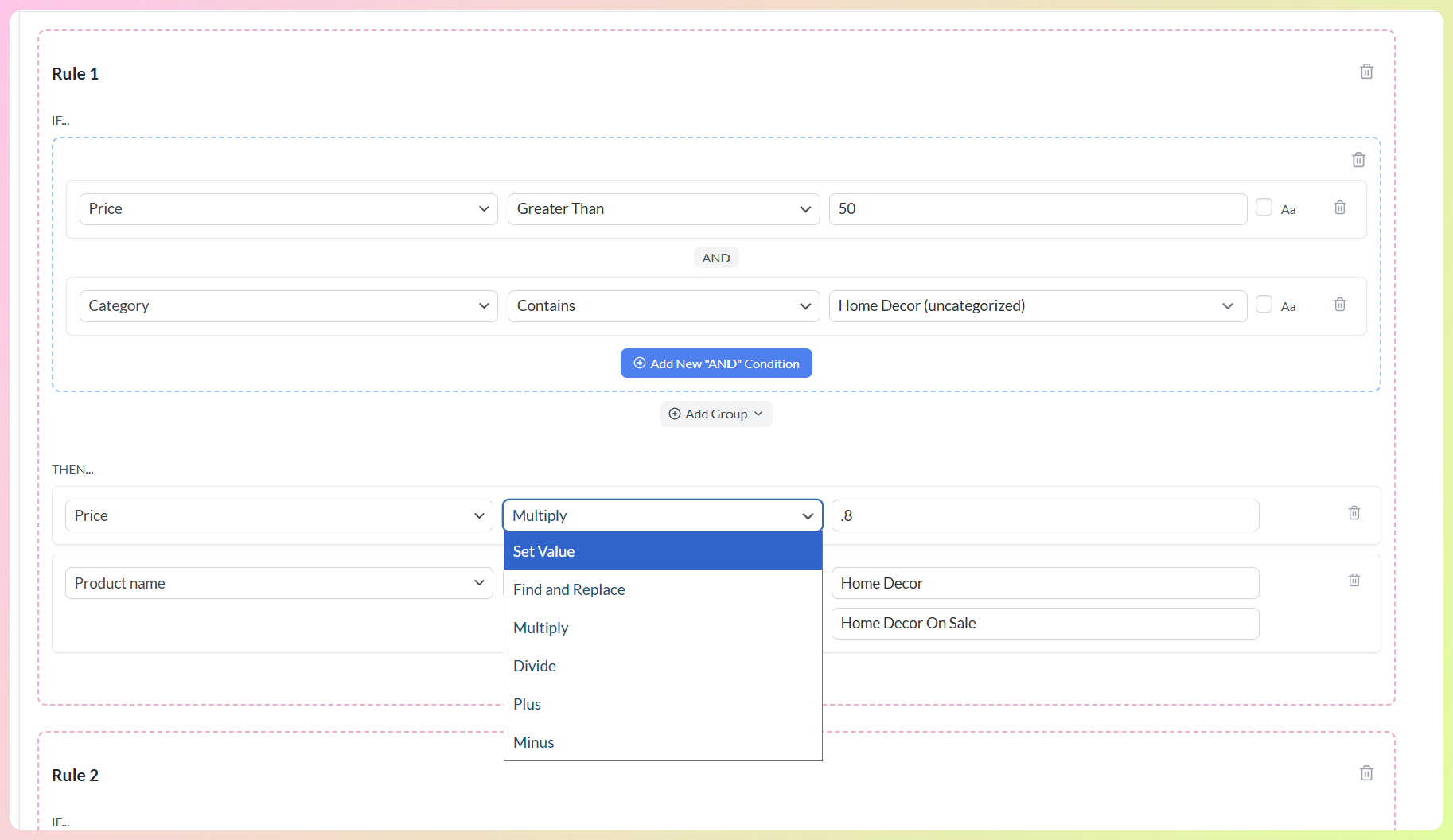
Sehen Sie sich unseren Leitfaden zu den Google Produktdaten-Spezifikationen für die vollständige Feldreferenz an.
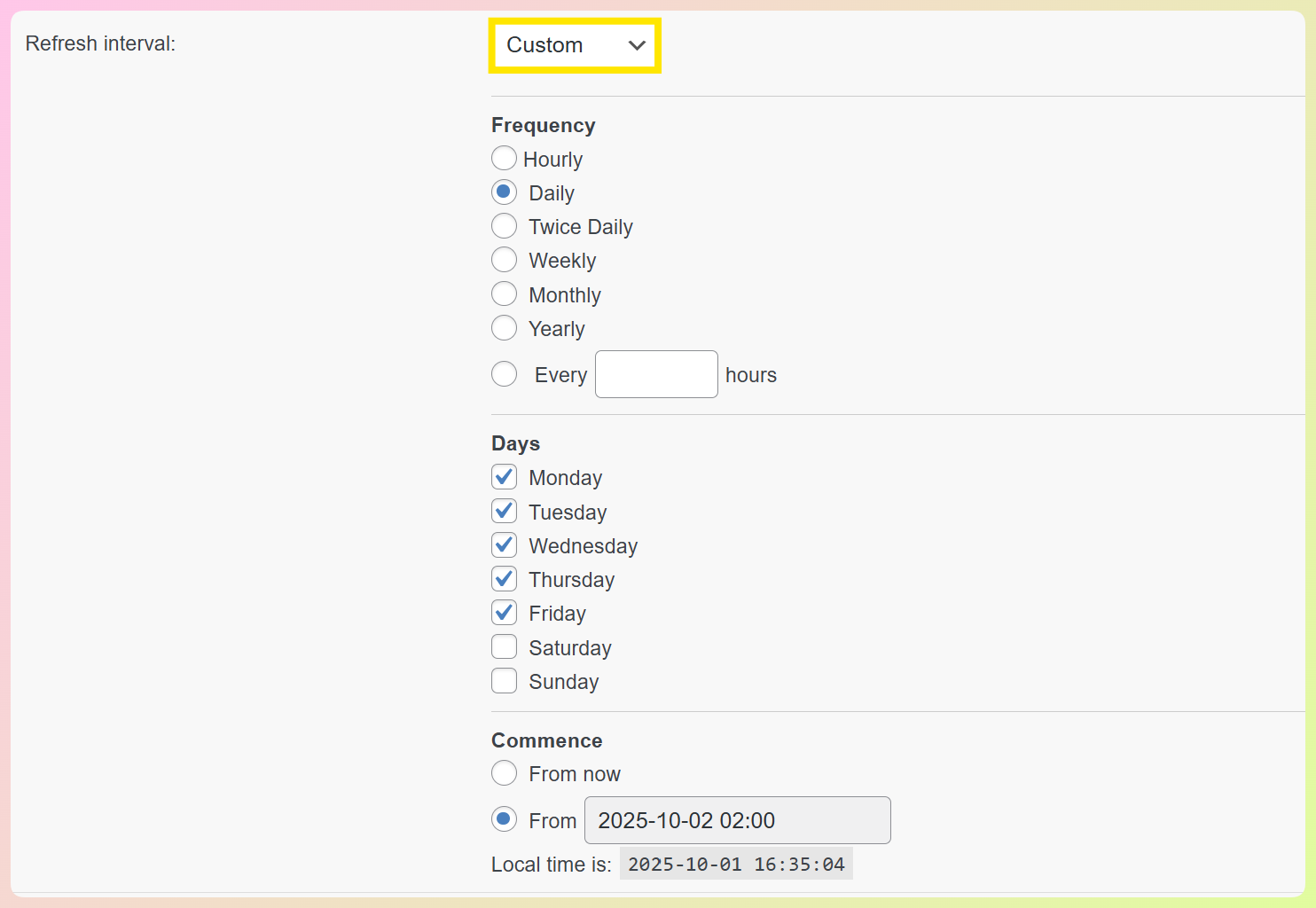
Automatische Feed-Aktualisierung aktivieren
Preis- und Verfügbarkeitsabweichungen treten häufig auf, weil ein Feed einmal generiert und nie aktualisiert wurde. Richten Sie Ihren Feed so ein, dass er automatisch aktualisiert wird (täglich ist eine gute Basis, und öfter, wenn Sie Blitzverkäufe durchführen). Wenn Sie AdTribes Product Feed Elite verwenden, können Sie automatische Feed-Aktualisierungen planen, damit Preis- und Lagerbestandsänderungen schneller synchronisiert werden.
Schritt 4: Reichen Sie Ihren Einspruch korrekt ein
Sobald Sie die zugrunde liegenden Probleme behoben und Ihren Produktfeed bereinigt haben, sind Sie bereit, Einspruch einzulegen.
Googles Überprüfungsprozess bietet Ihnen zwei Wege:
„Ich habe das Problem behoben“ – Verwenden Sie dies, wenn Sie die Verletzung identifiziert und behoben haben. Dies ist der richtige Weg für die überwiegende Mehrheit der Sperrungen.
„Ich stimme dem Problem nicht zu“ – Verwenden Sie dies nur, wenn Sie aufrichtig glauben, dass Google einen Fehler gemacht hat. Beachten Sie: Sie haben möglicherweise nur eine Chance, einem bestimmten Problem zu widersprechen. Wenn Ihr Einspruch abgelehnt wird, können Sie in die Abkühlphase geraten.
So reichen Sie eine Überprüfung auf Kontoebene ein
- Klicken Sie in Merchant Center auf Produkte
- Klicken Sie unter dem Tab Muss korrigiert werden auf Einrichtung und Richtlinienprobleme anzeigen
- Wählen Sie „Ich habe das Problem behoben“ (oder „Ich stimme nicht zu“, falls zutreffend)
- Lesen Sie das Bestätigungsfenster sorgfältig durch – es beschreibt, was Google überprüfen wird
- Klicken Sie auf Überprüfung anfordern
Überprüfungen dauern bis zu 7 Werktage. Sie erhalten eine E-Mail, wenn die Überprüfung abgeschlossen ist.
Die Abkühlphase: Was sie ist und wie Sie sie vermeiden
Wenn Sie Ihre Einspruchsoptionen ausschöpfen, ohne das zugrunde liegende Problem zu lösen, aktiviert Google eine Abkühlphase – während der die Schaltfläche „Überprüfen“ deaktiviert ist und Sie keine weitere Anfrage einreichen können. Mit jeder nachfolgenden fehlgeschlagenen Überprüfung kann sich die Abkühlphase verlängern.
Der einzige Weg, die Abkühlphase zu vermeiden, ist, das Problem vollständig zu lösen, bevor Sie es einreichen. Nutzen Sie die Abkühlphase (wenn Sie sich bereits darin befinden), um Ihre Website, Ihren Feed und Ihre Produktdaten gründlich zu überprüfen.
Speziell für Anfechtungen wegen Falschdarstellung
Einwände wegen Falschdarstellung erfordern zusätzliche Dokumentation. Bei der Einreichung:
- Erklären Sie Ihre Geschäftssituation klar
- Wenn Sie ein autorisierter Wiederverkäufer sind, stellen Sie Verträge oder schriftliche Vereinbarungen zur Verfügung, die die Partnerschaft belegen
- Wenn die Marke Sie auf ihrer Website oder in sozialen Kanälen erwähnt, fügen Sie Links hinzu
- Schließen Sie die Verifizierung der Werbetreibenden-Identität ab, wenn Google dies anfordert
So verhindern Sie zukünftige Sperrungen
Die Wiederherstellung ist das unmittelbare Ziel. Die Aufrechterhaltung der Wiederherstellung erfordert eine kontinuierliche Pflege von Feeds und Richtlinien.
- Führen Sie den Feed-Validator vor jeder größeren Feed-Änderung aus. Jedes Mal, wenn Sie neue Produkte hinzufügen, Preisstrukturen ändern oder Ihren Katalog aktualisieren, validieren Sie den Feed, bevor Google ihn crawlt. Der AdTribes Feed Validator ist in den Plus- und Business-Tarifen enthalten.
- Richten Sie die automatische Feed-Aktualisierung ein. Veraltete Feed-Daten – Preise und Verfügbarkeit, die nicht mit Ihrer Live-Website übereinstimmen – sind die am besten vermeidbare Ursache für Suspendierungen. AdTribes Elite aktualisiert Ihren Feed automatisch nach einem Zeitplan.
- Überprüfen Sie Ihre Website-Richtlinien jährlich. Rückgaberichtlinien, Versandinformationen, Kontaktdaten und Datenschutzrichtlinien sollten mindestens einmal im Jahr überprüft werden. Die Anforderungen von Google entwickeln sich weiter.
- Überwachen Sie Ihr GMC-Konto wöchentlich. Überprüfen Sie regelmäßig die Registerkarte „Aufmerksamkeit erforderlich“ im Merchant Center – erkennen Sie Warnungen während der Warnperiode, bevor sie zu Suspendierungen eskalieren.
- Halten Sie Produktidentifikatoren aktuell. Neue Produkte sollten GTINs enthalten, die zum Zeitpunkt der Auflistung in WooCommerce eingegeben wurden, nicht nachträglich. Die GTIN-Felder von AdTribes machen diesen Teil Ihres normalen Produkt-Erstellungsprozesses aus.
Häufig gestellte Fragen
Wie lange dauert eine Suspendierung des Google Merchant Center?
Nach Einreichung eines Antrags dauern die Überprüfungen durch Google bis zu 7 Werktage. Wenn genehmigt, werden Ihre Produkte innerhalb von 24 Stunden zur Anzeige berechtigt. Wenn Ihr Antrag abgelehnt wird, können Sie eine Abkühlphase durchlaufen, bevor Sie ihn erneut einreichen können – diese Phase variiert und kann mit jeder nachfolgenden fehlgeschlagenen Überprüfung wachsen. Es gibt keine feste „Suspendierungsdauer“ – sie hängt vollständig davon ab, wie schnell Sie das zugrunde liegende Problem beheben.
Kann ich ein neues GMC-Konto erstellen, wenn meines suspendiert ist?
Nein – Google rät ausdrücklich davon ab. Wenn Sie ein neues Merchant Center-Konto für dasselbe Unternehmen wie ein suspendiertes Konto erstellen, wird das neue Konto wahrscheinlich ebenfalls suspendiert. Beheben Sie das zugrunde liegende Problem in Ihrem bestehenden Konto und reichen Sie einen ordnungsgemäßen Antrag ein.
Meine Produkte wurden abgelehnt, aber mein Konto ist nicht suspendiert – was soll ich tun?
Ablehnungen auf Produktebene sind weniger schwerwiegend als Kontosuspendierungen. Beheben Sie das spezifische Problem, das für jedes abgelehnte Produkt angezeigt wird (fehlende GTIN, Bildfehler, Preisabweichung usw.), gehen Sie dann im Merchant Center zu dem Produkt, klicken Sie auf Beheben und wählen Sie „Ich habe das Problem behoben.“ Genehmigte Produkte werden in der Regel innerhalb von 24 Stunden nach einer erfolgreichen Überprüfung zur Anzeige berechtigt.
Verhindert die Verwendung von AdTribes GMC-Suspendierungen?
AdTribes behebt die ursächlichen Probleme auf Feed-Seite für Suspendierungen – Preisabweichungen, fehlende Attribute, Bildfehler und Verfügbarkeitsprobleme – durch den Feed-Validator und die automatische Feed-Aktualisierung. Probleme auf der Website-Seite (fehlende Richtlinien, blockierte Crawler, Falschdarstellung) erfordern direkte Korrekturen an Ihrer WooCommerce-Website. Die Verwendung eines qualitativ hochwertigen Feed-Plugins und die Aufrechterhaltung von richtlinienkonformen Produktseiten bieten Ihnen den stärksten Schutz vor zukünftigen Suspendierungen.
Fazit
Eine Sperrung des Google Merchant Centers kann sich katastrophal anfühlen, aber für die meisten WooCommerce-Shops ist sie behebbar! Der Schlüssel liegt darin, langsam vorzugehen, zu identifizieren, was Google tatsächlich beanstandet hat, die Grundursache vollständig zu beheben und dann eine Überprüfung zu beantragen, nur wenn alles wirklich konform ist.
Hier ist, was wir in diesem Leitfaden behandelt haben:
- Identifizieren Sie Ihren Problemtyp
- Diagnostizieren Sie das genaue Richtlinienproblem im Merchant Center
- Beheben Sie die zugrunde liegende Ursache (Website, Richtlinien, Produktdaten, Versandeinstellungen)
- Bereinigen Sie Ihren Produktfeed und reduzieren Sie vermeidbare Fehler
- Fordern Sie eine Überprüfung auf die richtige Weise an (und vermeiden Sie unnötige Abkühlzeiten)
Wenn Sie zusätzliche Sicherheit wünschen, bevor Sie eine Überprüfung einreichen, kann AdTribes Ihnen mit Tools wie dem Feed-Validator und Regeln helfen, Feed-bezogene Probleme frühzeitig zu erkennen, damit Sie Probleme schneller beheben und Ihre Angebote in gutem Zustand halten können.
Wir hoffen, dieser Leitfaden hat Ihnen geholfen!


