
Wenn Ihr Shop ein Caching-Plugin verwendet, um Seitenaufrufe zu beschleunigen, ist es wissenswert, ob dasselbe Plugin Ihre Produkt-Feeds beeinträchtigen könnte. Im Allgemeinen tut es das nicht. Product Feed Pro generiert Feeds als statische Dateien, sodass die meisten Caching-Plugins sie nie anfassen. Darüber hinaus registriert Product Feed Pro automatisch Ausschlüsse bei mehreren beliebten Caching-Plugins, sodass deren eigene Cache- oder CDN-Regeln Ihre Feed-Dateien nicht versehentlich erfassen.
Wie Feed-Dateien mit Caching-Plugins funktionieren
Product Feed Pro erstellt Ihre Feeds als statische XML-, CSV- oder Textdateien und speichert sie im Upload-Ordner Ihrer Website unter wp-content/uploads/woo-product-feed-pro/. Feed-Zeitpläne laufen im Hintergrund über Action Scheduler, sodass Aktualisierungen unabhängig von jeder Seitenanfrage erfolgen, die ein Besucher oder ein Caching-Plugin möglicherweise bearbeitet. Wenn ein Kanal wie Google Shopping oder Facebook Catalog Ihren Feed abruft, liefert Ihr Webserver diese Datei direkt aus. Es ist keine WordPress-Seiten-Renderung beteiligt, sodass ein Seiten-Caching-Plugin bei dieser Anfrage nichts zu cachen hat.
Caching-Plugins mit automatischen Ausschlüssen
Product Feed Pro erkennt die folgenden Caching-Plugins, wenn sie aktiv sind, und schließt Ihre Feed-Dateien automatisch von deren Cache- oder CDN-Regeln aus. Sie müssen nichts dafür konfigurieren. Der Ausschluss wird beim nächsten Generieren eines Feeds (manuell, über Aktualisieren oder nach seinem normalen Zeitplan) geschrieben und nicht in dem Moment, in dem Sie das Caching-Plugin aktivieren. Geben Sie ihm also einen Feed-Generierungszyklus, damit er bei einer neuen Einrichtung wirksam wird.
| Caching-Plugin | Was Product Feed Pro ausschließt |
|---|---|
| WP Super Cache | Fügt den Feed-Ordner zur Seiten-Cache-Ablehnungsliste des Plugins hinzu |
| LiteSpeed Cache | Fügt den Feed-Ordner zur CDN-Ausschluss-Einstellung hinzu |
| WP Fastest Cache | Fügt den Feed-Ordner zur Ausschlussliste des Plugins hinzu |
| Breeze | Fügt Feed-Dateierweiterungen zur Ausschlussliste der CDN-Integration hinzu |
| WP-Optimize | Fügt den Feed-Ordner zur Cache-Konfiguration hinzu |
| Cache Enabler | Fügt den Feed-Ordner zur Cache-Konfiguration hinzu |
| Swift Performance | Fügt den Feed-Ordner zu den Optionen des Plugins hinzu |
| Comet Cache | Fügt den Feed-Ordner zu den Optionen des Plugins hinzu |
| Hyper Cache | Fügt den Feed-Ordner zu den Optionen des Plugins hinzu |
WP Super Cache benötigt Version 13.5.7 oder neuer
Wenn Sie WP Super Cache verwenden, aktualisieren Sie auf Product Feed Pro 13.5.7 oder neuer, um einen funktionierenden Ausschluss zu erhalten. Frühere Versionen hatten einen Fehler, bei dem die Integration in die falsche WP Super Cache-Option schrieb, sodass Feed-Dateien nie tatsächlich aus dem Seiten-Cache herausgehalten wurden.
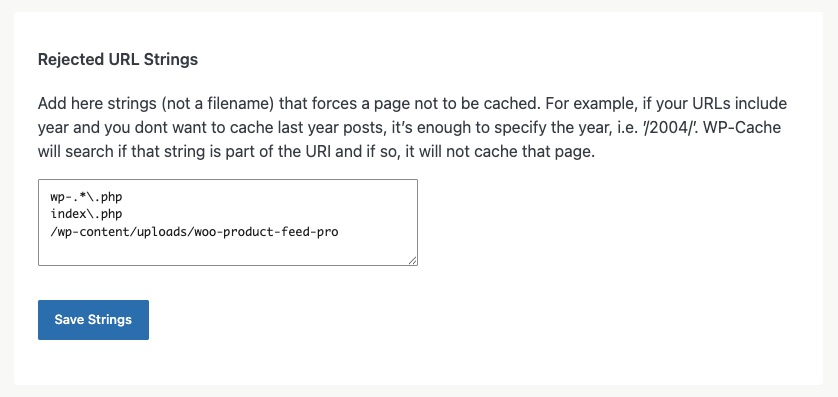
WP Rocket
WP Rocket verwendet eine separate Integration von den oben aufgeführten Caching-Plugins, da es sich nicht auf eine Liste abgelehnter URIs verlässt, wie es WP Super Cache tut. Detaillierte Anweisungen finden Sie unter So funktioniert WP Rocket mit Product Feed Pro.
Fehlerbehebung
/wp-content/uploads/woo-product-feed-pro/ (oder Ihre Feed-URLs direkt) manuell von den Cache-Regeln dieses Plugins aus.FAQ
Benötigen Sie weitere Hilfe?
Wenn ein Caching-Plugin nach dem Ausprobieren der obigen Schritte immer noch Feed-Probleme verursacht und Sie Product Feed Elite verwenden, kann unser Support-Team Ihre spezifische Einrichtung untersuchen. Öffnen Sie ein Support-Ticket und teilen Sie uns mit, welches Caching-Plugin Sie verwenden und was Sie sehen.
Verwenden Sie stattdessen das kostenlose Product Feed Pro? Posten Sie Ihre Frage im WordPress.org Support-Forum und unser Team wird sich dort bei Ihnen melden.

